Tutoriales
Cómo temporizar animaciones en Canva - Establecer duraciones personalizadas
Aprende a temporizar animaciones en Canva ajustando el tiempo de inicio, la duración y la secuencia utilizando el editor de línea de tiempo. Sigue este sencillo tutorial y crea guías con Trupeer.


Este documento ofrece una guía completa sobre cómo crear y sincronizar animaciones en Canva.
Sigue estos pasos simples para aplicar efectivamente animaciones al texto, personalizar los estilos de animación y ajustar la velocidad de la animación, elevando tus proyectos de diseño con elementos visuales dinámicos.
Si deseas más control sobre cómo se reproducen las animaciones en Canva, puedes personalizar la sincronización de elementos individuales y transiciones de página. Canva te permite ajustar cuándo comienzan las animaciones y cuánto tiempo duran utilizando la función "Mostrar sincronización".
Guía Paso a Paso:
Abre Tu Diseño
Comienza abriendo el proyecto de Canva que contiene la animación que deseas ajustar.Selecciona el Elemento Animado
Haz clic en el texto, imagen u objeto que ya tiene una animación aplicada.Accede al Panel de Sincronización
Haz clic en los tres puntos (Más) o haz clic derecho en el objeto.
Selecciona “Mostrar sincronización” del menú.
Una barra de tiempo aparecerá en la parte inferior de tu pantalla.
Ajusta la Sincronización de la Animación
Verás mangos blancos a cada lado de la barra del elemento animado en la línea de tiempo.
Arrastra los mangos para establecer la hora de inicio y fin de la animación.
Esto te permite controlar cuán pronto aparece la animación y cuánto tiempo dura.
Ajusta la Sincronización de Transición de Página (Opcional)
Haz clic en el número de la página en la parte inferior.
Elige “Transición”, luego ajusta el control deslizante de duración para controlar cuán rápido o lento se mueve la página a la siguiente.
Cambia el Orden de las Animaciones (Opcional)
Si hay múltiples elementos animados, puedes arrastrar y reordenar sus barras en la línea de tiempo para cambiar la secuencia.
Previsualiza y Aplica
Haz clic en el botón Reproducir para previsualizar la sincronización de tu animación.
Una vez que estés satisfecho, tus cambios se guardarán automáticamente, o puedes hacer clic en Hecho para aplicarlos.
Guía Paso a Paso: Cómo Sincronizar Animaciones en Canva
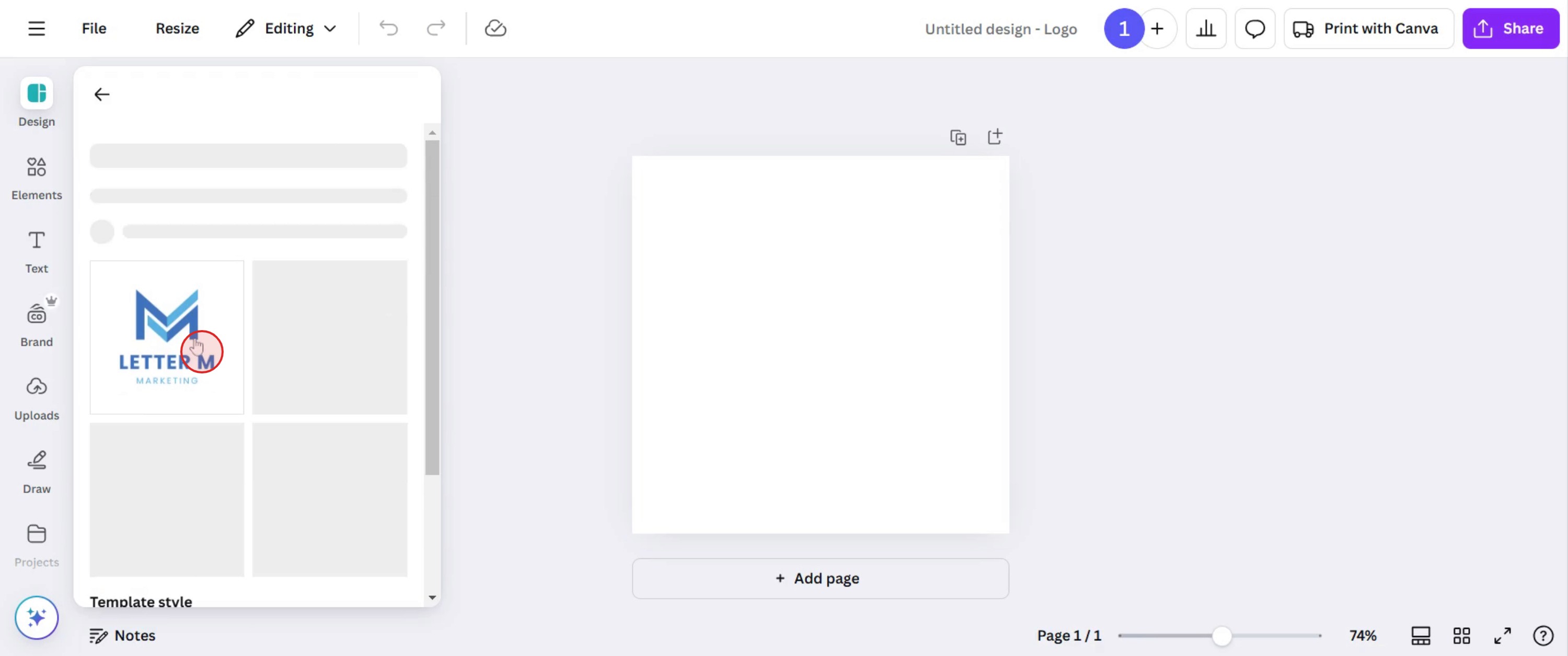
Paso 1
Selecciona el diseño que deseas animar.

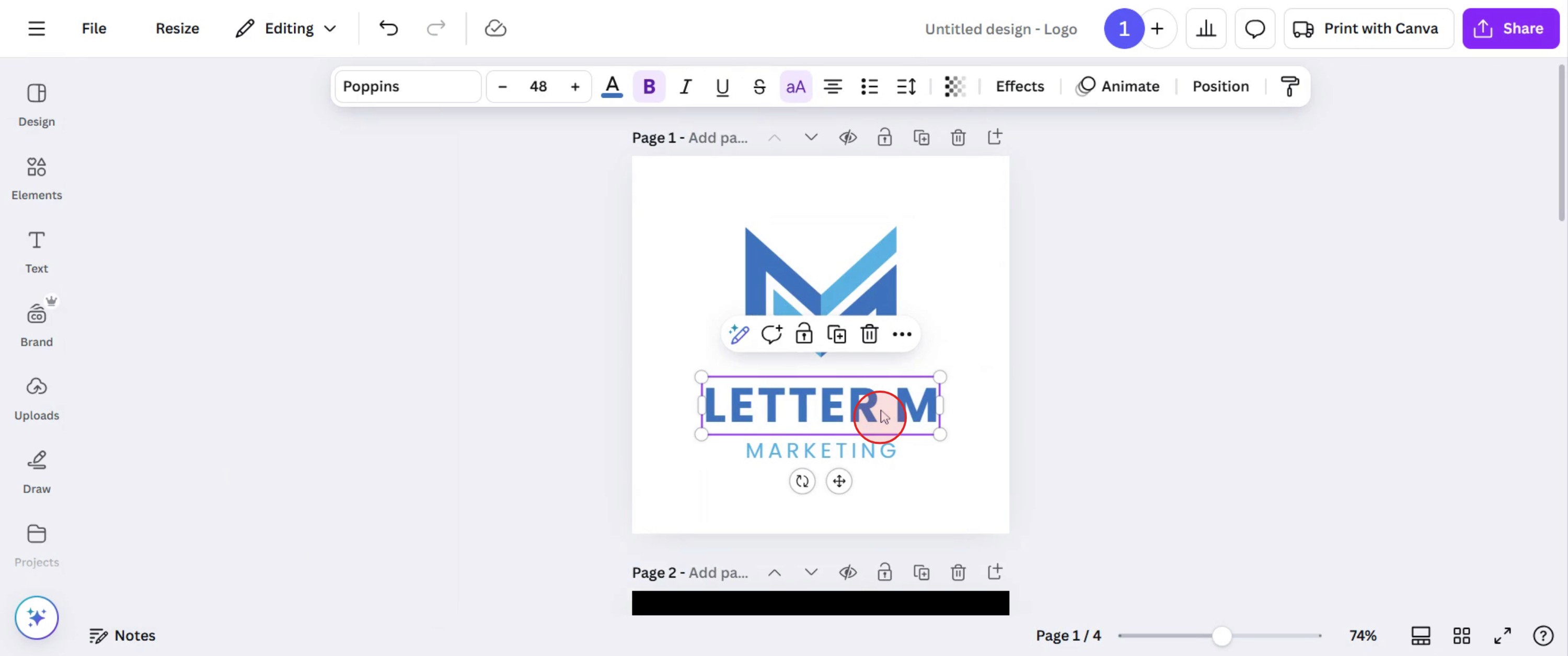
Paso 2
Haz clic o selecciona la parte del diseño que deseas animar.

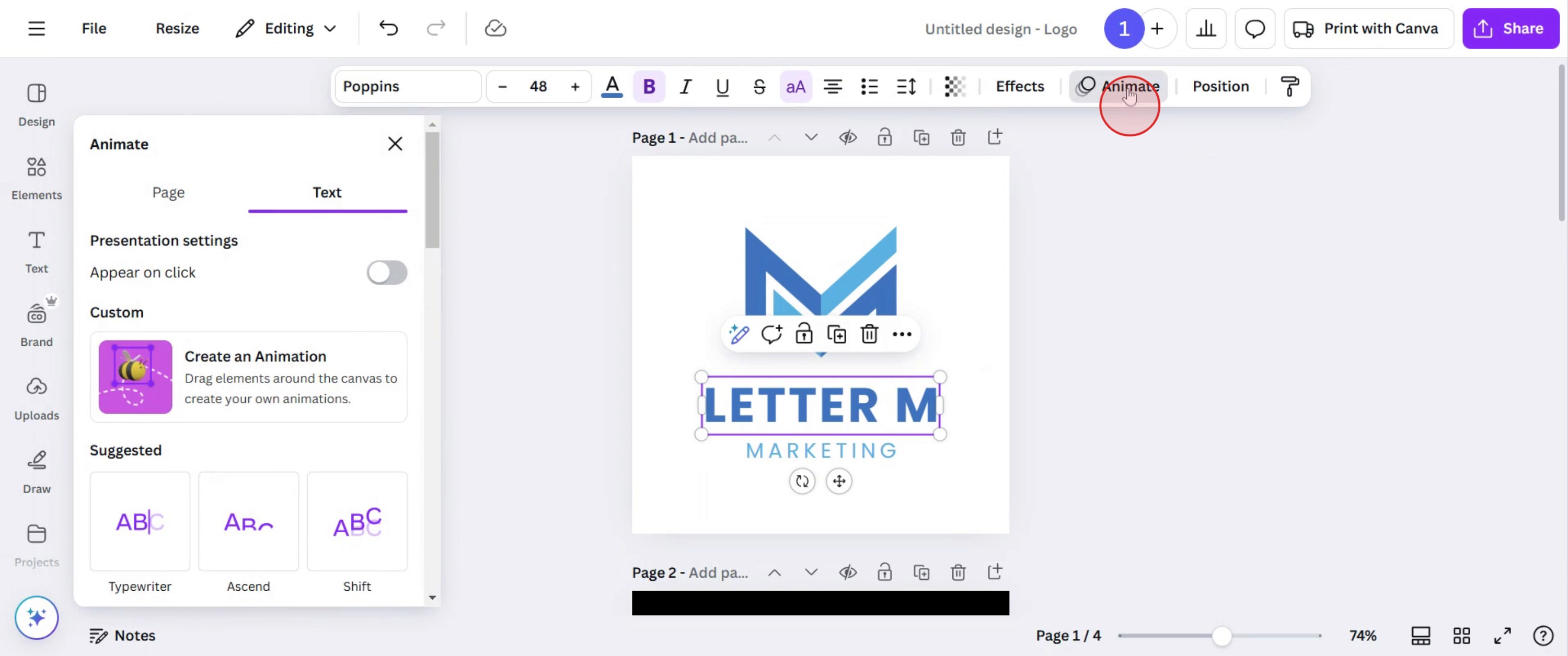
Paso 3
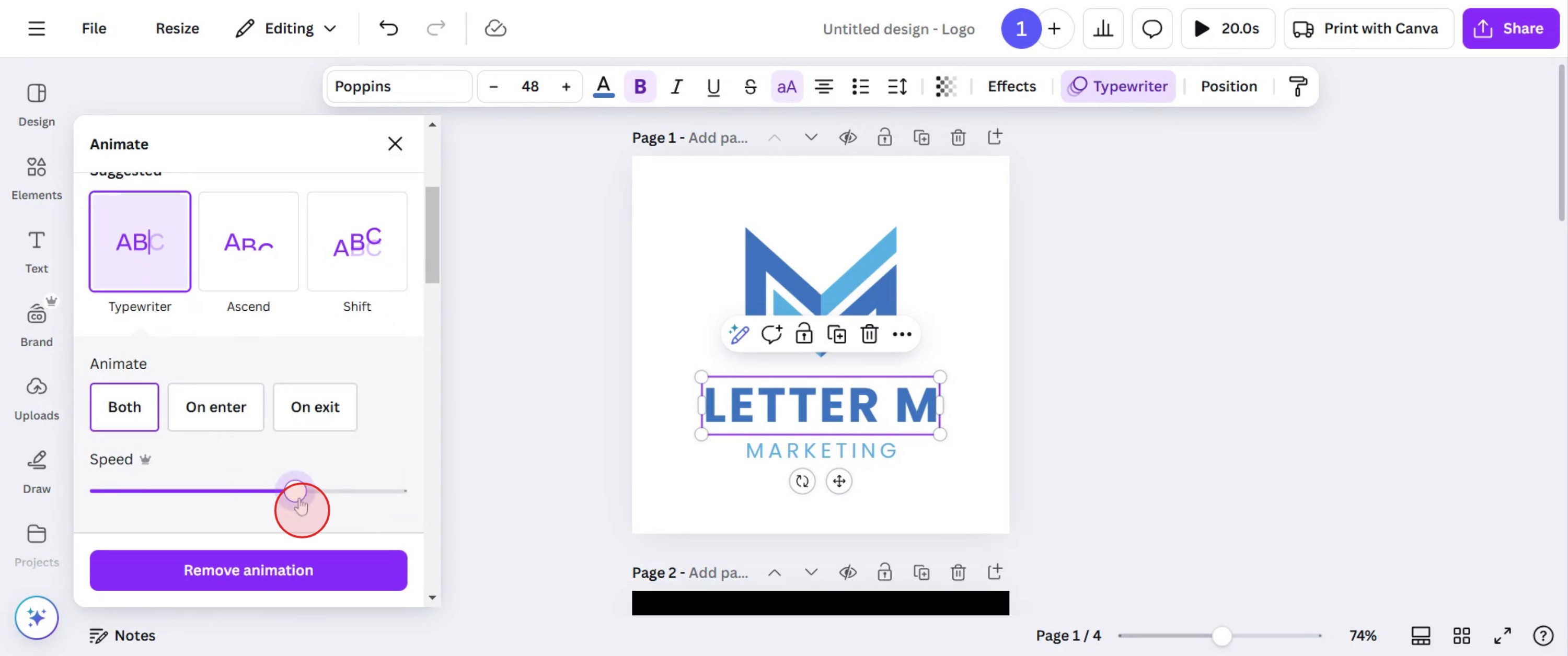
Haz clic en la opción de Animación y explora los estilos y efectos de animación.

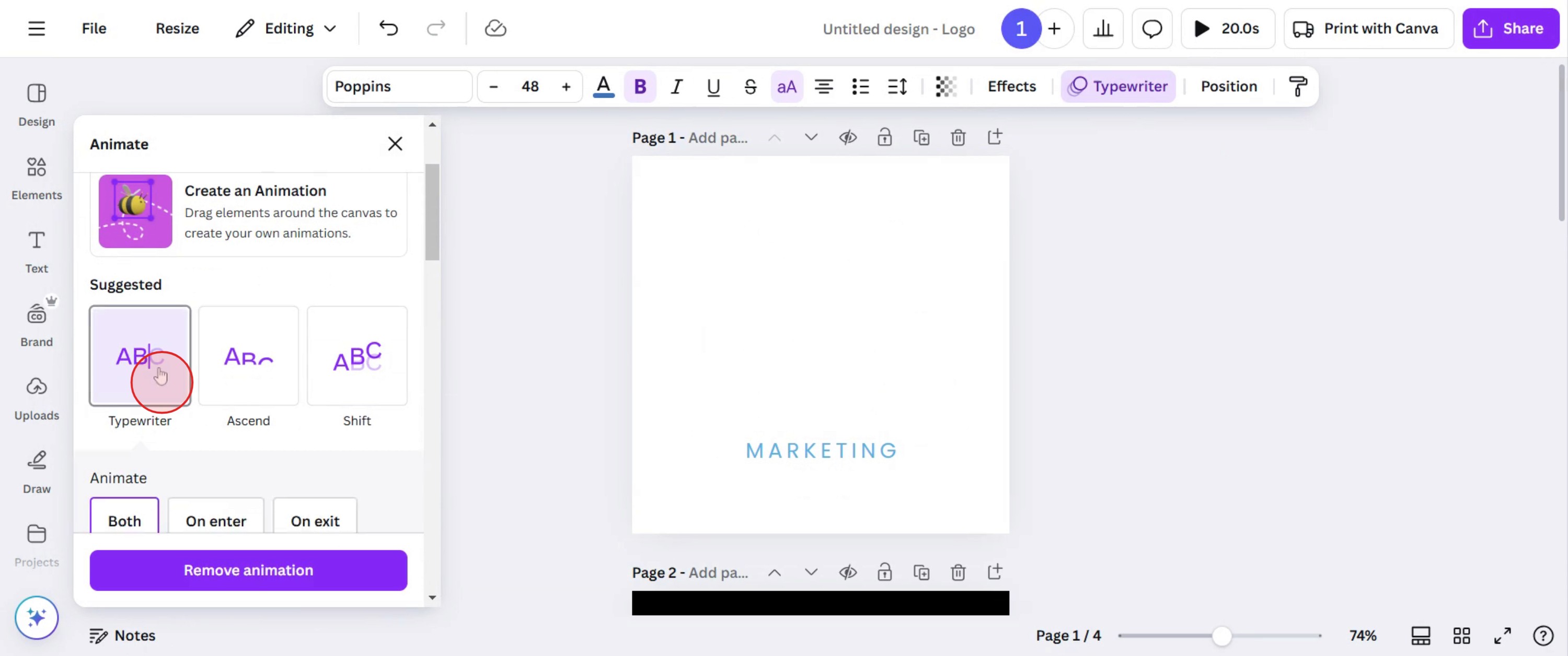
Paso 4
Selecciona el estilo deseado que se ajuste a tus necesidades y haz clic en él.

Paso 5
Ajusta la velocidad de la animación aumentando o disminuyendo según tu preferencia.

Paso 6
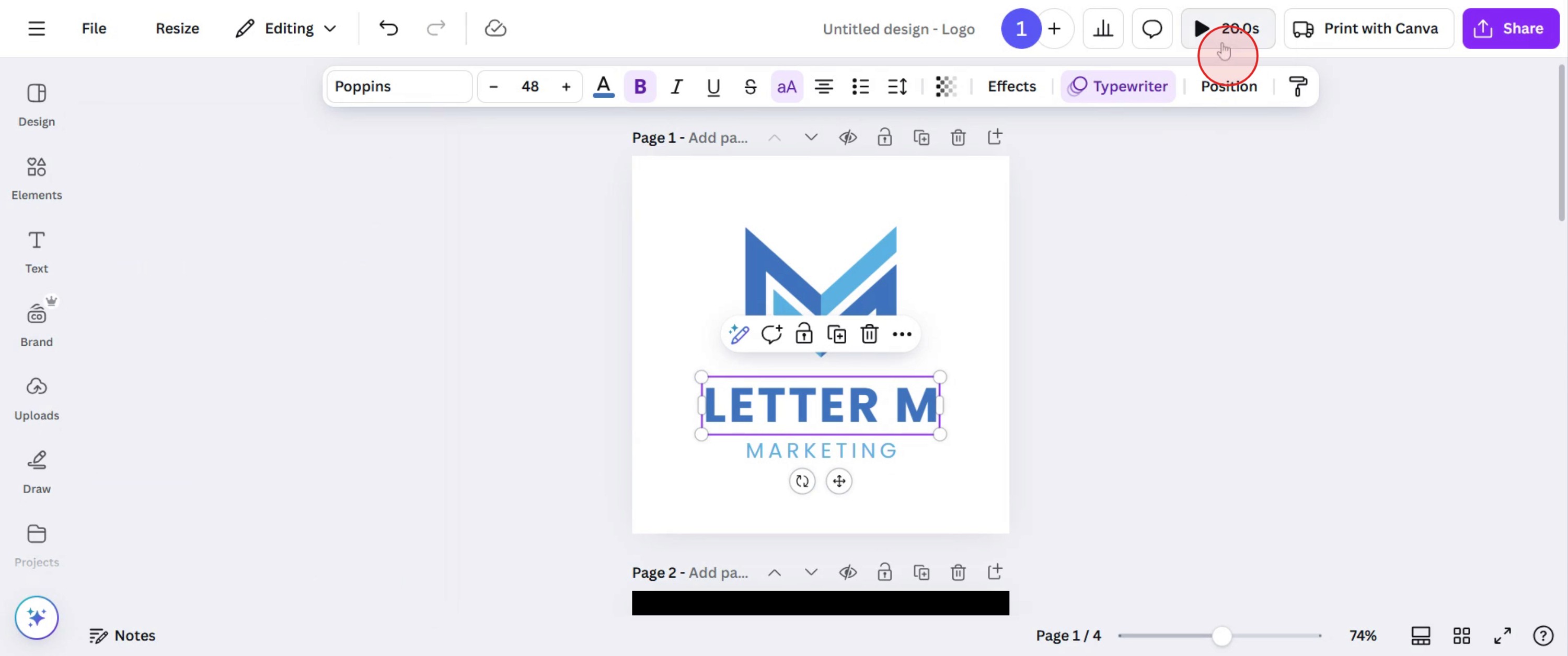
Una vez que estés satisfecho con la configuración de la animación, previsualiza la animación para asegurarte de que cumpla con tus expectativas.

Paso 7
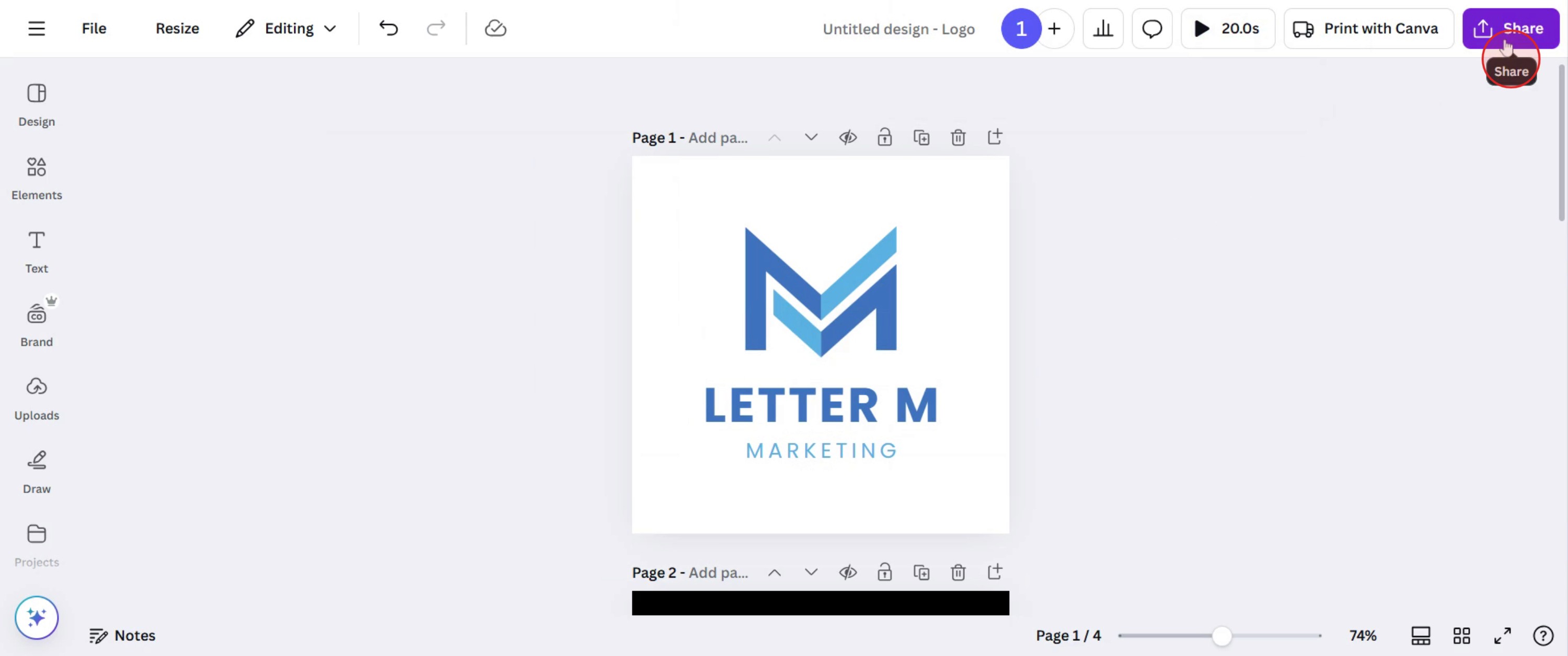
Si todo es satisfactorio, haz clic en el botón de compartir para compartir tu diseño completado.

Este documento ofrece una guía completa sobre cómo crear y sincronizar animaciones en Canva.
Sigue estos pasos simples para aplicar efectivamente animaciones al texto, personalizar los estilos de animación y ajustar la velocidad de la animación, elevando tus proyectos de diseño con elementos visuales dinámicos.
Si deseas más control sobre cómo se reproducen las animaciones en Canva, puedes personalizar la sincronización de elementos individuales y transiciones de página. Canva te permite ajustar cuándo comienzan las animaciones y cuánto tiempo duran utilizando la función "Mostrar sincronización".
Guía Paso a Paso:
Abre Tu Diseño
Comienza abriendo el proyecto de Canva que contiene la animación que deseas ajustar.Selecciona el Elemento Animado
Haz clic en el texto, imagen u objeto que ya tiene una animación aplicada.Accede al Panel de Sincronización
Haz clic en los tres puntos (Más) o haz clic derecho en el objeto.
Selecciona “Mostrar sincronización” del menú.
Una barra de tiempo aparecerá en la parte inferior de tu pantalla.
Ajusta la Sincronización de la Animación
Verás mangos blancos a cada lado de la barra del elemento animado en la línea de tiempo.
Arrastra los mangos para establecer la hora de inicio y fin de la animación.
Esto te permite controlar cuán pronto aparece la animación y cuánto tiempo dura.
Ajusta la Sincronización de Transición de Página (Opcional)
Haz clic en el número de la página en la parte inferior.
Elige “Transición”, luego ajusta el control deslizante de duración para controlar cuán rápido o lento se mueve la página a la siguiente.
Cambia el Orden de las Animaciones (Opcional)
Si hay múltiples elementos animados, puedes arrastrar y reordenar sus barras en la línea de tiempo para cambiar la secuencia.
Previsualiza y Aplica
Haz clic en el botón Reproducir para previsualizar la sincronización de tu animación.
Una vez que estés satisfecho, tus cambios se guardarán automáticamente, o puedes hacer clic en Hecho para aplicarlos.
Guía Paso a Paso: Cómo Sincronizar Animaciones en Canva
Paso 1
Selecciona el diseño que deseas animar.

Paso 2
Haz clic o selecciona la parte del diseño que deseas animar.

Paso 3
Haz clic en la opción de Animación y explora los estilos y efectos de animación.

Paso 4
Selecciona el estilo deseado que se ajuste a tus necesidades y haz clic en él.

Paso 5
Ajusta la velocidad de la animación aumentando o disminuyendo según tu preferencia.

Paso 6
Una vez que estés satisfecho con la configuración de la animación, previsualiza la animación para asegurarte de que cumpla con tus expectativas.

Paso 7
Si todo es satisfactorio, haz clic en el botón de compartir para compartir tu diseño completado.

Comienza a crear videos con nuestro generador de videos + documentos de IA de forma gratuita
Consejos profesionales para sincronizar animaciones en Canva
Utiliza el editor de la línea de tiempo para ajustar la duración de cada animación para transiciones suaves.
Mantén las animaciones cortas y sutiles para mantener un aspecto profesional y evitar distracciones.
Utiliza la función de retraso para escalonar las animaciones y crear efectos de movimiento atractivos.
Errores comunes y cómo evitarlos al sincronizar animaciones en Canva
Establecer animaciones demasiado largas puede hacer que el diseño se sienta lento, mantén las duraciones entre 0.5 y 3 segundos.
Superponer demasiadas animaciones puede crear un efecto desordenado, usa la superposición de manera estratégica.
Olvidar previsualizar la animación final puede resultar en problemas de sincronización no deseados, siempre prueba antes de exportar.
Consejos profesionales para sincronizar animaciones en Canva
Utiliza el editor de la línea de tiempo para ajustar la duración de cada animación para transiciones suaves.
Mantén las animaciones cortas y sutiles para mantener un aspecto profesional y evitar distracciones.
Utiliza la función de retraso para escalonar las animaciones y crear efectos de movimiento atractivos.
Errores comunes y cómo evitarlos al sincronizar animaciones en Canva
Establecer animaciones demasiado largas puede hacer que el diseño se sienta lento, mantén las duraciones entre 0.5 y 3 segundos.
Superponer demasiadas animaciones puede crear un efecto desordenado, usa la superposición de manera estratégica.
Olvidar previsualizar la animación final puede resultar en problemas de sincronización no deseados, siempre prueba antes de exportar.
Preguntas frecuentes sobre el temporizador de animaciones en Canva
¿Puedo personalizar la duración de las animaciones en Canva?
Sí, puedes ajustar el tiempo utilizando el editor de la línea de tiempo arrastrando la barra de animación para cambiar su duración.¿Cómo demoro una animación en Canva?
Utiliza la opción de Retraso en la configuración de animación para escalonar animaciones y crear una secuencia suave.¿Puedo aplicar diferentes tiempos a múltiples animaciones en un diseño?
Sí, cada elemento animado puede tener su propio tiempo y duración, permitiendo efectos de movimiento únicos.¿Cómo grabar la pantalla en mac?
Para grabar la pantalla en un Mac, puedes usar Trupeer AI. Te permite capturar toda la pantalla y proporciona capacidades de IA, como añadir avatares de IA, añadir voz en off, añadir acercamientos y alejamientos en el video. Con la función de traducción de video de IA de trupeer, puedes traducir el video a más de 30 idiomas.¿Cómo añadir un avatar de IA a la grabación de pantalla?
Para añadir un avatar de IA a una grabación de pantalla, necesitarás utilizar una herramienta de grabación de pantalla de IA. Trupeer AI es una herramienta de grabación de pantalla de IA, que te ayuda a crear videos con múltiples avatares, y también te ayuda a crear tu propio avatar para el video.¿Cómo grabar la pantalla en Windows?
Para grabar la pantalla en Windows, puedes usar la barra de juegos integrada (Windows + G) o una herramienta avanzada de IA como Trupeer AI para características más avanzadas como avatares de IA, voz en off, traducción, etc.¿Cómo añadir voz en off al video?
Para añadir voz en off a los videos, descarga la extensión de chrome de trupeer ai. Una vez registrado, sube tu video con voz, elige la voz en off deseada de trupeer y exporta tu video editado.¿Cómo hago zoom en una grabación de pantalla?
Para hacer zoom durante una grabación de pantalla, utiliza los efectos de zoom en Trupeer AI, que te permiten acercar y alejar en momentos específicos, mejorando el impacto visual de tu contenido de video.
Lecturas recomendadas
Generador de Documentación Técnica
Software de base de conocimientos
Cómo desbloquear una página en Canva
Cómo convertir una imagen en una página de colorear en Canva
Preguntas frecuentes sobre el temporizador de animaciones en Canva
¿Puedo personalizar la duración de las animaciones en Canva?
Sí, puedes ajustar el tiempo utilizando el editor de la línea de tiempo arrastrando la barra de animación para cambiar su duración.¿Cómo demoro una animación en Canva?
Utiliza la opción de Retraso en la configuración de animación para escalonar animaciones y crear una secuencia suave.¿Puedo aplicar diferentes tiempos a múltiples animaciones en un diseño?
Sí, cada elemento animado puede tener su propio tiempo y duración, permitiendo efectos de movimiento únicos.¿Cómo grabar la pantalla en mac?
Para grabar la pantalla en un Mac, puedes usar Trupeer AI. Te permite capturar toda la pantalla y proporciona capacidades de IA, como añadir avatares de IA, añadir voz en off, añadir acercamientos y alejamientos en el video. Con la función de traducción de video de IA de trupeer, puedes traducir el video a más de 30 idiomas.¿Cómo añadir un avatar de IA a la grabación de pantalla?
Para añadir un avatar de IA a una grabación de pantalla, necesitarás utilizar una herramienta de grabación de pantalla de IA. Trupeer AI es una herramienta de grabación de pantalla de IA, que te ayuda a crear videos con múltiples avatares, y también te ayuda a crear tu propio avatar para el video.¿Cómo grabar la pantalla en Windows?
Para grabar la pantalla en Windows, puedes usar la barra de juegos integrada (Windows + G) o una herramienta avanzada de IA como Trupeer AI para características más avanzadas como avatares de IA, voz en off, traducción, etc.¿Cómo añadir voz en off al video?
Para añadir voz en off a los videos, descarga la extensión de chrome de trupeer ai. Una vez registrado, sube tu video con voz, elige la voz en off deseada de trupeer y exporta tu video editado.¿Cómo hago zoom en una grabación de pantalla?
Para hacer zoom durante una grabación de pantalla, utiliza los efectos de zoom en Trupeer AI, que te permiten acercar y alejar en momentos específicos, mejorando el impacto visual de tu contenido de video.
Lecturas recomendadas
Generador de Documentación Técnica
Software de base de conocimientos
Cómo desbloquear una página en Canva
Cómo convertir una imagen en una página de colorear en Canva
Comienza a crear videos con nuestro generador de videos y documentos con IA

Vídeos y documentos de productos de IA instantáneos a partir de grabaciones de pantalla en bruto
Empieza gratis
Empieza gratis
Tutoriales similares
Empieza gratis
Empieza gratis
Herramientas Populares
Empieza gratis
Empieza gratis
Experience the new & faster way of creating product videos.
Instant AI Product Videos and Docs from Rough Screen Recordings.
Empieza gratis
Empieza gratis
Experience the new & faster way of creating product videos.
Instant AI Product Videos and Docs from Rough Screen Recordings.
Empieza gratis
Empieza gratis
Experience the new & faster way of creating product videos.
Instant AI Product Videos and Docs from Rough Screen Recordings.
Empieza gratis
Empieza gratis
Crea demos y documentos impresionantes en 2 minutos