

Cómo traducir texto en Canva: guía fácil paso a paso
Aprende a traducir tus diseños de Canva a diferentes idiomas con Canva Translate. Perfecto para contenido global y diseños multilingües.
Este documento ofrece una guía completa para traducir contenido dentro de Canva. Siguiendo estas instrucciones, los usuarios pueden traducir sin problemas sus proyectos a varios idiomas, mejorando su accesibilidad y alcance.
1. Abre tu diseño
Empieza abriendo el diseño de Canva que quieres traducir.
2. Accede a la aplicación de traducción
Haz clic en “Apps” en la barra de herramientas del editor de la izquierda.
En la barra de búsqueda, escribe “Traducir” y selecciona la aplicación de los resultados.
3. Elige tu idioma de destino
Selecciona el idioma al que quieres traducir tu diseño en el menú desplegable.
4. Selecciona texto o páginas para traducir
Decide si quieres traducir:
Cajas de texto específicas
Páginas seleccionadas
O todo el diseño
5. Haz clic en “Traducir”
Haz clic en el botón Traducir para generar la traducción.
6. Revisa y edita
Después de aplicar la traducción, revisa el contenido. Ajusta la redacción, el formato y la disposición si es necesario para asegurarte de que todo se vea pulido.
7. Descarga o comparte
Una vez que estés satisfecho, descarga tu diseño traducido (por ejemplo, PNG, PDF, MP4) o compártelo directamente desde Canva.
Guía paso a paso: cómo traducir texto en Canva
Paso 1
Haz clic en el proyecto existente en el que deseas trabajar.

Paso 2
Ve a la barra de herramientas y haz clic en 'Apps'.
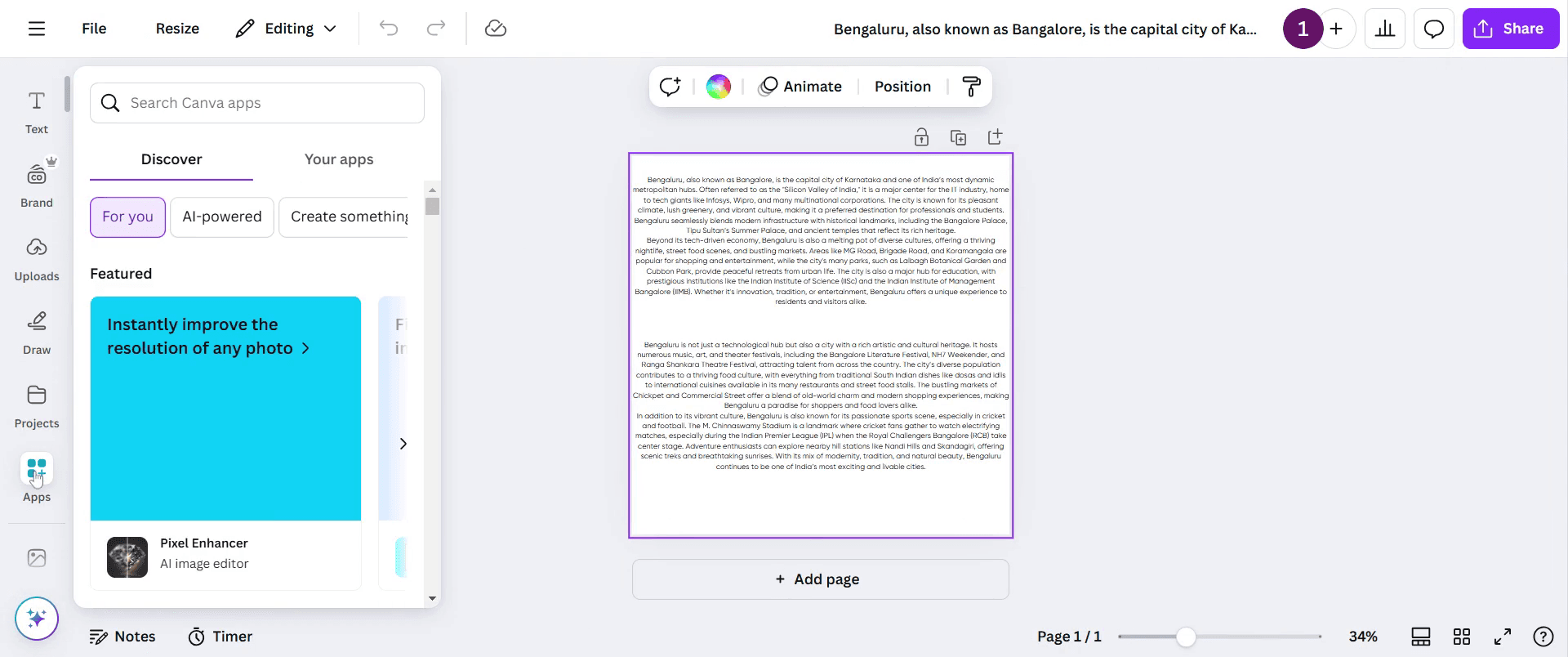
Paso 3
En la barra de búsqueda, escribe 'Traducir' y pulsa enter.
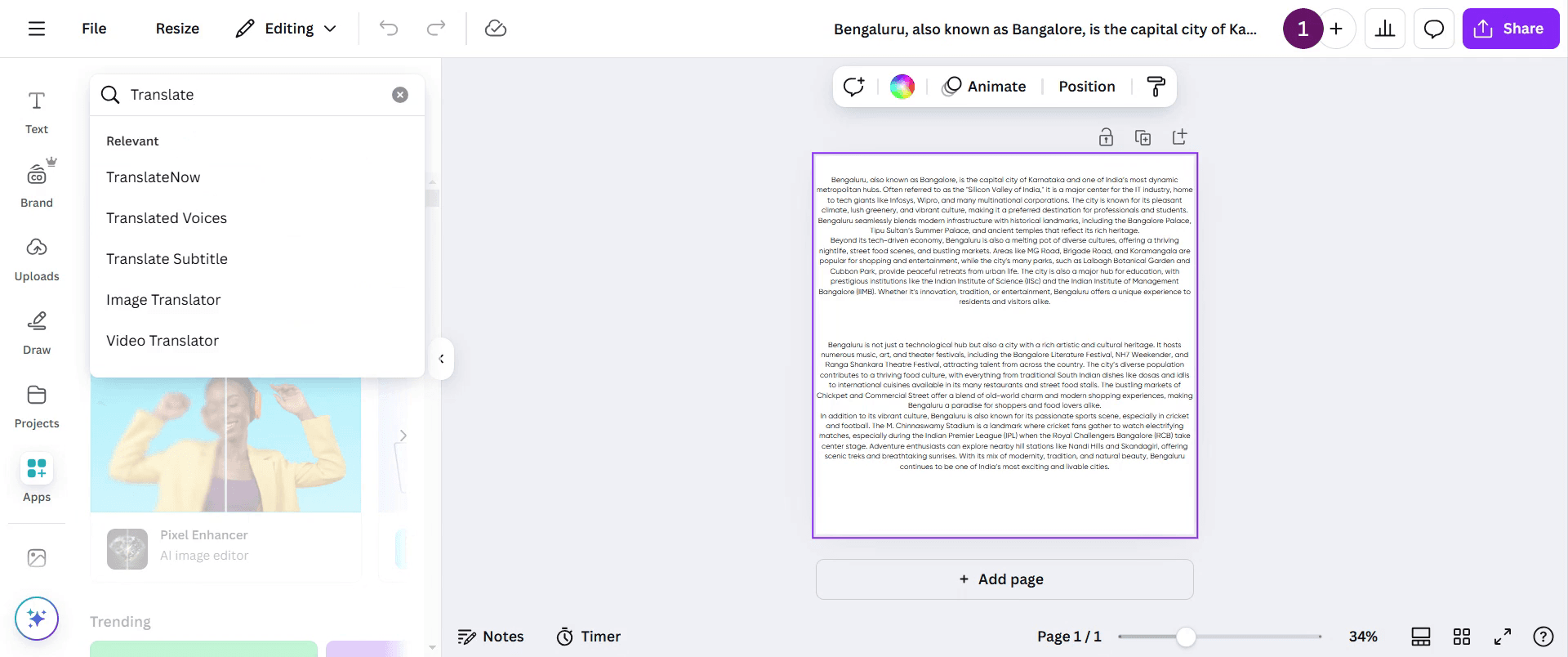
Paso 4
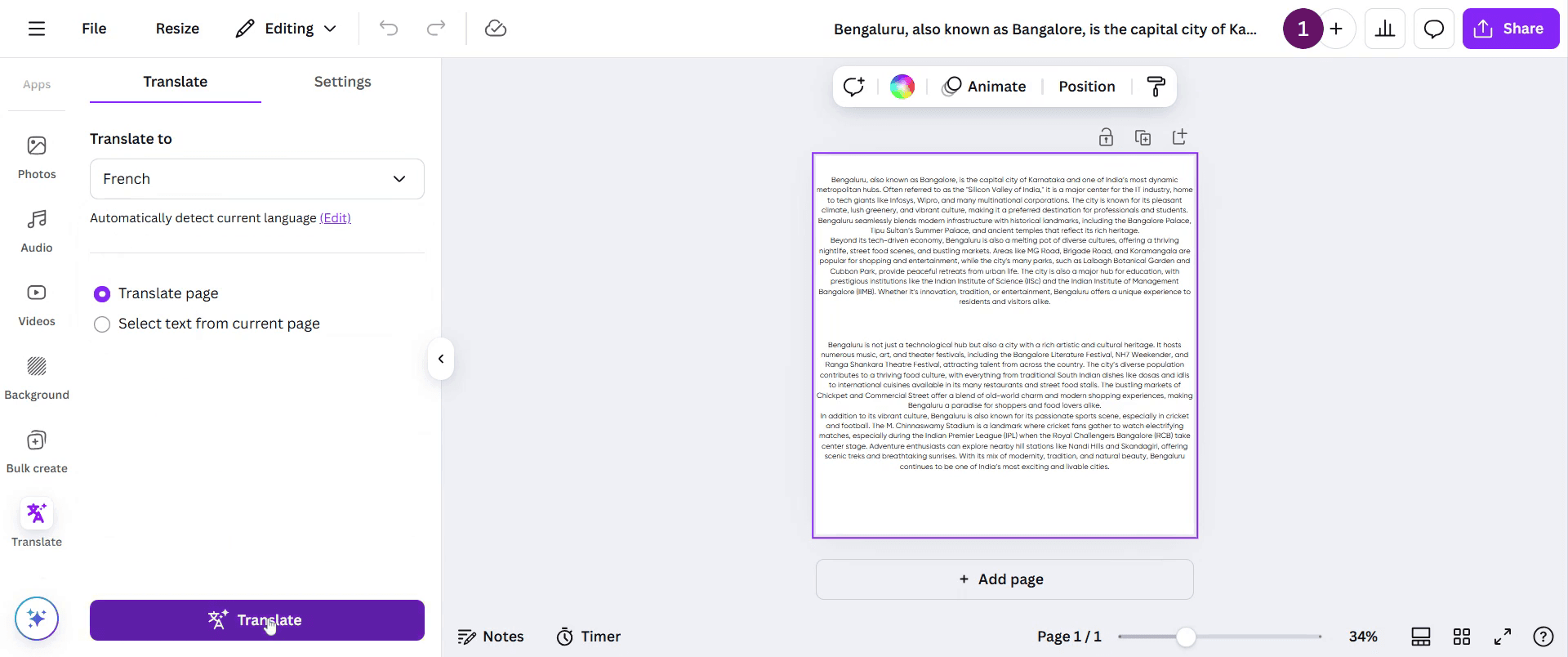
Verás una opción llamada 'Traducir'; haz clic en ella.
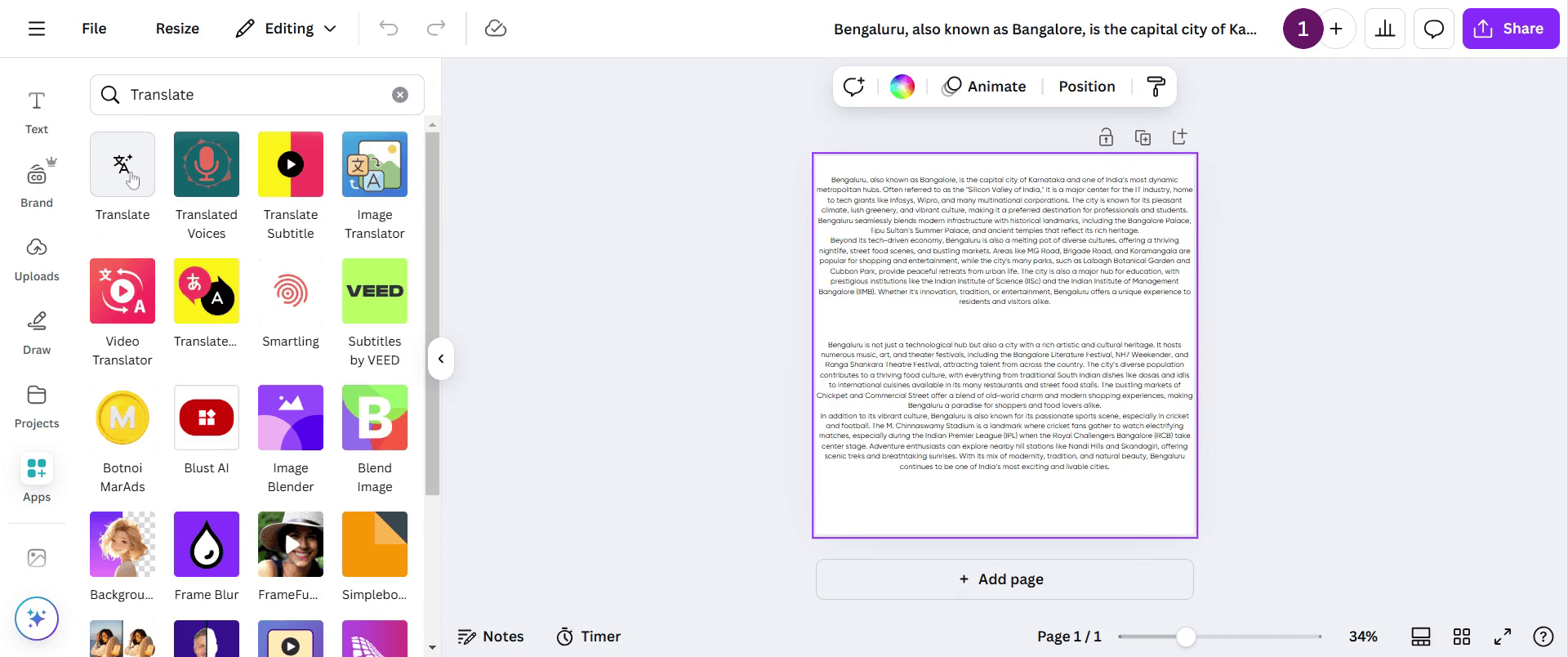
Paso 5
Elige el idioma al que deseas traducir. Por ejemplo, si seleccionas francés.
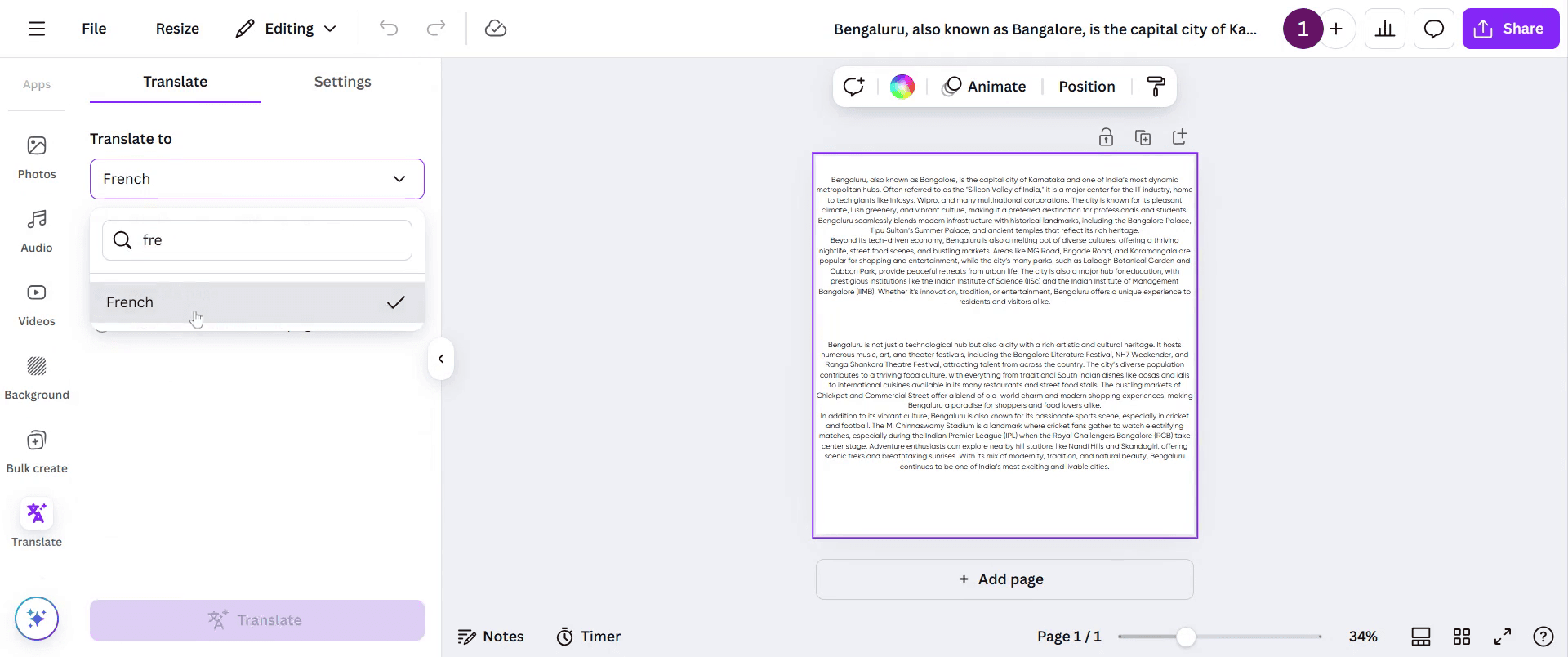
Paso 6
Haz clic en la opción 'Traducir'.
Paso 7
Una vez completado, el contenido traducido aparecerá, lo que te permitirá ver tanto la versión original como la traducida.

Consejos profesionales para traducir en Canva
Utiliza la herramienta de traducción integrada de Canva para convertir rápidamente texto a varios idiomas mientras mantienes la estructura original del diseño.
Revisa siempre el contenido traducido para comprobar la corrección gramatical y el contexto adecuado, a fin de garantizar una comunicación clara.
Ajusta los tamaños de los cuadros de texto y la configuración de las fuentes después de la traducción para adaptarlos a la expansión del texto específica de cada idioma.
Errores comunes & cómo evitarlos al traducir en Canva
Depender por completo de la traducción automática puede dar lugar a una redacción incorrecta; corrige y pule siempre el texto.
Pasar por alto la alineación del texto y el espaciado puede causar problemas de formato; ajusta manualmente después de la traducción para lograr un aspecto limpio.
Ignorar la compatibilidad de las fuentes puede provocar caracteres ausentes; elige fuentes que admitan varios idiomas.
Preguntas frecuentes comunes sobre la traducción en Canva
1. ¿Dónde puedo encontrar la función de traducción en Canva?
Puedes encontrar la opción de traducción seleccionando el cuadro de texto, haciendo clic en el menú de tres puntos y eligiendo la herramienta de traducción.
2. ¿Puedo traducir un diseño completo de una vez en Canva?
Sí, Canva te permite traducir diseños completos, pero puede que necesites ajustar el diseño y el formato después de la traducción.
3. ¿Canva admite todos los idiomas para la traducción?
Canva admite muchos idiomas de uso común, pero es posible que algunos idiomas menos comunes no estén totalmente disponibles.
4. ¿El uso de la función de traducción en Canva afectará al diseño de mi maqueta?
Sí, algunos idiomas ocupan más espacio, por lo que puede que necesites cambiar el tamaño o recolocar los elementos de texto después de la traducción.
5. ¿Puedo editar manualmente el texto traducido en Canva?
Sí, después de la traducción, puedes perfeccionar manualmente el texto para mejorar la precisión y la legibilidad.
6. ¿Cómo grabar la pantalla en Mac?
Para grabar la pantalla en un Mac, puedes usar Trupeer AI. Permite capturar toda la pantalla y ofrece capacidades de IA como añadir avatares de IA, añadir voz en off, acercar y alejar en el vídeo. Con la función de traducción de vídeo con IA de trupeer, puedes traducir el vídeo a más de 30 idiomas.
7. ¿Cómo añadir un avatar de IA a una grabación de pantalla?
Para añadir un avatar de IA a una grabación de pantalla, necesitarás usar una herramienta de grabación de pantalla con IA. Trupeer AI es una herramienta de grabación de pantalla con IA, que te ayuda a crear vídeos con varios avatares y también te ayuda a crear tu propio avatar para el vídeo.
8. ¿Cómo grabar la pantalla en Windows?
Para grabar la pantalla en Windows, puedes usar la Barra de juegos integrada (Windows + G) o una herramienta de IA avanzada como Trupeer AI para funciones más avanzadas como avatares de IA, voz en off, traducción, etc.
9. ¿Cómo añadir voz en off a un vídeo?
Para añadir voz en off a vídeos, descarga la extensión de Chrome de trupeer ai. Una vez registrado, sube tu vídeo con voz, elige la voz en off deseada de trupeer y exporta tu vídeo editado.
10. ¿Cómo hago zoom en una grabación de pantalla?
Para hacer zoom durante una grabación de pantalla, usa los efectos de zoom en Trupeer AI, que te permiten acercar y alejar en momentos específicos, mejorando el impacto visual del contenido de tu vídeo.
Lecturas sugeridas
Generador de documentación técnica
Software de base de conocimientos
Cómo convertir una imagen en una página para colorear en Canva
Cómo imprimir por las dos caras en Canva
Tutoriales relacionados


