

Cómo desactivar que LinkedIn muestre las visualizaciones de perfil
¿Quieres navegar por perfiles de LinkedIn de forma anónima? Aprende a ocultar tu nombre al ver otros perfiles ajustando la configuración de privacidad de LinkedIn.
Este documento proporciona un proceso paso a paso para desactivar la función de LinkedIn que muestra a otros cuando has visto sus perfiles. Siguiendo estas instrucciones, te asegurarás de que la visualización de tu perfil siga siendo privada.
¿Quieres navegar por perfiles de LinkedIn sin revelar tu identidad? LinkedIn te permite controlar lo que otros ven cuando ves sus perfiles ajustando tus opciones de visualización del perfil.
Guía paso a paso:
1. Accede a Configuración y privacidad
Haz clic en tu foto de perfil (esquina superior derecha de la página de inicio de LinkedIn), luego selecciona “Configuración y privacidad.”
2. Ve a Visibilidad
En el menú de la izquierda, haz clic en “Visibilidad.”
3. Selecciona Opciones de visualización del perfil
En “Visibilidad de tu perfil y red”, elige “Opciones de visualización del perfil.”
4. Elige tu modo preferido:
Tu nombre y titular – Muestra tu perfil completo a la persona cuyo perfil has visto.
Características de perfil privado – Muestra solo tu puesto de trabajo, empresa e industria.
Modo privado – Mantiene tu perfil completamente anónimo.
5. No se necesita botón de guardar
Tu elección se guarda automáticamente.
Guía paso a paso: Cómo desactivar las notificaciones de visualización de perfil de LinkedIn
Paso 1
Haz clic en la opción Yo.
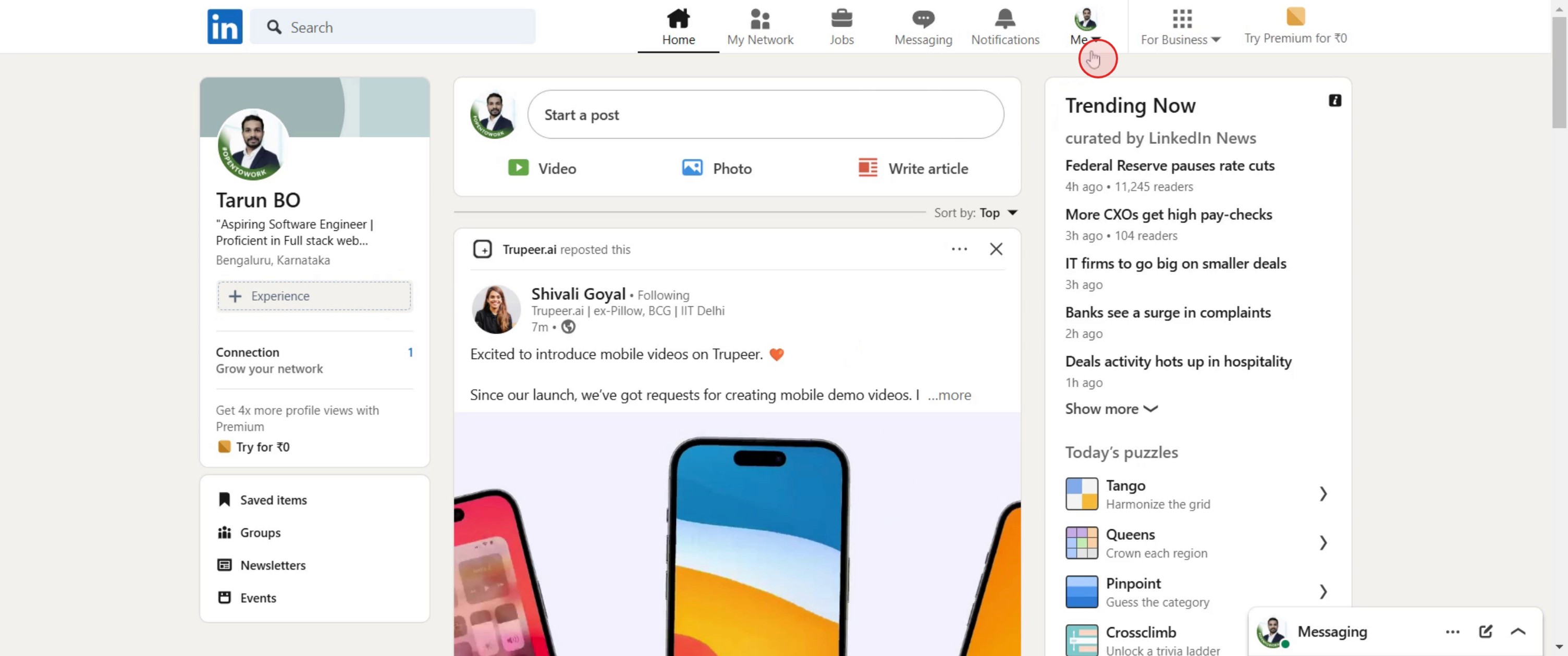
Paso 2
Selecciona Configuración y privacidad,
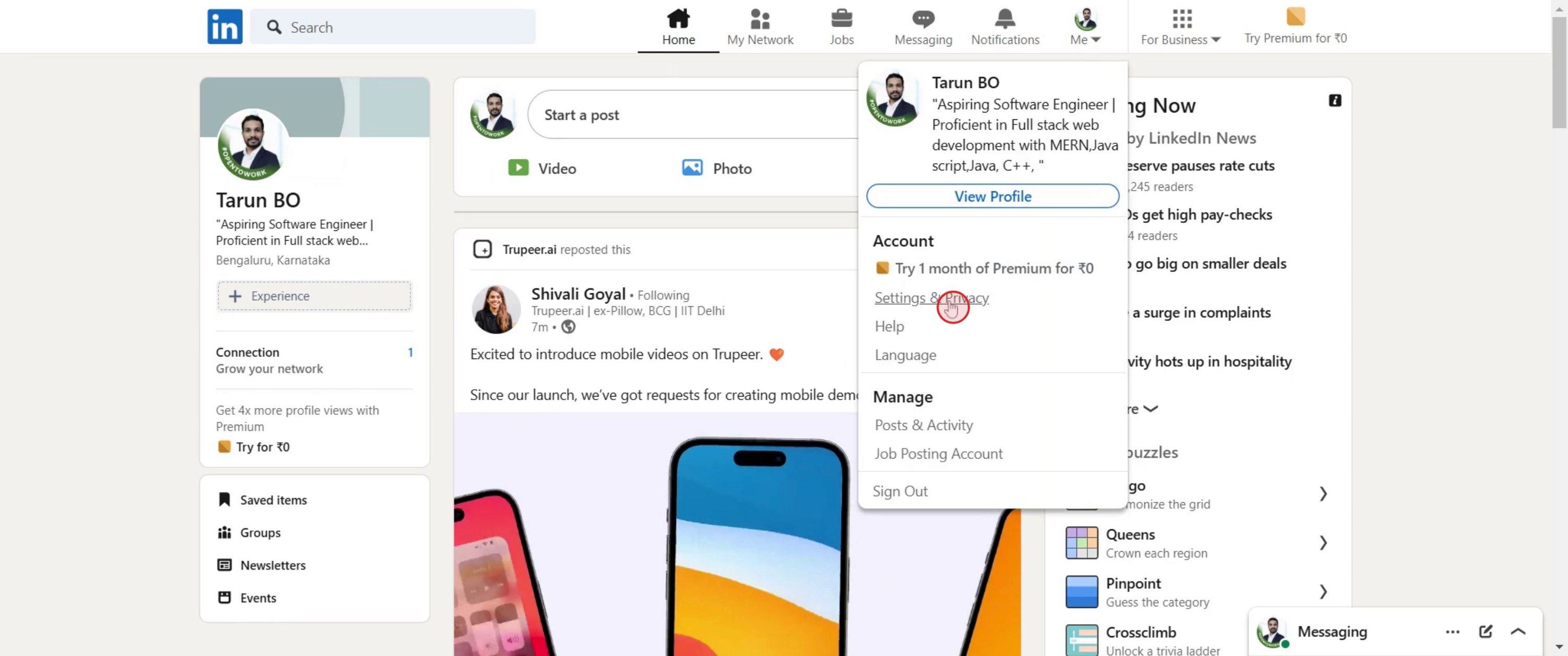
Paso 3
Haz clic en Visibilidad.
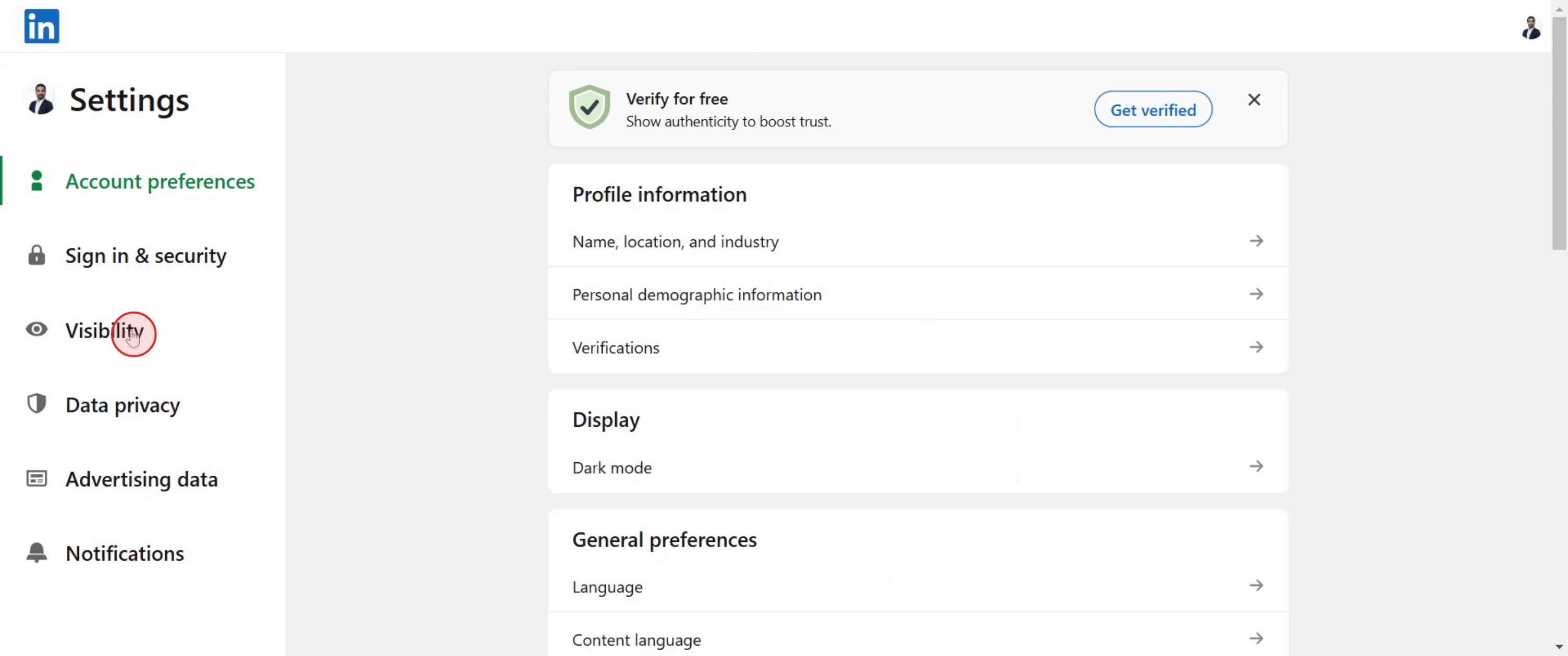
Paso 4
Haz clic en Opciones de visualización del perfil.
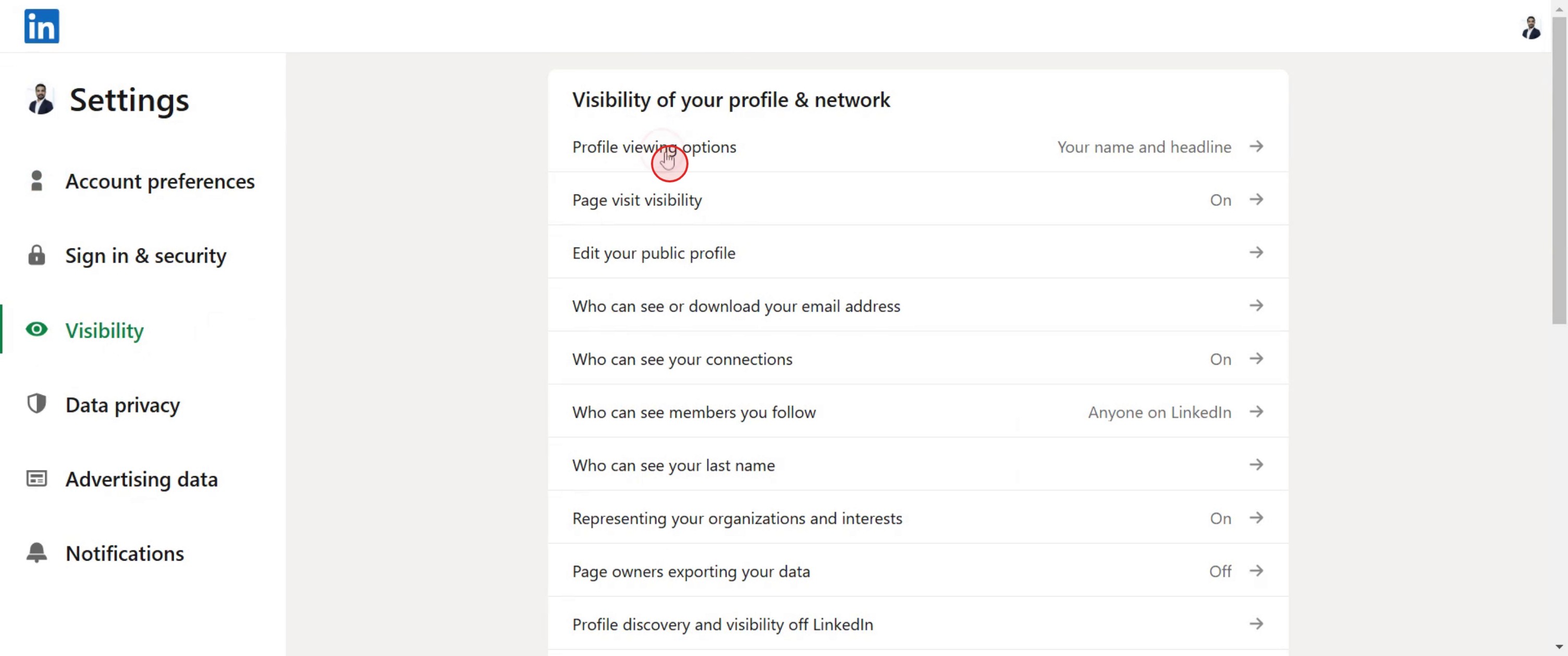
Paso 5
Selecciona la opción Modo privado.

Consejos prácticos para desactivar la visualización de visitas al perfil en LinkedIn
Usa el modo privado: cambia al modo privado en la configuración de LinkedIn para impedir que otros vean cuándo has visitado sus perfiles.
Ajusta la visibilidad para tus conexiones: personaliza la configuración para limitar quién puede ver tus visitas al perfil, eligiendo entre visibilidad total, detalles limitados o anonimato completo.
Prueba los cambios de visibilidad: después de actualizar la configuración, cierra sesión y busca tu perfil en modo incógnito para confirmar que los cambios se han aplicado.
Errores comunes y cómo evitarlos
Cambiar la visibilidad pero no guardar la configuración: pulsa siempre Guardar después de modificar las preferencias de privacidad.
Suponer que el modo privado oculta las visitas anteriores: solo se aplica a partir de ese momento, no a las visitas anteriores al perfil.
Olvidar que el modo privado limita tu visibilidad: cuando navegas de forma anónima, también pierdes la posibilidad de ver quién visita tu perfil.
Preguntas frecuentes comunes sobre cómo desactivar la visualización de visitas al perfil en LinkedIn
1.¿Dónde puedo encontrar la configuración para desactivar la visualización de visitas al perfil en LinkedIn?
Ve a Yo > Configuración y privacidad > Visibilidad > Opciones de visualización del perfil y selecciona el modo privado para ocultar las visitas a tu perfil.
2. ¿Desactivar la visualización de visitas al perfil en LinkedIn me impide ver quién ha visto mi perfil?
Sí, una vez que habilites el modo privado, ya no verás la lista de personas que han visto tu perfil.
3. ¿Puedo desactivar temporalmente las visitas al perfil usando cómo desactivar la visualización de visitas al perfil en LinkedIn?
Sí, puedes cambiar entre el modo privado y el público en cualquier momento, pero las visitas anteriores al perfil seguirán siendo visibles si estabas en modo público.
4. ¿Cómo grabar la pantalla en Mac?
Para grabar la pantalla en un Mac, puedes usar Trupeer AI. Te permite capturar toda la pantalla y ofrece capacidades de IA como añadir avatares de IA, añadir locución, añadir zoom in y out en el video. Con la función de traducción de video con IA de Trupeer, puedes traducir el video a más de 30 idiomas.
5. ¿Cómo añadir un avatar de IA a una grabación de pantalla?
Para añadir un avatar de IA a una grabación de pantalla, necesitarás usar una herramienta de grabación de pantalla con IA. Trupeer AI es una herramienta de grabación de pantalla con IA, que te ayuda a crear videos con múltiples avatares y también te ayuda a crear tu propio avatar para el video.
6. ¿Cómo grabar la pantalla en Windows?
Para grabar la pantalla en Windows, puedes usar la Barra de juegos integrada (Windows + G) o una herramienta avanzada de IA como Trupeer AI para funciones más avanzadas como avatares de IA, locución, traducción, etc.
7. ¿Cómo añadir locución a un video?
Para añadir locución a videos, descarga la extensión de Chrome de trupeer ai. Una vez registrado, sube tu video con voz, elige la locución deseada de Trupeer y exporta tu video editado.
8. ¿Cómo acerco el zoom en una grabación de pantalla?
Para acercar el zoom durante una grabación de pantalla, usa los efectos de zoom en Trupeer AI, que te permiten acercar y alejar el zoom en momentos específicos, mejorando el impacto visual de tu contenido de video.
Lecturas sugeridas
Generador de documentación técnica
Software de base de conocimientos
Cómo convertir una imagen en una página para colorear en Canva
Cómo imprimir a doble cara en Canva
Tutoriales relacionados


