
Cómo subir una imagen a ChatGPT
Aprende a subir imágenes a ChatGPT y obtener información a partir de elementos visuales. Guía paso a paso para enviar fotos en tu conversación y recibir ayuda basada en imágenes.
Este documento proporciona una guía paso a paso para subir una imagen a ChatGPT.
Aprenderás cómo adjuntar una imagen desde tu ordenador o Google Drive y cómo indicarle a ChatGPT que interactúe más con la imagen subida.
Puedes subir imágenes a ChatGPT usando aplicaciones móviles, la web, aplicaciones de escritorio o incluso la API. Así es cómo:
1. Aplicación móvil
Abre la aplicación de ChatGPT e inicia sesión.
Toca el icono de más (+) en la barra de mensajes.
Opcionalmente, anota o rodea partes de la imagen.
Toca Siguiente, añade tu mensaje de texto y luego toca Enviar.
2. Interfaz web
Abre chat.openai.com.
En la barra de mensajes, haz clic en el icono del clip.
Selecciona y sube una imagen desde tu ordenador.
Añade tu mensaje y haz clic en Enviar.
3. Aplicación para macOS
Abre la aplicación de ChatGPT para Mac.
Haz clic en el icono de más (+) en el área de entrada del mensaje.
Elige Subir archivo (desde tu sistema) o Tomar foto (usando tu cámara web).
Añade tu mensaje y envíalo.
4. API (Desarrolladores)
Usa la API para subir una imagen mediante:
Proporcionar una URL de la imagen,
Enviar una imagen codificada en base64,
Usar un ID de archivo del almacenamiento de OpenAI.
Combínalo con un mensaje de texto en tu llamada a la API.
Guía paso a paso: cómo subir una imagen a ChatGPT
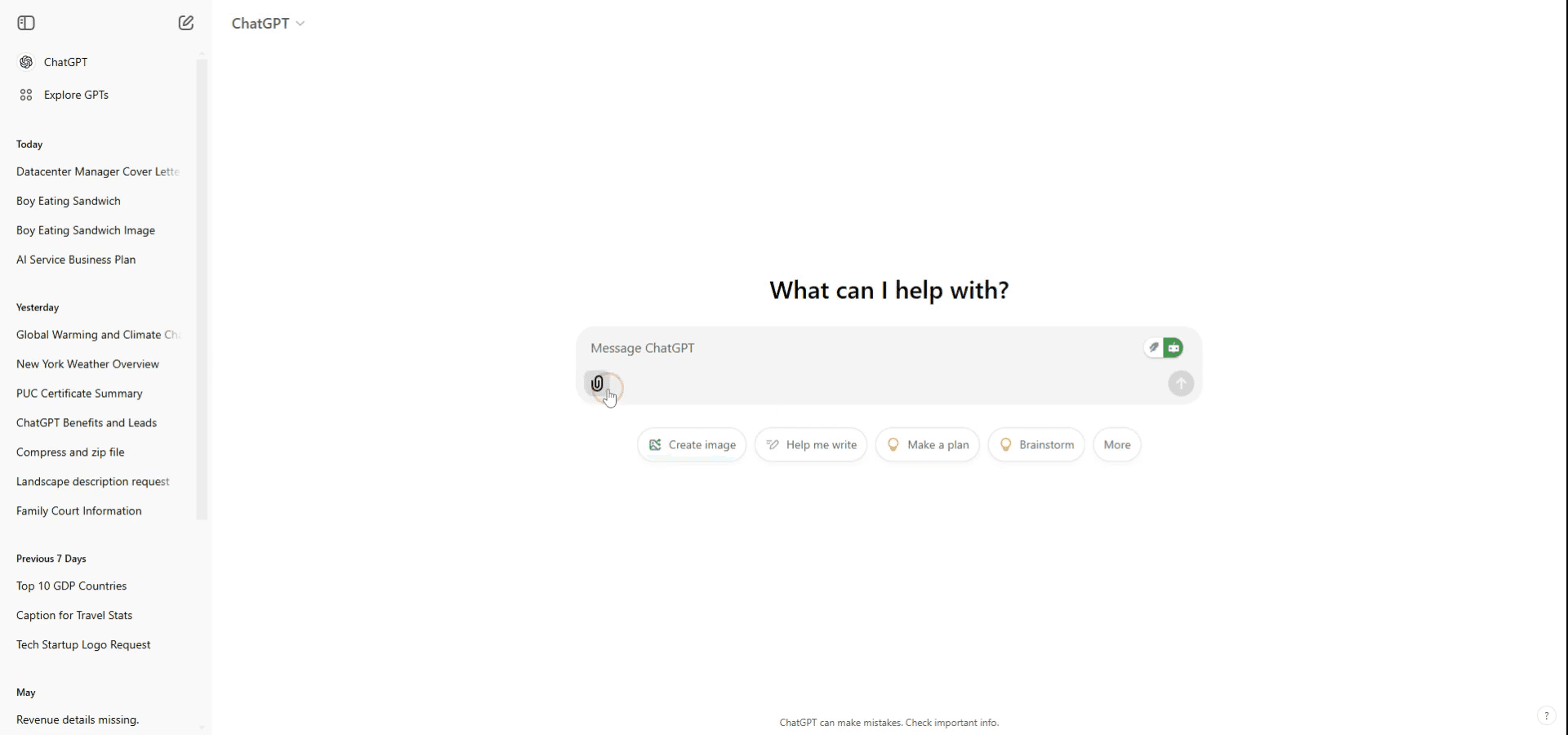
Paso 1
Para subir una imagen a ChatGPT, haz clic en el botón de adjuntar situado en el cuadro de chat. Desde ahí, tienes la opción de añadir tu imagen desde Google Drive u otras fuentes.
Paso 2
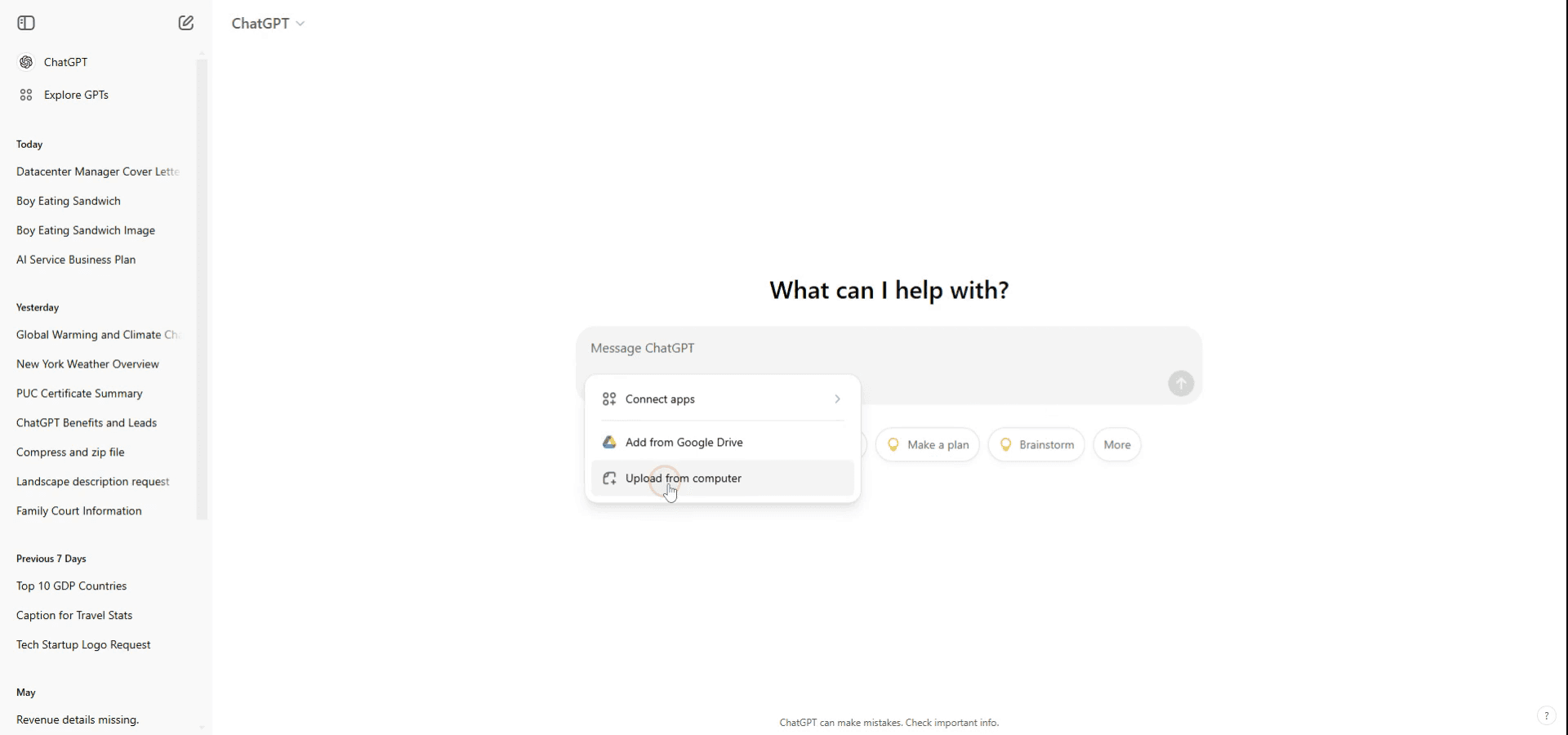
Como alternativa, puedes subir una imagen desde tu ordenador. En este ejemplo, subiremos una imagen desde el ordenador. Navega hasta la imagen en tu dispositivo y haz clic en ella.
Paso 3
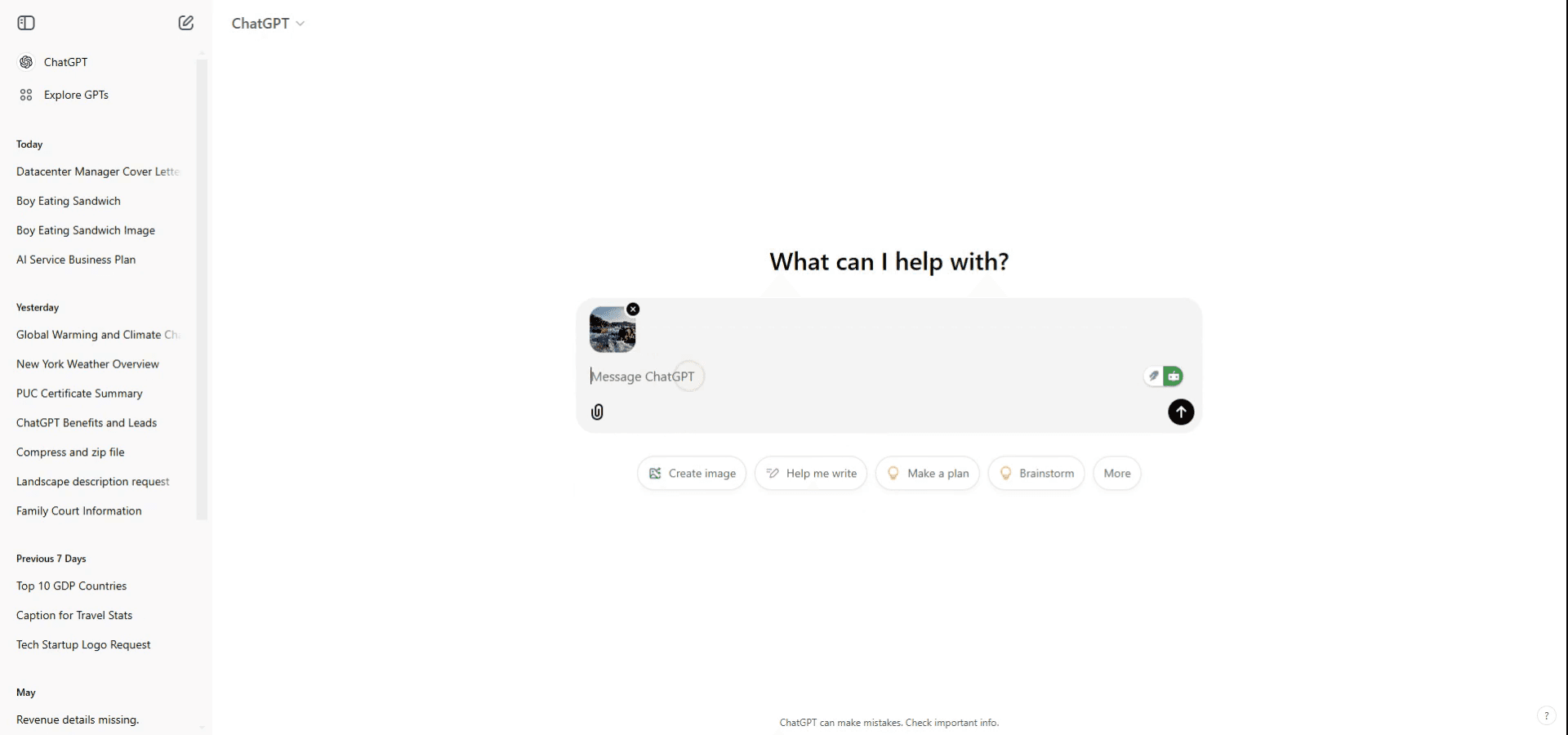
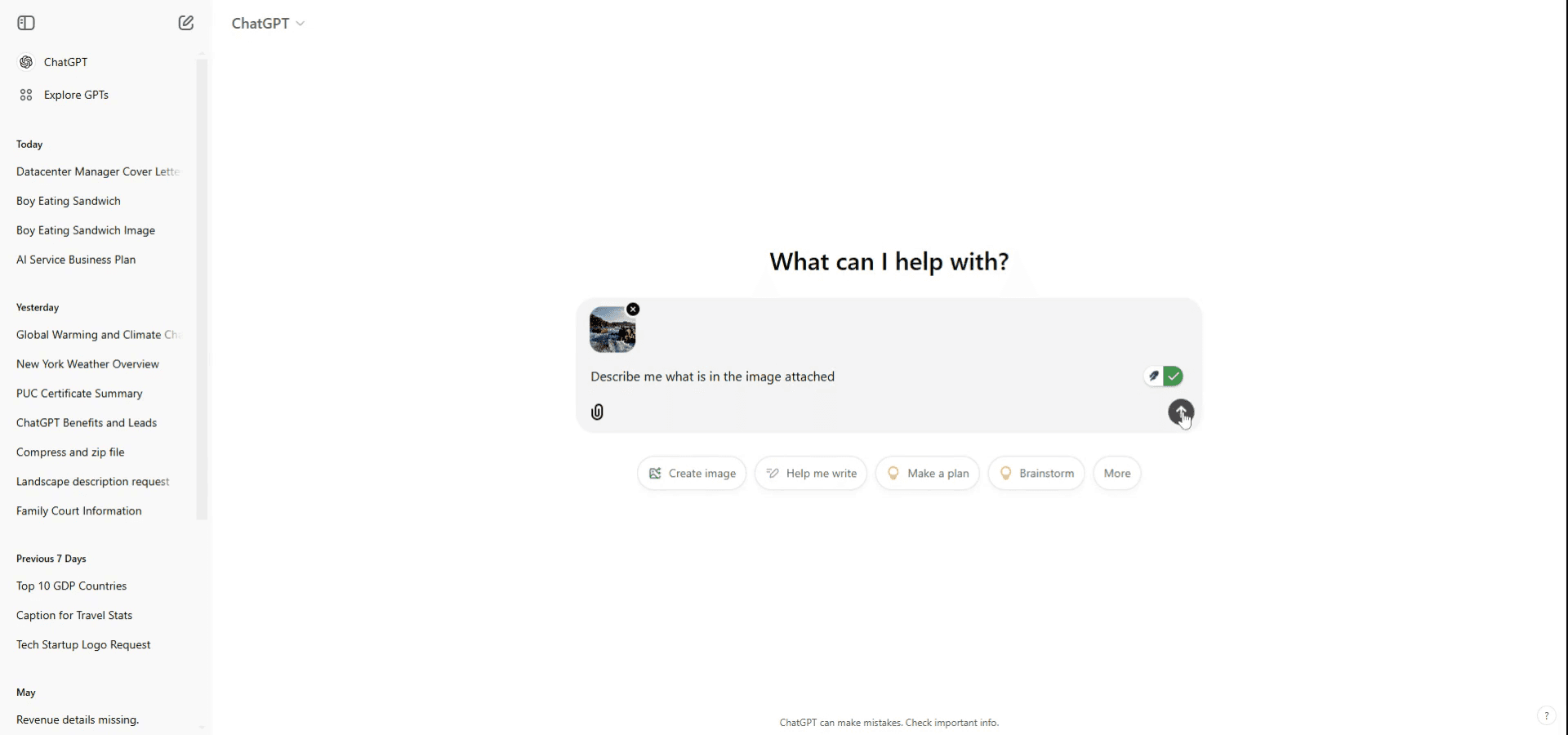
Haz clic en el botón de subir. El archivo ahora se habrá adjuntado correctamente a tu conversación de ChatGPT.
Paso 4
Usa un mensaje para especificar qué deseas hacer con la imagen. Por ejemplo, podrías decir: "Describe la imagen adjunta." ChatGPT entonces analizará y describirá la imagen según tu solicitud.
Consejos profesionales para subir una imagen a ChatGPT
Asegúrate de que la imagen sea accesible: Antes de subirla, asegúrate de que la imagen esté guardada en tu dispositivo o sea accesible mediante una URL.
Usa la plataforma adecuada: Subir imágenes a ChatGPT solo es posible en plataformas que admiten esta función, como ciertas aplicaciones o sitios web integrados con las capacidades de carga de imágenes de ChatGPT.
Proporciona contexto: Ofrece una breve descripción o contexto sobre la imagen para que ChatGPT pueda ayudarte mejor con la imagen que subas.
Errores comunes y cómo evitarlos al subir una imagen a ChatGPT
Limitaciones de la plataforma: No todas las plataformas o versiones de ChatGPT permiten subir imágenes.
Asegúrate de estar utilizando una plataforma o interfaz que admita la entrada de imágenes.Problemas de tamaño de archivo: Subir una imagen muy grande puede provocar errores de carga.
Redimensiona la imagen si es necesario para reducir el tamaño del archivo antes de subirla.Falta de contexto: Subir una imagen sin explicar qué estás buscando podría dar lugar a respuestas genéricas o poco útiles.
Acompaña siempre tu imagen con una explicación clara de en qué necesitas ayuda.
Preguntas frecuentes comunes sobre subir una imagen a ChatGPT
¿Cómo subo una imagen a ChatGPT?
Dependiendo de la plataforma que utilices, puedes hacer clic en un botón de carga o arrastrar y soltar tu imagen en el cuadro de chat.¿Puede ChatGPT interpretar imágenes?
Sí, ChatGPT puede ayudar a analizar o describir imágenes cuando se cargan en plataformas compatibles.¿Qué tipos de imágenes puedo subir?
La mayoría de las plataformas que admiten la carga de imágenes permiten formatos comunes como JPEG, PNG y GIF.¿Cómo grabar pantalla en Mac?
Para grabar la pantalla en un Mac, puedes usar Trupeer AI. Te permite capturar toda la pantalla y ofrece capacidades de IA como añadir avatares de IA, añadir voz en off y acercar y alejar en el video. Con la función de traducción de video con IA de Trupeer, puedes traducir el video a más de 30 idiomas.¿Cómo añadir un avatar de IA a una grabación de pantalla?
Para añadir un avatar de IA a una grabación de pantalla, necesitarás usar una herramienta de grabación de pantalla con IA. Trupeer AI es una herramienta de grabación de pantalla con IA, que te ayuda a crear videos con múltiples avatares y también te ayuda a crear tu propio avatar para el video.¿Cómo grabar pantalla en Windows?
Para grabar la pantalla en Windows, puedes usar la Barra de juegos integrada (Windows + G) o una herramienta avanzada de IA como Trupeer AI para funciones más avanzadas como avatares de IA, voz en off, traducción, etc.¿Cómo añadir voz en off a un video?
Para añadir voz en off a los videos, descarga la extensión de Chrome de Trupeer AI. Una vez registrado, sube tu video con voz, elige la voz en off deseada de Trupeer y exporta tu video editado.¿Cómo hago zoom en una grabación de pantalla?
Para hacer zoom durante una grabación de pantalla, utiliza los efectos de zoom en Trupeer AI, que te permiten acercar y alejar en momentos específicos, mejorando el impacto visual del contenido de tu video.
Lecturas sugeridas
Generador de documentación técnica
Software de base de conocimientos
Cómo convertir una imagen en una página para colorear en Canva
Cómo imprimir a doble cara en Canva
Tutoriales relacionados


