

How To Use Ahrefs For Backlinks – Complete Guide
Learn how to use Ahrefs to find, analyze, and monitor backlinks for any website. Boost your SEO by understanding link profiles and competitor strategies.
This guide explains how to use Ahrefs' Site Explorer to analyze a domain's backlinks.
Follow these steps to navigate the tool, find valuable backlinks, and export the data for further analysis.
Ahrefs is one of the most comprehensive SEO tools for analyzing backlinks, finding link opportunities, and strengthening your website’s authority. Here's a streamlined guide to using it effectively:
1. Analyze Competitor Backlinks
Find Competitors
Use Site Explorer → Organic Competitors to discover who ranks for the same keywords.Explore Their Backlinks
Enter a competitor’s URL into Site Explorer, then go to the Backlinks report.Filter Smartly
Use the "Dofollow" filter to see links that pass authority. Sort by DR or traffic to find high-value links.Review Referring Domains & Anchors
Use the Referring Domains tab and analyze anchor texts to see what content is attracting links—and why.Use "Best by Links" Report
See which of their pages earn the most backlinks—these are likely linkable assets or content hubs.
2. Discover Link Building Opportunities
Broken Link Building
Go to a competitor’s Best by Links report, filter for 404s, then offer your content as a replacement.Guest Post Prospecting
Use Content Explorer to find blogs in your niche that accept guest posts.Find Unlinked Mentions
Use Ahrefs Alerts to track brand mentions, then check if they’ve linked to you—if not, reach out.Content Gap Analysis
Use the Content Gap tool to find keywords your competitors rank for—but you don’t. Target those with high-quality content.
3. Audit Your Own Backlink Profile
Monitor Link Growth
In Site Explorer, view the Backlinks and Referring Domains graphs to track link-building progress.Detect Toxic Links
Watch for links from spammy domains or unnatural anchors—these may need disavowing.Evaluate Anchor Text
Check if your link anchors are over-optimized or lacking variety. Aim for a natural mix.
4. Reclaim Lost or Broken Links
Set Up Backlink Alerts
Get notified when you gain or lose backlinks via Ahrefs Alerts.Fix Lost Backlinks
Use the Lost Backlinks report to find opportunities to restore removed or broken links—often a quick win.
5. Bonus Tools for Better Link Strategy
Ahrefs SEO Toolbar
Analyze backlink and SEO metrics directly in your browser.Content Explorer
Discover top-performing content in your niche—great for outreach and idea generation.Ahrefs API
Automate backlink tracking and integrate data into custom dashboards
Step-by-Step-Guide: How to Use Ahrefs to Analyze Backlinks
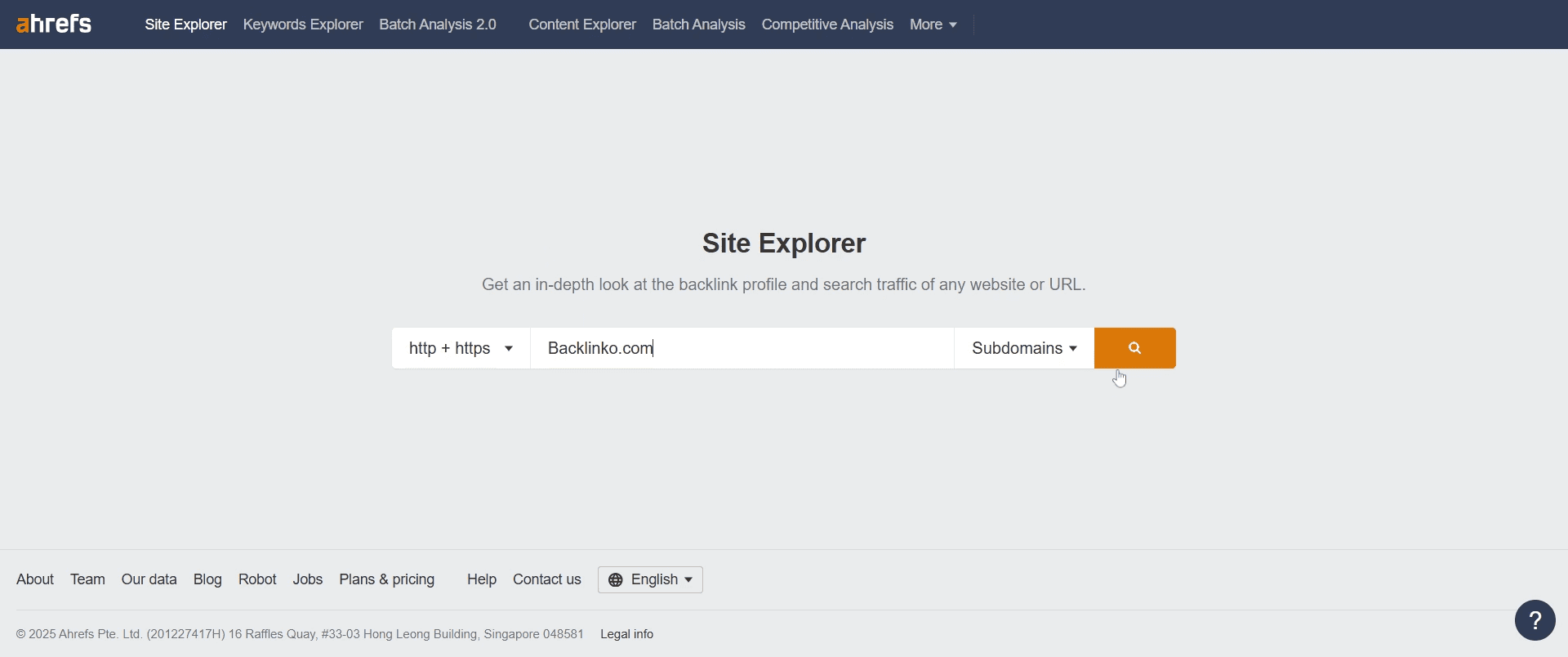
Step 1
Enter the domain name you want to analyze into the search bar.
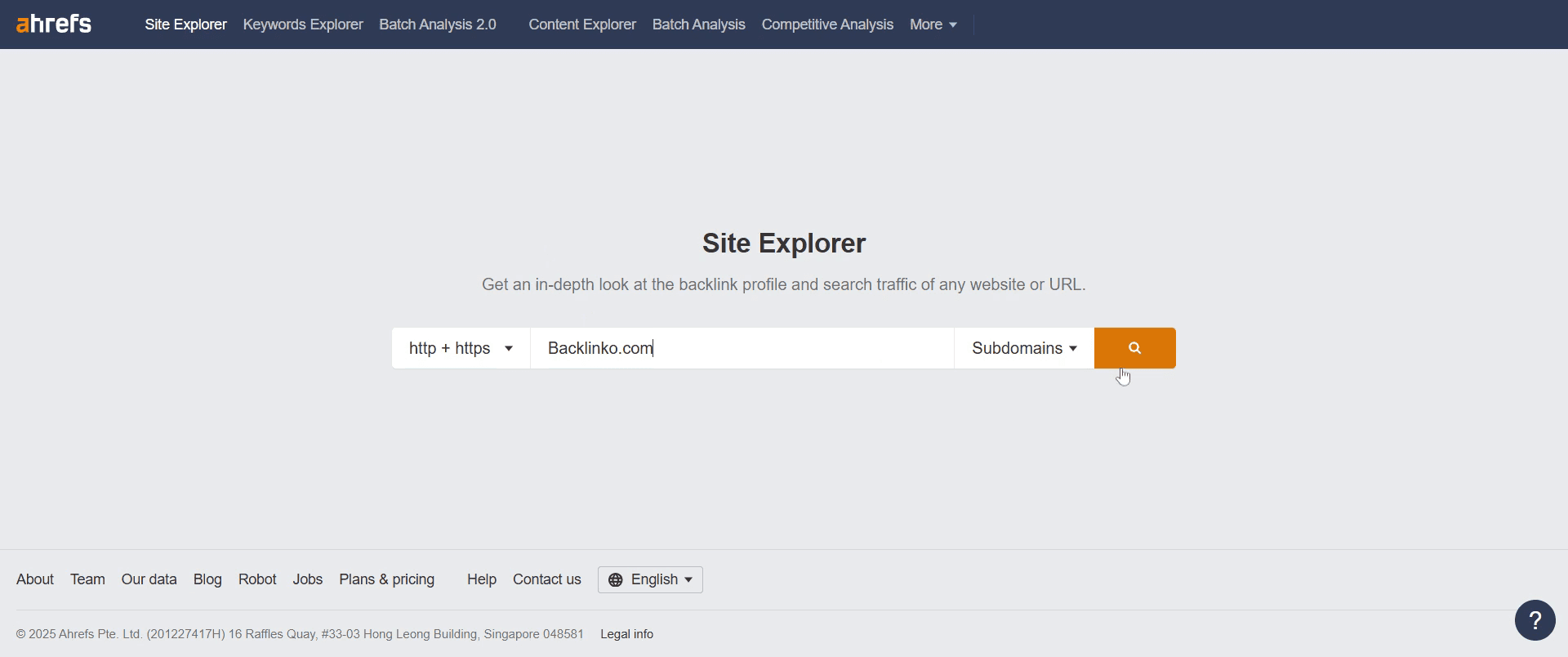
Step 2
Click the "Search" button to start the analysis.
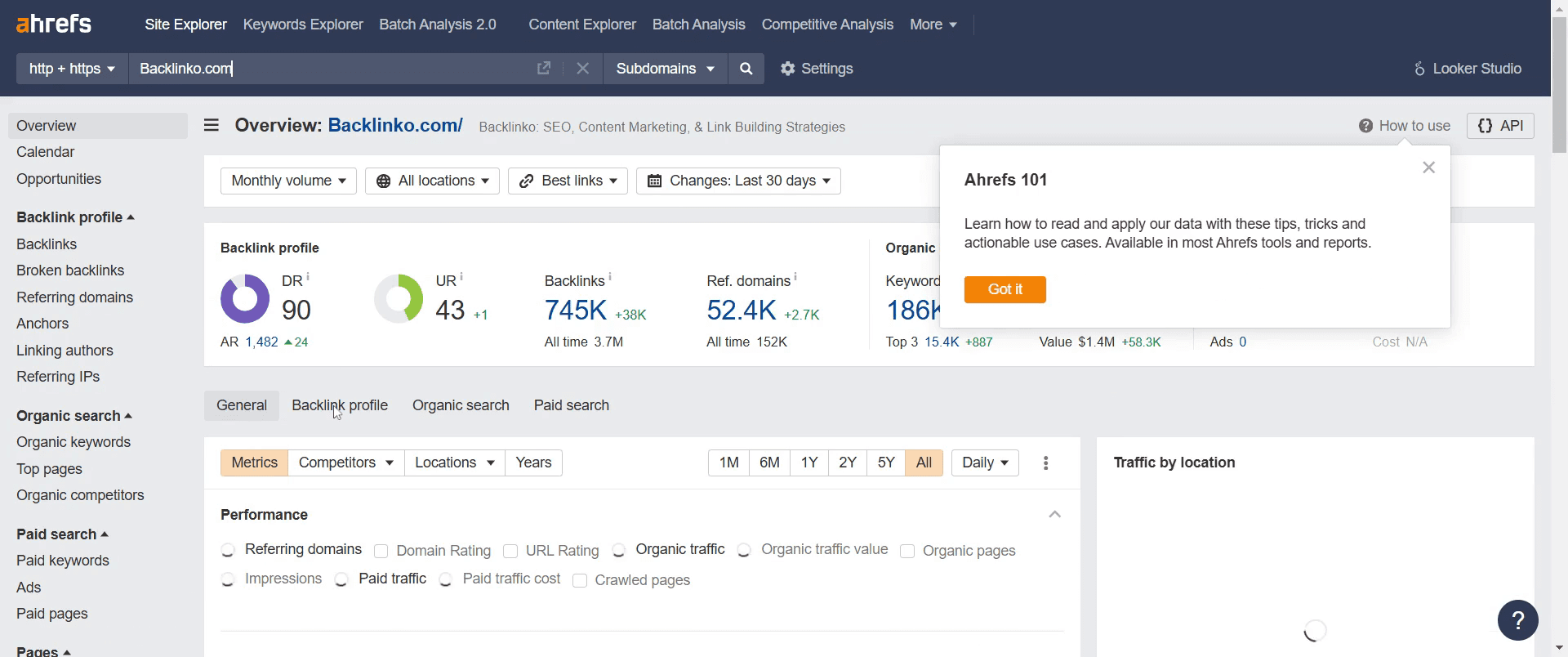
Step 3
locate and click on the "Backlink Profile" option to proceed.
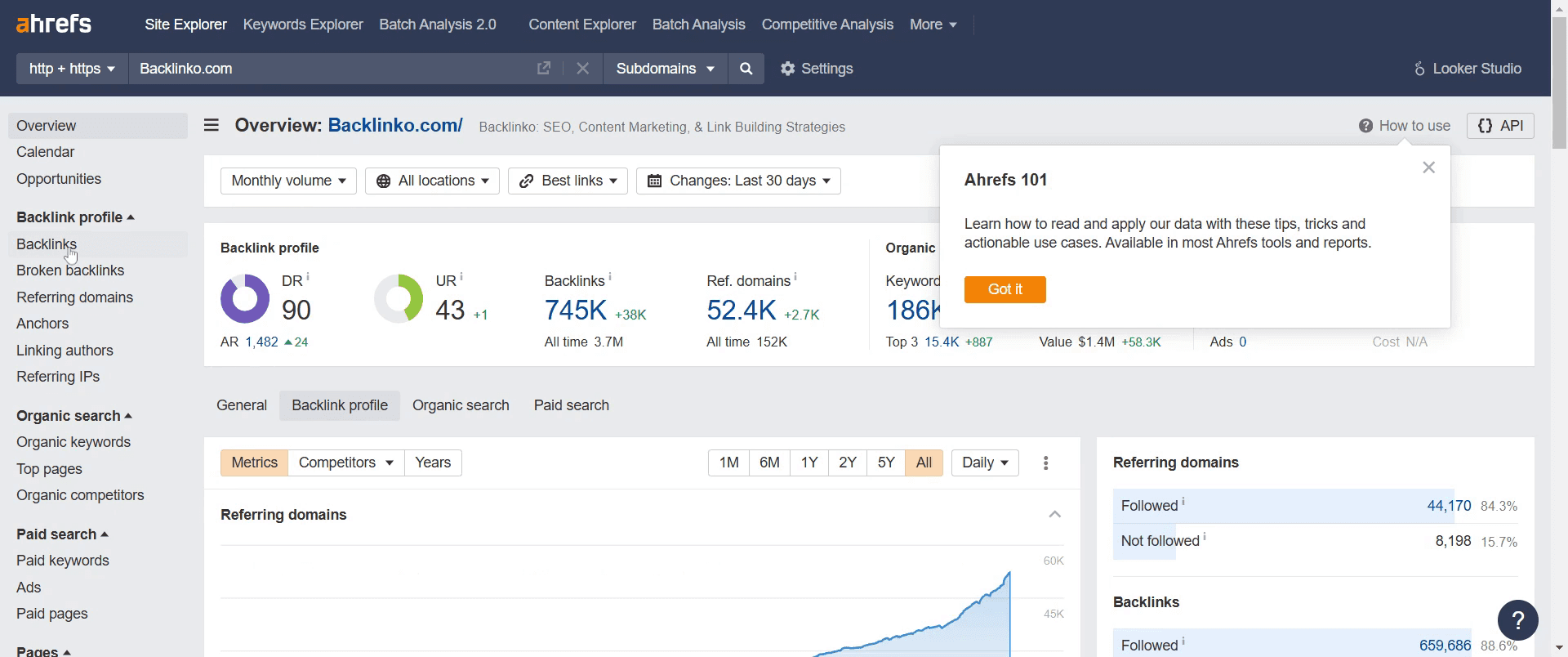
Step 4
Click on "Backlinks" .
Step 5
Locate and select the "Best Links" option.

Step 6
Click on "Show Best Links Only" to filter the results.
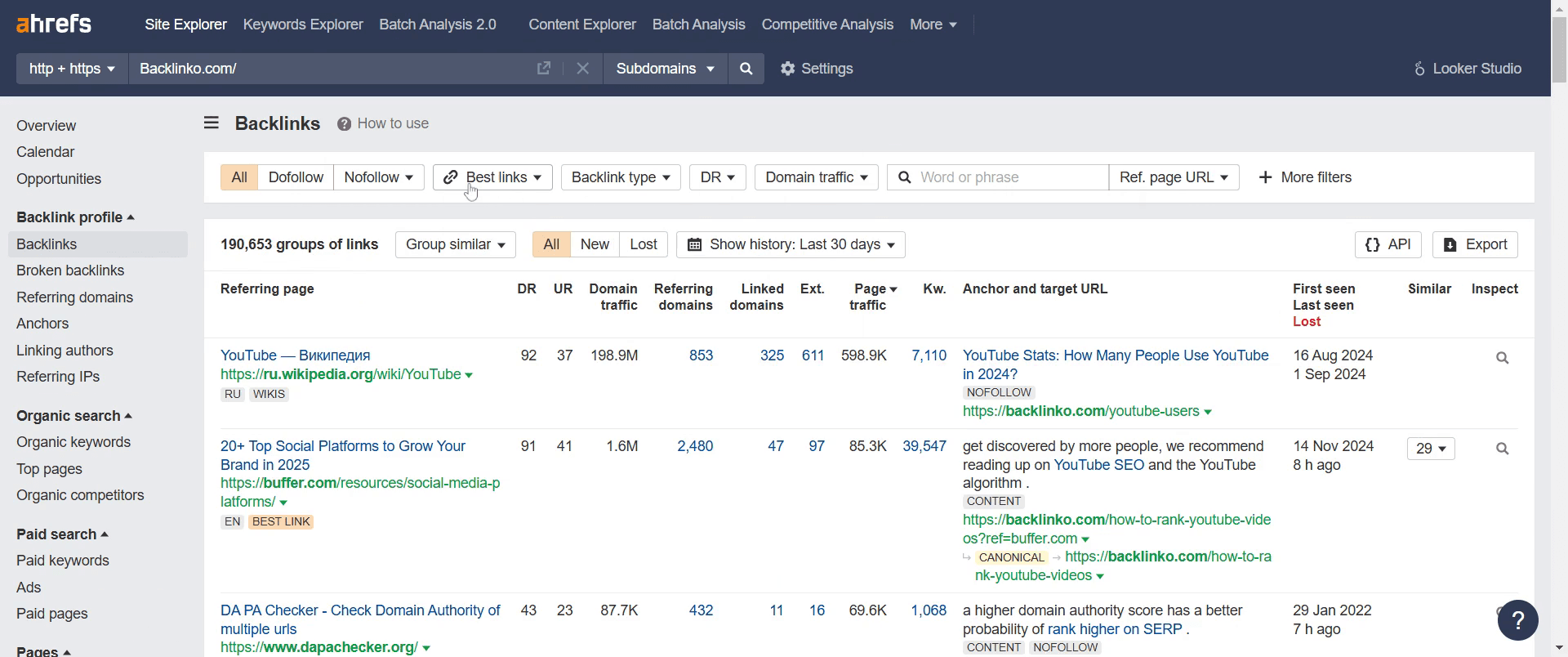
Step 7
Click on "Show Results" to display the refined list of backlinks.
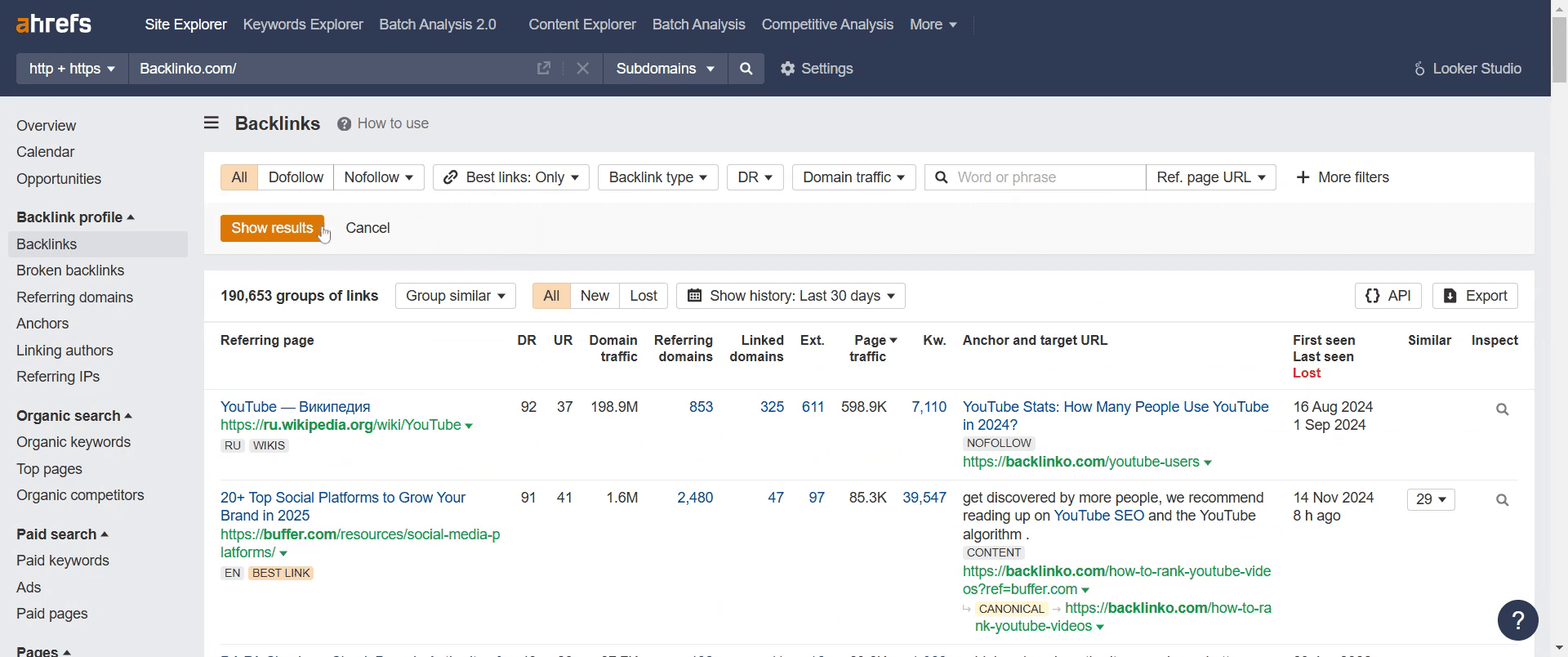
Step 8
If you wish to download the data, navigate to the "Export" option and click on it to save the results.
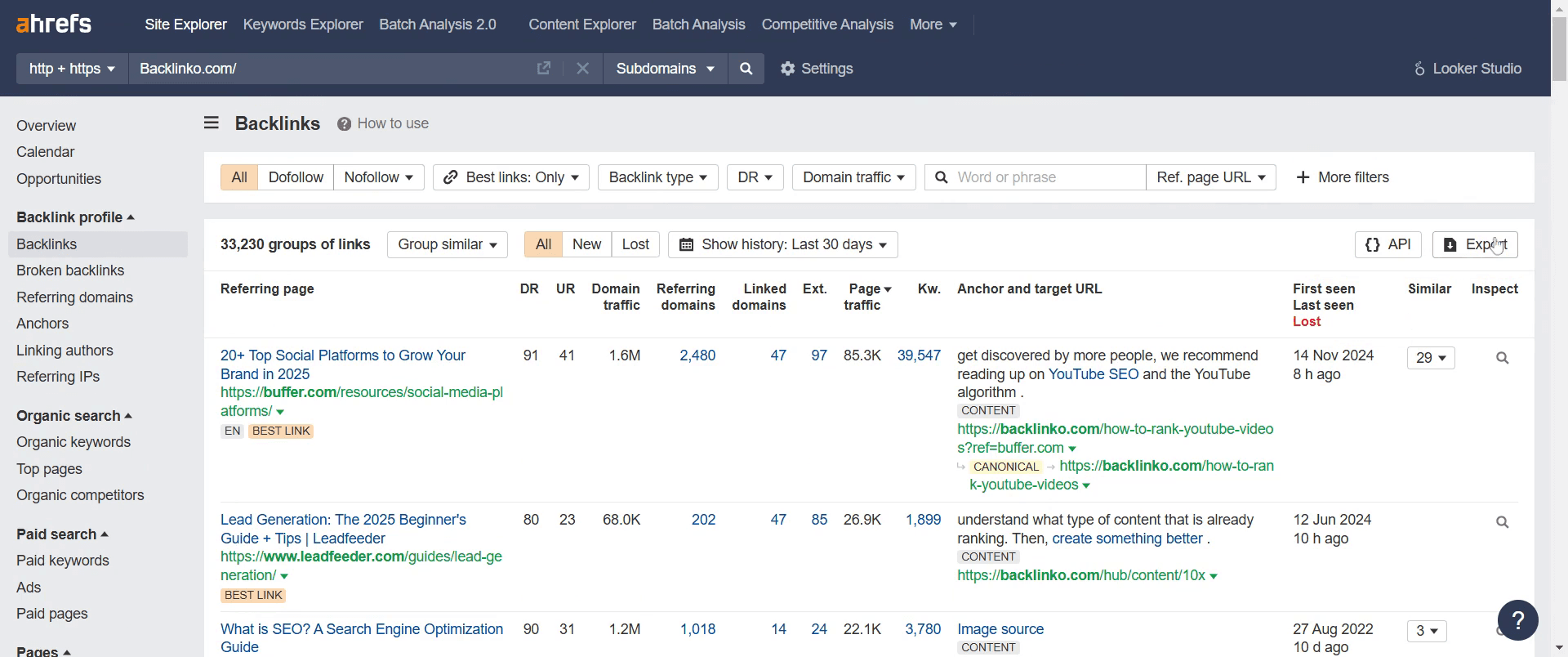
Pro-tips for using Ahrefs for backlinks
Use the Backlink Profile tool to analyze your site's backlink health and identify quality links.
Filter backlinks by do-follow to focus on the most valuable links for SEO.
Monitor your lost backlinks to reclaim important links.
Common pitfalls & how to avoid them while using Ahrefs for backlinks
Ignoring backlink quality – Focus on acquiring high-authority backlinks instead of just increasing the number of links.
Not monitoring lost backlinks – Keep track of lost links and reach out to webmasters for recovery.
Neglecting anchor text analysis – Ensure your backlinks use diverse, natural anchor texts to avoid penalties.
Common FAQs for using Ahrefs for backlinks
Can I see my competitors backlinks?
Yes, enter a competitor’s website in Site Explorer, then go to the Backlinks tab to view their backlink sources.What is a do-follow vs. no-follow backlink?
Do-follow backlinks pass SEO value to your site, while no-follow links do not contribute directly to rankings but can still drive traffic.How do I find broken backlinks in Ahrefs?
Use the Broken Backlinks tool under Site Explorer to identify links pointing to non-existent pages on your site.Can I export backlink data from Ahrefs?
Yes, you can export backlink reports as a CSV file for further analysis.How to screen record on mac?
To screen record on a Mac, you can use Trupeer AI. It allows you to capture the entire screen and provides AI capabilities such as adding AI avatars, add voiceover, add zoom in and out in the video. With trupeer’s AI video translation feature, you can translate the video into 30+ languages.How to add an AI avatar to screen recording?
To add an AI avatar to a screen recording, you'll need to use an AI screen recording tool. Trupeer AI is an AI screen recording tool, which helps you create videos with multiple avatars, also helps you in creating your own avatar for the video.How to screen record on windows?
To screen record on Windows, you can use the built-in Game Bar (Windows + G) or advanced AI tool like Trupeer AI for more advanced features such as AI avatars, voiceover, translation etc.How to add voiceover to video?
To add voiceover to videos, download trupeer ai chrome extension. Once signed up, upload your video with voice, choose the desired voiceover from trupeer and export your edited video.How do I Zoom in on a screen recording?
To zoom in during a screen recording, use the zoom effects in Trupeer AI which allows you to zoom in and out at specific moments, enhancing the visual impact of your video content.
Suggested Reads
Technical Documentation Generator
How to Turn an Image into a Coloring Page in Canva
How to Print Double Sided on Canva
Tutoriales relacionados


