

Cómo usar Figma – Guía para principiantes del diseño UI/UX
¿Eres nuevo en Figma? Aprende a usar Figma para diseño UI/UX con esta guía para principiantes. Explora la interfaz, crea marcos, diseña componentes y colabora en tiempo real.
Esta guía proporciona instrucciones detalladas sobre cómo configurar una cuenta de Figma y navegar por sus diversas funciones.
Sigue estos pasos para crear una cuenta, explorar la plataforma y empezar a diseñar de forma eficiente en Figma.
Guía paso a paso: cómo usar Figma
Paso 1
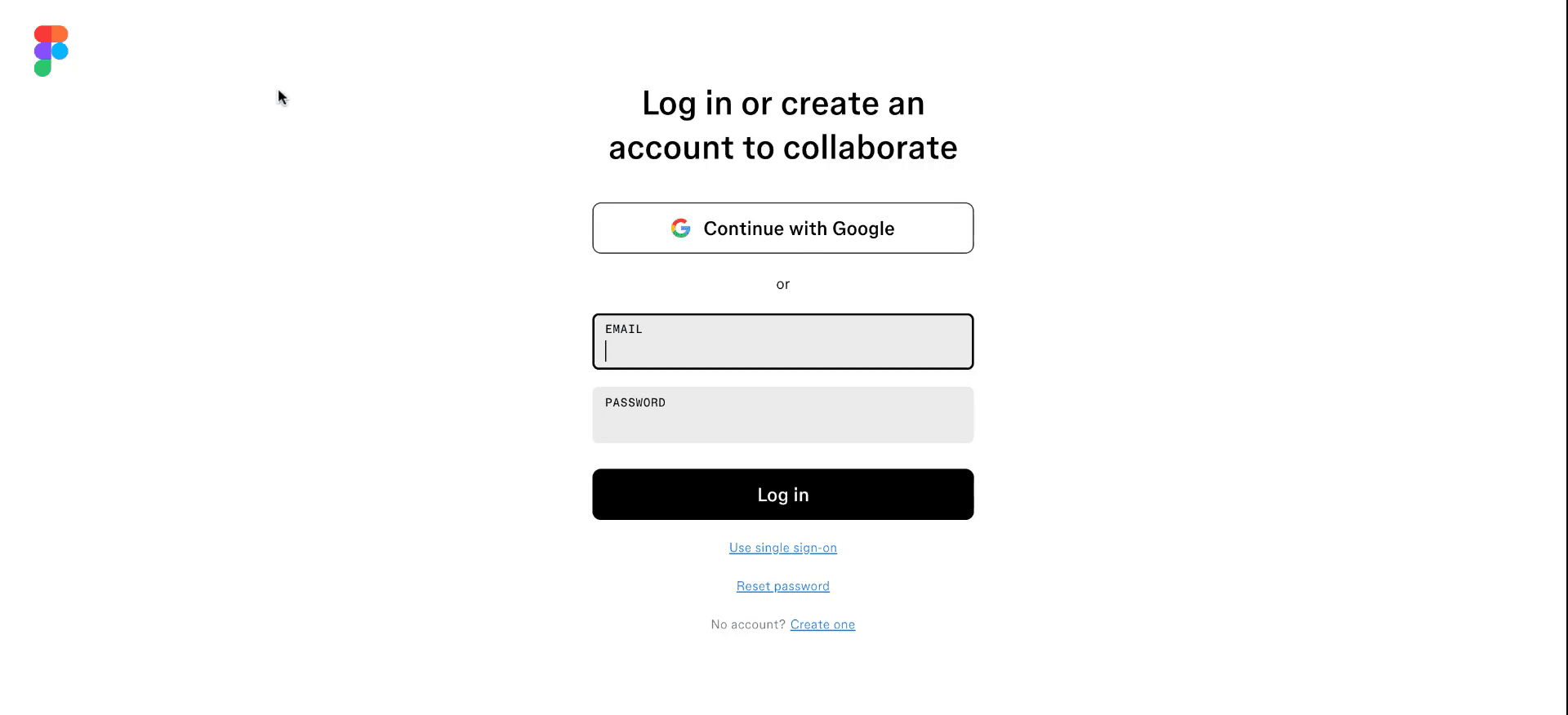
Para comenzar, para configurar Figma visita el sitio web oficial de Figma y dirígete a Figma.com.
Paso 2
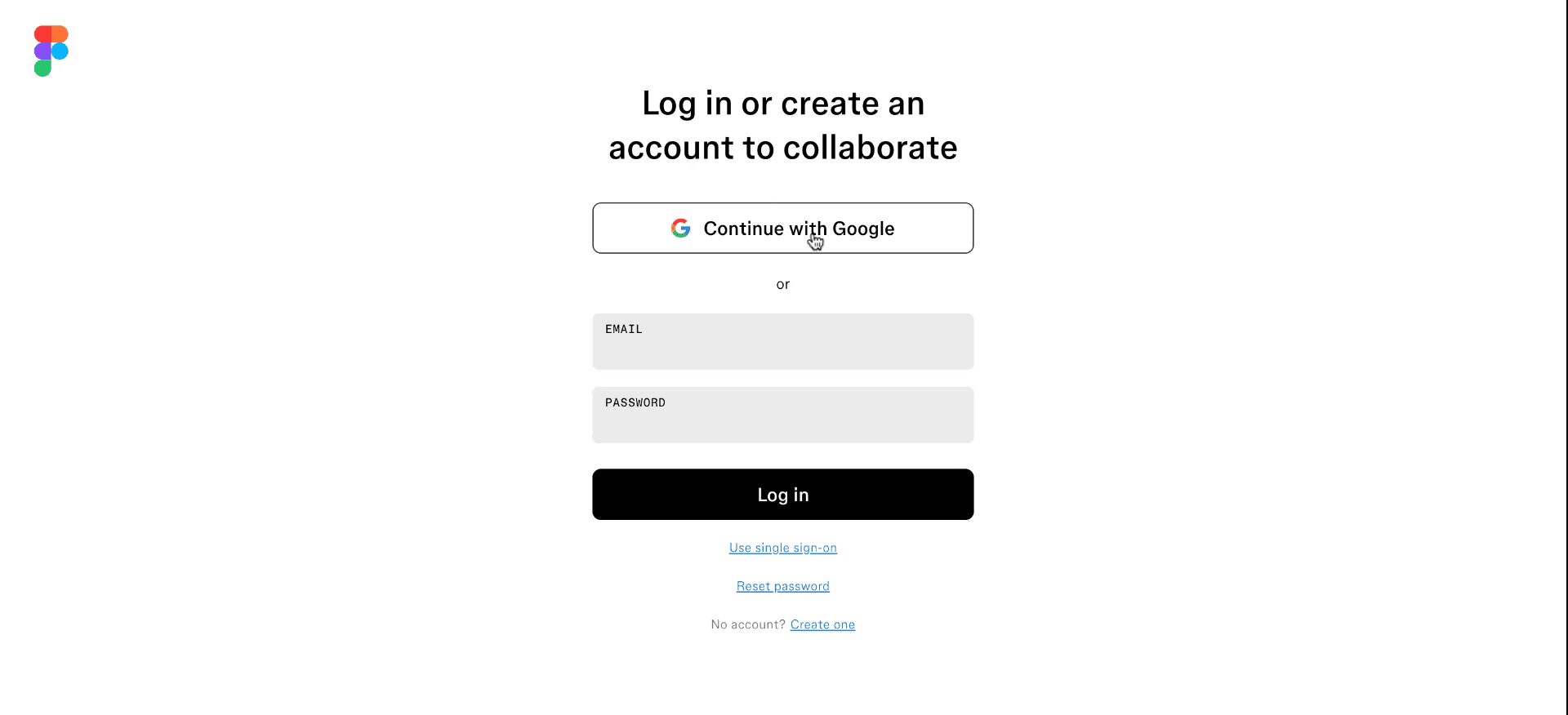
Puedes iniciar sesión o crear una cuenta nueva usando las credenciales de tu cuenta de Google o registrándote con tu dirección de correo electrónico.
Paso 3
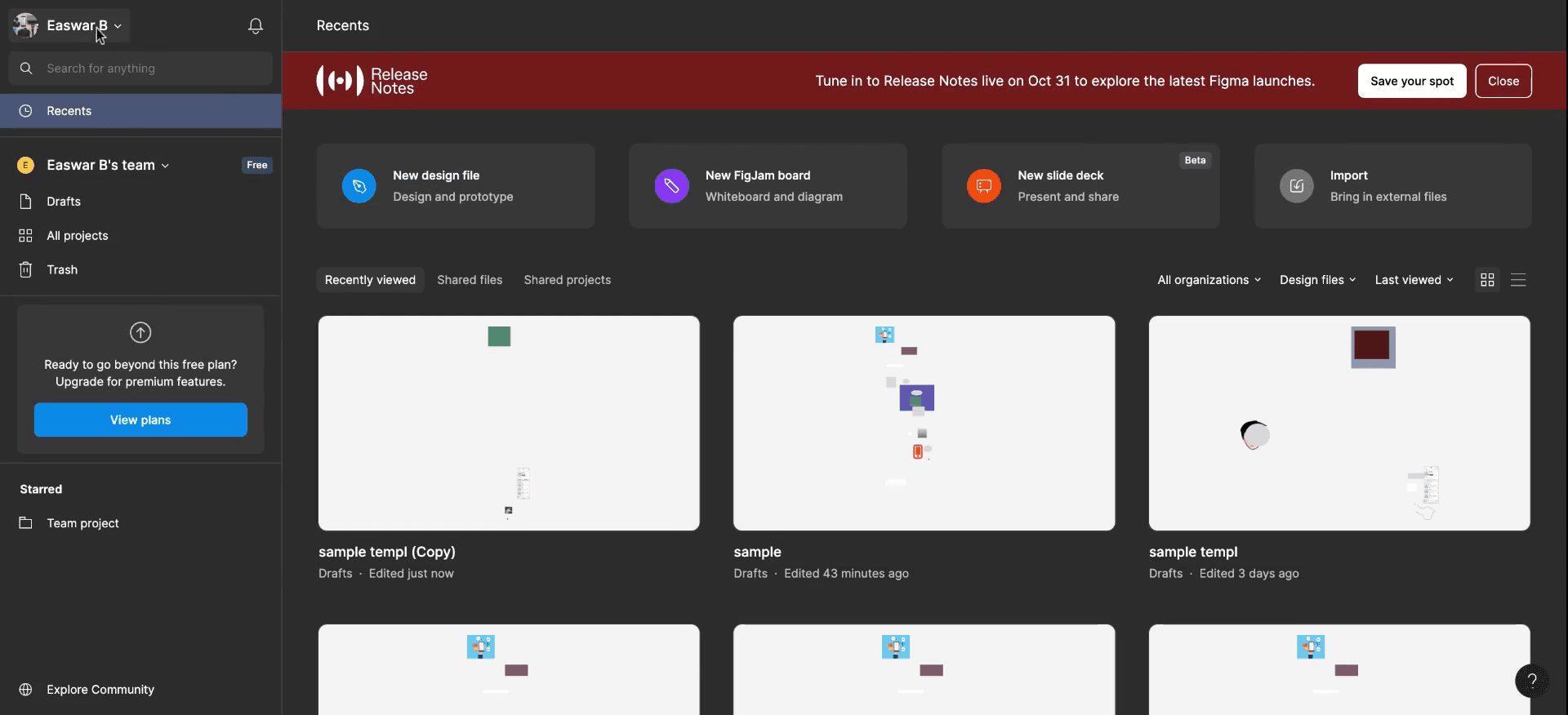
Una vez iniciada la sesión, puedes acceder y abrir tu panel de Figma. Aquí encontrarás opciones para ver y crear nuevos proyectos. Dentro de tu perfil, puedes explorar varias opciones, como crear proyectos de equipo y personalizar tu espacio de trabajo.
Paso 4
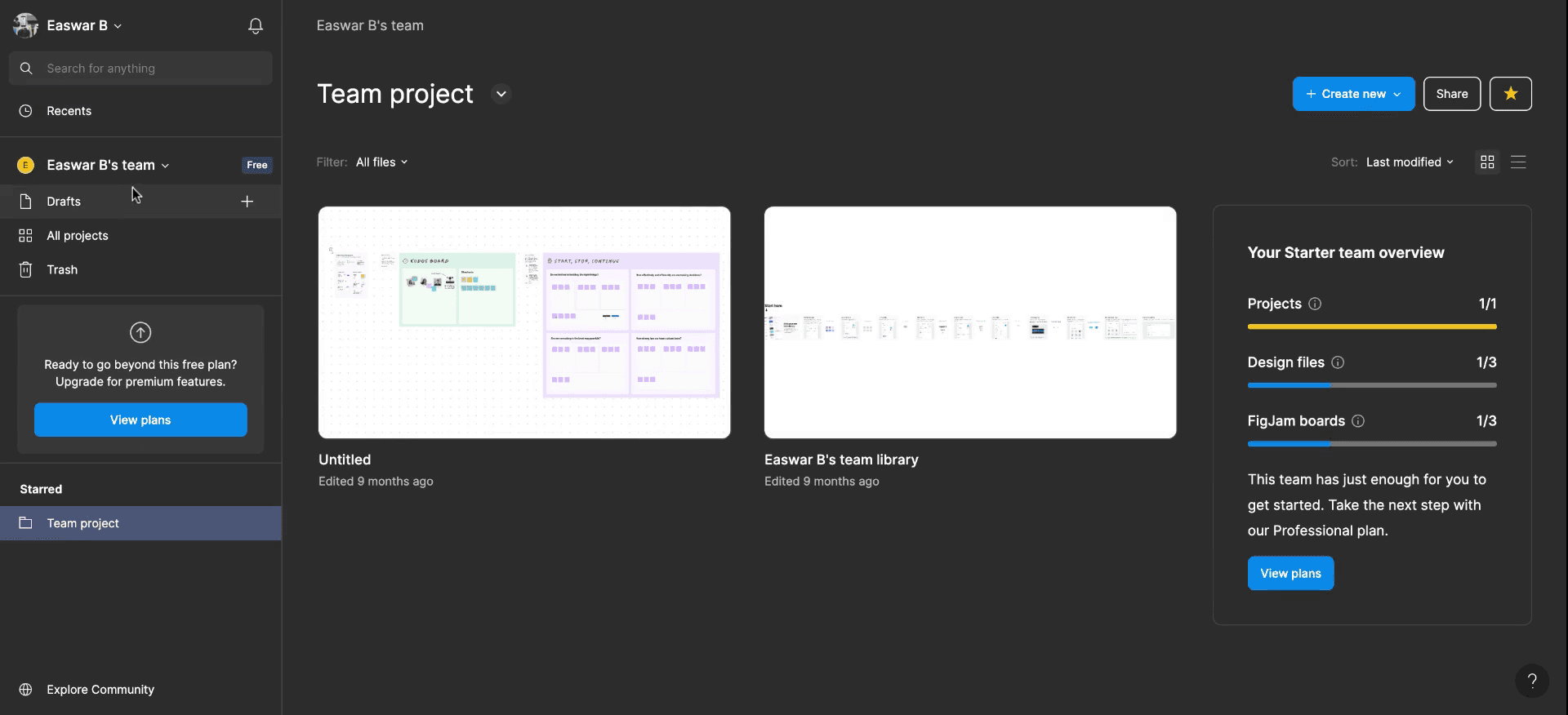
Completa la configuración de tus proyectos de equipo, lo que te permitirá colaborar y ver todas las tareas y proyectos relacionados.
Paso 5
Puedes crear proyectos adicionales dentro de la sección de equipo y también explorar las opciones de la comunidad disponibles en Figma.
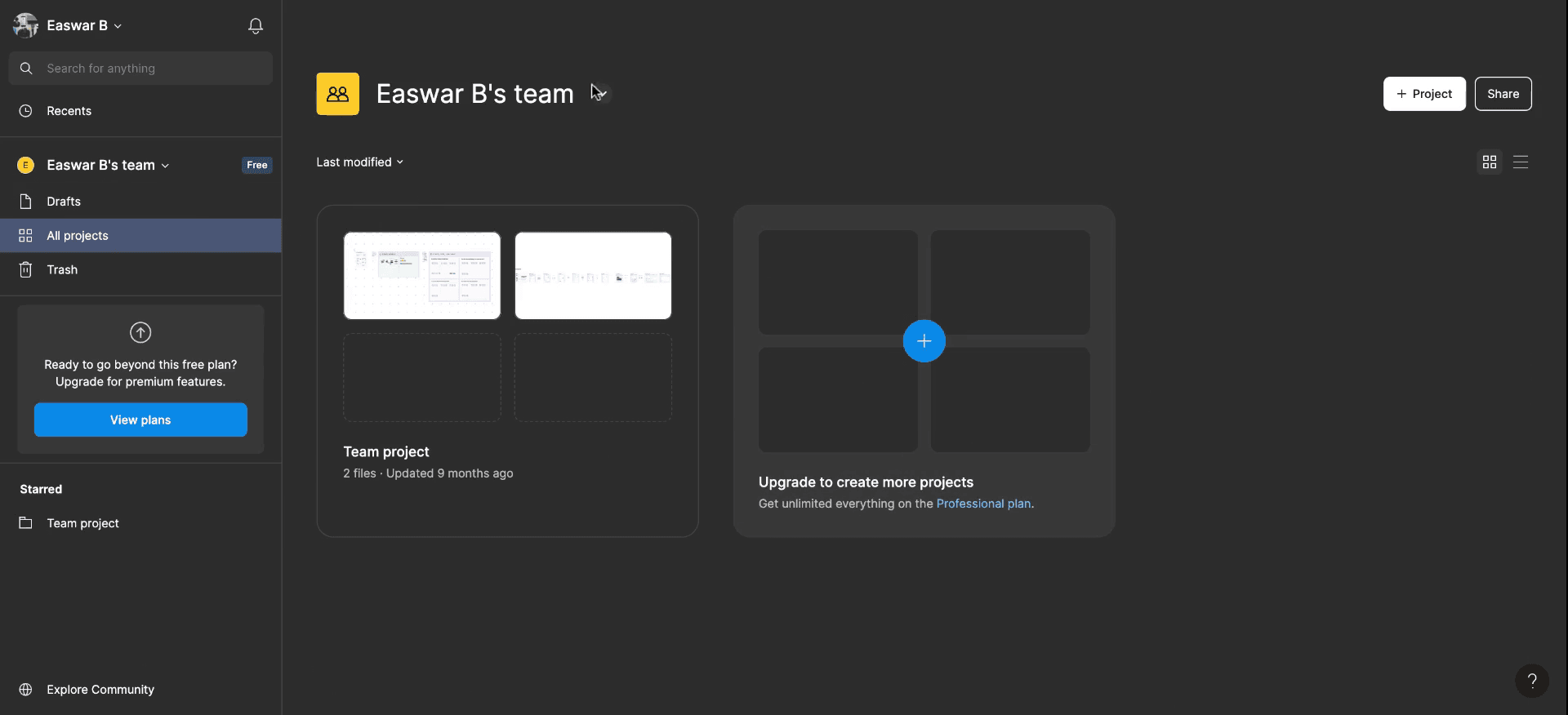
Paso 6
Navega por tu espacio de trabajo para revisar tus páginas y abre cualquier página para comenzar a hacer ediciones o agregar contenido.
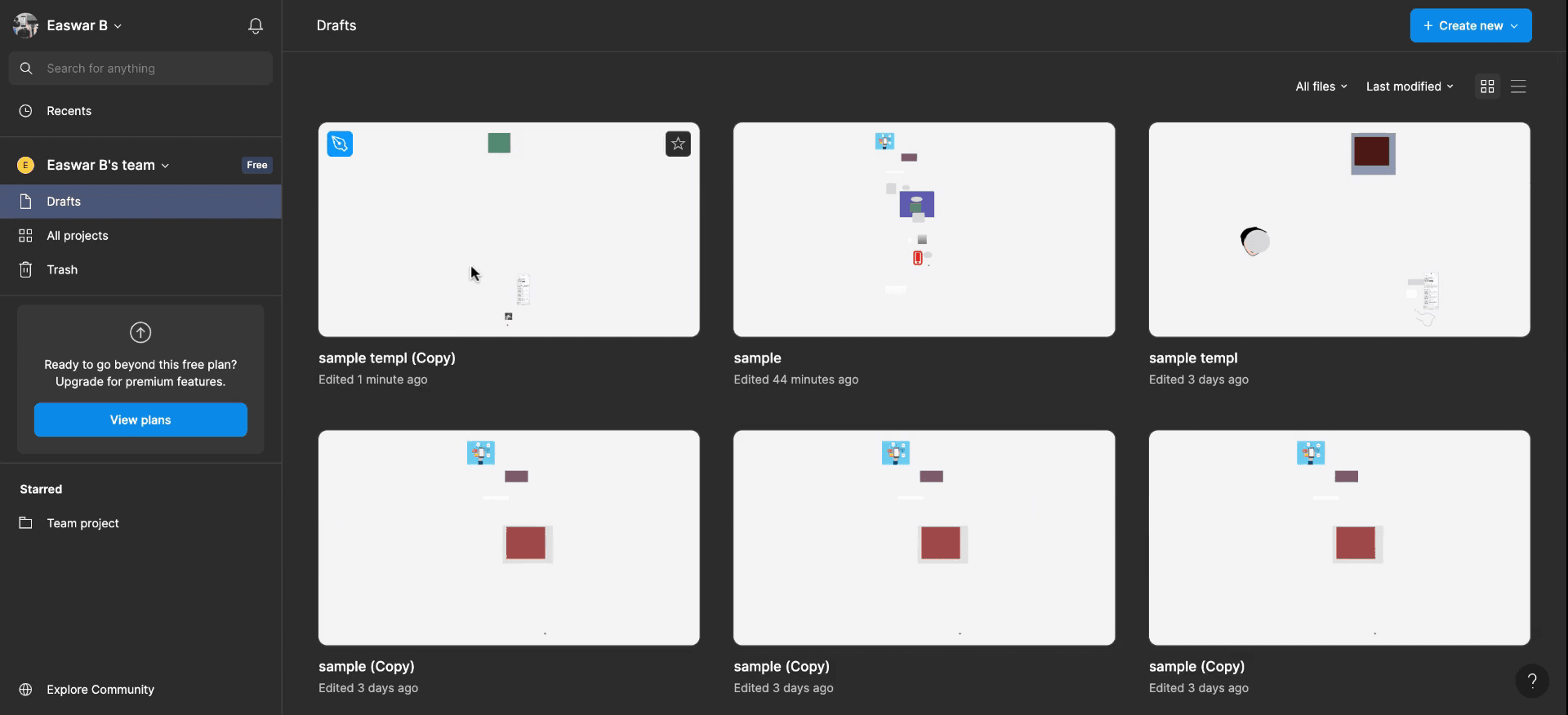
Paso 7
Familiarízate con el panel de capas, la barra de propiedades y explora las diversas opciones de texto y herramientas dentro de Figma.
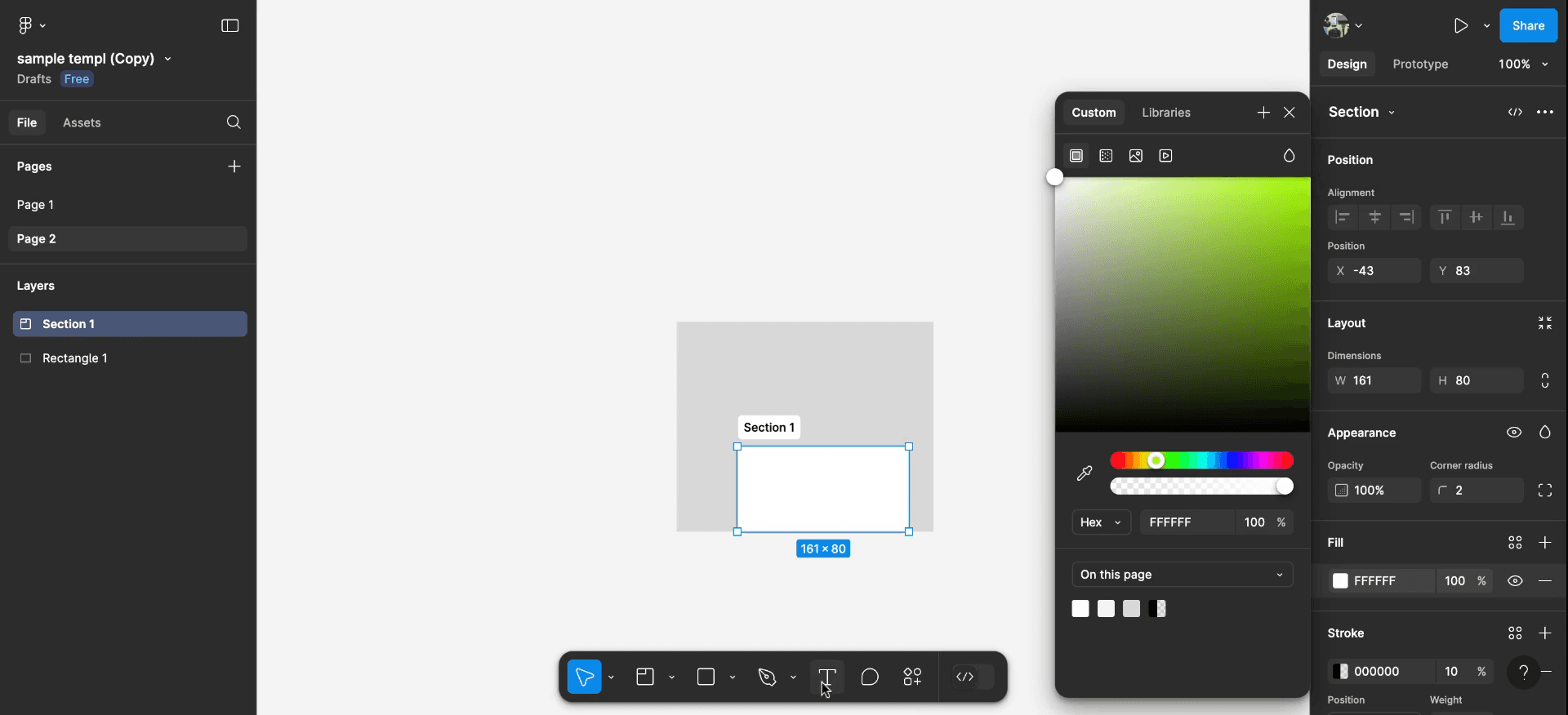
Paso 8
Utiliza opciones como complementos y widgets. También puedes crear archivos duplicados si es necesario para tus proyectos.
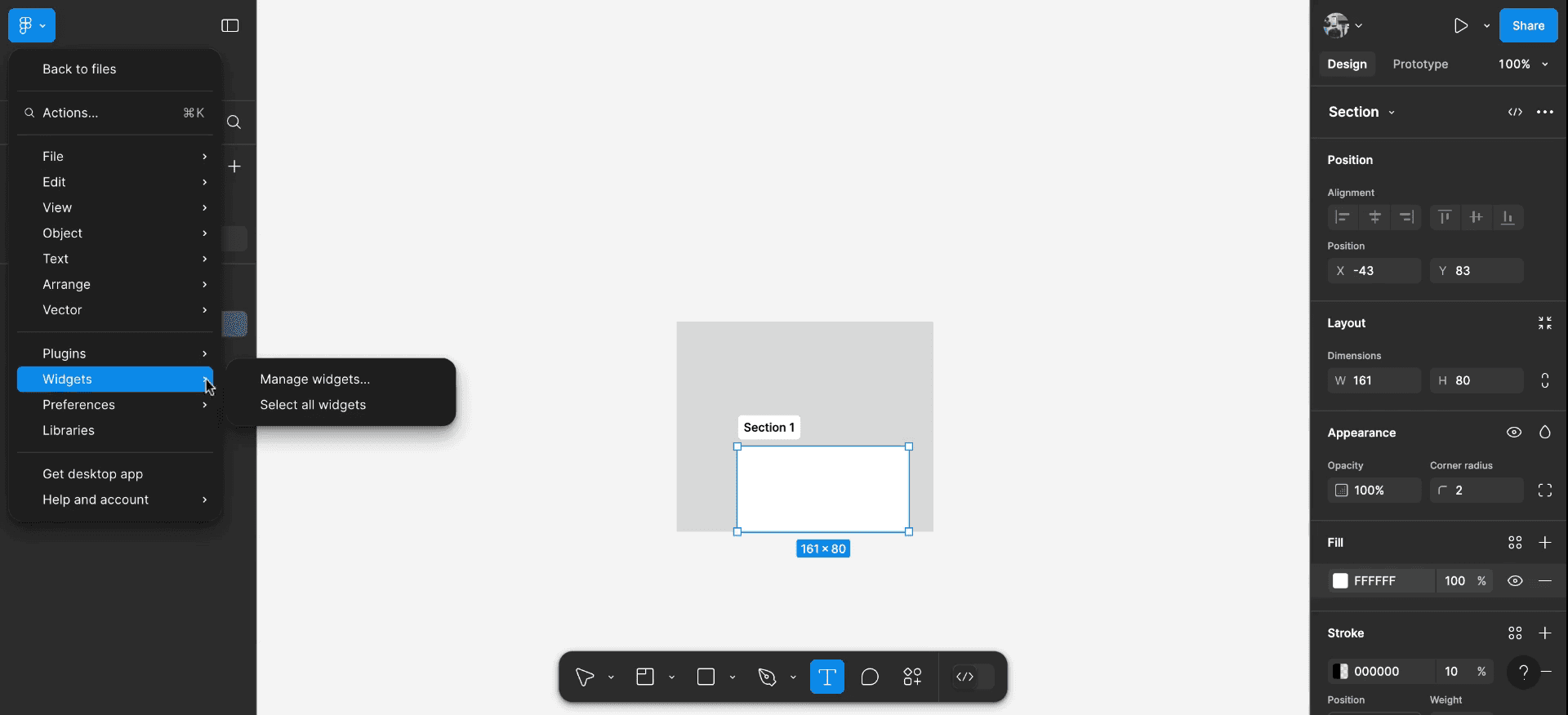
Paso 9
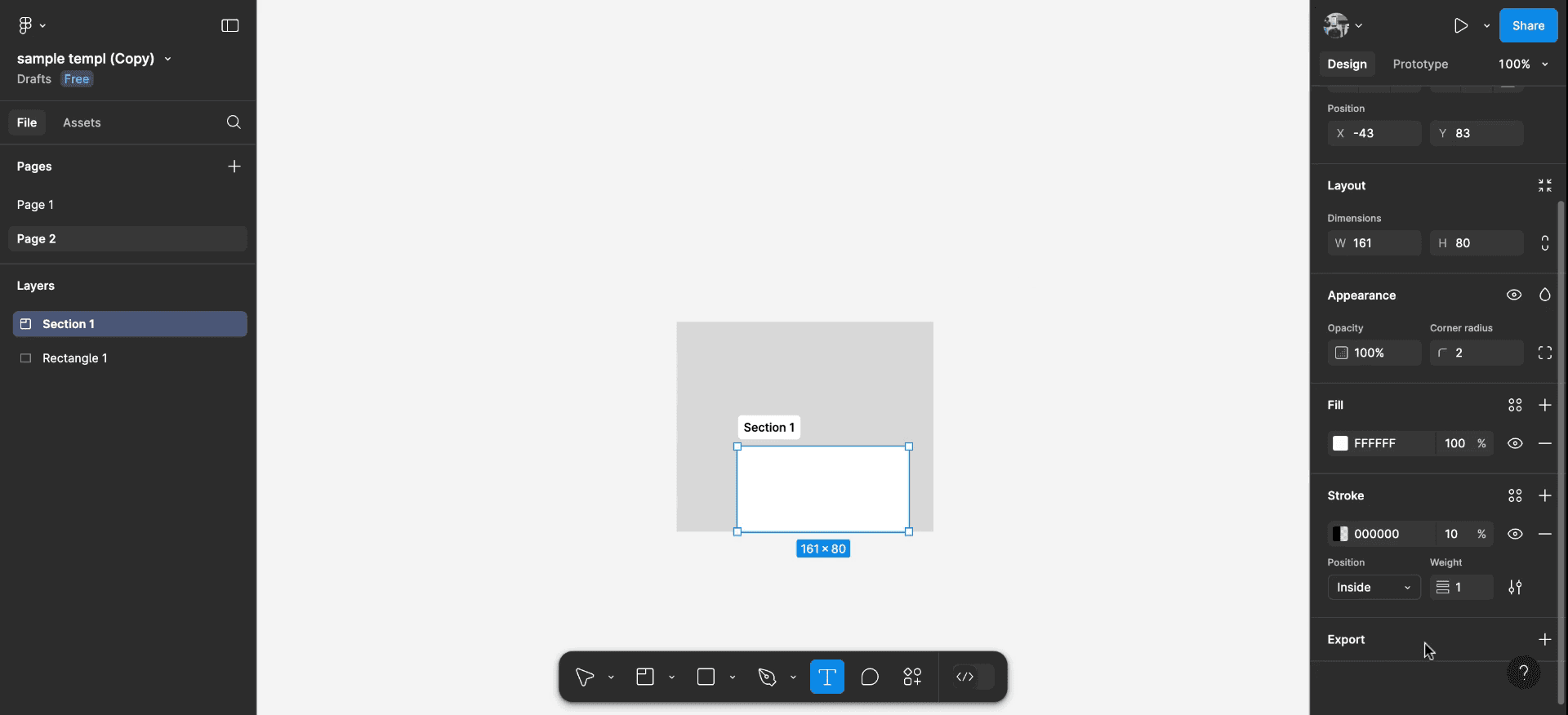
Exporta tus archivos y crea prototipos para revisar tus páginas y hacer los ajustes necesarios. Trabaja en tus páginas según tus requisitos, asegurándote de que todos los aspectos de la configuración se alineen con tus necesidades de diseño.
Paso 10
Trabaja en tus páginas según tus requisitos, asegurándote de que todos los aspectos de la configuración se alineen con tus necesidades de diseño. Personaliza tu configuración de Figma añadiendo imágenes, elementos y otras funciones de diseño según lo desees. Una vez que tu configuración esté completa, estás listo para empezar a diseñar con Figma y puedes comenzar a crear los proyectos que desees.
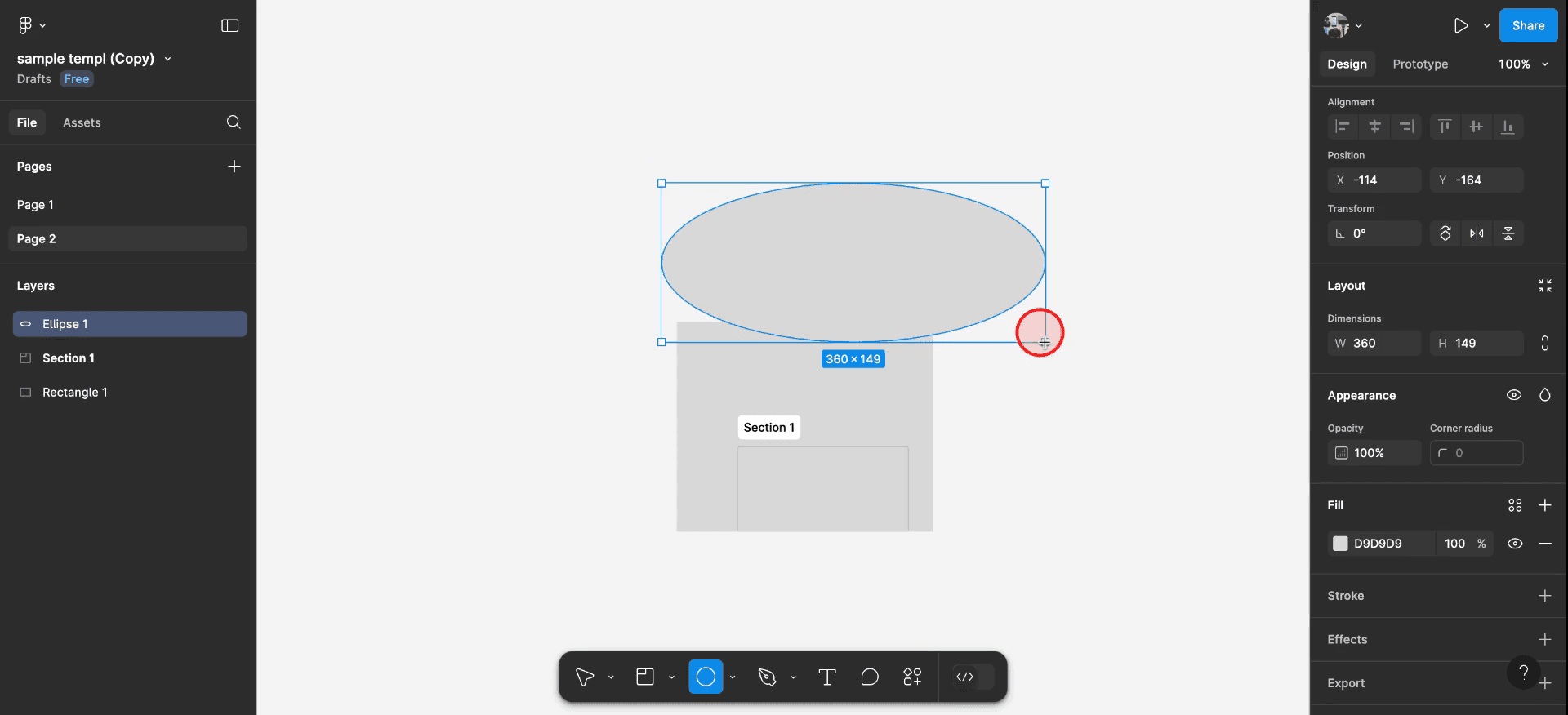
Gracias por seguir esta guía. ¡Espero que ahora puedas configurar Figma!
Consejos profesionales para usar Figma
Crea una cuenta de Figma:
Ve al sitio web de Figma y regístrate para obtener una cuenta gratuita. Puedes elegir entre un plan Gratis, que es ideal para usuarios individuales o equipos pequeños, y planes de pago para equipos que necesiten funciones avanzadas.Descarga la app de escritorio de Figma:
Aunque Figma funciona perfectamente en el navegador, puedes descargar la aplicación de escritorio de Figma para disfrutar de una experiencia más rápida y fluida, especialmente si trabajas sin conexión. La aplicación está disponible para Windows y Mac.Configura un archivo o proyecto nuevo:
Una vez iniciada la sesión, haz clic en Nuevo archivo para empezar un nuevo proyecto de diseño. También puedes crear un equipo para colaborar con otras personas y mantener tus archivos organizados.Organiza tu espacio de trabajo:
El espacio de trabajo de Figma se puede personalizar según tus preferencias. Puedes reorganizar paneles, ocultar o mostrar herramientas y ajustar los niveles de zoom. Usa el Explorador de archivos para gestionar tus archivos y mantener todo en un solo lugar.Configura una biblioteca de equipo:
Si trabajas con un equipo, configura una biblioteca de equipo para compartir recursos reutilizables como estilos, componentes e iconos. Esto garantiza la coherencia y ahorra tiempo en proyectos colaborativos.Personaliza tus preferencias:
En la esquina superior izquierda, ve a Menú > Preferencias para configurar atajos de teclado, activar o desactivar notificaciones y ajustar la cuadrícula y los ajustes de ajuste para que tu proceso de diseño sea más fluido.
Errores comunes y cómo evitarlos al usar Figma
No organizar archivos y proyectos:
Solución: Crea carpetas y etiqueta los archivos con claridad para evitar confusiones. Usa convenciones de nombres para mantener el orden, especialmente cuando trabajes en proyectos grandes.Olvidar guardar el trabajo:
Solución: Figma guarda automáticamente, pero siempre es buena práctica comprobar regularmente que tu trabajo se esté guardando. Asegúrate de tener una conexión a internet activa si estás trabajando en el navegador.Saturar el lienzo:
Solución: Mantén tu espacio de trabajo limpio y ordenado. Divide los proyectos grandes en varios marcos y páginas para que sean más fáciles de gestionar y trabajar.No usar control de versiones:
Solución: Aprovecha la función de historial de versiones de Figma para hacer un seguimiento de los cambios con el tiempo. Puedes volver a versiones anteriores o comparar diseños para ver cómo han evolucionado.Ignorar los sistemas de diseño:
Solución: Si trabajas en un proyecto grande o con un equipo, configura desde el principio un sistema de diseño (componentes, colores, estilos). Esto garantiza coherencia y ahorra tiempo a largo plazo.
Preguntas frecuentes sobre el uso de Figma
¿Necesito descargar Figma para usarlo?
No, Figma es una herramienta basada en el navegador, así que puedes acceder directamente desde la web. Sin embargo, también puedes descargar la aplicación de escritorio para una experiencia más fluida.¿Cómo comparto mi archivo de Figma con otras personas?
Haz clic en el botón Compartir en la esquina superior derecha y podrás compartir un enlace a tu diseño. Puedes establecer permisos de visualización o edición.¿Puedo usar Figma sin conexión?
Figma es principalmente una herramienta basada en la nube, por lo que se requiere conexión a internet. Sin embargo, puedes usar la aplicación de escritorio de Figma sin conexión para una edición limitada, y tus cambios se sincronizarán una vez que vuelvas a conectarte.¿Qué tipos de archivo puedo exportar desde Figma?
Puedes exportar diseños en formatos como PNG, JPG, SVG y PDF. Figma también admite exportar segmentos o marcos para recursos como iconos, logotipos o ilustraciones.¿Cómo configuro un sistema de diseño en Figma?
Crea componentes, usa estilos para colores y texto, y organiza tus elementos en bibliotecas reutilizables. Comparte el sistema con tu equipo para mantener la coherencia.¿Cómo grabar la pantalla en Mac?
Para grabar la pantalla en un Mac, puedes usar Trupeer AI. Te permite capturar toda la pantalla y ofrece capacidades de IA como añadir avatares de IA, añadir voz en off y hacer zoom in y zoom out en el vídeo. Con la función de traducción de vídeo con IA de Trupeer, puedes traducir el vídeo a más de 30 idiomas.¿Cómo añadir un avatar de IA a una grabación de pantalla?
Para añadir un avatar de IA a una grabación de pantalla, tendrás que usar una herramienta de grabación de pantalla con IA. Trupeer AI es una herramienta de grabación de pantalla con IA que te ayuda a crear vídeos con múltiples avatares y también te ayuda a crear tu propio avatar para el vídeo.¿Cómo grabar la pantalla en Windows?
Para grabar la pantalla en Windows, puedes usar la Barra de juegos integrada (Windows + G) o una herramienta avanzada de IA como Trupeer AI para funciones más avanzadas como avatares de IA, voz en off, traducción, etc.¿Cómo añadir voz en off a un vídeo?
Para añadir voz en off a vídeos, descarga la extensión de Chrome de Trupeer AI. Una vez registrado, sube tu vídeo con voz, elige la voz en off deseada de Trupeer y exporta tu vídeo editado.¿Cómo hago zoom en una grabación de pantalla?
Para hacer zoom durante una grabación de pantalla, usa los efectos de zoom en Trupeer AI, que te permiten acercar y alejar en momentos específicos, mejorando el impacto visual del contenido de tu vídeo
Tutoriales relacionados


