
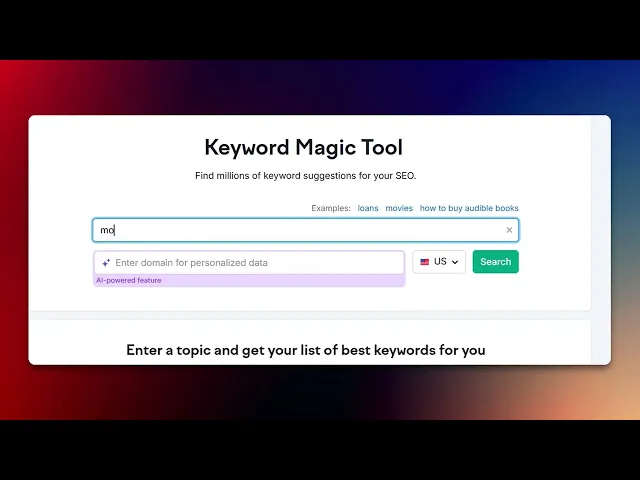
Cómo usar la herramienta Keyword Magic de SEMrush: tutorial completo
Descubre potentes ideas de palabras clave con la herramienta Keyword Magic de SEMrush. Aprende a encontrar palabras clave rentables para SEO, PPC y planificación de contenidos.
Este documento proporciona un procedimiento detallado, paso a paso, para utilizar eficazmente la herramienta Keyword Magic de SEMRUSH. A través de estas instrucciones, aprenderás a buscar palabras clave, analizar métricas de palabras clave y utilizar opciones avanzadas de filtrado para mejorar tu proceso de investigación de palabras clave.
La herramienta Keyword Magic de Semrush te ayuda a descubrir oportunidades de palabras clave relevantes utilizando una palabra clave semilla. Es ideal para la planificación de contenidos, la estrategia SEO y la investigación de PPC. Aquí tienes un desglose paso a paso:
1. Accede a la herramienta
Inicia sesión en tu cuenta de Semrush.
Ve a Investigación de palabras clave > Keyword Magic Tool en la barra lateral izquierda.
2. Introduce una palabra clave semilla
Escribe una palabra clave amplia relacionada con tu nicho, producto o tema.
Elige el país/idioma de destino.
3. Revisa las sugerencias de palabras clave
Obtendrás miles de ideas de palabras clave agrupadas en clústeres temáticos (p. ej., “comprar”, “barato”, “reseña”).
Las palabras clave se ordenan automáticamente por relevancia y volumen.
4. Usa filtros para acotar los resultados
Volumen de búsqueda: céntrate en un volumen alto o moderado.
Dificultad de la palabra clave (KD): prioriza palabras clave con KD baja si estás empezando.
Número de palabras: prioriza palabras clave de cola larga (3 o más palabras) para consultas más específicas.
Incluir/Excluir palabras clave: refina la lista con términos que incluir o excluir.
CPC y competencia: ideal para la planificación de anuncios de pago.
5. Explora preguntas relacionadas
Cambia a la pestaña "Questions" para encontrar palabras clave basadas en preguntas (p. ej., “cómo…”, “qué es…”).
Son excelentes para títulos de entradas de blog y para la optimización de la búsqueda por voz.
6. Analiza palabras clave individuales
Haz clic en cualquier palabra clave para ver métricas en profundidad:
Tendencias del volumen de búsqueda
Dificultad de la palabra clave
Instantánea de la SERP
Densidad competitiva
7. Crea listas de palabras clave
Marca la casilla junto a las palabras clave que te interesen.
Añádelas a una lista o expórtalas a una hoja de cálculo para su seguimiento y la planificación de contenidos.
8. Usa el Generador de estrategia de palabras clave (opcional)
Introduce hasta cinco palabras clave semilla para obtener un mapa de palabras clave más completo.
Ideal para crear clústeres temáticos y silos de contenido.
Guía paso a paso: cómo usar la herramienta Keyword Magic de SEMrush
Paso 1
Haz clic en el Keyword Magic Tool.

Paso 2
Introduce una palabra clave de tu elección,
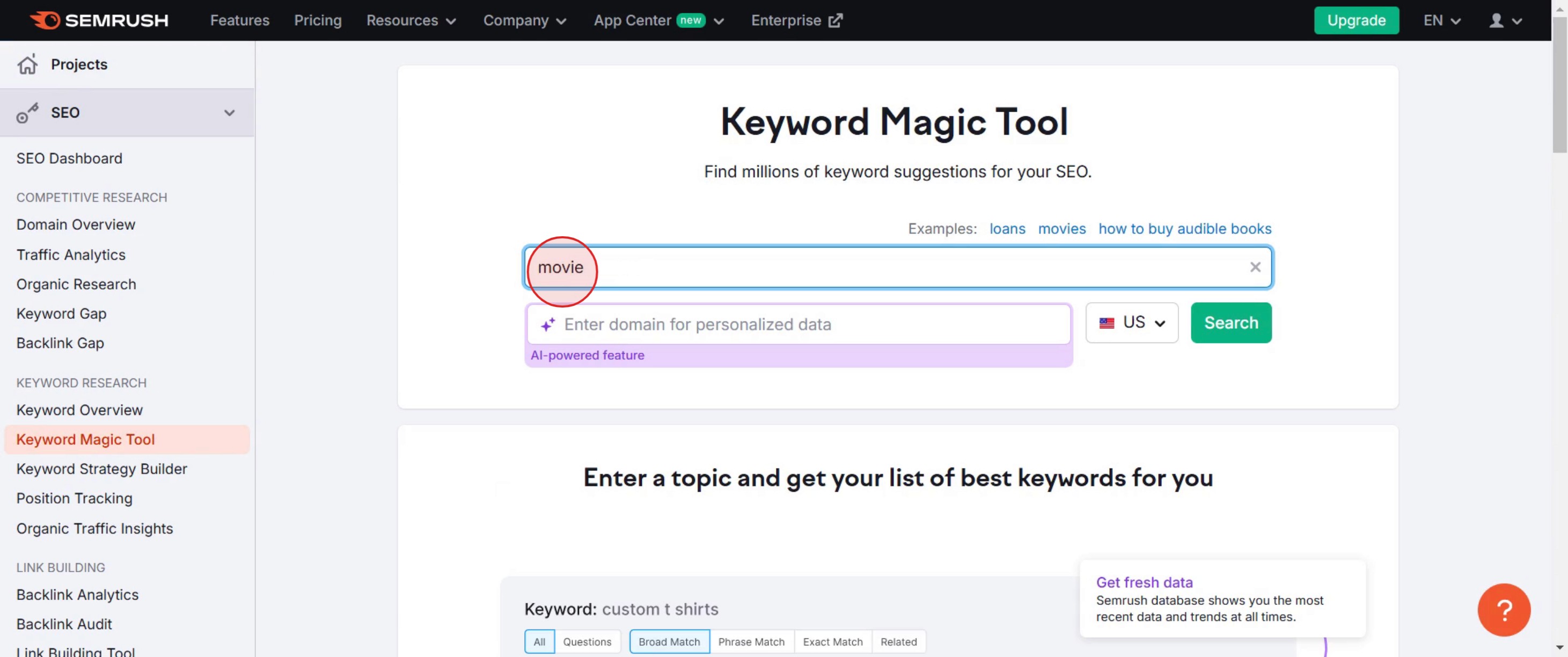
Paso 3
Haz clic en el botón de búsqueda.
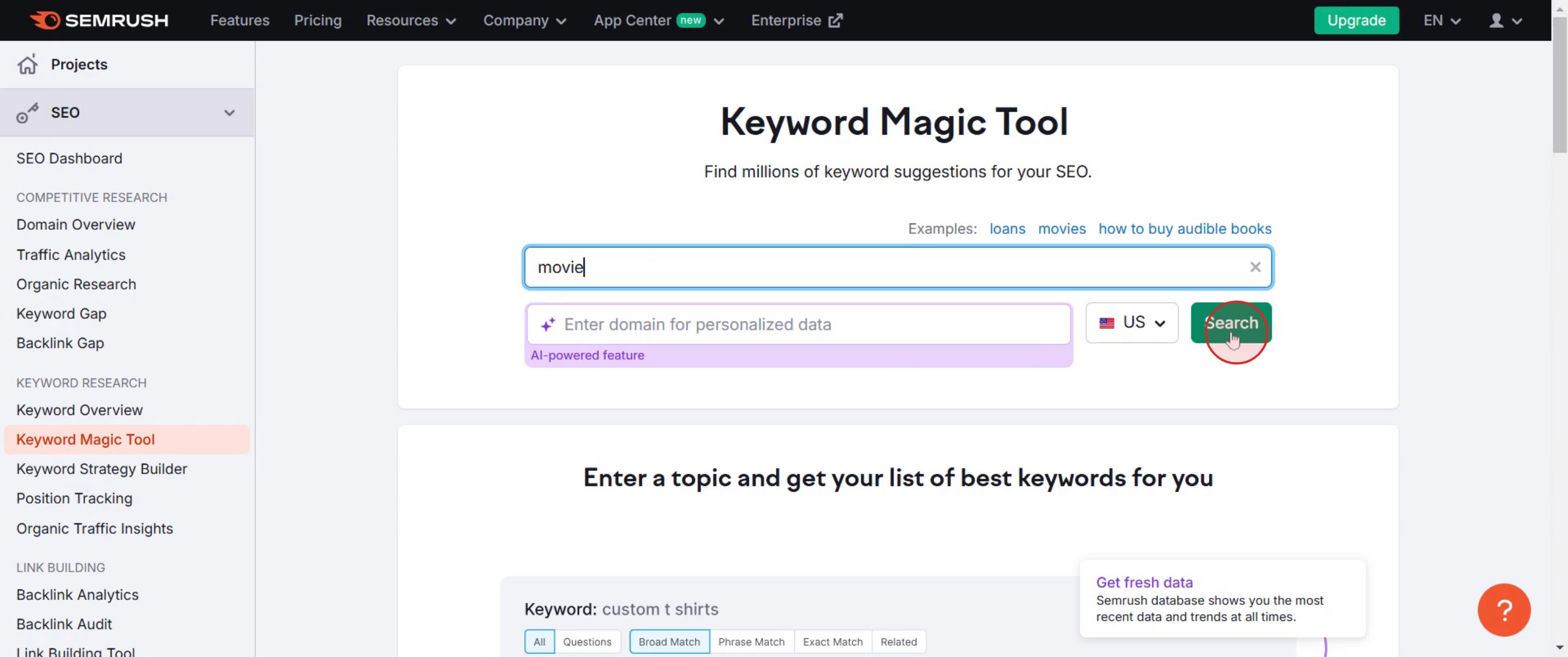
Paso 4
Luego haz clic en la opción de volumen .
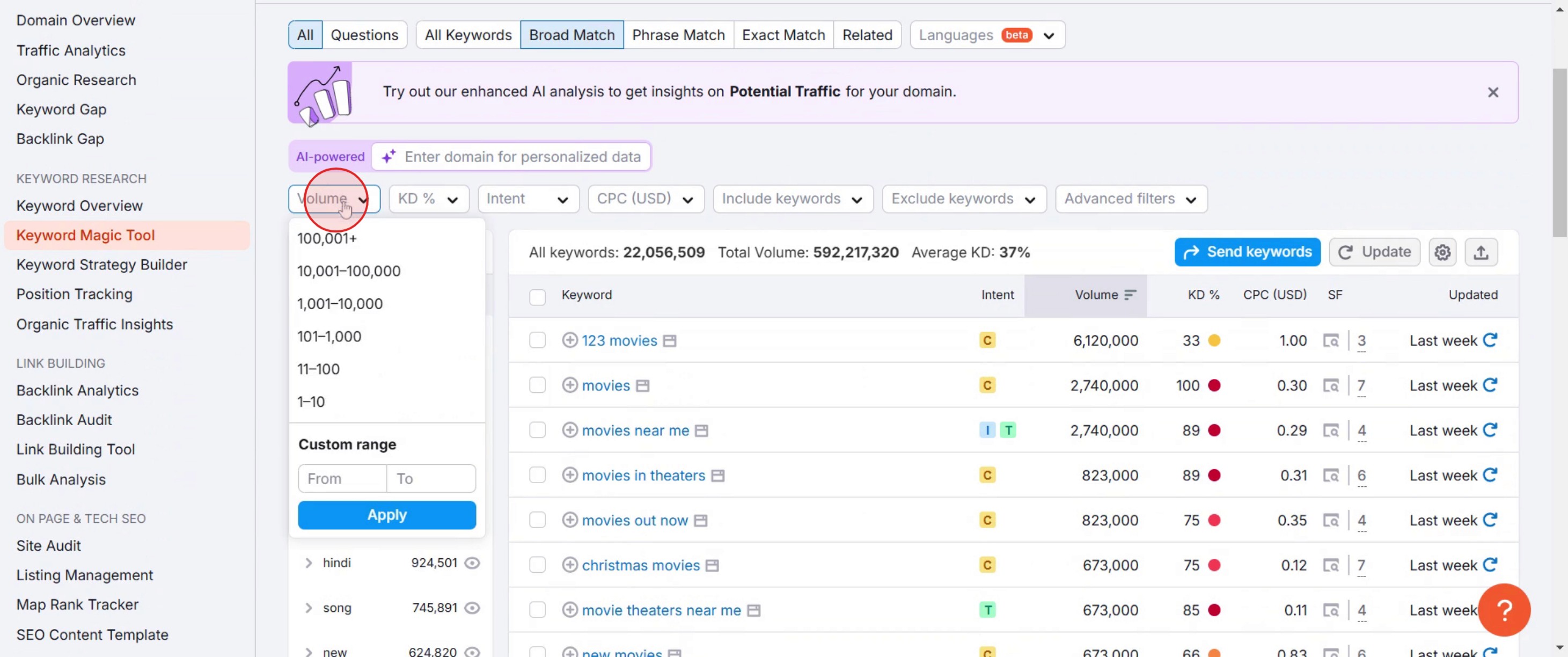
Paso 5
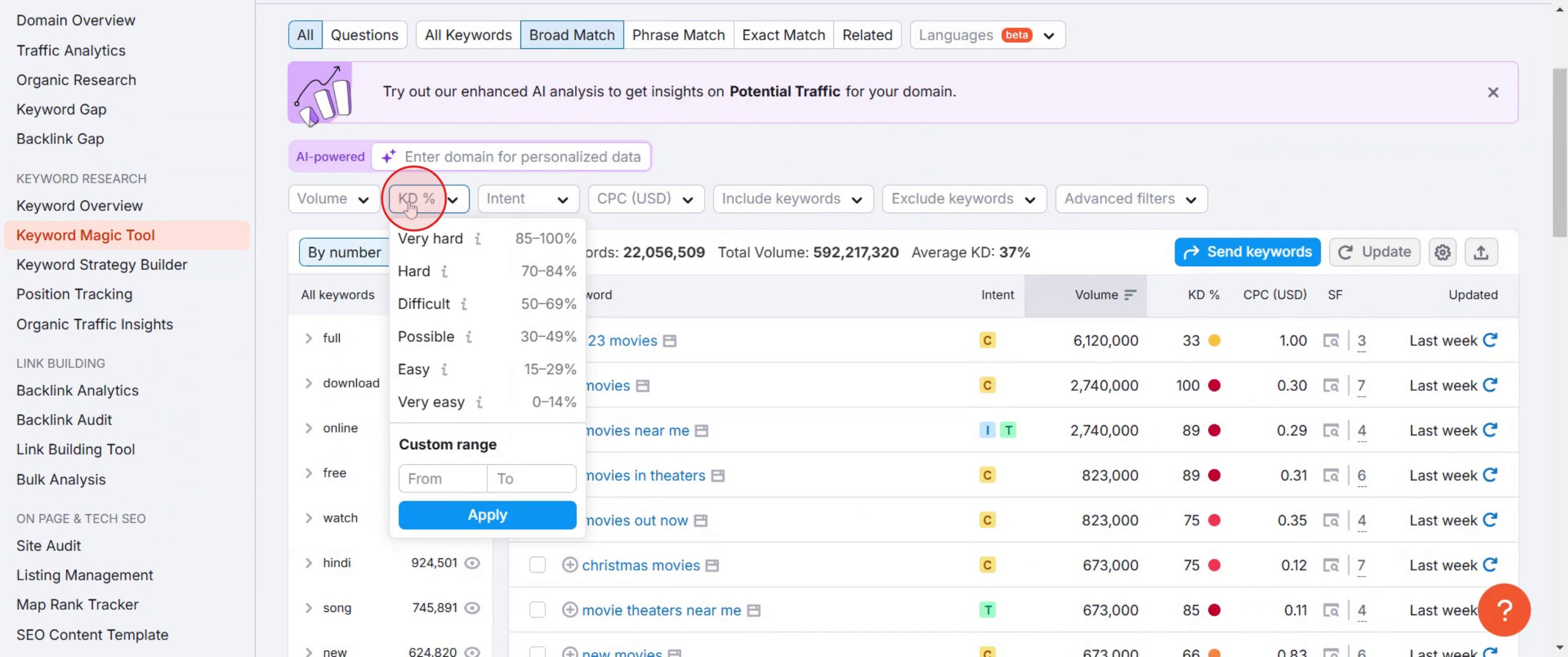
Haz clic en la métrica KD, que significa Keyword Difficulty.
Paso 6
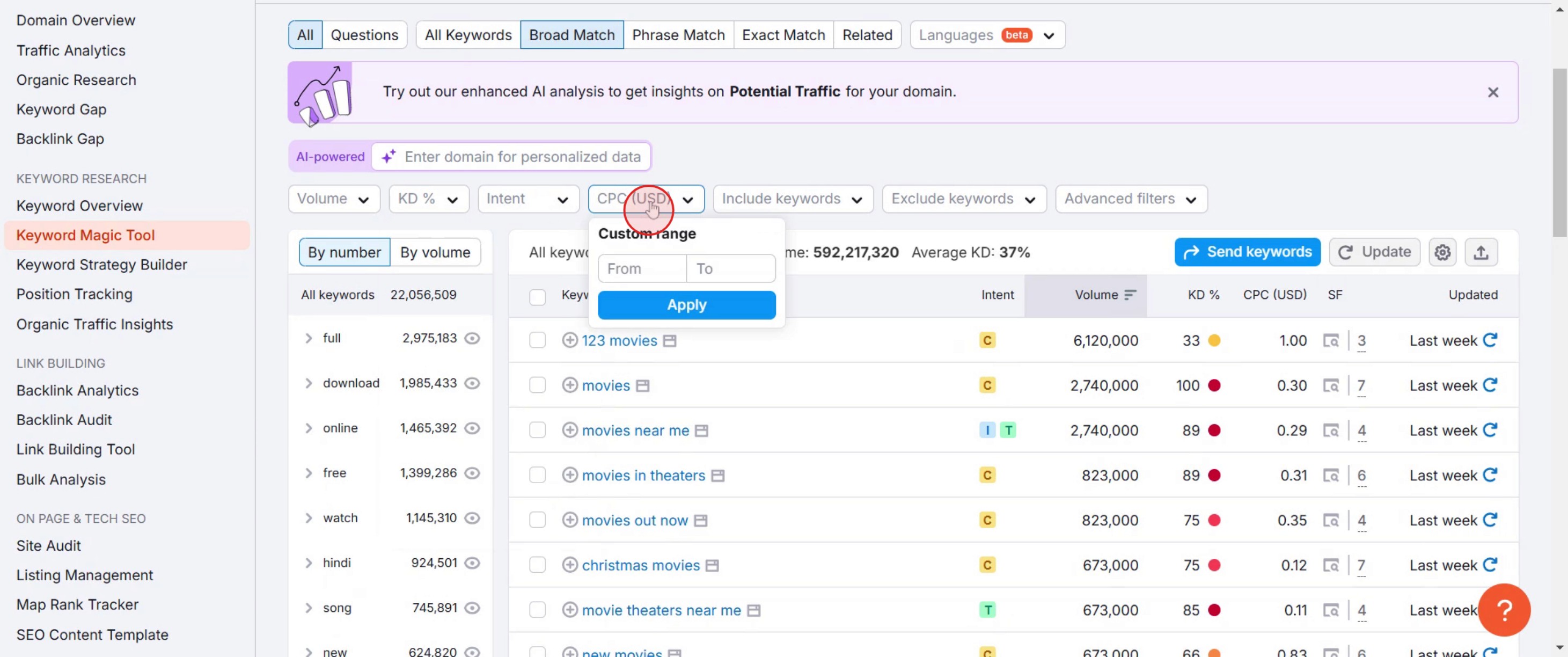
Después, haz clic en CPC, que significa Custom Range.
Paso 7
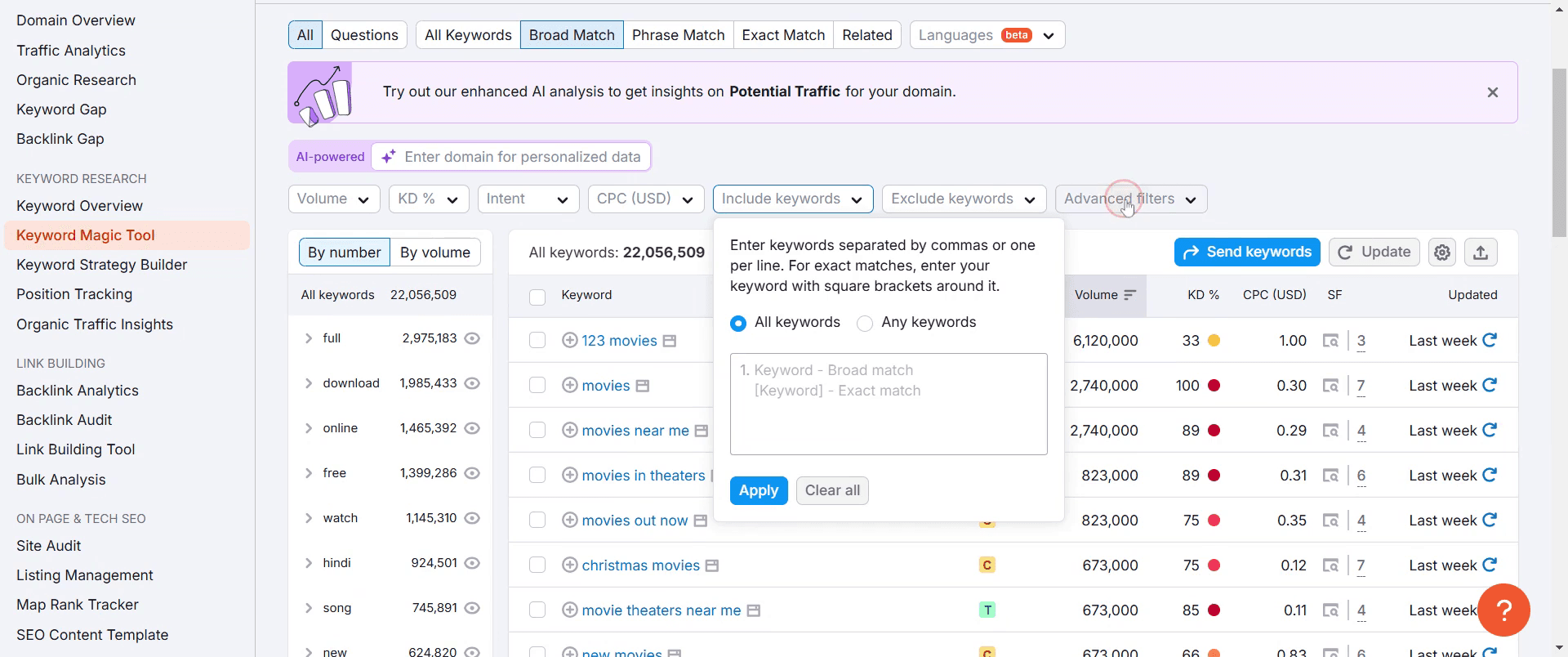
Luego haz clic en filtros avanzados para saber más sobre ello,
Paso 8
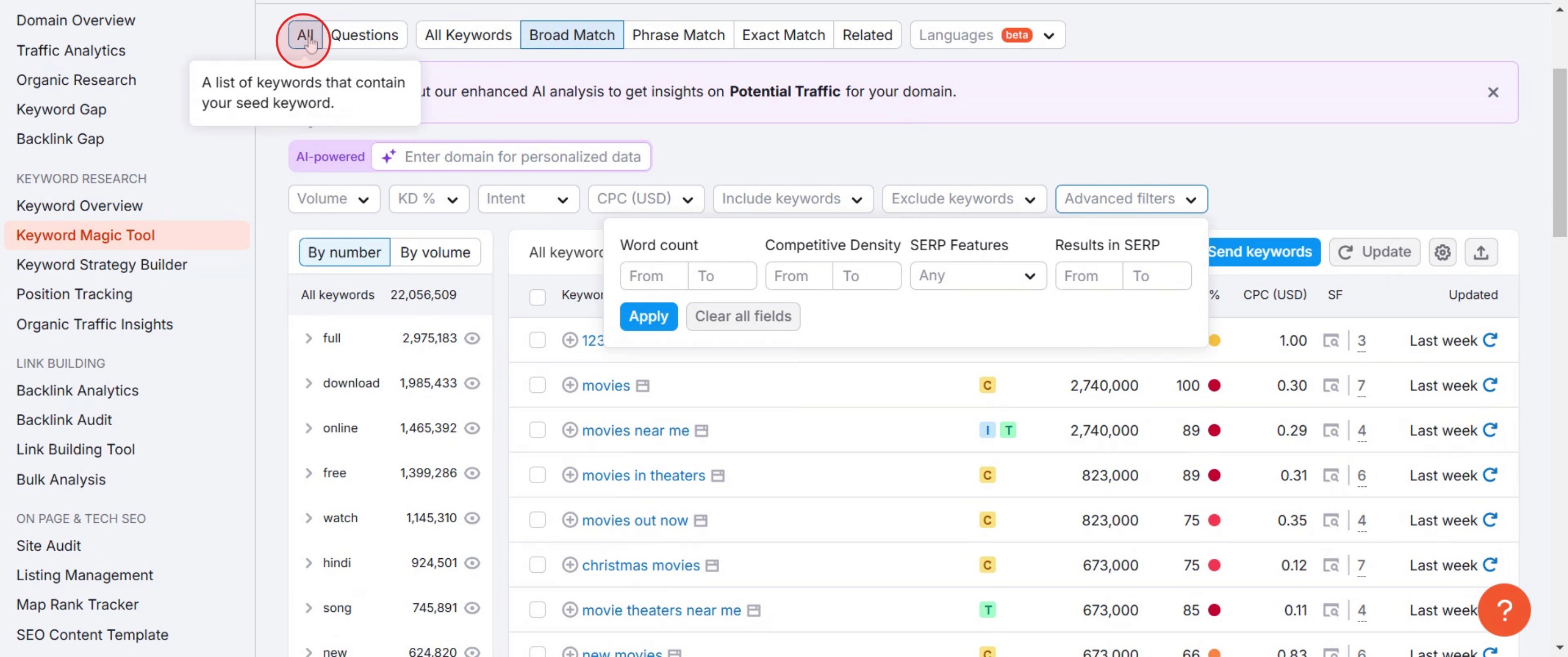
En los filtros avanzados puedes ver el número de palabras, la densidad de competencia y los resultados en la SERP,

Paso 9
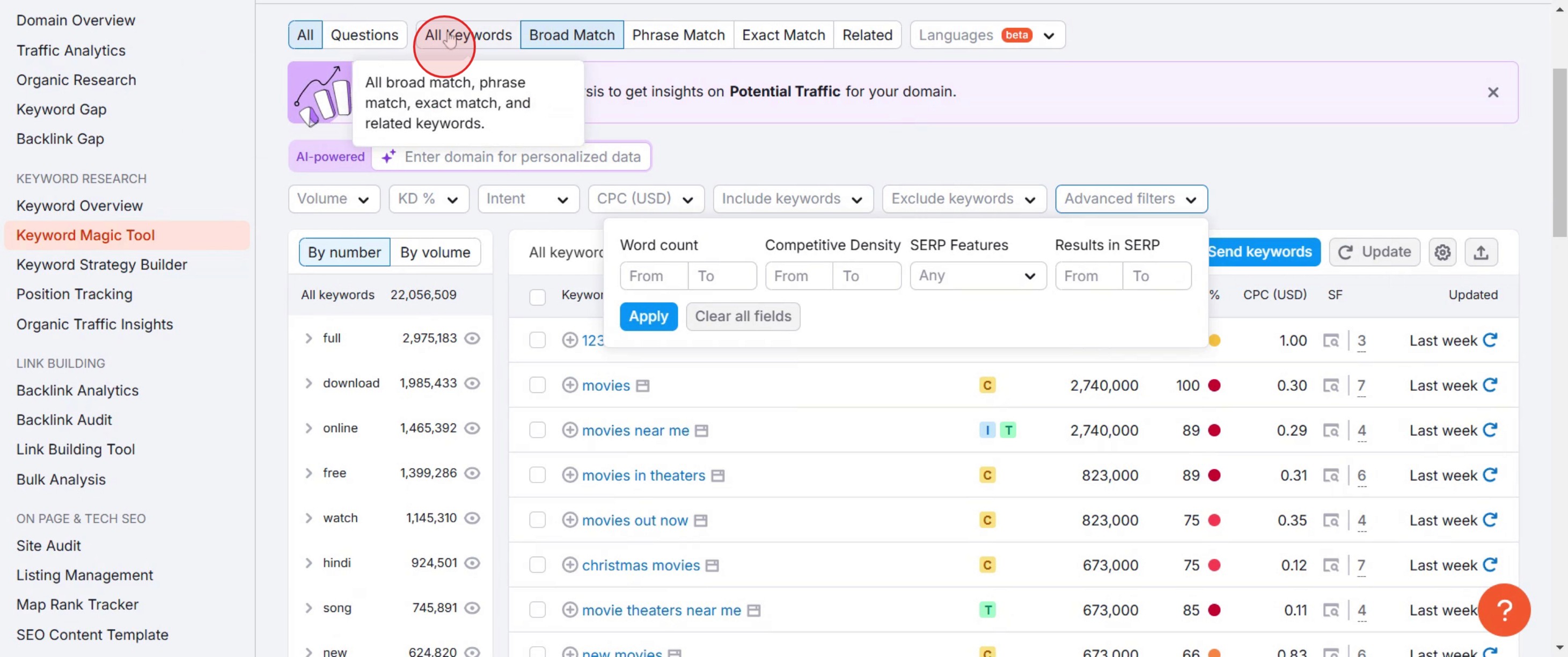
Al hacer clic en All Questions, recibirás consultas relacionadas basadas en tus palabras clave.
Paso 10
Seleccionar All Keyword List alinea los resultados con tus preferencias establecidas.
Paso 11
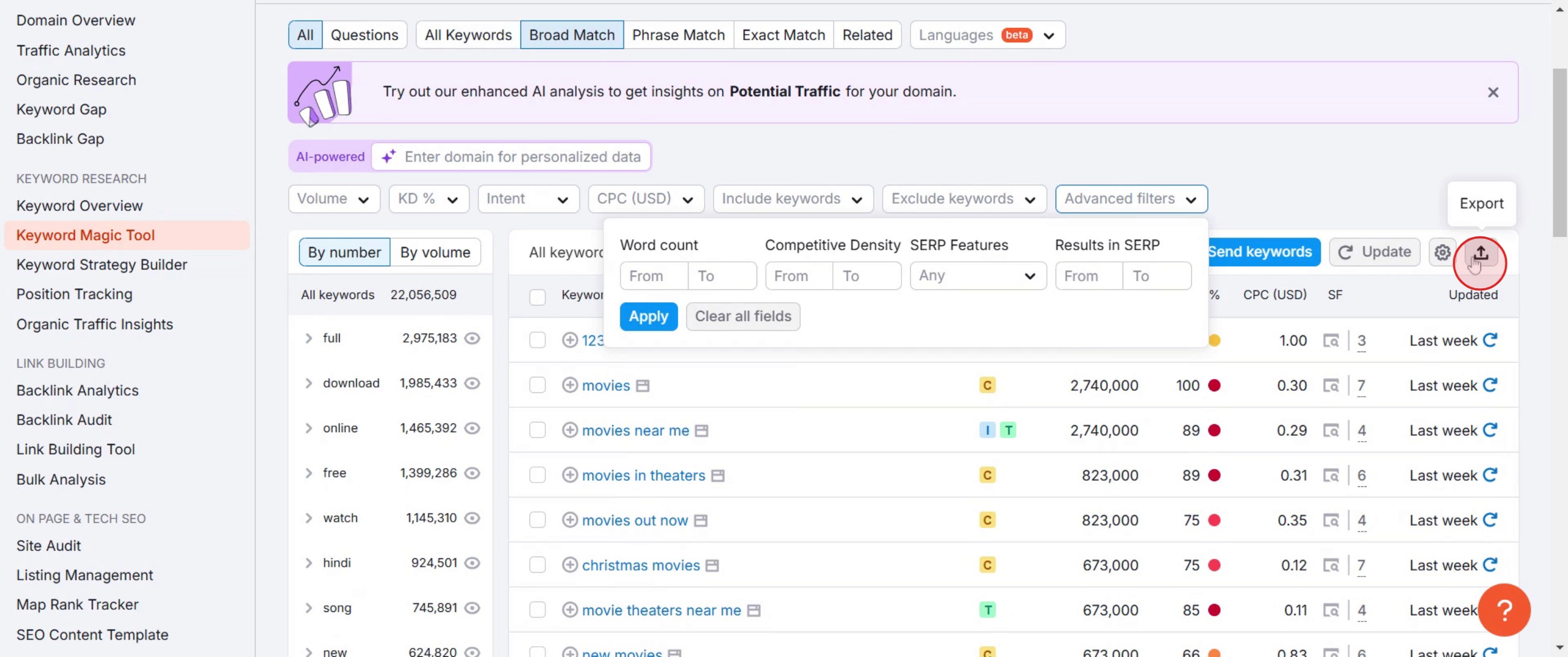
Haz clic en Export.
Consejos profesionales para usar la herramienta Keyword Magic de SEMrush
Empieza con palabras clave amplias y refina – Comienza con una palabra clave general y usa filtros como volumen de búsqueda, competencia y CPC para acotar las mejores opciones.
Usa el filtro de preguntas para obtener ideas de contenido – El filtro de preguntas ayuda a encontrar palabras clave de cola larga en forma de consultas de usuarios, ideales para entradas de blog y preguntas frecuentes.
Analiza la intención de la palabra clave antes de elegirla como objetivo – SEMrush categoriza las palabras clave por intención (informativa, navegacional, transaccional, comercial); céntrate en el tipo adecuado según los objetivos de tu contenido.
Errores comunes y cómo evitarlos
Ignorar la intención de la palabra clave puede dar lugar a contenido desajustado; alinea siempre la intención de la palabra clave con las necesidades de tu público objetivo.
Depender solo de palabras clave de gran volumen puede generar una competencia excesiva; compénsalo con palabras clave de cola larga de baja competencia para mejorar tus opciones de posicionarte.
No exportar ni guardar listas de palabras clave puede hacer que pierdas tu investigación; utiliza la función de exportación de SEMrush para almacenar y seguir las palabras clave de forma eficiente.
Preguntas frecuentes comunes sobre cómo usar la herramienta Keyword Magic de SEMrush
¿Cuáles son los mejores filtros para usar en la herramienta Keyword Magic de SEMrush?
Los mejores filtros dependen de tu objetivo: usa preguntas para ideas de contenido, KD% para análisis de la competencia y Volume para encontrar palabras clave de alto tráfico.¿Puedo encontrar palabras clave de cola larga usando la herramienta Keyword Magic de SEMrush?
Sí, usa los filtros de concordancia amplia y preguntas para descubrir oportunidades de palabras clave de cola larga con menor competencia.¿Cómo analizo la intención de palabras clave en la herramienta Keyword Magic de SEMrush?
SEMrush categoriza automáticamente las palabras clave como informativas, comerciales, de navegación o transaccionales; usa esta información para dirigirte al público adecuado.¿Puedo exportar listas de palabras clave desde la herramienta Keyword Magic de SEMrush?
Sí, puedes exportar listas de palabras clave en formato CSV o Excel para organizarlas, hacer seguimiento e implementarlas en tu estrategia de SEO.¿Cómo grabar la pantalla en un Mac?
Para grabar la pantalla en un Mac, puedes usar Trupeer AI. Te permite capturar toda la pantalla y ofrece funciones de IA como añadir avatares de IA, añadir locución y acercar y alejar en el video. Con la función de traducción de video con IA de Trupeer, puedes traducir el video a más de 30 idiomas.¿Cómo añadir un avatar de IA a una grabación de pantalla?
Para añadir un avatar de IA a una grabación de pantalla, tendrás que usar una herramienta de grabación de pantalla con IA. Trupeer AI es una herramienta de grabación de pantalla con IA que te ayuda a crear vídeos con varios avatares y también te ayuda a crear tu propio avatar para el vídeo.¿Cómo grabar la pantalla en Windows?
Para grabar la pantalla en Windows, puedes usar la Barra de juegos integrada (Windows + G) o una herramienta avanzada de IA como Trupeer AI para funciones más avanzadas como avatares de IA, locución, traducción, etc.¿Cómo añadir locución a un video?
Para añadir locución a los videos, descarga la extensión de Chrome de Trupeer AI. Una vez registrado, sube tu video con voz, elige la locución deseada de Trupeer y exporta tu video editado.¿Cómo acerco una grabación de pantalla?
Para acercar durante una grabación de pantalla, usa los efectos de zoom en Trupeer AI, que te permiten acercar y alejar en momentos específicos, mejorando el impacto visual de tu contenido de video.
La gente también pregunta
Generador de documentación técnica
Software de base de conocimientos
Cómo girar un documento en Canva
Tutoriales relacionados


