Tutoriels

Comment ajouter des numéros de page dans Google Docs

Besoin de numéros de page automatiques dans votre document ? Apprenez à insérer des numéros de page dans Google Docs, avec des options pour les en-têtes, les pieds de page et un positionnement personnalisé.

Commencez à créer des vidéos avec notre générateur de vidéos et de documents IA

Commencez à créer des vidéos avec notre générateur de vidéos et de documents IA

Ce guide fournit un processus étape par étape pour ajouter sans effort des numéros de page à votre document Google Docs.
Suivez ces instructions pour personnaliser le placement et l'apparence de vos numéros de page selon vos préférences.

Ajouter des numéros de page à votre document aide à maintenir l'organisation, surtout pour les longs documents comme les rapports, les essais ou les manuels. Google Docs offre des options flexibles pour insérer et personnaliser les numéros de page.

Instructions étape par étape

1. Ouvrez votre Google Doc
Commencez par ouvrir le document où vous souhaitez ajouter des numéros de page.

2. Allez à Insérer > Numéros de page
Dans le menu en haut, cliquez :

  • Insérer

  • Survolez Numéros de page

3. Choisissez un format
Vous verrez plusieurs options de mise en page :

  • Numéros de page dans l'en-tête ou le pied de page

  • Commencer à la première page ou la sauter (idéal pour les pages de titre)

4. Personnalisez en utilisant “Plus d’options” (facultatif)
Cliquez sur "Plus d’options" pour accéder aux paramètres avancés :

  • Appliquer à : Choisissez si la numérotation doit s'appliquer à l'ensemble du document ou à une section spécifique.

  • Commencer à : Définissez le numéro de départ (par exemple, commencer à la page 2).

  • Position : Décidez si le numéro apparaît dans l'en-tête ou le pied de page.

  • Alignement : Définissez l'alignement à gauche, centré ou à droite.

5. Cliquez sur “Appliquer”
Une fois que vous avez sélectionné vos préférences, cliquez sur Appliquer pour insérer les numéros de page.

Guide étape par étape : Comment ajouter des numéros de page dans Google Doc

Step 1

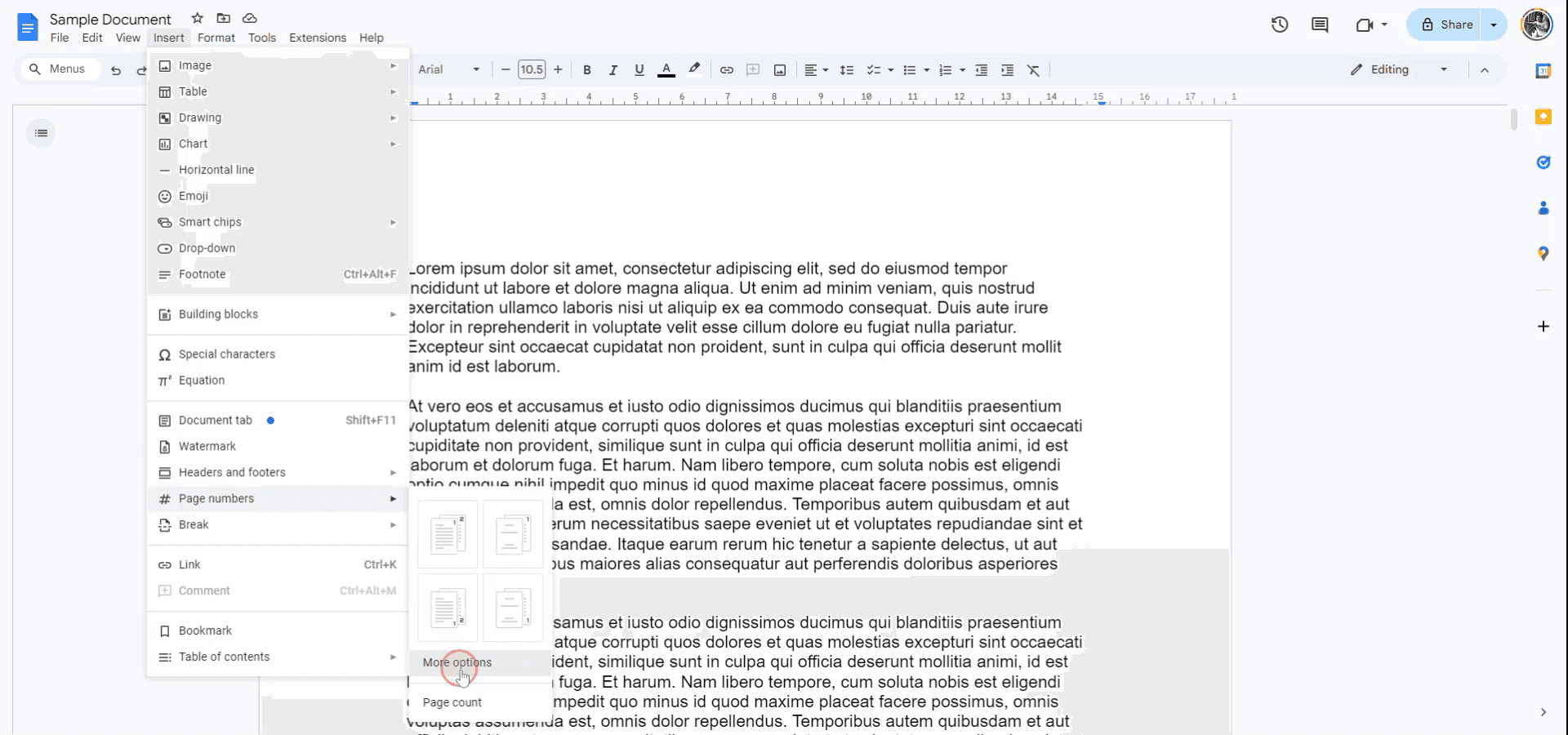
Commencez par ouvrir le document auquel vous souhaitez ajouter des numéros de page. Accédez au menu "Insérer".

Begin by opening the document to which you wish to add page numbers. Navigate to the "Insert" menu.
Step 2

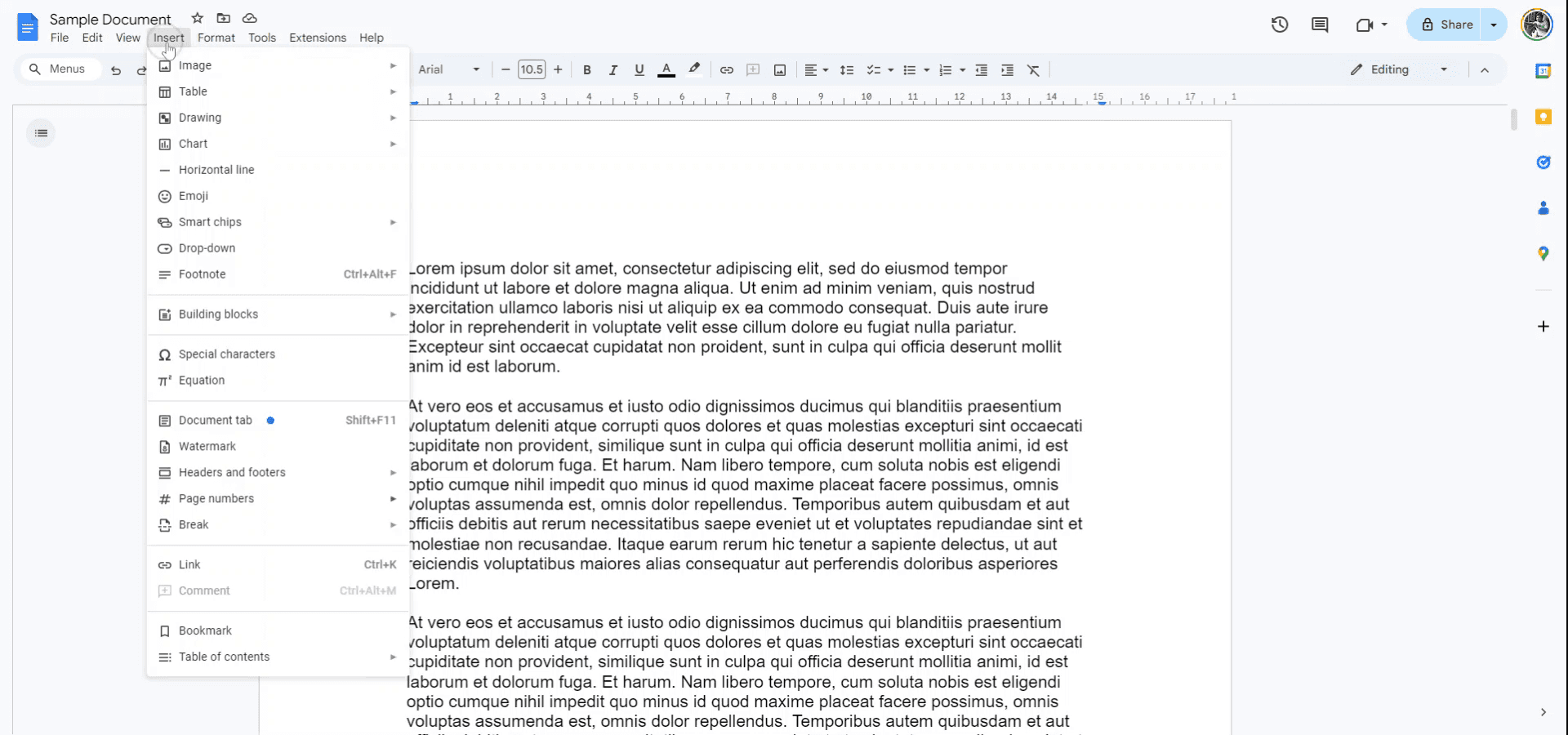
Dans le menu déroulant, choisissez "Numéros de page" pour sélectionner directement la position où les numéros de page doivent apparaître.

From the drop-down menu, choose "Page numbers" to directly select the position where the page numbers should appear.
Step 3

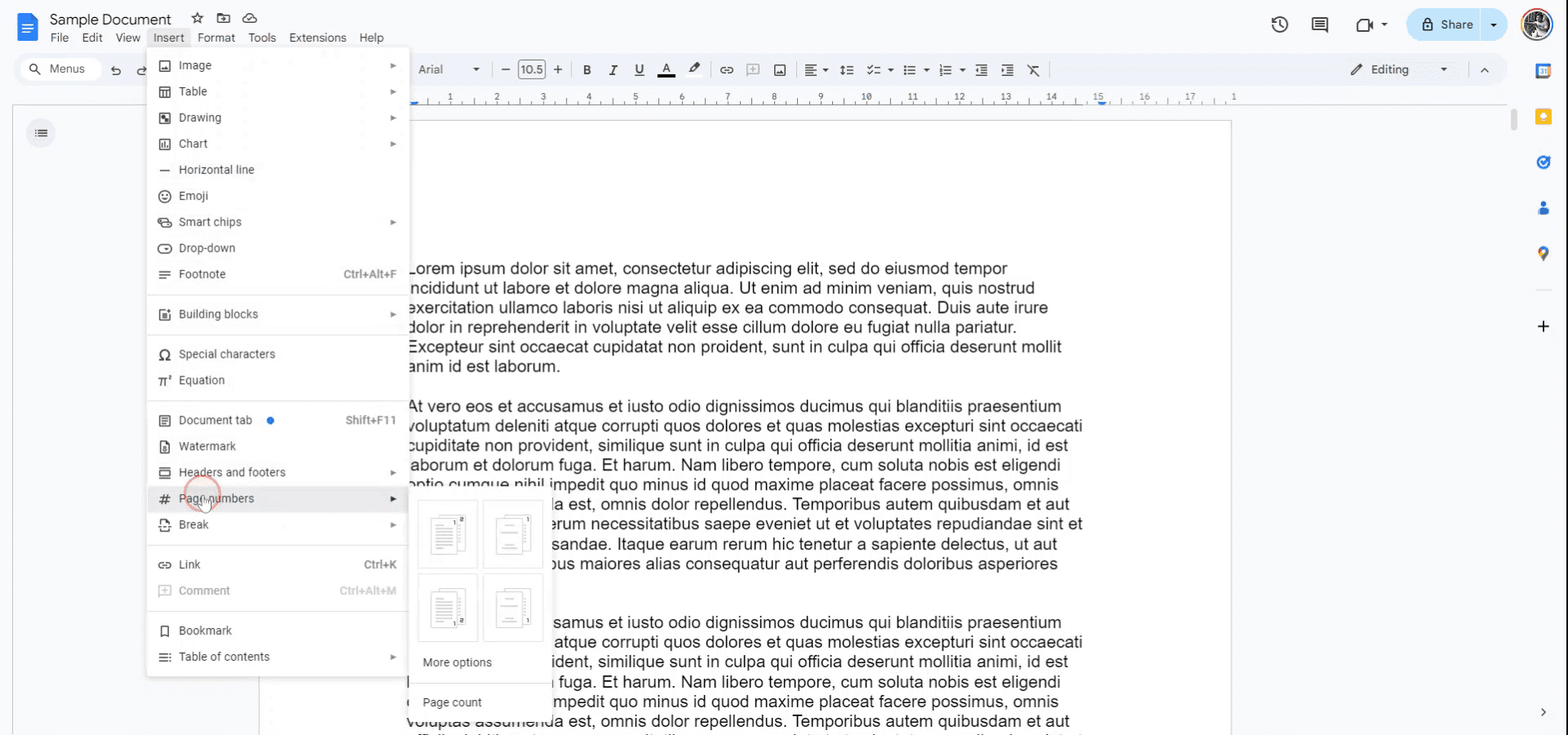
Alternativement, optez pour "Plus d’options" pour affiner le positionnement de vos numéros de page.

Alternatively

Step 4

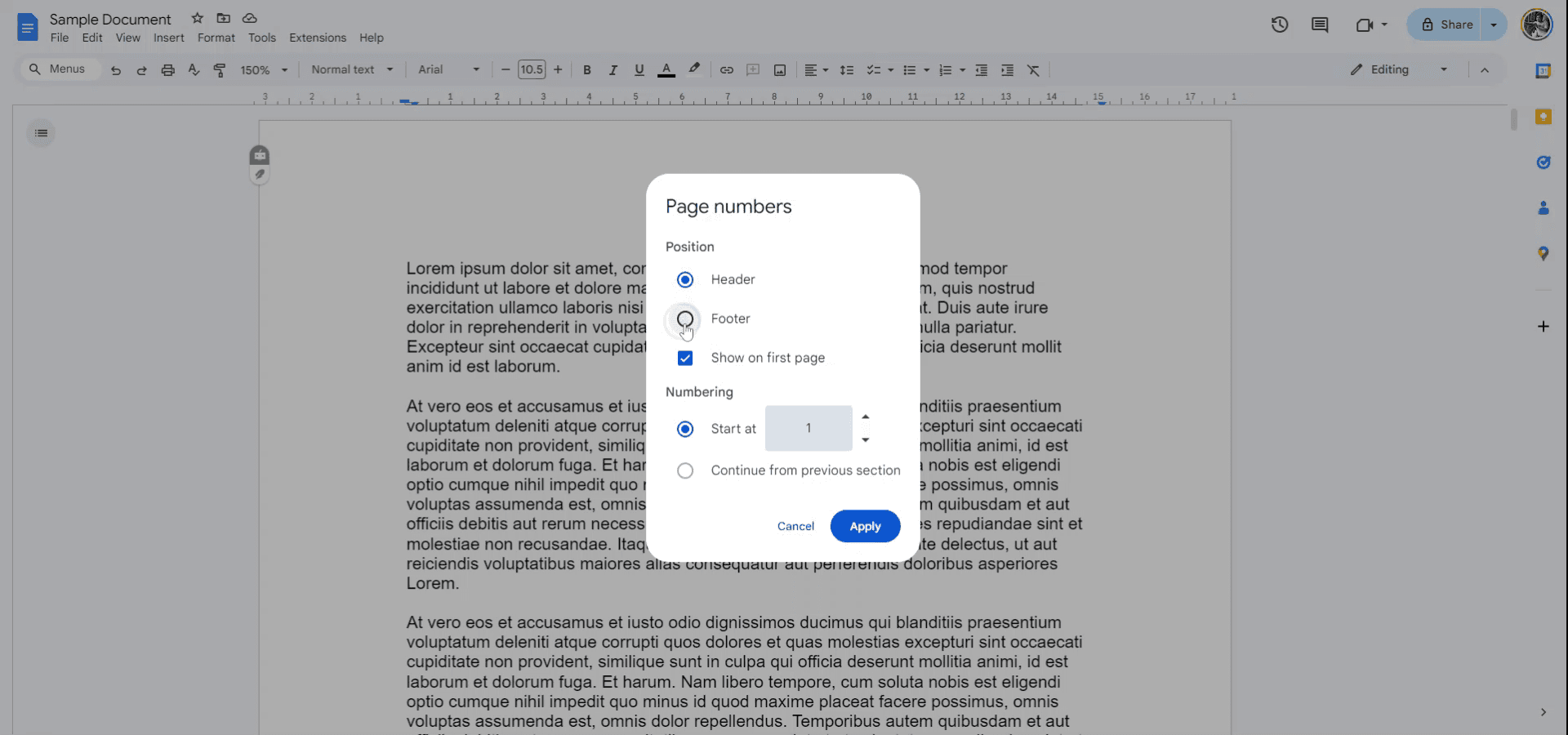
Décidez si vous souhaitez que le numéro de page apparaisse en tant qu'en-tête ou pied de page en fonction de vos besoins.

Decide if you want the page number to appear as a header or footer based on your requirements.
Step 5

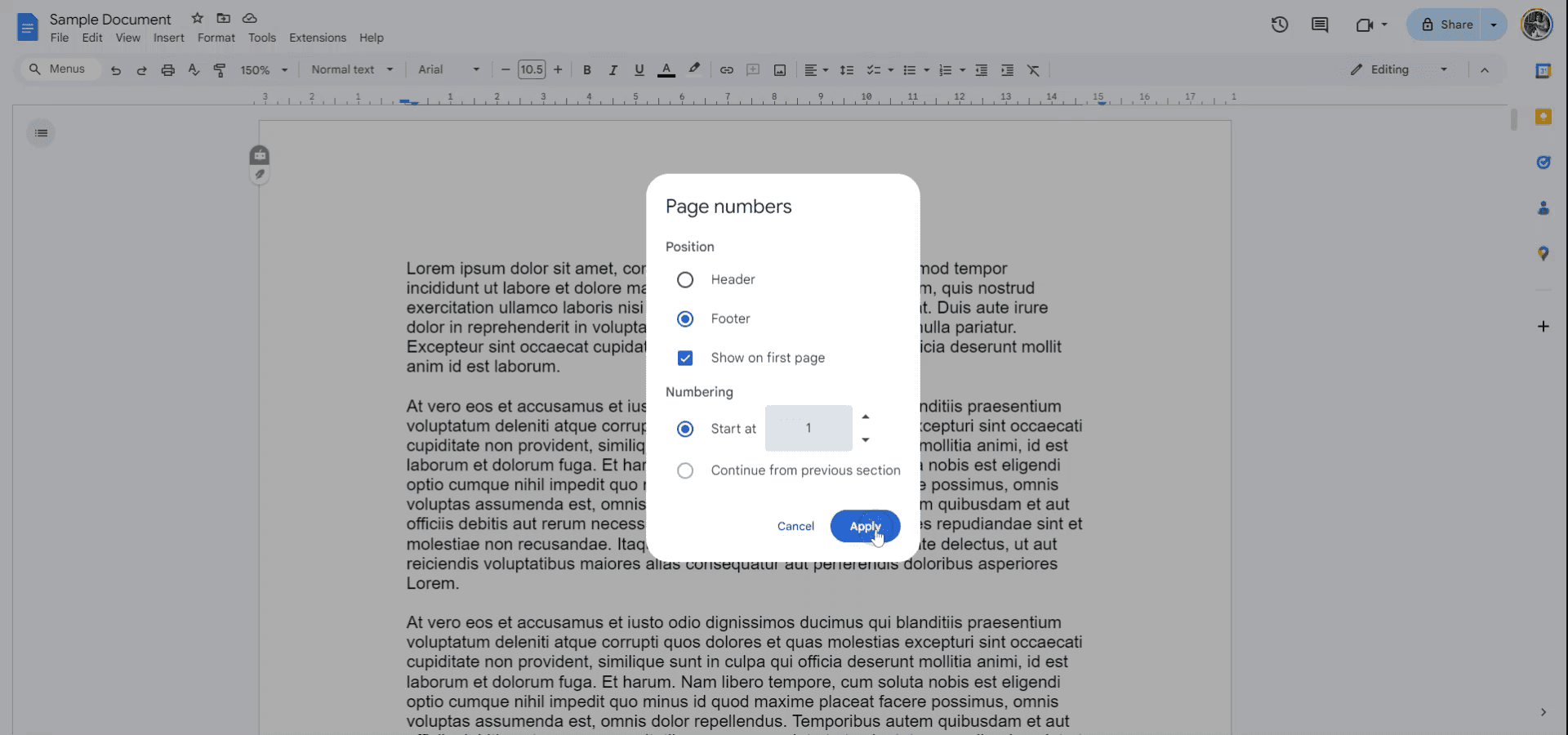
Déterminez si vous voulez afficher le numéro de page sur la première page et sélectionnez votre numéro de départ, qui peut être un ou tout autre nombre de votre choix. Cliquez sur "Appliquer" pour finaliser vos sélections.

Determine whether to display the page number on the first page and select your starting number, which could be one or any other number of your choice. Click "Apply" to finalize your selections.
Step 6

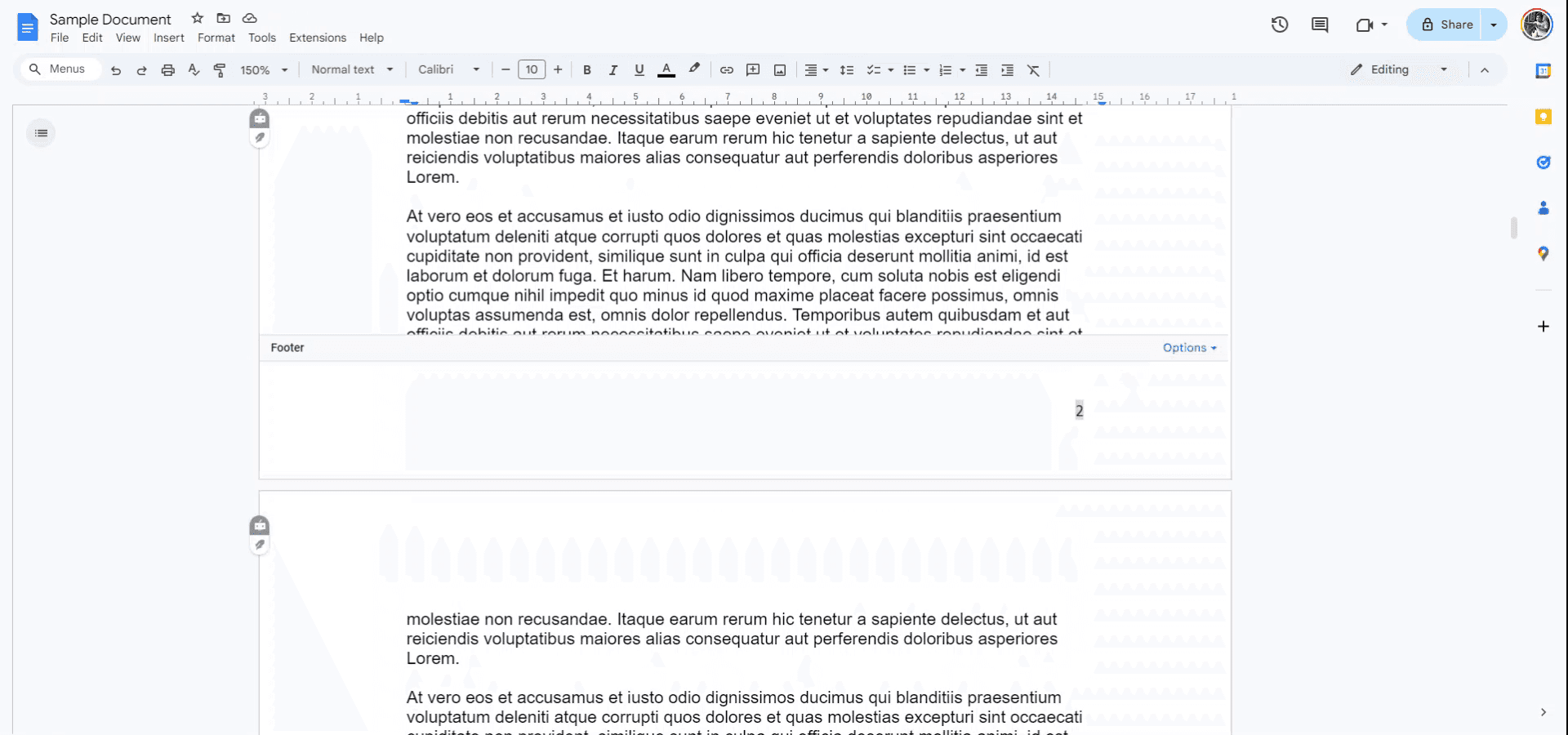
Les numéros de page sont maintenant ajoutés avec succès à votre document.

The page numbers are now successfully added to your document.
Ce guide fournit un processus étape par étape pour ajouter sans effort des numéros de page à votre document Google Docs.
Suivez ces instructions pour personnaliser le placement et l'apparence de vos numéros de page selon vos préférences.

Ajouter des numéros de page à votre document aide à maintenir l'organisation, surtout pour les longs documents comme les rapports, les essais ou les manuels. Google Docs offre des options flexibles pour insérer et personnaliser les numéros de page.

Instructions étape par étape

1. Ouvrez votre Google Doc
Commencez par ouvrir le document où vous souhaitez ajouter des numéros de page.

2. Allez à Insérer > Numéros de page
Dans le menu en haut, cliquez :

  • Insérer

  • Survolez Numéros de page

3. Choisissez un format
Vous verrez plusieurs options de mise en page :

  • Numéros de page dans l'en-tête ou le pied de page

  • Commencer à la première page ou la sauter (idéal pour les pages de titre)

4. Personnalisez en utilisant “Plus d’options” (facultatif)
Cliquez sur "Plus d’options" pour accéder aux paramètres avancés :

  • Appliquer à : Choisissez si la numérotation doit s'appliquer à l'ensemble du document ou à une section spécifique.

  • Commencer à : Définissez le numéro de départ (par exemple, commencer à la page 2).

  • Position : Décidez si le numéro apparaît dans l'en-tête ou le pied de page.

  • Alignement : Définissez l'alignement à gauche, centré ou à droite.

5. Cliquez sur “Appliquer”
Une fois que vous avez sélectionné vos préférences, cliquez sur Appliquer pour insérer les numéros de page.

Guide étape par étape : Comment ajouter des numéros de page dans Google Doc

Step 1

Commencez par ouvrir le document auquel vous souhaitez ajouter des numéros de page. Accédez au menu "Insérer".

Begin by opening the document to which you wish to add page numbers. Navigate to the "Insert" menu.

Step 2

Dans le menu déroulant, choisissez "Numéros de page" pour sélectionner directement la position où les numéros de page doivent apparaître.

From the drop-down menu, choose "Page numbers" to directly select the position where the page numbers should appear.

Step 3

Alternativement, optez pour "Plus d’options" pour affiner le positionnement de vos numéros de page.

Alternatively

Step 4

Décidez si vous souhaitez que le numéro de page apparaisse en tant qu'en-tête ou pied de page en fonction de vos besoins.

Decide if you want the page number to appear as a header or footer based on your requirements.

Step 5

Déterminez si vous voulez afficher le numéro de page sur la première page et sélectionnez votre numéro de départ, qui peut être un ou tout autre nombre de votre choix. Cliquez sur "Appliquer" pour finaliser vos sélections.

Determine whether to display the page number on the first page and select your starting number, which could be one or any other number of your choice. Click "Apply" to finalize your selections.

Step 6

Les numéros de page sont maintenant ajoutés avec succès à votre document.

The page numbers are now successfully added to your document.

Commencez à créer des vidéos avec notre générateur de vidéos et de documents AI gratuitement.

Commencez à créer des vidéos avec notre générateur de vidéos et de documents AI gratuitement.

Conseils pratiques pour apprendre à ajouter des numéros de page dans Google Docs

  1. Utilisez le menu Insérer : Allez dans Insérer > Numéros de page pour ajouter rapidement des numéros de page en haut ou en bas de votre document. Vous pouvez choisir parmi différents styles et positions.

  2. Personnalisez le style du numéro de page : Pour modifier le style ou l'alignement, choisissez Format > Alignement & Retrait ou cliquez sur le numéro de page pour accéder aux options En-tête & Pied de page.

  3. Ajoutez des numéros de page à des sections spécifiques : Pour un meilleur contrôle, vous pouvez ajouter des numéros de page à des sections spécifiques en sélectionnant Différente première page ou Appliquer aux sections sélectionnées dans les paramètres d'en-tête et de pied de page.

  4. Redémarrez la numérotation des pages pour de nouvelles sections : Si vous souhaitez redémarrer la numérotation des pages à une section spécifique, allez dans Insérer > Saut > Saut de section et définissez le numéro de page pour qu'il commence à 1 pour cette section.

  5. Ajustez pour les pages de titre : Si vous avez besoin d'une page de titre sans numéro de page, utilisez l'option Différente première page dans les paramètres d'en-tête et de pied de page pour exclure les numéros de page de la première page tout en continuant la numérotation à partir de la deuxième page.

Pièges courants et comment les éviter lors de l'ajout de numéros de page dans Google Docs

  1. Numéros de page ne commençant pas à 1 : La numérotation des pages peut commencer à un nombre inattendu après un saut de section.
    Solution : Utilisez l'option Redémarrer la numérotation dans les paramètres d'en-tête et de pied de page après avoir ajouté un saut de section pour définir le numéro de page à 1.

  2. Numéros de page mal alignés : Les numéros de page peuvent ne pas s'aligner comme souhaité, surtout si la mise en page est complexe.
    Solution : Cliquez sur le numéro de page et ajustez l'alignement à l'aide des options d'alignement dans la barre d'outils ou dans les paramètres d'en-tête et de pied de page.

  3. La numérotation des pages apparaît sur la page de titre : Vous ne voulez peut-être pas que la page de titre ait un numéro de page.
    Solution : Utilisez Différente première page dans les paramètres d'en-tête et de pied de page pour exclure le numéro de page de la page de titre.

  4. Les sauts de section affectent les numéros de page : Si plusieurs sauts de section sont présents, les numéros de page peuvent se comporter de manière incohérente entre les sections.
    Solution : Assurez-vous de sélectionner la bonne section pour appliquer ou redémarrer la numérotation des pages et vérifiez les sauts de section non voulus.

  5. Modifications non appliquées : Parfois, les numéros de page peuvent ne pas s'afficher ou se mettre à jour correctement.
    Solution : Actualisez le document ou vérifiez deux fois les paramètres de numéro de page dans les en-têtes et pieds de page pour vous assurer que les modifications sont correctement appliquées.

Conseils pratiques pour apprendre à ajouter des numéros de page dans Google Docs

  1. Utilisez le menu Insérer : Allez dans Insérer > Numéros de page pour ajouter rapidement des numéros de page en haut ou en bas de votre document. Vous pouvez choisir parmi différents styles et positions.

  2. Personnalisez le style du numéro de page : Pour modifier le style ou l'alignement, choisissez Format > Alignement & Retrait ou cliquez sur le numéro de page pour accéder aux options En-tête & Pied de page.

  3. Ajoutez des numéros de page à des sections spécifiques : Pour un meilleur contrôle, vous pouvez ajouter des numéros de page à des sections spécifiques en sélectionnant Différente première page ou Appliquer aux sections sélectionnées dans les paramètres d'en-tête et de pied de page.

  4. Redémarrez la numérotation des pages pour de nouvelles sections : Si vous souhaitez redémarrer la numérotation des pages à une section spécifique, allez dans Insérer > Saut > Saut de section et définissez le numéro de page pour qu'il commence à 1 pour cette section.

  5. Ajustez pour les pages de titre : Si vous avez besoin d'une page de titre sans numéro de page, utilisez l'option Différente première page dans les paramètres d'en-tête et de pied de page pour exclure les numéros de page de la première page tout en continuant la numérotation à partir de la deuxième page.

Pièges courants et comment les éviter lors de l'ajout de numéros de page dans Google Docs

  1. Numéros de page ne commençant pas à 1 : La numérotation des pages peut commencer à un nombre inattendu après un saut de section.
    Solution : Utilisez l'option Redémarrer la numérotation dans les paramètres d'en-tête et de pied de page après avoir ajouté un saut de section pour définir le numéro de page à 1.

  2. Numéros de page mal alignés : Les numéros de page peuvent ne pas s'aligner comme souhaité, surtout si la mise en page est complexe.
    Solution : Cliquez sur le numéro de page et ajustez l'alignement à l'aide des options d'alignement dans la barre d'outils ou dans les paramètres d'en-tête et de pied de page.

  3. La numérotation des pages apparaît sur la page de titre : Vous ne voulez peut-être pas que la page de titre ait un numéro de page.
    Solution : Utilisez Différente première page dans les paramètres d'en-tête et de pied de page pour exclure le numéro de page de la page de titre.

  4. Les sauts de section affectent les numéros de page : Si plusieurs sauts de section sont présents, les numéros de page peuvent se comporter de manière incohérente entre les sections.
    Solution : Assurez-vous de sélectionner la bonne section pour appliquer ou redémarrer la numérotation des pages et vérifiez les sauts de section non voulus.

  5. Modifications non appliquées : Parfois, les numéros de page peuvent ne pas s'afficher ou se mettre à jour correctement.
    Solution : Actualisez le document ou vérifiez deux fois les paramètres de numéro de page dans les en-têtes et pieds de page pour vous assurer que les modifications sont correctement appliquées.

Questions fréquentes courantes sur l'ajout de numéros de page dans Google Docs

  1. Comment ajouter des numéros de page dans Google Docs ?
    Allez dans Insertion > Numéros de page, et sélectionnez où vous souhaitez que les numéros de page apparaissent (en haut ou en bas de la page).

  2. Puis-je commencer la numérotation des pages à partir d'une page spécifique ?
    Oui, vous pouvez utiliser un saut de section et redémarrer la numérotation pour commencer à partir de n'importe quelle page, comme commencer à 1 sur la deuxième page.

  3. Comment supprimer le numéro de page de la première page ?
    Utilisez l'option Première page différente dans les options d'en-tête et de pied de page pour retirer le numéro de page de la page de titre ou de la première page.

  4. Puis-je personnaliser le format des numéros de page dans Google Docs ?
    Oui, après avoir ajouté des numéros de page, vous pouvez personnaliser la police, la taille, l'alignement et le style en sélectionnant le numéro de page et en utilisant les options de la barre d'outils ou de l'en-tête.

  5. Puis-je ajouter des numéros de page uniquement à des sections spécifiques d'un document ?
    Oui, en insérant des sauts de section et en configurant les paramètres d'en-tête et de pied de page, vous pouvez appliquer des numéros de page à des sections spécifiques ou redémarrer la numérotation pour différentes parties du document.

  6. Comment enregistrer l'écran sur Mac ? 
    Pour enregistrer l'écran sur un Mac, vous pouvez utiliser Trupeer AI. Il vous permet de capturer l'intégralité de l'écran et offre des capacités d'IA telles que l'ajout d'avatars AI, l'ajout de narration, et le zoom avant et arrière dans la vidéo. Avec la fonction de traduction vidéo AI de Trupeer, vous pouvez traduire la vidéo en plus de 30 langues. 

  7. Comment ajouter un avatar AI à l'enregistrement d'écran ?
    Pour ajouter un avatar AI à un enregistrement d'écran, vous devez utiliser un outil d'enregistrement d'écran AI. Trupeer AI est un outil d'enregistrement d'écran AI qui vous aide à créer des vidéos avec plusieurs avatars, et vous aide également à créer votre propre avatar pour la vidéo.

  8. Comment enregistrer l'écran sur Windows ?
    Pour enregistrer l'écran sur Windows, vous pouvez utiliser la Game Bar intégrée (Windows + G) ou un outil AI avancé comme Trupeer AI pour des fonctionnalités plus avancées telles que des avatars AI, de la narration, de la traduction, etc.

  9. Comment ajouter une narration à une vidéo
    Pour ajouter une narration à des vidéos, téléchargez l'extension Chrome trupeer AI. Une fois inscrit, téléchargez votre vidéo avec la voix, choisissez la narration souhaitée depuis trupeer et exportez votre vidéo modifiée. 

  10. Comment faire un zoom sur un enregistrement d'écran ?
    Pour zoomer durant un enregistrement d'écran, utilisez les effets de zoom dans Trupeer AI qui vous permettent de zoomer à des moments spécifiques, améliorant ainsi l'impact visuel de votre contenu vidéo.

Lectures suggérées

Générateur de documentation technique

Guide du manuel de l'utilisateur

Logiciel de base de connaissances

Comment transformer une image en page à colorier dans Canva

Comment imprimer recto verso dans Canva

Comment étirer du texte dans Canva

Comment télécharger plusieurs fichiers à la fois depuis Canva

Comment faire disparaître les bords d'une photo dans Canva

Questions fréquentes courantes sur l'ajout de numéros de page dans Google Docs

  1. Comment ajouter des numéros de page dans Google Docs ?
    Allez dans Insertion > Numéros de page, et sélectionnez où vous souhaitez que les numéros de page apparaissent (en haut ou en bas de la page).

  2. Puis-je commencer la numérotation des pages à partir d'une page spécifique ?
    Oui, vous pouvez utiliser un saut de section et redémarrer la numérotation pour commencer à partir de n'importe quelle page, comme commencer à 1 sur la deuxième page.

  3. Comment supprimer le numéro de page de la première page ?
    Utilisez l'option Première page différente dans les options d'en-tête et de pied de page pour retirer le numéro de page de la page de titre ou de la première page.

  4. Puis-je personnaliser le format des numéros de page dans Google Docs ?
    Oui, après avoir ajouté des numéros de page, vous pouvez personnaliser la police, la taille, l'alignement et le style en sélectionnant le numéro de page et en utilisant les options de la barre d'outils ou de l'en-tête.

  5. Puis-je ajouter des numéros de page uniquement à des sections spécifiques d'un document ?
    Oui, en insérant des sauts de section et en configurant les paramètres d'en-tête et de pied de page, vous pouvez appliquer des numéros de page à des sections spécifiques ou redémarrer la numérotation pour différentes parties du document.

  6. Comment enregistrer l'écran sur Mac ? 
    Pour enregistrer l'écran sur un Mac, vous pouvez utiliser Trupeer AI. Il vous permet de capturer l'intégralité de l'écran et offre des capacités d'IA telles que l'ajout d'avatars AI, l'ajout de narration, et le zoom avant et arrière dans la vidéo. Avec la fonction de traduction vidéo AI de Trupeer, vous pouvez traduire la vidéo en plus de 30 langues. 

  7. Comment ajouter un avatar AI à l'enregistrement d'écran ?
    Pour ajouter un avatar AI à un enregistrement d'écran, vous devez utiliser un outil d'enregistrement d'écran AI. Trupeer AI est un outil d'enregistrement d'écran AI qui vous aide à créer des vidéos avec plusieurs avatars, et vous aide également à créer votre propre avatar pour la vidéo.

  8. Comment enregistrer l'écran sur Windows ?
    Pour enregistrer l'écran sur Windows, vous pouvez utiliser la Game Bar intégrée (Windows + G) ou un outil AI avancé comme Trupeer AI pour des fonctionnalités plus avancées telles que des avatars AI, de la narration, de la traduction, etc.

  9. Comment ajouter une narration à une vidéo
    Pour ajouter une narration à des vidéos, téléchargez l'extension Chrome trupeer AI. Une fois inscrit, téléchargez votre vidéo avec la voix, choisissez la narration souhaitée depuis trupeer et exportez votre vidéo modifiée. 

  10. Comment faire un zoom sur un enregistrement d'écran ?
    Pour zoomer durant un enregistrement d'écran, utilisez les effets de zoom dans Trupeer AI qui vous permettent de zoomer à des moments spécifiques, améliorant ainsi l'impact visuel de votre contenu vidéo.

Lectures suggérées

Générateur de documentation technique

Guide du manuel de l'utilisateur

Logiciel de base de connaissances

Comment transformer une image en page à colorier dans Canva

Comment imprimer recto verso dans Canva

Comment étirer du texte dans Canva

Comment télécharger plusieurs fichiers à la fois depuis Canva

Comment faire disparaître les bords d'une photo dans Canva

Commencez à créer des vidéos avec notre générateur de vidéos et de documents IA

Commencez à créer des vidéos avec notre générateur de vidéos et de documents IA

Commencez à créer des vidéos avec notre générateur de vidéos et de documents IA

Vidéos et documents de produits AI instantanés à partir d'enregistrements d'écran de qualité médiocre

Commencez gratuitement

Commencez gratuitement

Experience the new & faster way of creating product videos.

Instant AI Product Videos and Docs from Rough Screen Recordings.

Commencez gratuitement

Commencez gratuitement

Experience the new & faster way of creating product videos.

Instant AI Product Videos and Docs from Rough Screen Recordings.

Commencez gratuitement

Commencez gratuitement

Experience the new & faster way of creating product videos.

Instant AI Product Videos and Docs from Rough Screen Recordings.

Commencez gratuitement

Commencez gratuitement