
Comment transformer une photo en dessin animé dans Canva – guide étape par étape
Découvrez comment transformer n’importe quelle photo en dessin animé dans Canva grâce aux effets photo intégrés et aux outils créatifs. Transformez vos portraits en illustrations amusantes en quelques clics seulement !
Ce document fournit un processus complet pour transformer une photo en dessin animé dans Canva.
Suivez ces étapes simples pour transformer efficacement des photos en dessin animé, en veillant à ce qu'elles soient soignées et conformes aux normes professionnelles, prêtes à être partagées ou utilisées.
Vous pouvez facilement transformer votre photo en image de style dessin animé à l'aide des outils intégrés de Canva et d'effets tiers comme Cartoonify ou Prisma. Voici comment :
Guide étape par étape :
Importer votre photo
Ouvrez votre projet Canva.
Cliquez sur Uploads dans la barre latérale et importez votre image.
Faites-la glisser sur votre canevas.
Modifier la photo
Cliquez sur l'image pour la sélectionner.
Puis cliquez sur Edit Photo dans la barre d'outils supérieure.
Accéder à la section "Apps"
Faites défiler vers le bas dans le panneau de l'éditeur photo et cliquez sur Apps.
Recherchez "Cartoonify", "Prisma" ou d'autres effets de dessin animé.
Appliquer l'effet de dessin animé
Sélectionnez l'effet de dessin animé souhaité.
Cliquez sur Appliquer ou Générer (selon l'application).
Attendez la fin de la transformation.
Personnaliser le style (facultatif)
Ajustez des filtres comme l'intensité, la luminosité ou la saturation selon l'application.
Certains effets proposent également différents styles de dessin animé.
Télécharger votre image de dessin animé
Cliquez sur Partager > Télécharger.
Choisissez votre format (par ex. PNG ou JPG) et enregistrez-le sur votre appareil.
Guide étape par étape : comment transformer une photo en dessin animé dans Canva
Étape 1
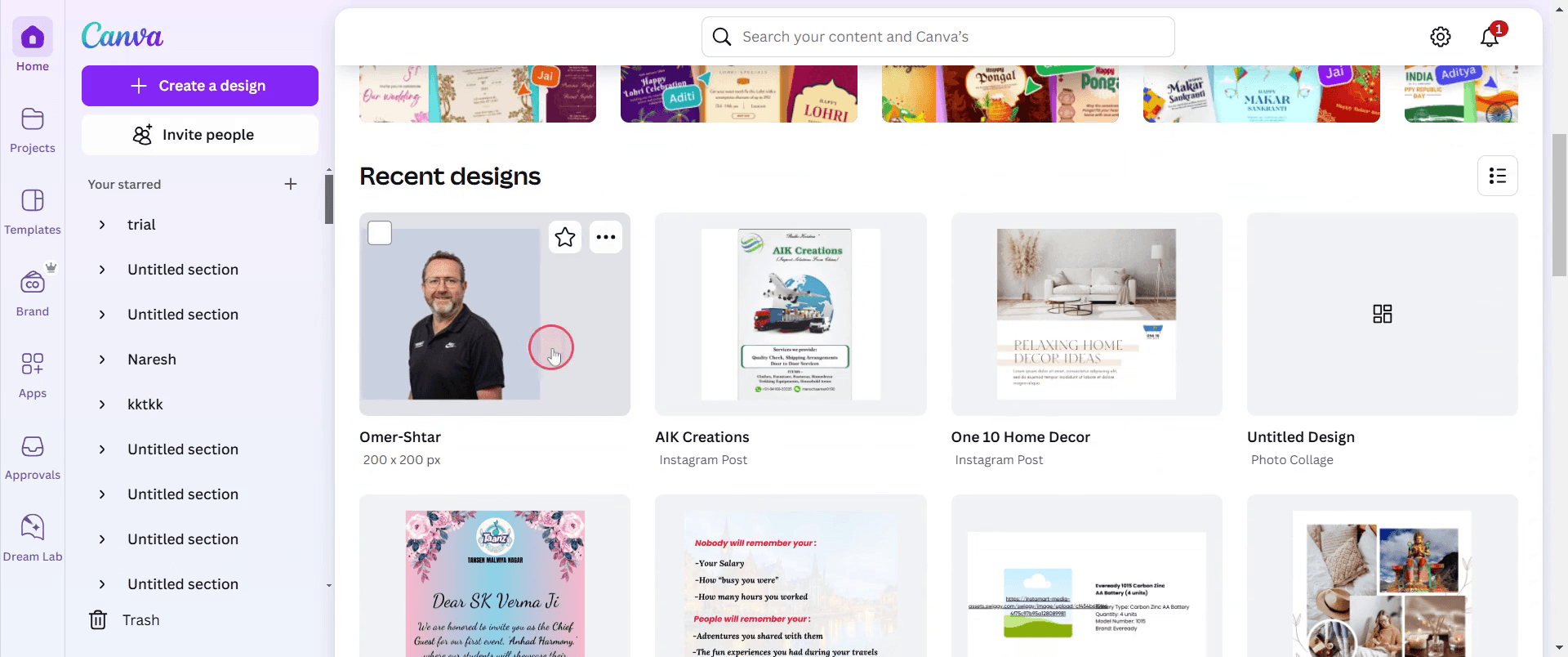
Commencez par sélectionner une photo existante que vous souhaitez transformer en dessin animé.
Étape 2
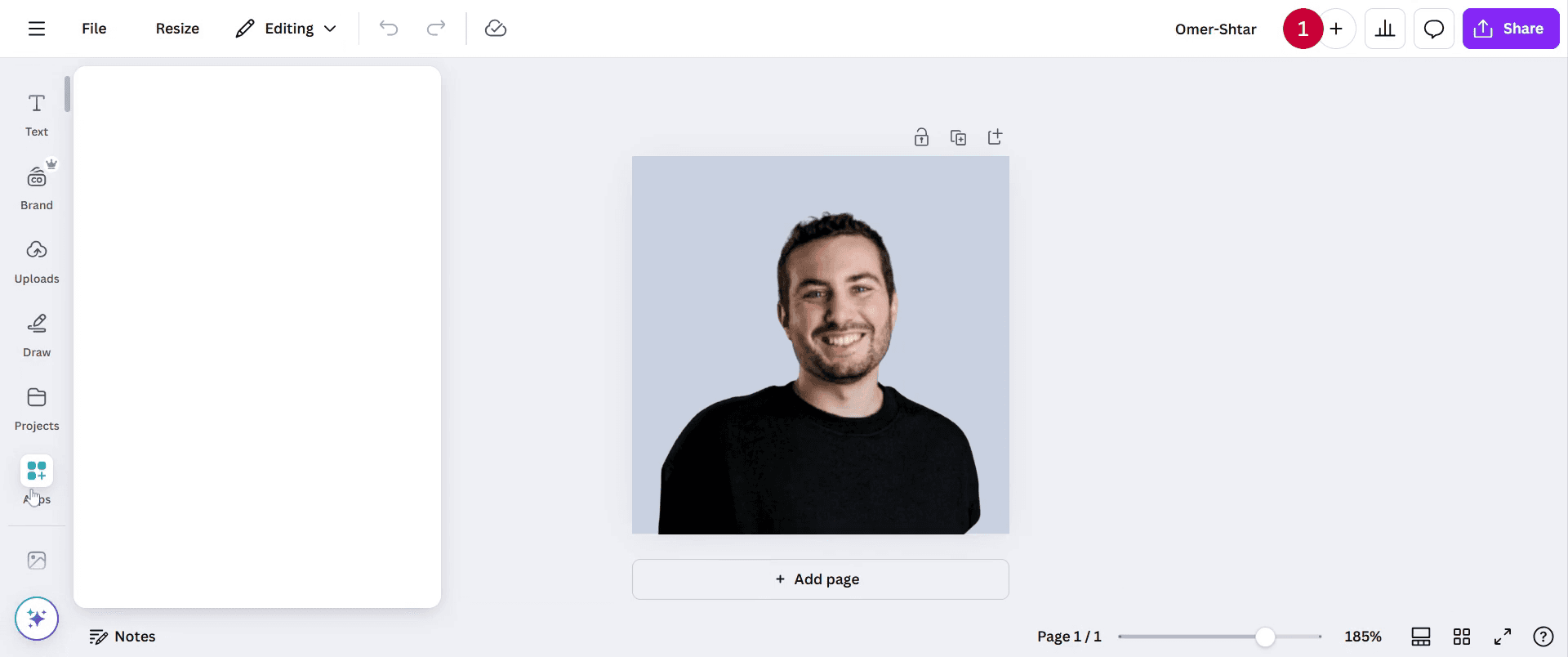
Une fois la photo sélectionnée, accédez à la barre d'outils de l'éditeur. Cliquez sur l'option 'apps'.
Étape 3
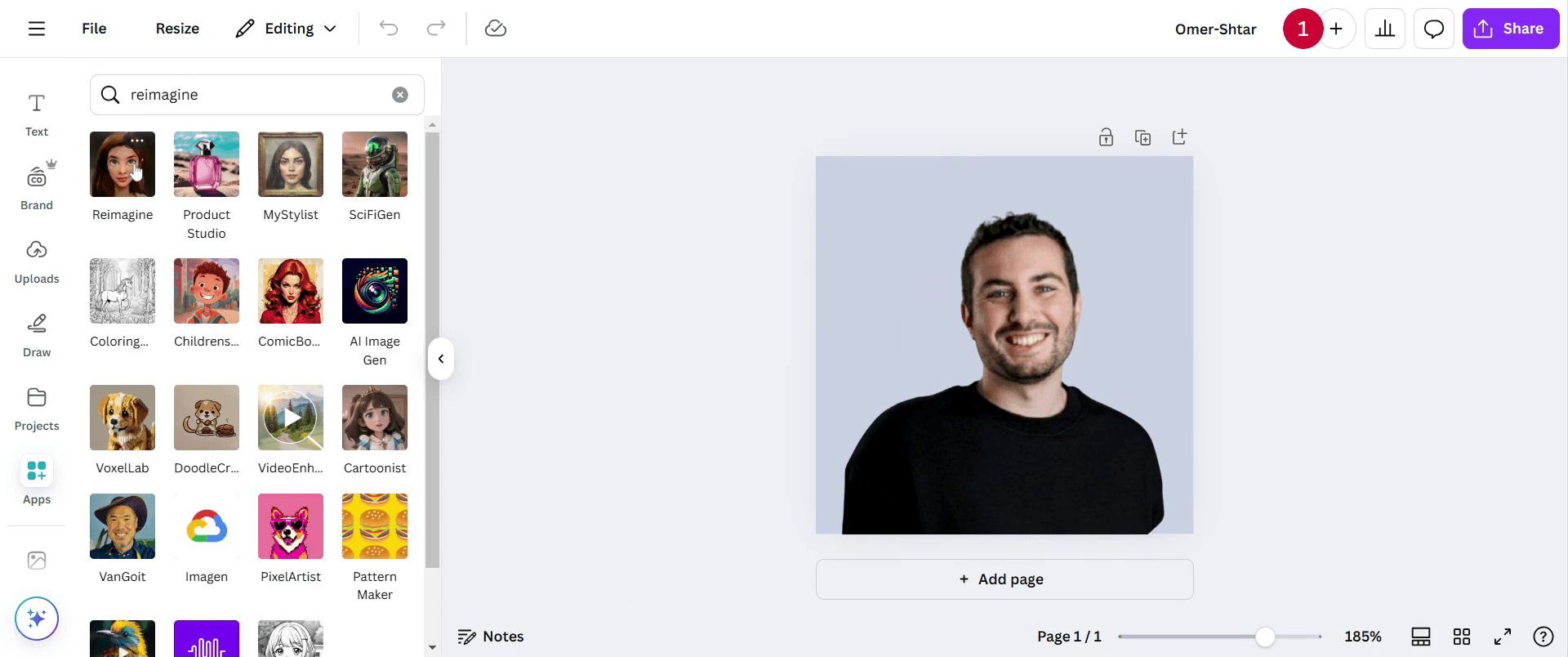
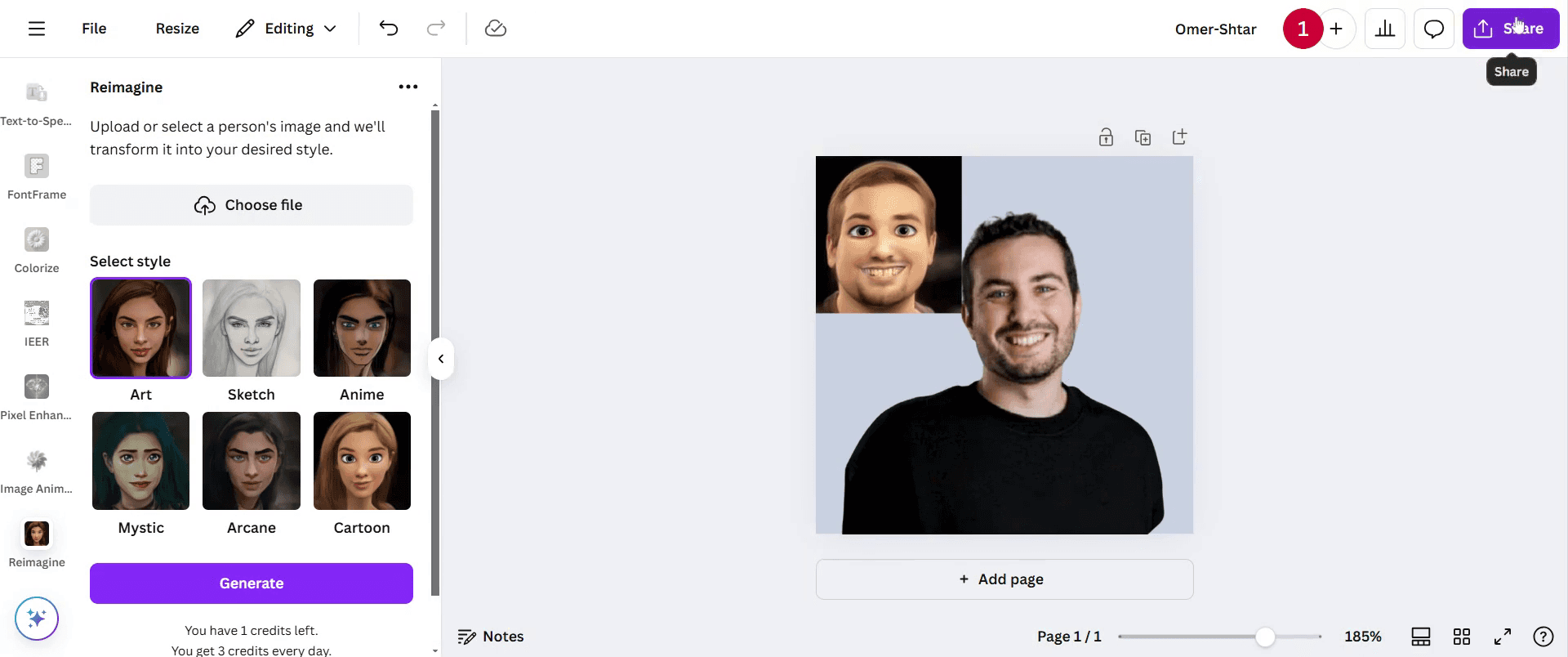
Allez dans la barre de recherche. Repérez et cliquez sur l'option 'Reimagine'.
Étape 4
Veuillez attendre le chargement. Une fois chargé, cliquez sur 'Use Selected Image' pour continuer.
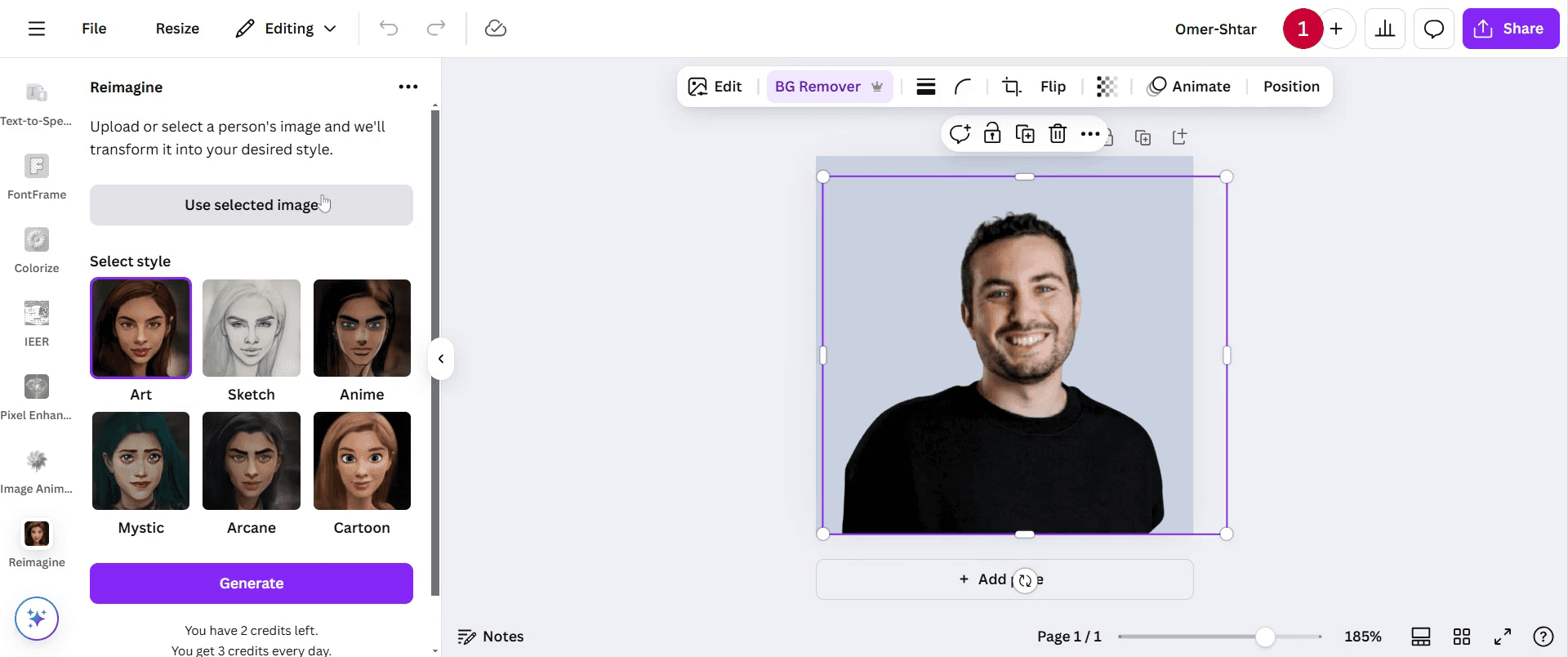
Étape 5
Cliquez sur l'option 'cartoon' pour appliquer cet effet.
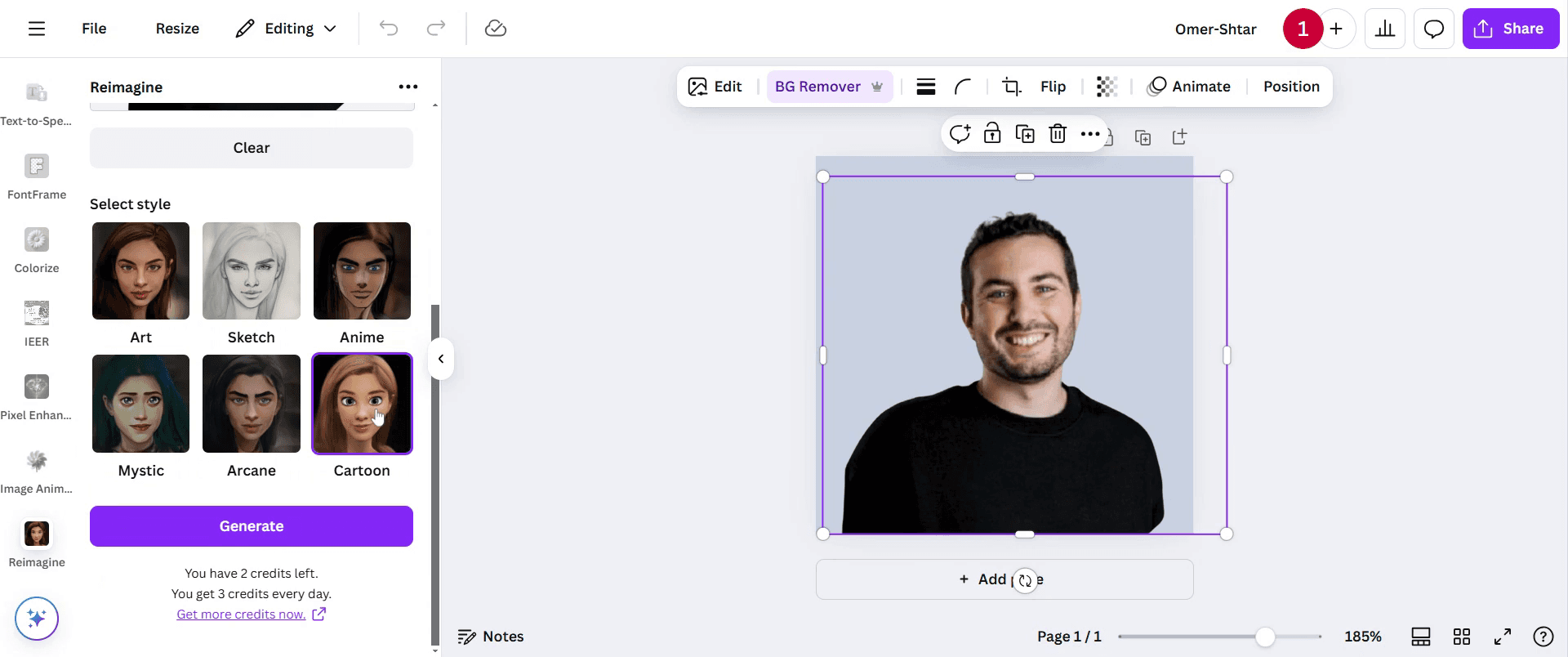
Étape 6
Ensuite, cliquez sur 'generate' et attendez la fin du processus.
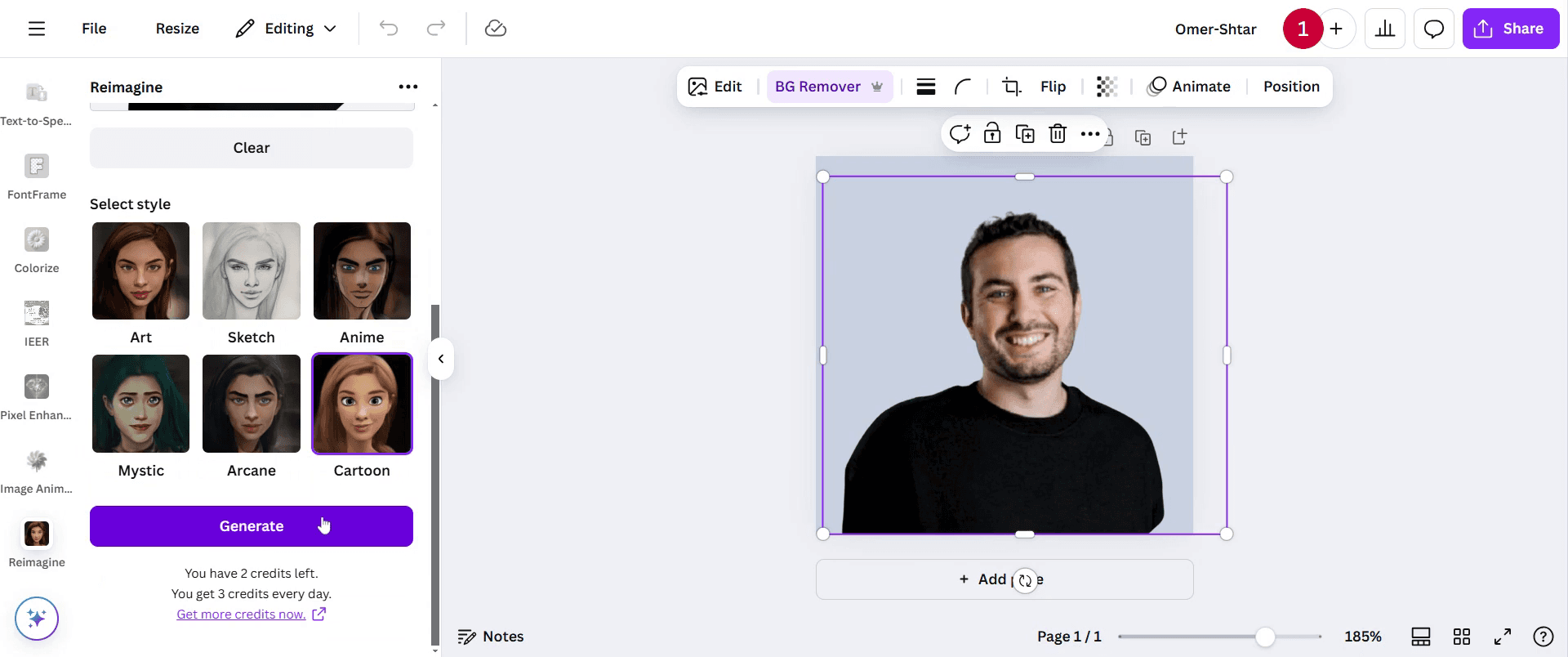
Étape 7
Une fois l'image générée, vous pouvez la redimensionner ou effectuer des ajustements supplémentaires.
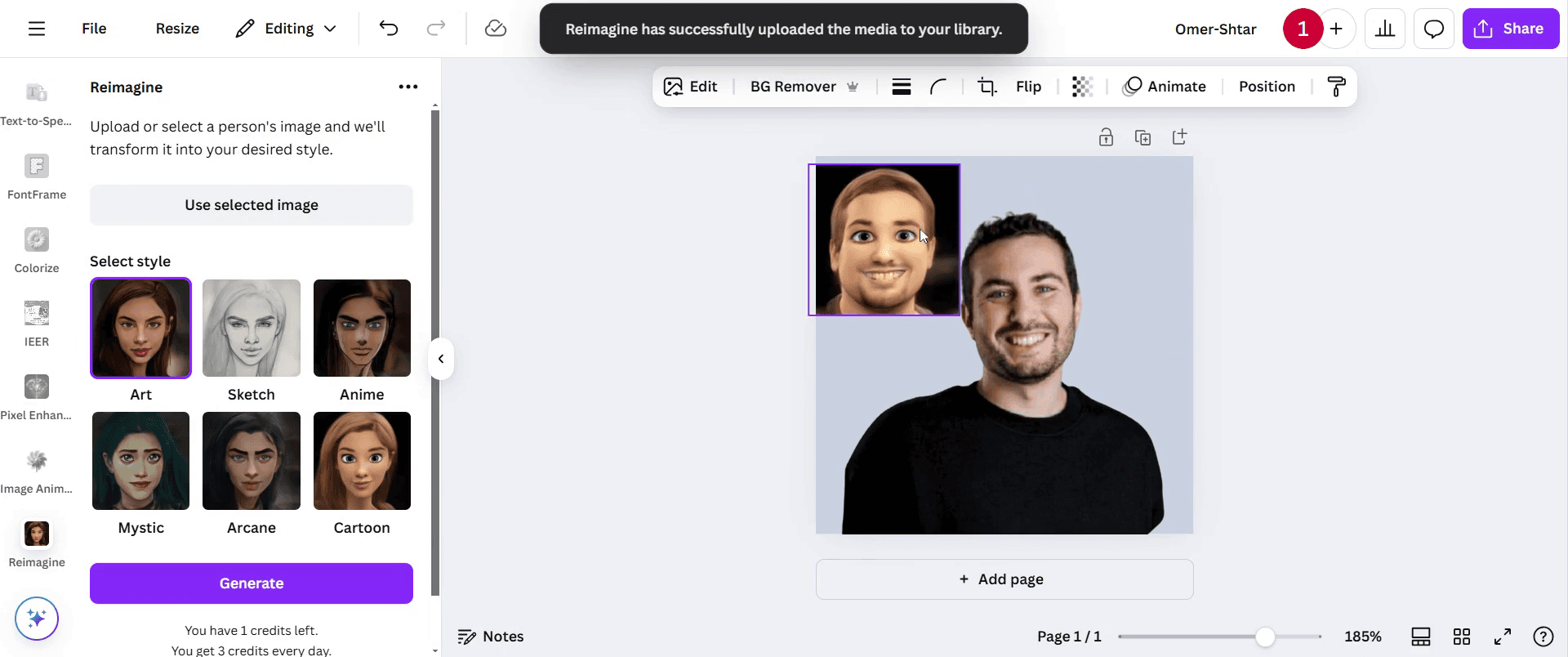
Étape 8
Une fois satisfait du résultat, vous pouvez partager l'image comme vous le souhaitez.
Astuces de pro pour donner un style cartoon à une photo dans Canva
Utilisez la fonctionnalité Modifier l'image et appliquez les effets Duotone ou Pixelate pour obtenir un rendu cartoon stylisé.
Recherchez les filtres Cartoon dans l'onglet Effets pour transformer instantanément votre photo.
Ajustez la luminosité, le contraste et la saturation pour renforcer l'effet cartoon et obtenir un rendu plus net.
Pièges courants & comment les éviter lors du passage d'une photo en style cartoon dans Canva
L'utilisation excessive des filtres peut rendre l'image artificielle ; ajustez les réglages progressivement pour un effet équilibré.
L'utilisation d'une image en basse résolution peut entraîner une mauvaise qualité ; importez toujours des photos en haute résolution.
Ignorer les éléments d'arrière-plan peut affecter le rendu final ; pensez à supprimer ou à simplifier l'arrière-plan.
FAQ courantes pour transformer une photo en dessin animé dans Canva
Comment supprimer l’arrière-plan avant de transformer une photo en dessin animé ?
Utilisez l’outil de suppression d’arrière-plan dans Canva Pro pour isoler le sujet et obtenir un effet dessin animé plus net.Puis-je ajuster l’effet dessin animé après l’avoir appliqué ?
Oui, vous pouvez modifier l’intensité, le contraste et les couleurs après avoir appliqué l’effet pour peaufiner le rendu.Comment enregistrer l’écran sur Mac ?
Pour enregistrer l’écran sur un Mac, vous pouvez utiliser Trupeer AI. Il vous permet de capturer tout l’écran et propose des fonctionnalités d’IA telles que l’ajout d’avatars IA, l’ajout de voix off, l’ajout de zoom avant et arrière dans la vidéo. Grâce à la fonction de traduction vidéo par IA de Trupeer, vous pouvez traduire la vidéo dans plus de 30 langues.Comment ajouter un avatar IA à un enregistrement d’écran ?
Pour ajouter un avatar IA à un enregistrement d’écran, vous devrez utiliser un outil d’enregistrement d’écran IA. Trupeer AI est un outil d’enregistrement d’écran IA, qui vous aide à créer des vidéos avec plusieurs avatars et vous aide également à créer votre propre avatar pour la vidéo.Comment enregistrer l’écran sur Windows ?
Pour enregistrer l’écran sur Windows, vous pouvez utiliser la barre de jeu intégrée (Windows + G) ou un outil IA avancé comme Trupeer AI pour des fonctionnalités plus avancées telles que des avatars IA, une voix off, la traduction, etc.Comment ajouter une voix off à une vidéo ?
Pour ajouter une voix off à des vidéos, téléchargez l’extension Chrome trupeer ai. Une fois inscrit, téléversez votre vidéo avec la voix, choisissez la voix off souhaitée depuis Trupeer et exportez votre vidéo modifiée.Comment zoomer dans un enregistrement d’écran ?
Pour effectuer un zoom pendant un enregistrement d’écran, utilisez les effets de zoom dans Trupeer AI, qui vous permettent de zoomer avant et arrière à des moments précis, améliorant ainsi l’impact visuel de votre contenu vidéo.
Les utilisateurs demandent aussi
Générateur de documentation technique
Logiciel de base de connaissances
Comment transformer une image en page à colorier dans Canva
Comment imprimer en recto verso sur Canva
Comment étirer du texte dans Canva
Comment télécharger plusieurs fichiers à la fois depuis Canva
Tutoriels associés


