Tutoriels

Comment convertir un document Word en Google Doc

Vous souhaitez savoir comment convertir un document Word en Google Doc ? Voici un guide rapide étape par étape.

Commencez à créer des vidéos avec notre générateur de vidéos et de documents IA

Commencez à créer des vidéos avec notre générateur de vidéos et de documents IA

Ce guide fournit un processus simple et étape par étape pour convertir un document Word en un fichier Google Document. Suivez ces instructions pour garantir une conversion fluide et accéder à votre document sur Google Docs avec facilité.

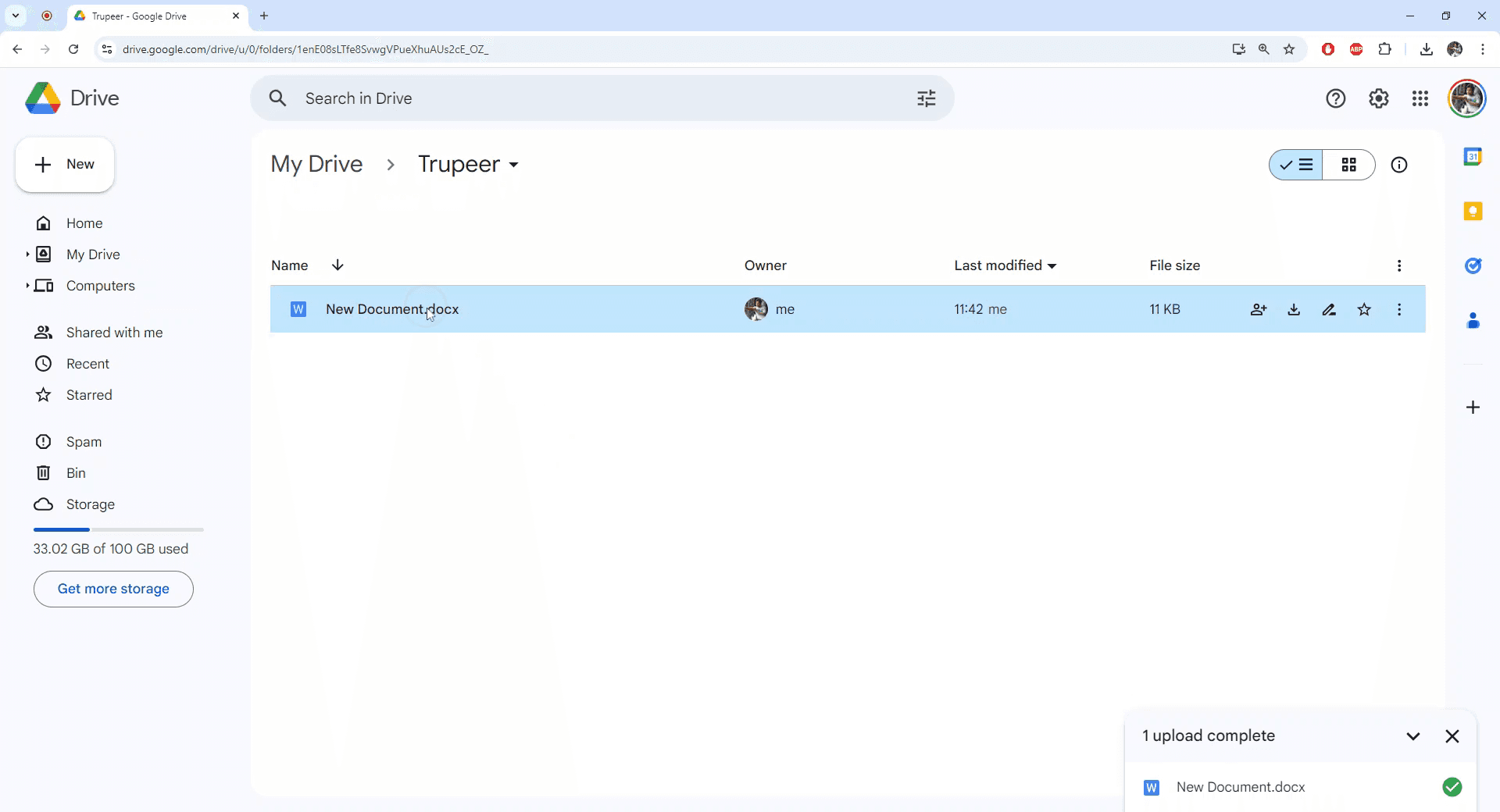
Étape 1

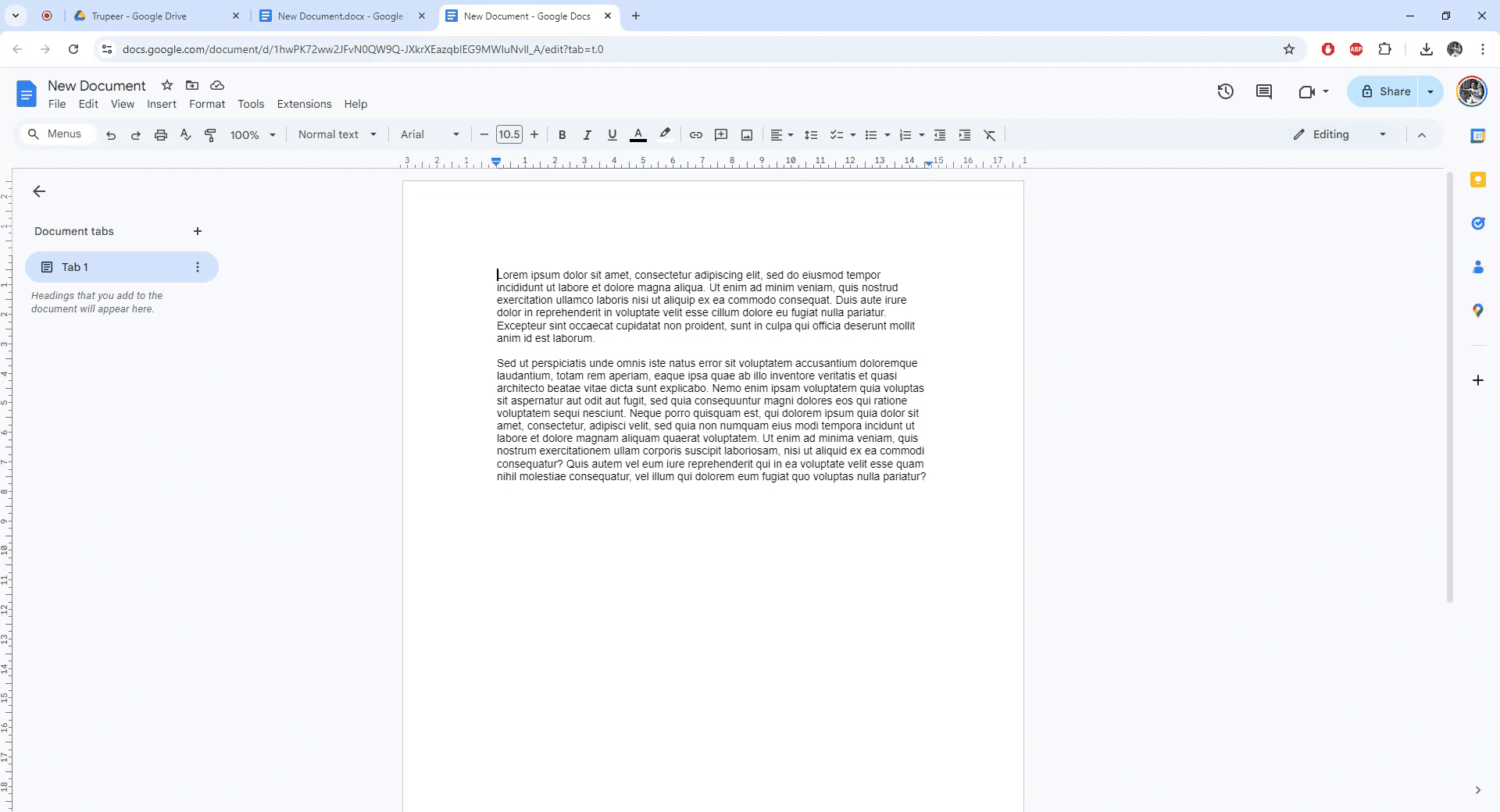
Sélectionnez le document Word que vous souhaitez convertir au format Google Docs.

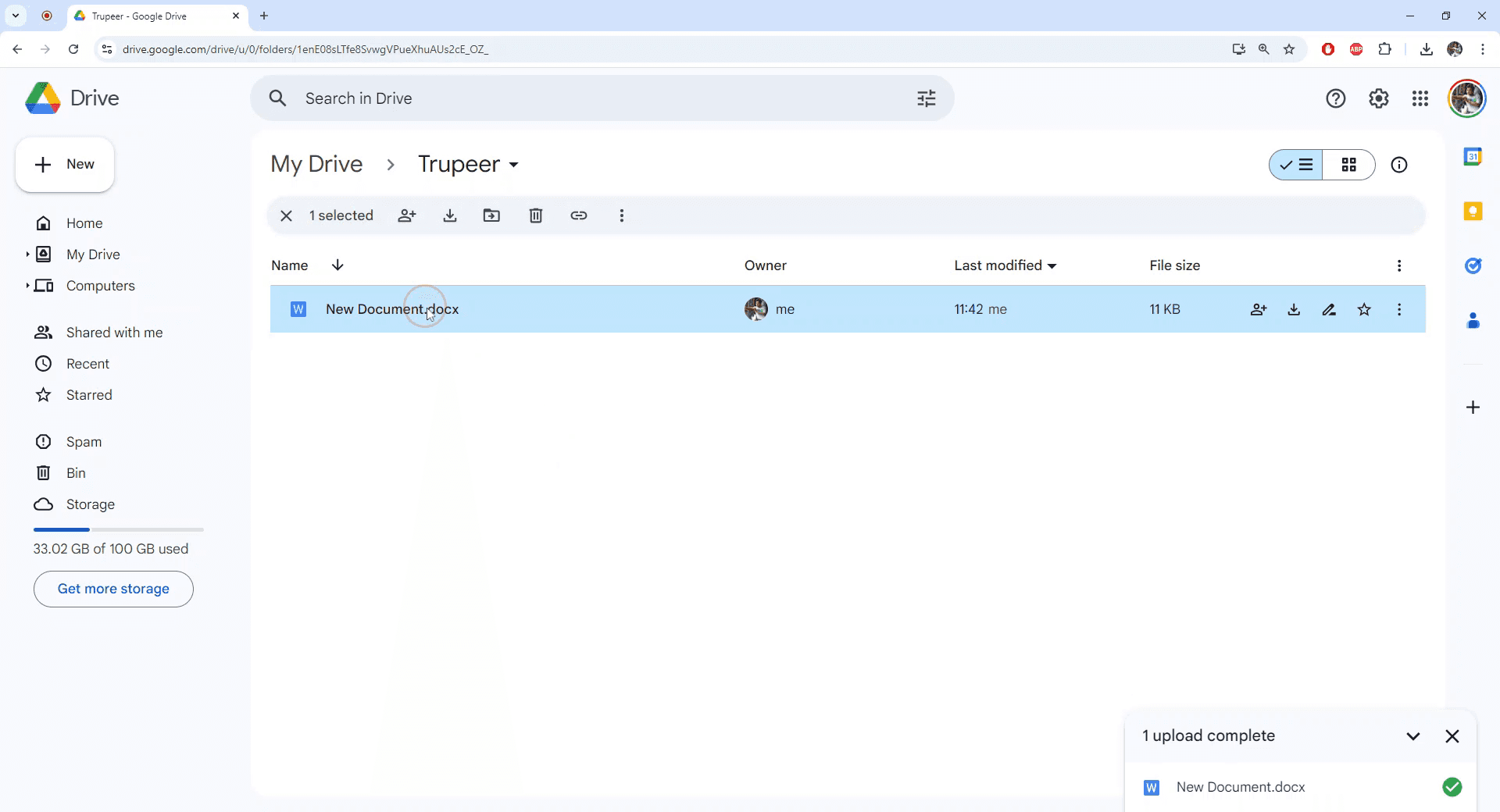
Étape 2

Ouvrez le document Word sélectionné.

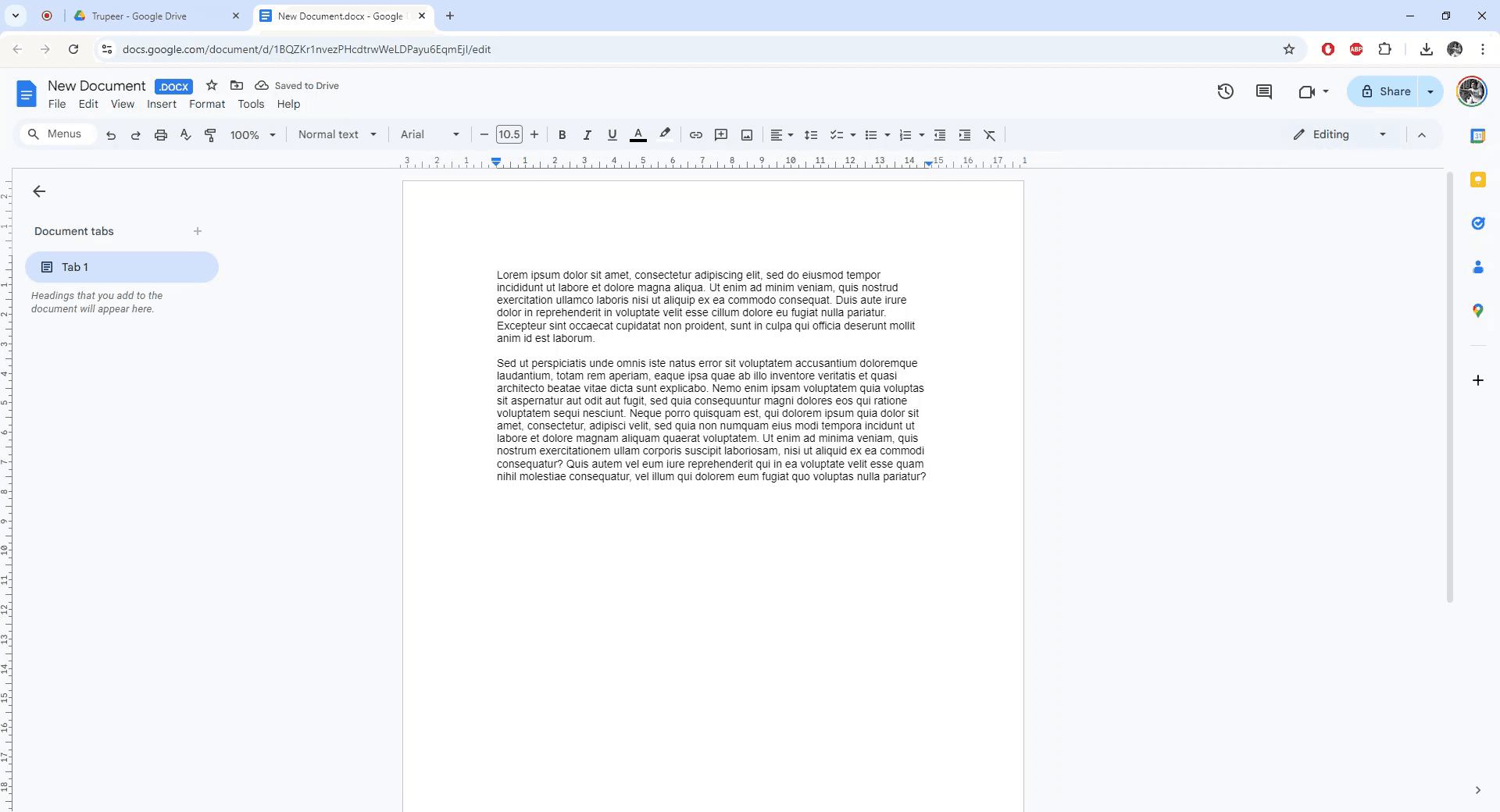
Étape 3

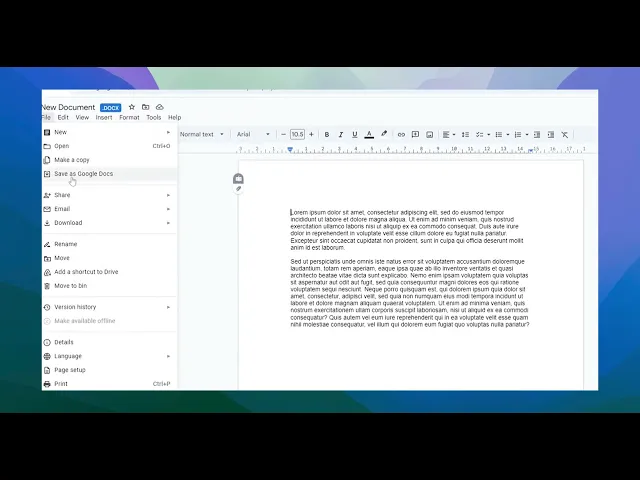
Une fois le document ouvert, accédez au menu 'Fichier'.

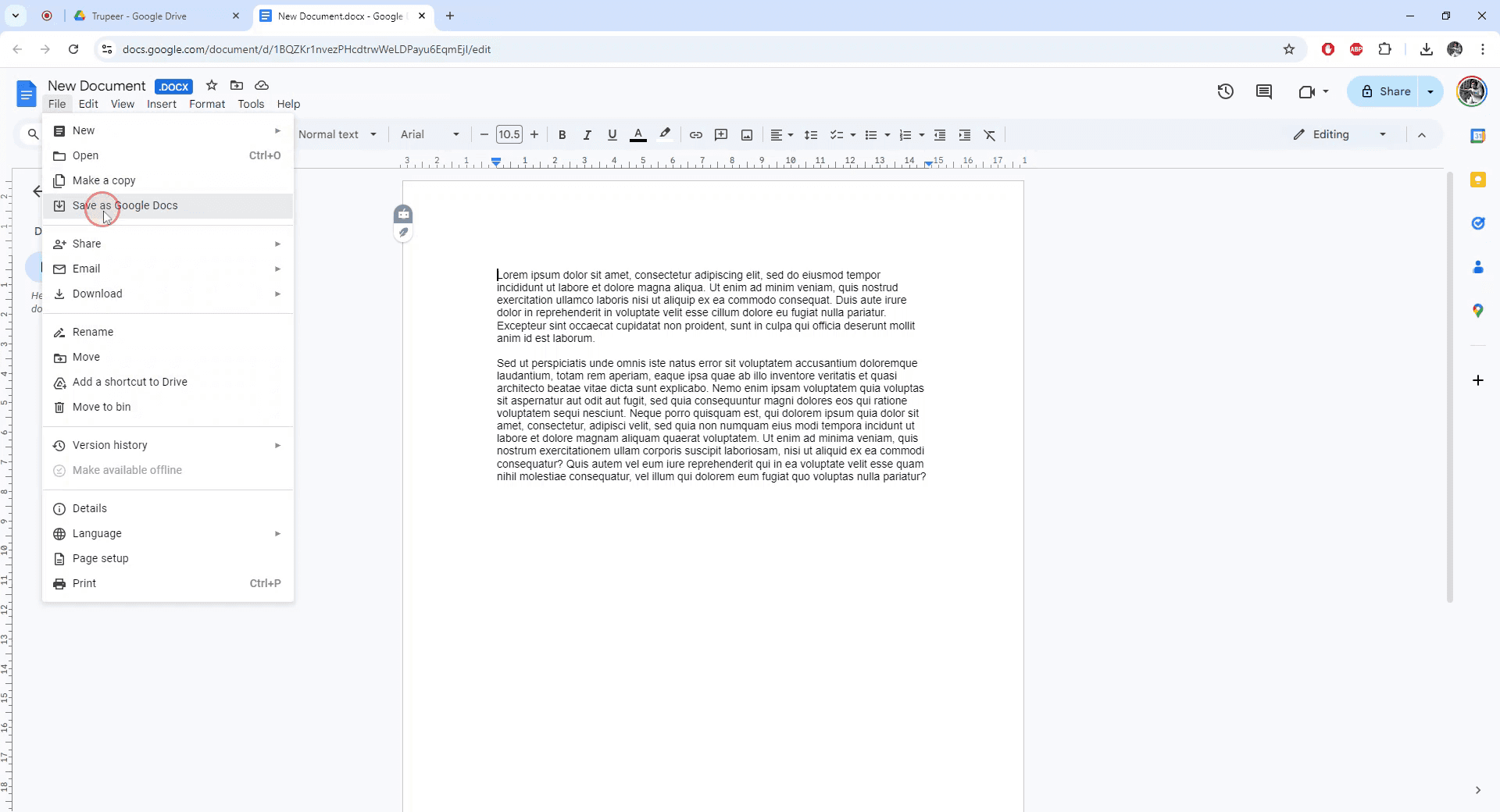
Étape 4

Dans le menu 'Fichier', sélectionnez l'option 'Enregistrer au format Google Docs'.

Étape 5

Une nouvelle instance du document sera créée au format Google Docs. Votre conversion est terminée.

Ce guide fournit un processus simple et étape par étape pour convertir un document Word en un fichier Google Document. Suivez ces instructions pour garantir une conversion fluide et accéder à votre document sur Google Docs avec facilité.

Étape 1

Sélectionnez le document Word que vous souhaitez convertir au format Google Docs.

Étape 2

Ouvrez le document Word sélectionné.

Étape 3

Une fois le document ouvert, accédez au menu 'Fichier'.

Étape 4

Dans le menu 'Fichier', sélectionnez l'option 'Enregistrer au format Google Docs'.

Étape 5

Une nouvelle instance du document sera créée au format Google Docs. Votre conversion est terminée.

Commencez à créer des vidéos avec notre générateur de vidéos et de documents AI gratuitement.

Commencez à créer des vidéos avec notre générateur de vidéos et de documents AI gratuitement.

Conseils pratiques sur la manière de convertir un document Word en Google Doc

  1. Télécharger sur Google Drive : Il suffit de faire glisser et de déposer votre document Word dans Google Drive, puis de l'ouvrir avec Google Docs pour une conversion automatique.

  2. Utilisez l'option "Ouvrir avec" : Cliquez avec le bouton droit sur le document Word dans Google Drive et sélectionnez Ouvrir avec > Google Docs pour le convertir au format Google Docs.

  3. Assurez la compatibilité : Vérifiez que le document Word n'est pas trop complexe (par exemple, trop de polices ou de formats personnalisés) pour éviter d'éventuels problèmes de conversion.

  4. Enregistrez le fichier converti : Après la conversion, enregistrez le document en tant que Google Doc en cliquant sur Fichier > Enregistrer sous Google Docs.

  5. Vérifiez la mise en forme après la conversion : Passez en revue le document après la conversion pour vous assurer que la mise en forme et la présentation sont préservées.

Pièges courants et comment les éviter, apprenez à convertir un document Word en Google Doc

  1. Perte de mise en forme complexe : Certaines polices, images ou tableaux peuvent ne pas se convertir correctement.
    Solution : Passez en revue et modifiez le document après la conversion pour vous assurer que tous les éléments sont correctement formatés.

  2. Taille et problèmes de contenu du document : De grands documents Word ou complexes peuvent rencontrer des erreurs de mise en forme ou ne pas se télécharger.
    Solution : Divisez les grands documents en sections plus petites avant de les télécharger ou simplifiez la mise en forme avant la conversion.

  3. Confusion sur le contrôle de version : Si vous travaillez avec des collaborateurs, assurez-vous qu'ils sont au courant de la version du fichier converti pour éviter toute confusion.
    Solution : Vérifiez toujours et partagez la bonne version du document une fois qu'il est converti.

  4. Disposition incohérente : Les tableaux, images ou autres médias peuvent se déplacer lors de la conversion.
    Solution : Ajustez manuellement la mise en page après la conversion si des éléments sont mal alignés.

  5. Liens hypertextes ou commentaires manquants : Les liens et commentaires dans le document Word peuvent ne pas se convertir parfaitement.

  6. Solution : Vérifiez et réajoutez tous les liens hypertextes ou commentaires manquants après la conversion.

Conseils pratiques sur la manière de convertir un document Word en Google Doc

  1. Télécharger sur Google Drive : Il suffit de faire glisser et de déposer votre document Word dans Google Drive, puis de l'ouvrir avec Google Docs pour une conversion automatique.

  2. Utilisez l'option "Ouvrir avec" : Cliquez avec le bouton droit sur le document Word dans Google Drive et sélectionnez Ouvrir avec > Google Docs pour le convertir au format Google Docs.

  3. Assurez la compatibilité : Vérifiez que le document Word n'est pas trop complexe (par exemple, trop de polices ou de formats personnalisés) pour éviter d'éventuels problèmes de conversion.

  4. Enregistrez le fichier converti : Après la conversion, enregistrez le document en tant que Google Doc en cliquant sur Fichier > Enregistrer sous Google Docs.

  5. Vérifiez la mise en forme après la conversion : Passez en revue le document après la conversion pour vous assurer que la mise en forme et la présentation sont préservées.

Pièges courants et comment les éviter, apprenez à convertir un document Word en Google Doc

  1. Perte de mise en forme complexe : Certaines polices, images ou tableaux peuvent ne pas se convertir correctement.
    Solution : Passez en revue et modifiez le document après la conversion pour vous assurer que tous les éléments sont correctement formatés.

  2. Taille et problèmes de contenu du document : De grands documents Word ou complexes peuvent rencontrer des erreurs de mise en forme ou ne pas se télécharger.
    Solution : Divisez les grands documents en sections plus petites avant de les télécharger ou simplifiez la mise en forme avant la conversion.

  3. Confusion sur le contrôle de version : Si vous travaillez avec des collaborateurs, assurez-vous qu'ils sont au courant de la version du fichier converti pour éviter toute confusion.
    Solution : Vérifiez toujours et partagez la bonne version du document une fois qu'il est converti.

  4. Disposition incohérente : Les tableaux, images ou autres médias peuvent se déplacer lors de la conversion.
    Solution : Ajustez manuellement la mise en page après la conversion si des éléments sont mal alignés.

  5. Liens hypertextes ou commentaires manquants : Les liens et commentaires dans le document Word peuvent ne pas se convertir parfaitement.

  6. Solution : Vérifiez et réajoutez tous les liens hypertextes ou commentaires manquants après la conversion.

FAQs Communes sur la façon de convertir un document Word en Google Doc

  1. Comment convertir un document Word en Google Doc ?
    Téléchargez le document Word sur Google Drive, puis ouvrez-le avec Google Docs pour une conversion automatique.

  2. Dois-je installer quelque chose pour convertir un document Word en Google Docs ?
    Non, Google Drive et Google Docs ont une fonctionnalité intégrée pour convertir des fichiers Word.

  3. La mise en forme de mon document Word restera-t-elle la même dans Google Docs ?
    La plupart des mises en forme seront préservées, mais des éléments complexes comme des tableaux ou des polices peuvent nécessiter des ajustements après la conversion.

  4. Puis-je convertir plusieurs documents Word en Google Docs en même temps ?
    Non, vous devrez convertir chaque document Word individuellement en utilisant l'option Ouvrir avec > Google Docs.

  5. Que se passe-t-il avec les commentaires et les modifications suivies lorsque je convertis un document Word en Google Docs ?
    Les commentaires et les modifications suivies peuvent ne pas toujours se convertir avec précision ; vous devrez peut-être les examiner manuellement et les ajuster après la conversion.

Lectures Suggérées

Générateur de Documentation Technique

Guide de Manuel Utilisateur

Logiciel de Base de Connaissances

Comment Transformer une Image en Page à Colorier sur Canva

Comment Imprimer des Deux Côtés sur Canva

Comment Étendre le Texte sur Canva

Comment Télécharger Plusieurs Fichiers à la Fois depuis Canva

Comment Estomper les Bords d'une Photo dans Canva

FAQs Communes sur la façon de convertir un document Word en Google Doc

  1. Comment convertir un document Word en Google Doc ?
    Téléchargez le document Word sur Google Drive, puis ouvrez-le avec Google Docs pour une conversion automatique.

  2. Dois-je installer quelque chose pour convertir un document Word en Google Docs ?
    Non, Google Drive et Google Docs ont une fonctionnalité intégrée pour convertir des fichiers Word.

  3. La mise en forme de mon document Word restera-t-elle la même dans Google Docs ?
    La plupart des mises en forme seront préservées, mais des éléments complexes comme des tableaux ou des polices peuvent nécessiter des ajustements après la conversion.

  4. Puis-je convertir plusieurs documents Word en Google Docs en même temps ?
    Non, vous devrez convertir chaque document Word individuellement en utilisant l'option Ouvrir avec > Google Docs.

  5. Que se passe-t-il avec les commentaires et les modifications suivies lorsque je convertis un document Word en Google Docs ?
    Les commentaires et les modifications suivies peuvent ne pas toujours se convertir avec précision ; vous devrez peut-être les examiner manuellement et les ajuster après la conversion.

Lectures Suggérées

Générateur de Documentation Technique

Guide de Manuel Utilisateur

Logiciel de Base de Connaissances

Comment Transformer une Image en Page à Colorier sur Canva

Comment Imprimer des Deux Côtés sur Canva

Comment Étendre le Texte sur Canva

Comment Télécharger Plusieurs Fichiers à la Fois depuis Canva

Comment Estomper les Bords d'une Photo dans Canva

Commencez à créer des vidéos avec notre générateur de vidéos et de documents IA

Commencez à créer des vidéos avec notre générateur de vidéos et de documents IA

Commencez à créer des vidéos avec notre générateur de vidéos et de documents IA

Vidéos et documents de produits AI instantanés à partir d'enregistrements d'écran de qualité médiocre

Commencez gratuitement

Commencez gratuitement

Experience the new & faster way of creating product videos.

Instant AI Product Videos and Docs from Rough Screen Recordings.

Commencez gratuitement

Commencez gratuitement

Experience the new & faster way of creating product videos.

Instant AI Product Videos and Docs from Rough Screen Recordings.

Commencez gratuitement

Commencez gratuitement

Experience the new & faster way of creating product videos.

Instant AI Product Videos and Docs from Rough Screen Recordings.

Commencez gratuitement

Commencez gratuitement