
Tutoriels
Comment créer des graphiques dans Google Sheets
Apprenez à créer et à formater des tableaux dans Google Sheets. Ce guide couvre le tri, le filtrage, les bordures, les en-têtes et des conseils de style pour des feuilles de calcul propres et organisées.
Ce document décrit les étapes à suivre pour créer des graphiques à l'aide de données de population.
Le guide est conçu pour vous aider à choisir différents types de graphiques pour visualiser efficacement les données, en utilisant un ensemble de données sur la population par ville en Inde.
Si vous travaillez dans Google Sheets et que vous souhaitez organiser vos données de manière soignée, créer un tableau est une excellente option. Vous pouvez soit convertir vos données actuelles en tableau, soit utiliser l'un des modèles intégrés de Google. Voici comment vous pouvez faire les deux :
1. Transformer vos données existantes en tableau
Ouvrez votre feuille de calcul
Tout d'abord, assurez-vous d'avoir ouvert la feuille Google où vous souhaitez créer le tableau.Sélectionnez vos données
Cliquez et faites glisser pour mettre en surbrillance les cellules contenant les informations que vous souhaitez formater en tableau.Formatez-le en tant que tableau
Allez dans le menu en haut et cliquez sur Format, puis choisissez Convertir en tableau. Une petite boîte apparaîtra vous demandant quelques détails, comme si votre première ligne doit être utilisée comme en-têtes.Appliquez les modifications
Une fois que vous êtes satisfait des paramètres, cliquez sur Convertir en tableau. Google Sheets formatagera vos données en un tableau propre et structuré avec des options de tri et de filtrage.
2. Utiliser un modèle de tableau
Ouvrez votre feuille de calcul
Commencez par la feuille où vous souhaitez insérer le nouveau tableau.Parcourez les modèles de tableau
Cliquez sur Insérer dans la barre de menu, puis allez dans Tableaux. Un panneau apparaîtra avec une multitude de modèles de tableau pré-fabriqués regroupés par thèmes comme la planification d'événements, le suivi de projets, ou la planification de voyages.Choisissez celui que vous aimez
Survolez chaque modèle pour voir un aperçu. Une fois que vous en trouvez un qui correspond à vos besoins, cliquez dessus pour l'insérer dans votre feuille.Personnalisez votre tableau
Mettez simplement à jour le contenu — remplacez les données d'exemple par les vôtres, ajustez les en-têtes, changez les couleurs, et faites-le ressembler à ce que vous souhaitez.
Guide étape par étape : Comment faire un tableau dans Google Sheets
Étape 1
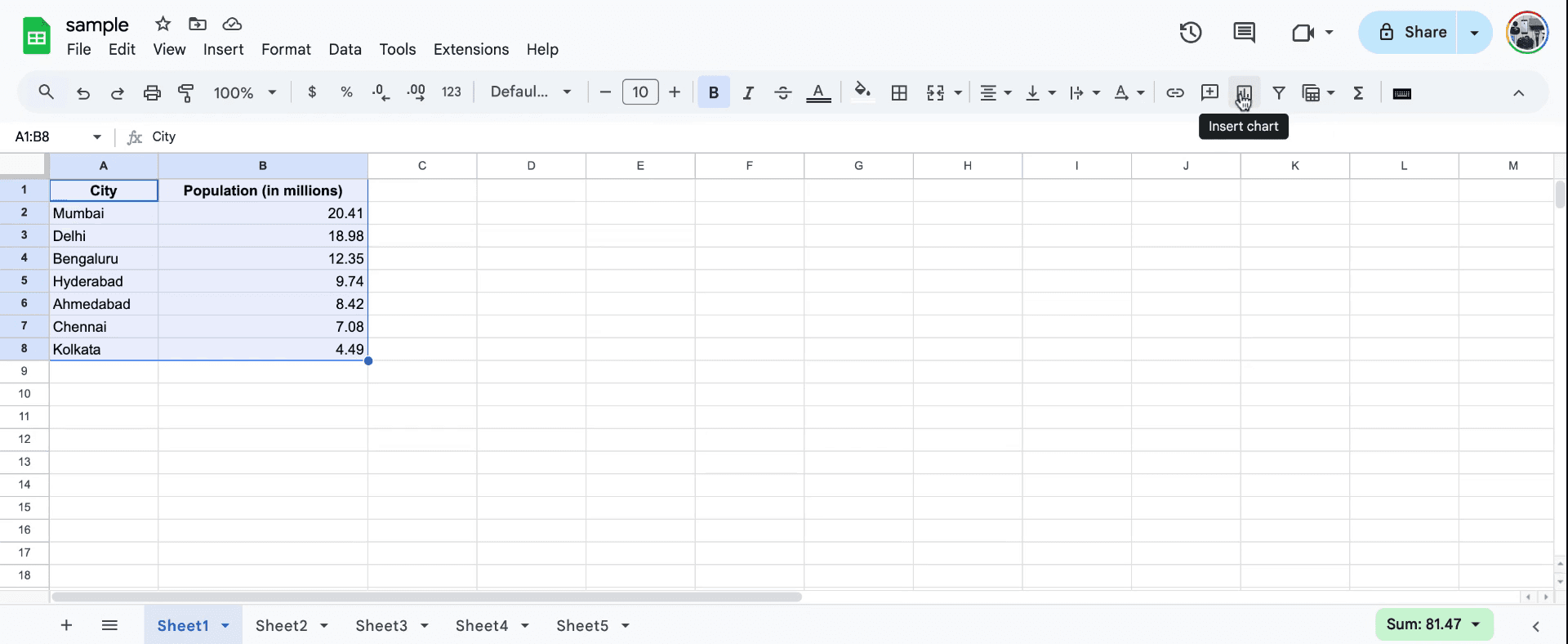
Commencez par regarder le didacticiel vidéo, qui vous guidera dans la création de machines à graphiques. Une liste de la population est fournie. Ensuite, sélectionnez la cellule correspondant aux données de population par ville en millions en Inde. Naviguez vers le côté droit pour trouver l'option "Insérer un graphique". Sélectionnez cette option pour poursuivre le choix d'un type de graphique.
Étape 2
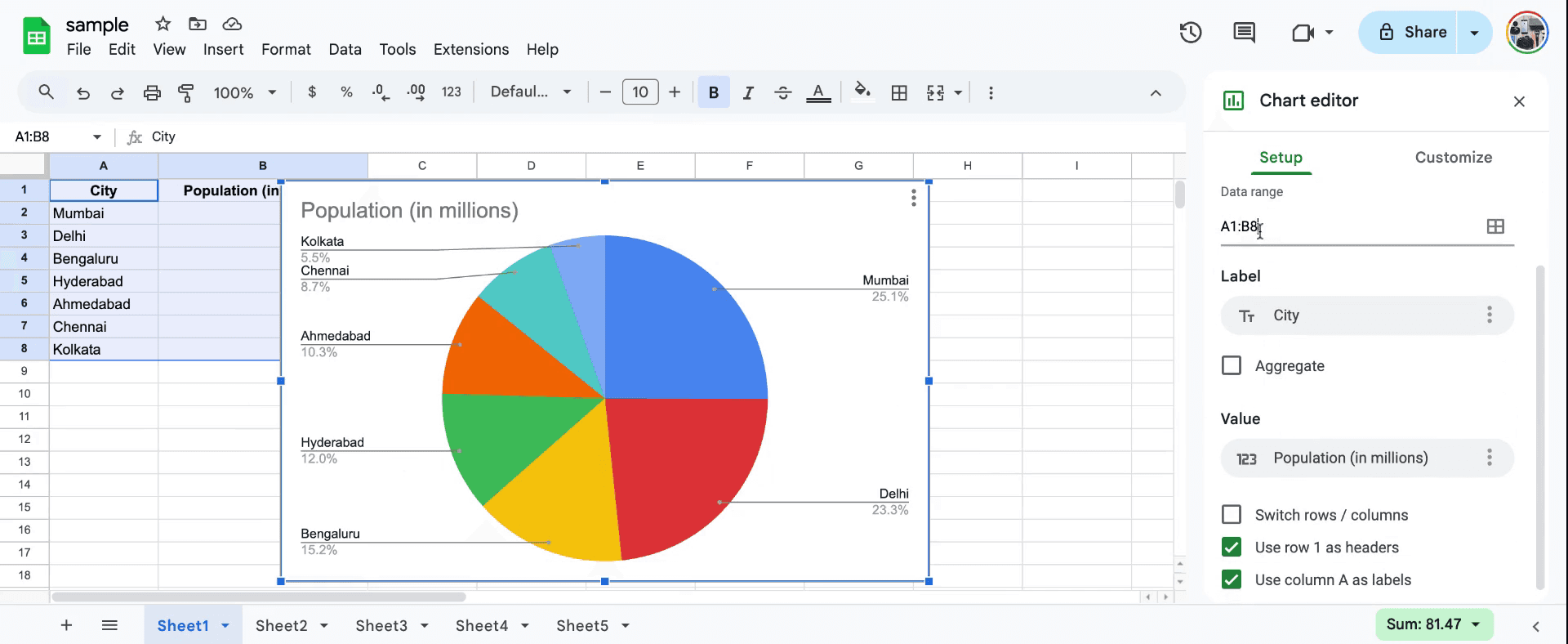
Vous aurez l'option de choisir parmi différents types de graphiques, comme un graphique à secteurs. Sélectionnez la plage de données que vous souhaitez utiliser pour le graphique, en précisant les points de départ et de fin. Nommez le graphique correctement avec des catégories telles que "Ville" et "Population". Cela permet d'afficher clairement la relation entre les noms de villes et leurs chiffres de population.
Étape 3
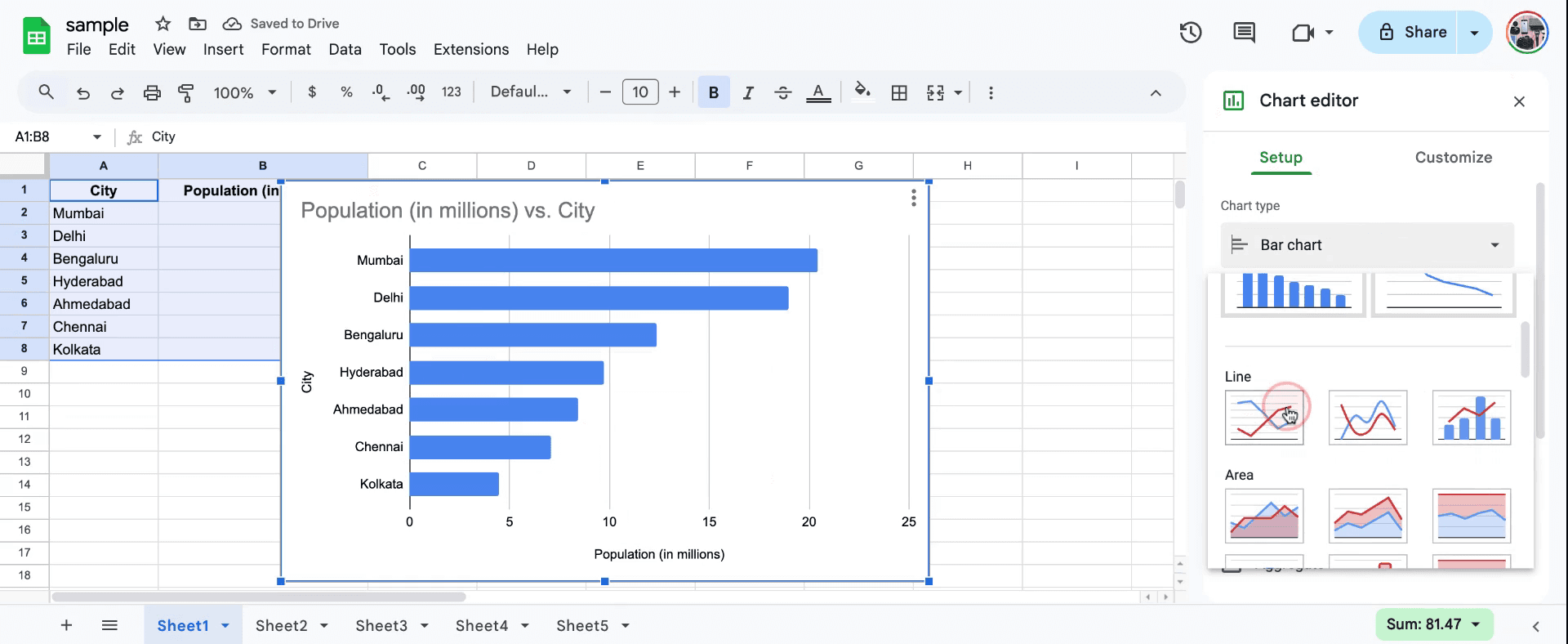
Explorez d'autres types de graphiques comme les graphiques en ligne. Sélectionnez le type qui représente le mieux vos données et préférences. donc c'est ainsi que l'on crée des graphiques dans des feuilles.
Étape 4
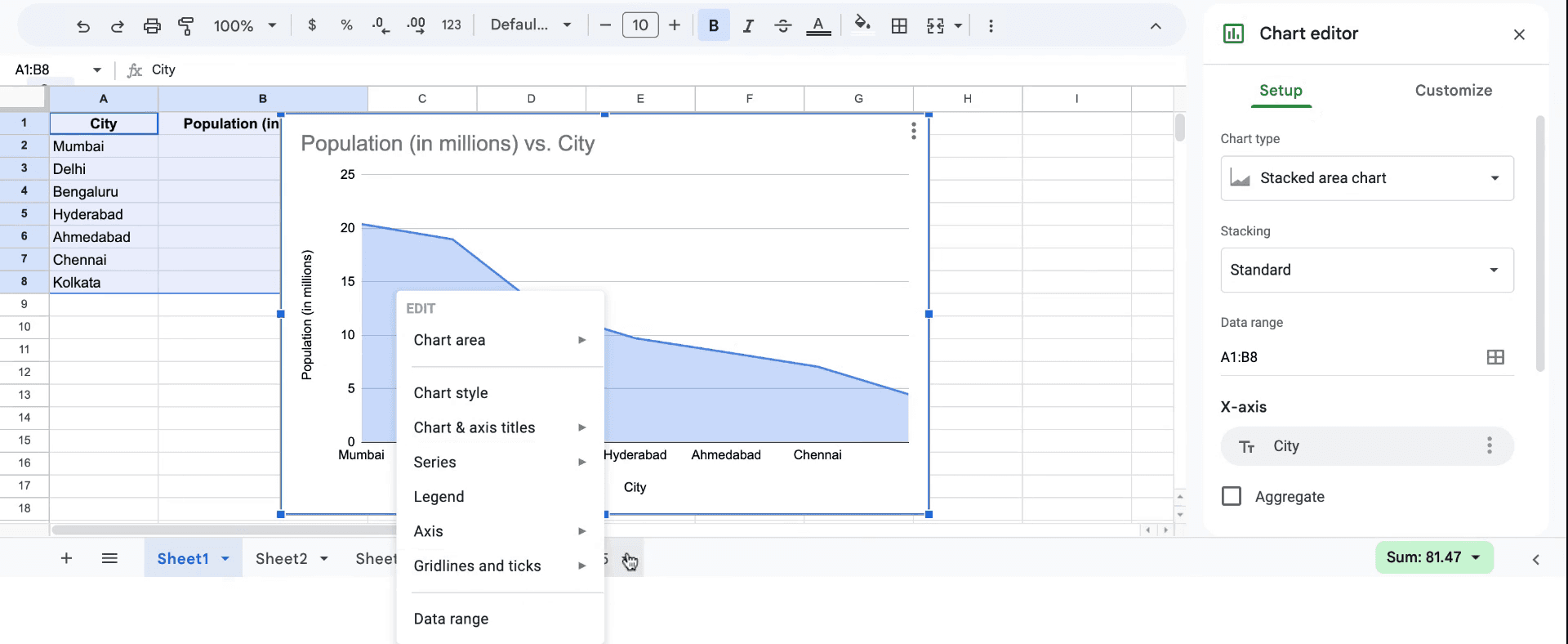
Revoyez le graphique pour vous assurer que toutes les étiquettes sont correctes et qu'il représente fidèlement vos données. Avec cela, vous avez réussi à préparer un graphique en utilisant le logiciel de tableur. Merci d'avoir suivi.
Conseils Pro pour créer des graphiques dans un Google Sheet
Sélectionnez vos données correctement : Mettez en surbrillance les données que vous souhaitez visualiser, y compris les étiquettes et les chiffres. Ensuite, allez dans Insérer > Graphique pour laisser Google Sheets créer automatiquement un graphique basé sur vos données.
Personnalisez votre graphique : Une fois le graphique créé, vous pouvez l'affiner en cliquant sur le graphique, puis en sélectionnant le panneau Éditeur de graphique à droite. Ici, vous pouvez changer le type de graphique, les étiquettes d'axes et les couleurs pour rendre votre graphique plus lisible.
Utilisez différents types de graphiques : En fonction du type de données, vous voudrez peut-être utiliser différents styles de graphiques. Utilisez des graphiques en ligne pour les tendances, des graphiques à barres pour les comparaisons, et des graphiques à secteurs pour les parts d'un tout. Vous pouvez changer le type de graphique dans l'Éditeur de graphique sous l'onglet "Configuration".
Erreurs courantes et comment les éviter pour créer des graphiques dans un Google Sheet
Données d'étiquettes manquantes : Ne pas inclure d'étiquettes pour vos données peut rendre le graphique flou. Correction : Assurez-vous toujours que vos lignes/colonnes incluent des en-têtes ou étiquettes clairs.
Mauvais type de graphique : Sélectionner le mauvais type de graphique peut embrouiller le message que vous essayez de transmettre. Correction : Choisissez toujours un type de graphique qui correspond aux données que vous représentez, comme des graphiques en ligne pour les tendances ou des graphiques à secteurs pour les proportions.
Plage de données incohérente : Parfois, les graphiques ne parviennent pas à capturer toutes les données nécessaires si vous sélectionnez une plage incorrecte. Correction : Vérifiez toujours que votre plage de données inclut toutes les lignes et colonnes pertinentes avant de créer le graphique.
FAQ courantes pour créer des graphiques dans un Google Sheet
Comment changer le type de graphique dans Google Sheets ? Après avoir sélectionné votre graphique, allez dans l'Éditeur de graphique et cliquez sur le menu déroulant "Type de graphique" pour choisir parmi différentes options de graphiques comme barres, lignes ou secteurs.
Puis-je ajouter des titres et des étiquettes à mon graphique ? Oui, vous pouvez ajouter et modifier les titres et les étiquettes d'axes sous l'éditeur de graphique > l'onglet Personnaliser.
Pourquoi mon graphique ne s'affiche-t-il pas correctement ? Cela peut être dû à une plage de données incorrecte ou un décalage entre le type de données et le graphique. Correction : Vérifiez la plage de données et assurez-vous que les valeurs correspondent au type de graphique sélectionné.
Comment enregistrer l'écran sur un mac ?
Pour enregistrer l'écran sur un Mac, vous pouvez utiliser Trupeer AI. Cela vous permet de capturer l'intégralité de l'écran et fournit des fonctionnalités d'IA telles que l'ajout d'avatars IA, de voix off, et d'effet de zoom dans et hors dans la vidéo. Avec la fonctionnalité de traduction vidéo IA de trupeer, vous pouvez traduire la vidéo en plus de 30 langues.Comment ajouter un avatar IA à l'enregistrement d'écran ?
Pour ajouter un avatar IA à un enregistrement d'écran, vous devrez utiliser un outil d'enregistrement d'écran IA. Trupeer AI est un outil d'enregistrement d'écran IA, qui vous aide à créer des vidéos avec plusieurs avatars, et vous aide également à créer votre propre avatar pour la vidéo.Comment enregistrer l'écran sur Windows ?
Pour enregistrer l'écran sur Windows, vous pouvez utiliser la Game Bar intégrée (Windows + G) ou un outil IA avancé comme Trupeer AI pour des fonctionnalités plus avancées telles que avatars IA, voix off, traduction, etc.Comment ajouter une voix off à une vidéo ?
Pour ajouter une voix off aux vidéos, téléchargez l'extension chrome trupeer ai. Une fois inscrit, téléchargez votre vidéo avec de la voix, choisissez la voix off désirée de trupeer et exportez votre vidéo éditée.Comment faire un zoom sur un enregistrement d'écran ?
Pour zoomer pendant un enregistrement d'écran, utilisez les effets de zoom dans Trupeer AI qui vous permettent de zoomer et de dézoomer à des moments spécifiques, améliorant l'impact visuel de votre contenu vidéo.
Ce document décrit les étapes à suivre pour créer des graphiques à l'aide de données de population.
Le guide est conçu pour vous aider à choisir différents types de graphiques pour visualiser efficacement les données, en utilisant un ensemble de données sur la population par ville en Inde.
Si vous travaillez dans Google Sheets et que vous souhaitez organiser vos données de manière soignée, créer un tableau est une excellente option. Vous pouvez soit convertir vos données actuelles en tableau, soit utiliser l'un des modèles intégrés de Google. Voici comment vous pouvez faire les deux :
1. Transformer vos données existantes en tableau
Ouvrez votre feuille de calcul
Tout d'abord, assurez-vous d'avoir ouvert la feuille Google où vous souhaitez créer le tableau.Sélectionnez vos données
Cliquez et faites glisser pour mettre en surbrillance les cellules contenant les informations que vous souhaitez formater en tableau.Formatez-le en tant que tableau
Allez dans le menu en haut et cliquez sur Format, puis choisissez Convertir en tableau. Une petite boîte apparaîtra vous demandant quelques détails, comme si votre première ligne doit être utilisée comme en-têtes.Appliquez les modifications
Une fois que vous êtes satisfait des paramètres, cliquez sur Convertir en tableau. Google Sheets formatagera vos données en un tableau propre et structuré avec des options de tri et de filtrage.
2. Utiliser un modèle de tableau
Ouvrez votre feuille de calcul
Commencez par la feuille où vous souhaitez insérer le nouveau tableau.Parcourez les modèles de tableau
Cliquez sur Insérer dans la barre de menu, puis allez dans Tableaux. Un panneau apparaîtra avec une multitude de modèles de tableau pré-fabriqués regroupés par thèmes comme la planification d'événements, le suivi de projets, ou la planification de voyages.Choisissez celui que vous aimez
Survolez chaque modèle pour voir un aperçu. Une fois que vous en trouvez un qui correspond à vos besoins, cliquez dessus pour l'insérer dans votre feuille.Personnalisez votre tableau
Mettez simplement à jour le contenu — remplacez les données d'exemple par les vôtres, ajustez les en-têtes, changez les couleurs, et faites-le ressembler à ce que vous souhaitez.
Guide étape par étape : Comment faire un tableau dans Google Sheets
Étape 1
Commencez par regarder le didacticiel vidéo, qui vous guidera dans la création de machines à graphiques. Une liste de la population est fournie. Ensuite, sélectionnez la cellule correspondant aux données de population par ville en millions en Inde. Naviguez vers le côté droit pour trouver l'option "Insérer un graphique". Sélectionnez cette option pour poursuivre le choix d'un type de graphique.
Étape 2
Vous aurez l'option de choisir parmi différents types de graphiques, comme un graphique à secteurs. Sélectionnez la plage de données que vous souhaitez utiliser pour le graphique, en précisant les points de départ et de fin. Nommez le graphique correctement avec des catégories telles que "Ville" et "Population". Cela permet d'afficher clairement la relation entre les noms de villes et leurs chiffres de population.
Étape 3
Explorez d'autres types de graphiques comme les graphiques en ligne. Sélectionnez le type qui représente le mieux vos données et préférences. donc c'est ainsi que l'on crée des graphiques dans des feuilles.
Étape 4
Revoyez le graphique pour vous assurer que toutes les étiquettes sont correctes et qu'il représente fidèlement vos données. Avec cela, vous avez réussi à préparer un graphique en utilisant le logiciel de tableur. Merci d'avoir suivi.
Conseils Pro pour créer des graphiques dans un Google Sheet
Sélectionnez vos données correctement : Mettez en surbrillance les données que vous souhaitez visualiser, y compris les étiquettes et les chiffres. Ensuite, allez dans Insérer > Graphique pour laisser Google Sheets créer automatiquement un graphique basé sur vos données.
Personnalisez votre graphique : Une fois le graphique créé, vous pouvez l'affiner en cliquant sur le graphique, puis en sélectionnant le panneau Éditeur de graphique à droite. Ici, vous pouvez changer le type de graphique, les étiquettes d'axes et les couleurs pour rendre votre graphique plus lisible.
Utilisez différents types de graphiques : En fonction du type de données, vous voudrez peut-être utiliser différents styles de graphiques. Utilisez des graphiques en ligne pour les tendances, des graphiques à barres pour les comparaisons, et des graphiques à secteurs pour les parts d'un tout. Vous pouvez changer le type de graphique dans l'Éditeur de graphique sous l'onglet "Configuration".
Erreurs courantes et comment les éviter pour créer des graphiques dans un Google Sheet
Données d'étiquettes manquantes : Ne pas inclure d'étiquettes pour vos données peut rendre le graphique flou. Correction : Assurez-vous toujours que vos lignes/colonnes incluent des en-têtes ou étiquettes clairs.
Mauvais type de graphique : Sélectionner le mauvais type de graphique peut embrouiller le message que vous essayez de transmettre. Correction : Choisissez toujours un type de graphique qui correspond aux données que vous représentez, comme des graphiques en ligne pour les tendances ou des graphiques à secteurs pour les proportions.
Plage de données incohérente : Parfois, les graphiques ne parviennent pas à capturer toutes les données nécessaires si vous sélectionnez une plage incorrecte. Correction : Vérifiez toujours que votre plage de données inclut toutes les lignes et colonnes pertinentes avant de créer le graphique.
FAQ courantes pour créer des graphiques dans un Google Sheet
Comment changer le type de graphique dans Google Sheets ? Après avoir sélectionné votre graphique, allez dans l'Éditeur de graphique et cliquez sur le menu déroulant "Type de graphique" pour choisir parmi différentes options de graphiques comme barres, lignes ou secteurs.
Puis-je ajouter des titres et des étiquettes à mon graphique ? Oui, vous pouvez ajouter et modifier les titres et les étiquettes d'axes sous l'éditeur de graphique > l'onglet Personnaliser.
Pourquoi mon graphique ne s'affiche-t-il pas correctement ? Cela peut être dû à une plage de données incorrecte ou un décalage entre le type de données et le graphique. Correction : Vérifiez la plage de données et assurez-vous que les valeurs correspondent au type de graphique sélectionné.
Comment enregistrer l'écran sur un mac ?
Pour enregistrer l'écran sur un Mac, vous pouvez utiliser Trupeer AI. Cela vous permet de capturer l'intégralité de l'écran et fournit des fonctionnalités d'IA telles que l'ajout d'avatars IA, de voix off, et d'effet de zoom dans et hors dans la vidéo. Avec la fonctionnalité de traduction vidéo IA de trupeer, vous pouvez traduire la vidéo en plus de 30 langues.Comment ajouter un avatar IA à l'enregistrement d'écran ?
Pour ajouter un avatar IA à un enregistrement d'écran, vous devrez utiliser un outil d'enregistrement d'écran IA. Trupeer AI est un outil d'enregistrement d'écran IA, qui vous aide à créer des vidéos avec plusieurs avatars, et vous aide également à créer votre propre avatar pour la vidéo.Comment enregistrer l'écran sur Windows ?
Pour enregistrer l'écran sur Windows, vous pouvez utiliser la Game Bar intégrée (Windows + G) ou un outil IA avancé comme Trupeer AI pour des fonctionnalités plus avancées telles que avatars IA, voix off, traduction, etc.Comment ajouter une voix off à une vidéo ?
Pour ajouter une voix off aux vidéos, téléchargez l'extension chrome trupeer ai. Une fois inscrit, téléchargez votre vidéo avec de la voix, choisissez la voix off désirée de trupeer et exportez votre vidéo éditée.Comment faire un zoom sur un enregistrement d'écran ?
Pour zoomer pendant un enregistrement d'écran, utilisez les effets de zoom dans Trupeer AI qui vous permettent de zoomer et de dézoomer à des moments spécifiques, améliorant l'impact visuel de votre contenu vidéo.
Commencez à créer des vidéos avec notre générateur de vidéos et de documents IA
Commencez à créer des vidéos avec notre générateur de vidéos et de documents IA
Commencez à créer des vidéos avec notre générateur de vidéos et de documents AI gratuitement.
Commencez à créer des vidéos avec notre générateur de vidéos et de documents AI gratuitement.
Commencez à créer des vidéos avec notre générateur de vidéos et de documents IA

Vidéos et documents de produits AI instantanés à partir d'enregistrements d'écran de qualité médiocre
Commencez gratuitement
Commencez gratuitement
Tutoriels similaires
Commencez gratuitement
Commencez gratuitement



Outils Populaires
Commencez gratuitement
Commencez gratuitement
Experience the new & faster way of creating product videos.
Instant AI Product Videos and Docs from Rough Screen Recordings.
Commencez gratuitement
Commencez gratuitement
Experience the new & faster way of creating product videos.
Instant AI Product Videos and Docs from Rough Screen Recordings.
Commencez gratuitement
Commencez gratuitement
Experience the new & faster way of creating product videos.
Instant AI Product Videos and Docs from Rough Screen Recordings.
Commencez gratuitement
Commencez gratuitement
Créez des démonstrations et des documents impressionnants en 2 minutes
Créez des démonstrations et des documents impressionnants en 2 minutes