
Tutoriels
Comment se connecter à Gmail
Apprenons à nous connecter à Gmail en utilisant un compte Google depuis un ordinateur de bureau ou un appareil mobile. Suivez ce simple tutoriel étape par étape pour accéder rapidement à votre boîte de réception et créer un guide avec Trupeer.
Étapes pour se connecter à un ordinateur:
Accédez à Gmail: Ouvrez un navigateur Web et accédez au site Web de Gmail.
Entrez votre adresse e-mail/numéro de téléphone: Saisissez votre adresse Gmail (ex: votre_nom@gmail.com) ou le numéro de téléphone associé à votre compte.
Entrez votre mot de passe: Saisissez votre mot de passe et cliquez sur « Suivant ».
Changer de compte (si nécessaire): Si vous êtes déjà connecté à un autre compte Google, cliquez sur « Utiliser un autre compte » pour vous connecter avec le bon compte.
Déconnexion (si vous utilisez un ordinateur public): N'oubliez pas de vous déconnecter de votre compte Google après avoir utilisé un ordinateur public pour protéger votre vie privée.
Guide étape par étape: Comment se connecter à Gmail
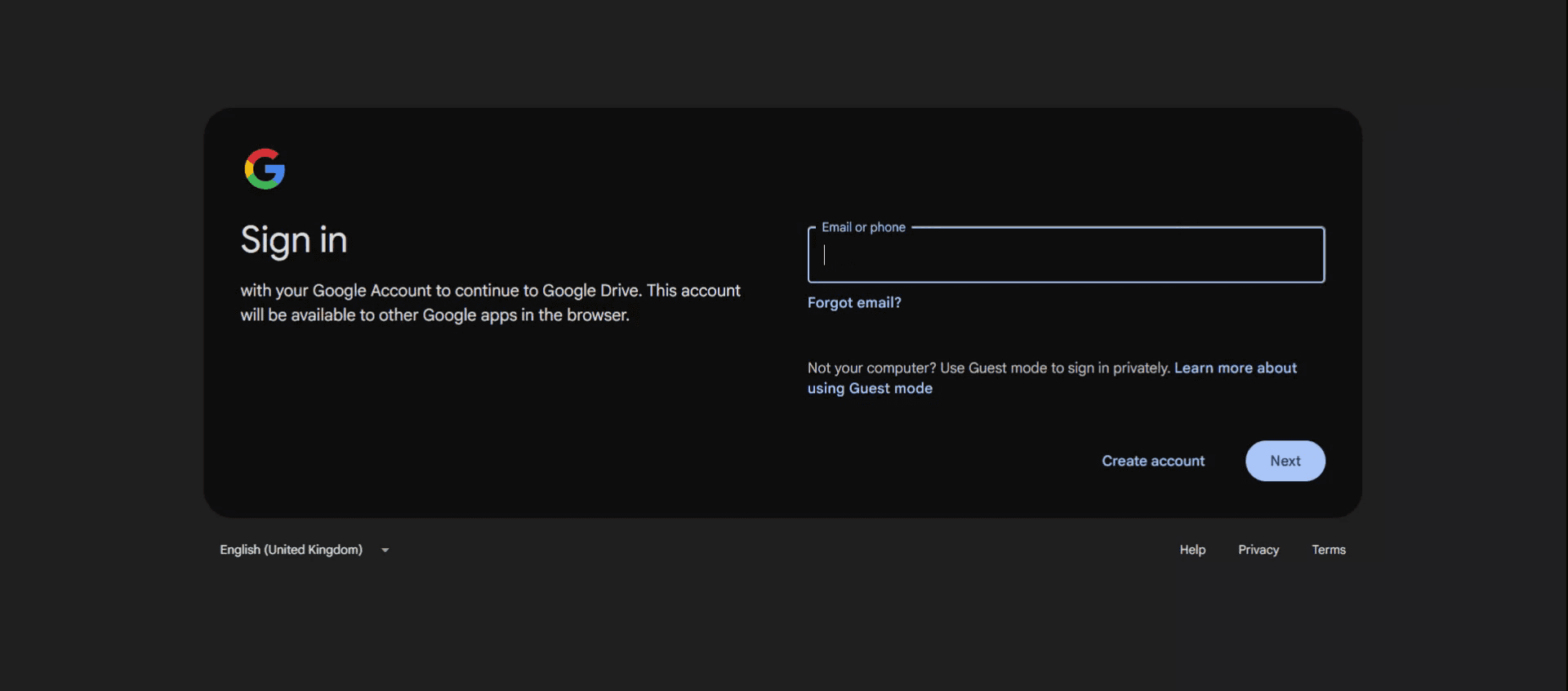
Étape 1
Tout d'abord, accédez à la page de connexion de votre compte Google. Saisissez votre ID e-mail dans le champ indiqué.
Étape 2
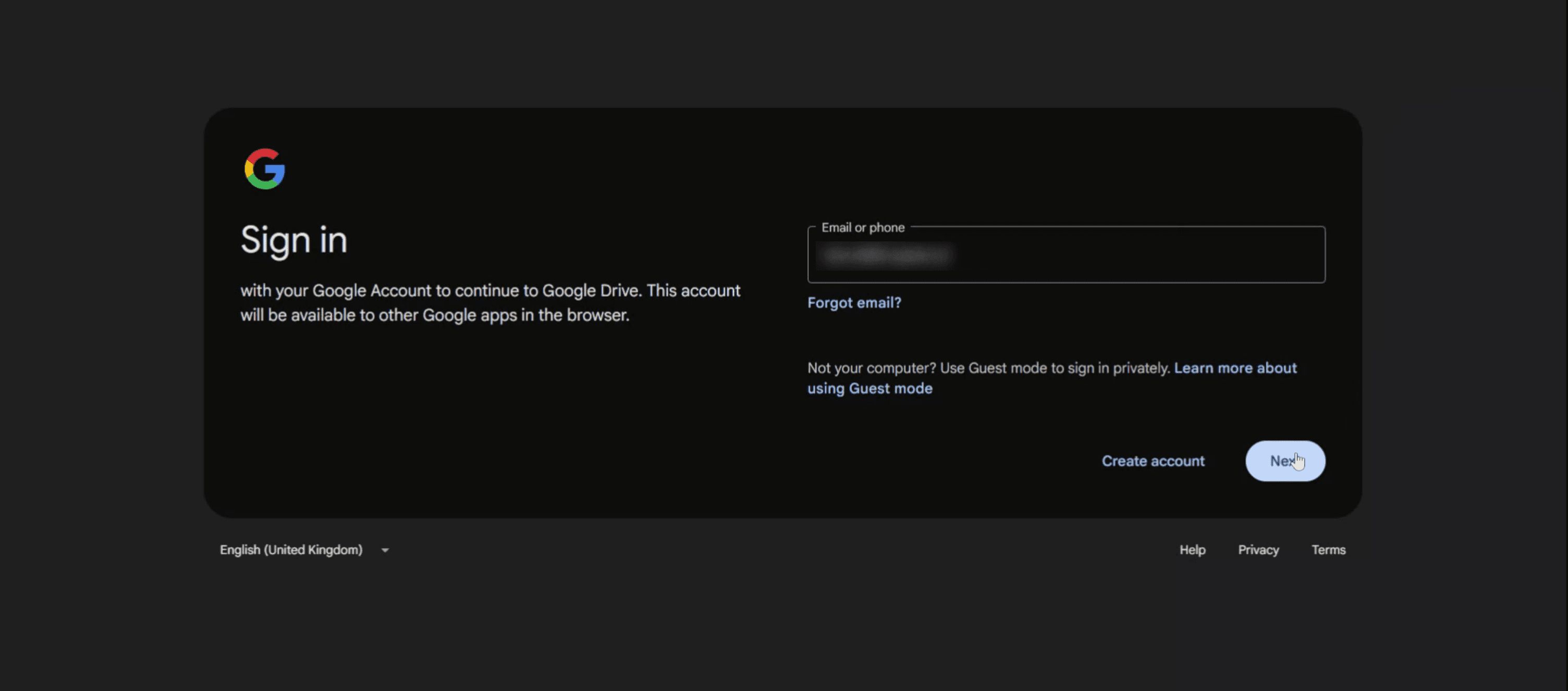
Cliquez sur le bouton « Suivant » pour continuer.
Étape 3
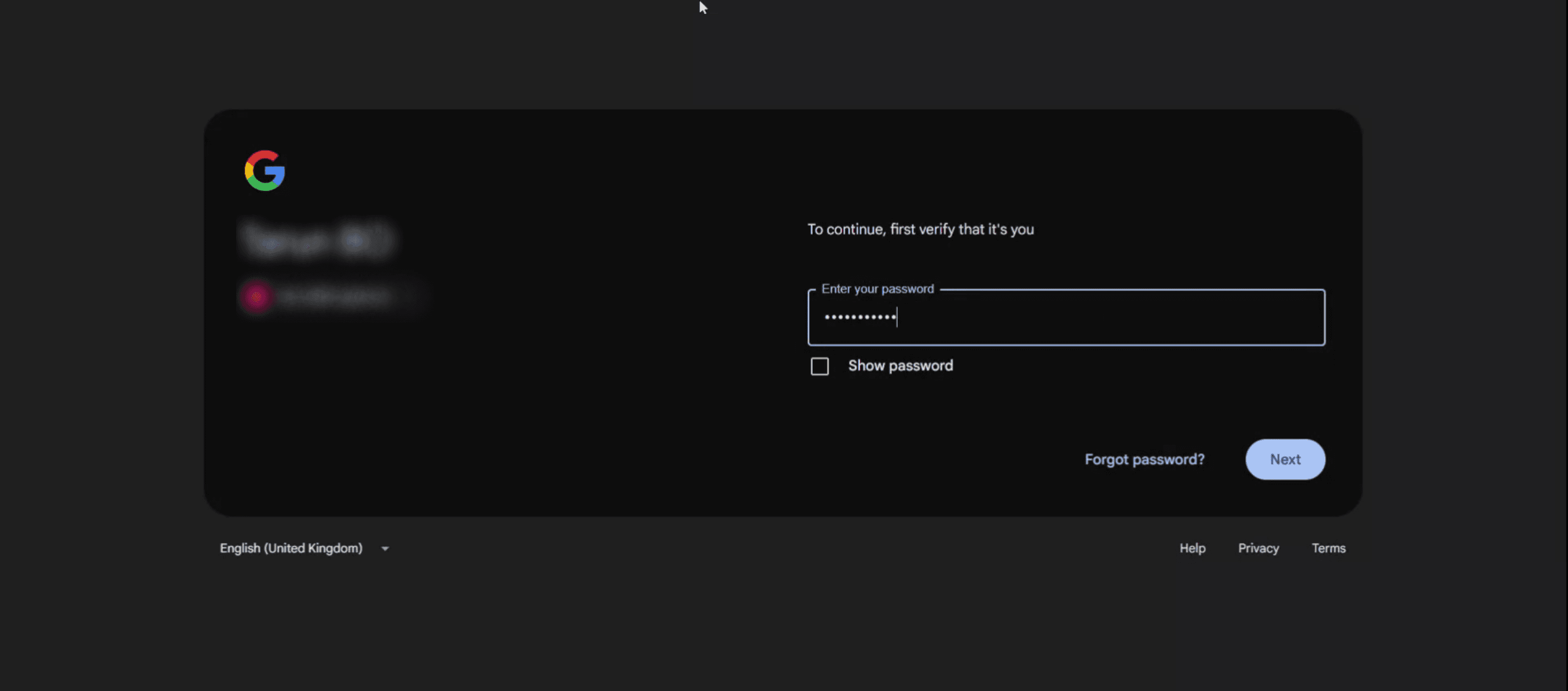
Saisissez votre mot de passe dans le champ approprié. Une fois le mot de passe saisi, cliquez sur le bouton « Suivant » pour terminer le processus de connexion.
Conseils professionnels (Étapes pour se connecter à Gmail)
Accédez à Gmail dans votre navigateur
Tout d'abord, ouvrez le navigateur que vous utilisez (Chrome, Safari, Edge, etc.) et tapez « https://mail.google.com » dans la barre d'adresse pour ouvrir la page de connexion de Gmail.Entrez l'adresse e-mail de votre compte Google
Une fois que la page de connexion apparaît, saisissez l'adresse e-mail Gmail (ex: votre_nom@gmail.com) et cliquez sur « Suivant ».Entrez le mot de passe
Dans l'écran suivant, saisissez votre mot de passe et cliquez sur « Suivant ». Veuillez entrer le mot de passe avec précision. Assurez-vous que le verrouillage des majuscules n'est pas activé.Vérification si l'authentification à deux facteurs est activée
Si vous avez configuré l'authentification à deux facteurs, vérifiez à l'aide du code envoyé à votre smartphone ou via l'application Google Authenticator. Suivez les instructions pour terminer la vérification.Accédez à la boîte de réception après la connexion
Une fois la vérification terminée, votre boîte de réception Gmail s'affichera. Vous pourrez envoyer et recevoir des e-mails ici.
Erreurs courantes et comment les éviter
Erreur de frappe dans l'adresse e-mail
Si « @gmail.com » est manquant ou si l'orthographe de votre nom est incorrecte, vous ne pourrez pas vous connecter. Assurez-vous de vérifier avant de soumettre.Erreur de mot de passe
Le mot de passe est sensible à la casse. Désactivez le verrouillage des majuscules et entrez-le avec précision.Code de vérification à deux facteurs non reçu
Vérifiez la réception de votre téléphone portable et les paramètres de notification. En cas de problème, utilisez une option de secours.Compte verrouillé
Après plusieurs tentatives de connexion échouées, votre compte peut être temporairement verrouillé. Attendez un moment avant de réessayer.Utilisation d'un ancien navigateur
Gmail fonctionne mieux avec les navigateurs les plus récents. Vous pourriez ne pas être en mesure de vous connecter avec d'anciennes versions de navigateurs, alors mettez-les à jour.
Questions fréquentes (FAQ)
Avez-vous besoin d'un compte Google pour se connecter à Gmail?
Oui, Gmail fait partie de votre compte Google. Si vous n'avez pas de compte, vous devez en créer un d'abord.Est-il sûr de sauvegarder les informations de connexion?
Ce n'est pas un problème si c'est sur votre ordinateur personnel, mais n'enregistrez pas d'informations sur un ordinateur partagé.Recevez-vous des notifications lorsque vous vous connectez depuis un smartphone?
Oui, si vous vous connectez pour la première fois depuis un appareil ou un emplacement, vous recevrez une notification de sécurité.Quelle est la différence entre l'application Gmail et le navigateur?
L'application Gmail est optimisée pour les smartphones, vous pouvez donc recevoir des notifications push. Le navigateur vous permet d'accéder à toutes les fonctionnalités adaptées à une utilisation sur PC.Comment se déconnecter après la connexion?
Cliquez sur votre photo de profil en haut à droite et choisissez « Déconnexion » pour vous déconnecter.Comment enregistrer l'écran sur Mac?
Pour enregistrer l'écran sur Mac, vous pouvez utiliser Trupeer AI. Cela vous permet de capturer l'ensemble de l'écran et d'ajouter des avatars AI, de la narration et d'autres fonctionnalités AI, telles que le zoom avant et arrière dans la vidéo. Avec la fonction de traduction vidéo AI de Trupeer, vous pouvez traduire des vidéos dans plus de 30 langues.Comment ajouter un avatar AI à un enregistrement d'écran?
Pour ajouter un avatar AI à un enregistrement d'écran, vous devez utiliser un outil d'enregistrement d'écran AI. Trupeer AI est un outil d'enregistrement d'écran AI qui prend également en charge la création de vidéos avec plusieurs avatars et la création de votre propre avatar pour la vidéo.Comment enregistrer l'écran sur Windows?
Pour enregistrer l'écran sur Windows, vous pouvez utiliser la Game Bar intégrée (Windows + G) ou recourir à des outils AI avancés comme Trupeer AI qui permettent d'utiliser des avatars AI, de la narration, des traductions et d'autres fonctionnalités avancées.Comment ajouter de la narration à une vidéo?
Pour ajouter de la narration à une vidéo, téléchargez l'extension Chrome Trupeer AI. Après vous être inscrit, téléchargez une vidéo avec audio, choisissez la narration souhaitée dans Trupeer et exportez votre vidéo éditée.Comment zoomer pendant un enregistrement d'écran?
Pour zoomer pendant un enregistrement d'écran, utilisez l'effet de zoom de Trupeer AI, ce qui vous permettra de zoomer ou dézoomer à des moments précis, augmentant ainsi l'impact visuel de votre contenu vidéo.
Étapes pour se connecter à un ordinateur:
Accédez à Gmail: Ouvrez un navigateur Web et accédez au site Web de Gmail.
Entrez votre adresse e-mail/numéro de téléphone: Saisissez votre adresse Gmail (ex: votre_nom@gmail.com) ou le numéro de téléphone associé à votre compte.
Entrez votre mot de passe: Saisissez votre mot de passe et cliquez sur « Suivant ».
Changer de compte (si nécessaire): Si vous êtes déjà connecté à un autre compte Google, cliquez sur « Utiliser un autre compte » pour vous connecter avec le bon compte.
Déconnexion (si vous utilisez un ordinateur public): N'oubliez pas de vous déconnecter de votre compte Google après avoir utilisé un ordinateur public pour protéger votre vie privée.
Guide étape par étape: Comment se connecter à Gmail
Étape 1
Tout d'abord, accédez à la page de connexion de votre compte Google. Saisissez votre ID e-mail dans le champ indiqué.
Étape 2
Cliquez sur le bouton « Suivant » pour continuer.
Étape 3
Saisissez votre mot de passe dans le champ approprié. Une fois le mot de passe saisi, cliquez sur le bouton « Suivant » pour terminer le processus de connexion.
Conseils professionnels (Étapes pour se connecter à Gmail)
Accédez à Gmail dans votre navigateur
Tout d'abord, ouvrez le navigateur que vous utilisez (Chrome, Safari, Edge, etc.) et tapez « https://mail.google.com » dans la barre d'adresse pour ouvrir la page de connexion de Gmail.Entrez l'adresse e-mail de votre compte Google
Une fois que la page de connexion apparaît, saisissez l'adresse e-mail Gmail (ex: votre_nom@gmail.com) et cliquez sur « Suivant ».Entrez le mot de passe
Dans l'écran suivant, saisissez votre mot de passe et cliquez sur « Suivant ». Veuillez entrer le mot de passe avec précision. Assurez-vous que le verrouillage des majuscules n'est pas activé.Vérification si l'authentification à deux facteurs est activée
Si vous avez configuré l'authentification à deux facteurs, vérifiez à l'aide du code envoyé à votre smartphone ou via l'application Google Authenticator. Suivez les instructions pour terminer la vérification.Accédez à la boîte de réception après la connexion
Une fois la vérification terminée, votre boîte de réception Gmail s'affichera. Vous pourrez envoyer et recevoir des e-mails ici.
Erreurs courantes et comment les éviter
Erreur de frappe dans l'adresse e-mail
Si « @gmail.com » est manquant ou si l'orthographe de votre nom est incorrecte, vous ne pourrez pas vous connecter. Assurez-vous de vérifier avant de soumettre.Erreur de mot de passe
Le mot de passe est sensible à la casse. Désactivez le verrouillage des majuscules et entrez-le avec précision.Code de vérification à deux facteurs non reçu
Vérifiez la réception de votre téléphone portable et les paramètres de notification. En cas de problème, utilisez une option de secours.Compte verrouillé
Après plusieurs tentatives de connexion échouées, votre compte peut être temporairement verrouillé. Attendez un moment avant de réessayer.Utilisation d'un ancien navigateur
Gmail fonctionne mieux avec les navigateurs les plus récents. Vous pourriez ne pas être en mesure de vous connecter avec d'anciennes versions de navigateurs, alors mettez-les à jour.
Questions fréquentes (FAQ)
Avez-vous besoin d'un compte Google pour se connecter à Gmail?
Oui, Gmail fait partie de votre compte Google. Si vous n'avez pas de compte, vous devez en créer un d'abord.Est-il sûr de sauvegarder les informations de connexion?
Ce n'est pas un problème si c'est sur votre ordinateur personnel, mais n'enregistrez pas d'informations sur un ordinateur partagé.Recevez-vous des notifications lorsque vous vous connectez depuis un smartphone?
Oui, si vous vous connectez pour la première fois depuis un appareil ou un emplacement, vous recevrez une notification de sécurité.Quelle est la différence entre l'application Gmail et le navigateur?
L'application Gmail est optimisée pour les smartphones, vous pouvez donc recevoir des notifications push. Le navigateur vous permet d'accéder à toutes les fonctionnalités adaptées à une utilisation sur PC.Comment se déconnecter après la connexion?
Cliquez sur votre photo de profil en haut à droite et choisissez « Déconnexion » pour vous déconnecter.Comment enregistrer l'écran sur Mac?
Pour enregistrer l'écran sur Mac, vous pouvez utiliser Trupeer AI. Cela vous permet de capturer l'ensemble de l'écran et d'ajouter des avatars AI, de la narration et d'autres fonctionnalités AI, telles que le zoom avant et arrière dans la vidéo. Avec la fonction de traduction vidéo AI de Trupeer, vous pouvez traduire des vidéos dans plus de 30 langues.Comment ajouter un avatar AI à un enregistrement d'écran?
Pour ajouter un avatar AI à un enregistrement d'écran, vous devez utiliser un outil d'enregistrement d'écran AI. Trupeer AI est un outil d'enregistrement d'écran AI qui prend également en charge la création de vidéos avec plusieurs avatars et la création de votre propre avatar pour la vidéo.Comment enregistrer l'écran sur Windows?
Pour enregistrer l'écran sur Windows, vous pouvez utiliser la Game Bar intégrée (Windows + G) ou recourir à des outils AI avancés comme Trupeer AI qui permettent d'utiliser des avatars AI, de la narration, des traductions et d'autres fonctionnalités avancées.Comment ajouter de la narration à une vidéo?
Pour ajouter de la narration à une vidéo, téléchargez l'extension Chrome Trupeer AI. Après vous être inscrit, téléchargez une vidéo avec audio, choisissez la narration souhaitée dans Trupeer et exportez votre vidéo éditée.Comment zoomer pendant un enregistrement d'écran?
Pour zoomer pendant un enregistrement d'écran, utilisez l'effet de zoom de Trupeer AI, ce qui vous permettra de zoomer ou dézoomer à des moments précis, augmentant ainsi l'impact visuel de votre contenu vidéo.
Commencez à créer des vidéos avec notre générateur de vidéos et de documents IA
Commencez à créer des vidéos avec notre générateur de vidéos et de documents IA
Commencez à créer des vidéos avec notre générateur de vidéos et de documents IA

Vidéos et documents de produits AI instantanés à partir d'enregistrements d'écran de qualité médiocre
Commencez gratuitement
Commencez gratuitement
Tutoriels similaires
Commencez gratuitement
Commencez gratuitement



Outils Populaires
Commencez gratuitement
Commencez gratuitement
Experience the new & faster way of creating product videos.
Instant AI Product Videos and Docs from Rough Screen Recordings.
Commencez gratuitement
Commencez gratuitement
Experience the new & faster way of creating product videos.
Instant AI Product Videos and Docs from Rough Screen Recordings.
Commencez gratuitement
Commencez gratuitement
Experience the new & faster way of creating product videos.
Instant AI Product Videos and Docs from Rough Screen Recordings.
Commencez gratuitement
Commencez gratuitement
Créez des démonstrations et des documents impressionnants en 2 minutes
Créez des démonstrations et des documents impressionnants en 2 minutes