
Comment créer des cadres dans Canva – Astuce de design rapide
Découvrez comment ajouter et personnaliser des cadres dans Canva afin d’améliorer vos créations à l’aide de photos, de formes ou de mises en page créatives.
Ce document fournit des instructions détaillées sur la création de cadres dans Canva.
Suivez chaque étape attentivement, en vous référant aux images fournies pour des indications supplémentaires.
Les cadres dans Canva vous permettent de placer proprement des images ou des vidéos dans des bordures prédéfinies, parfaites pour des créations originales, des collages ou des mises en page professionnelles. Vous pouvez utiliser un cadre pour découper du contenu en cercles, en lettres, en téléphones et même en formes originales.
Guide étape par étape :
Ouvrez ou créez un design
Lancez Canva et ouvrez un projet existant ou créez-en un nouveau avec les dimensions de votre choix.Accédez à l’onglet Éléments
Dans la barre latérale gauche, cliquez sur « Éléments » pour explorer les outils de conception de Canva.Recherchez des cadres
Dans la barre de recherche en haut du panneau Éléments, saisissez « Cadres ».
Canva affichera une variété de cadres, des rectangles de base aux silhouettes créatives.Choisissez un cadre
Parcourez les options disponibles et cliquez sur le cadre de votre choix.
Il sera ajouté automatiquement à votre canevas.Glissez-déposez votre média
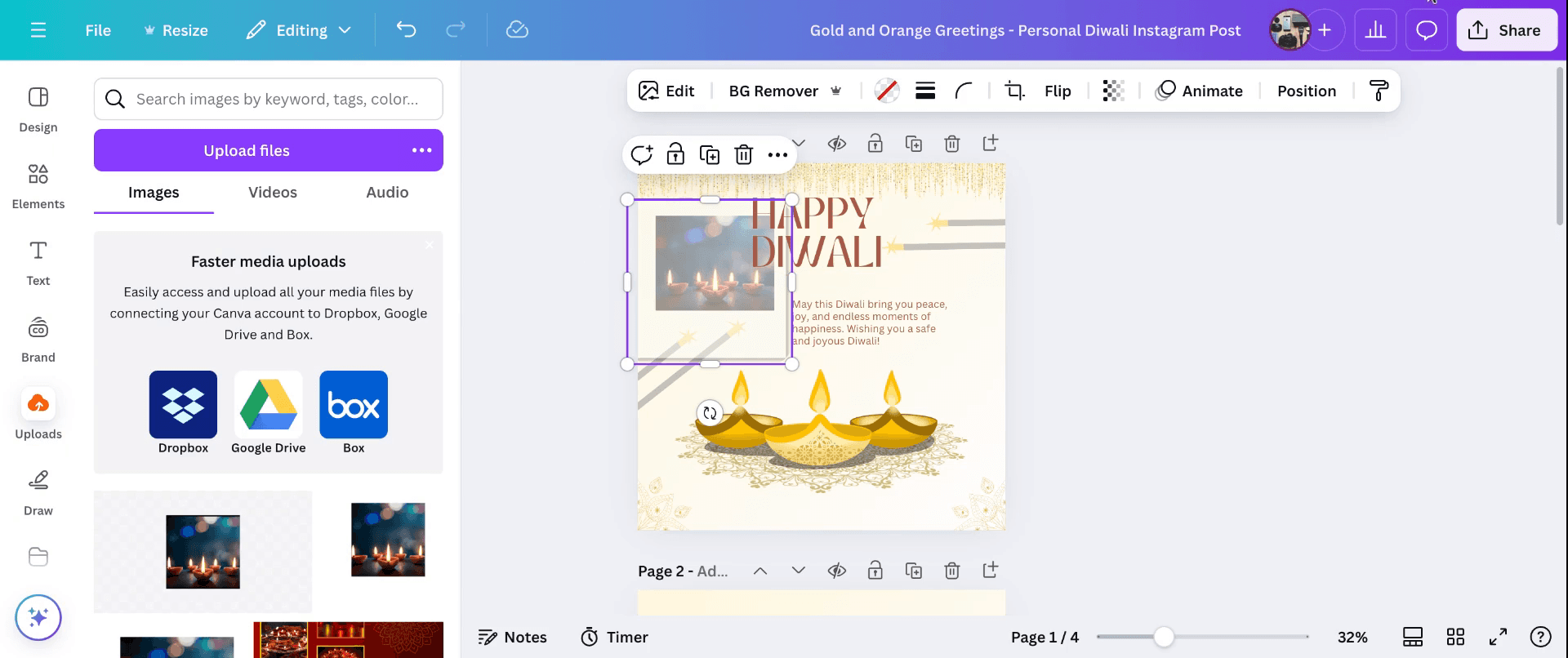
Pour utiliser le cadre, faites simplement glisser une photo, une vidéo ou un graphique depuis l’onglet « Téléversements » ou l’onglet « Photos », puis déposez-le à l’intérieur du cadre.
Canva recadrera automatiquement l’élément et l’adaptera à la forme du cadre.Redimensionnez et repositionnez
Cliquez sur le cadre pour le redimensionner ou le déplacer sur votre canevas.
Double-cliquez à l’intérieur du cadre à repositionner ou zoomez sur le contenu à l’intérieur.
Personnalisez votre design
Ajoutez des filtres, des ombres ou d’autres effets pour améliorer votre image encadrée.
Vous pouvez aussi superposer plusieurs cadres pour une mise en page de type collage.
Enregistrez et partagez
Une fois satisfait de votre design encadré, téléchargez-le ou partagez-le directement à l’aide des outils de partage de Canva.
Guide étape par étape : comment créer des cadres dans Canva
Étape 1
Ouvrez un compte Canva et créez un nouveau design.
Accédez aux cadres : allez dans l’onglet Éléments de la barre latérale gauche.
Faites défiler jusqu’à la section Cadres ou recherchez « cadres » dans la barre de recherche.
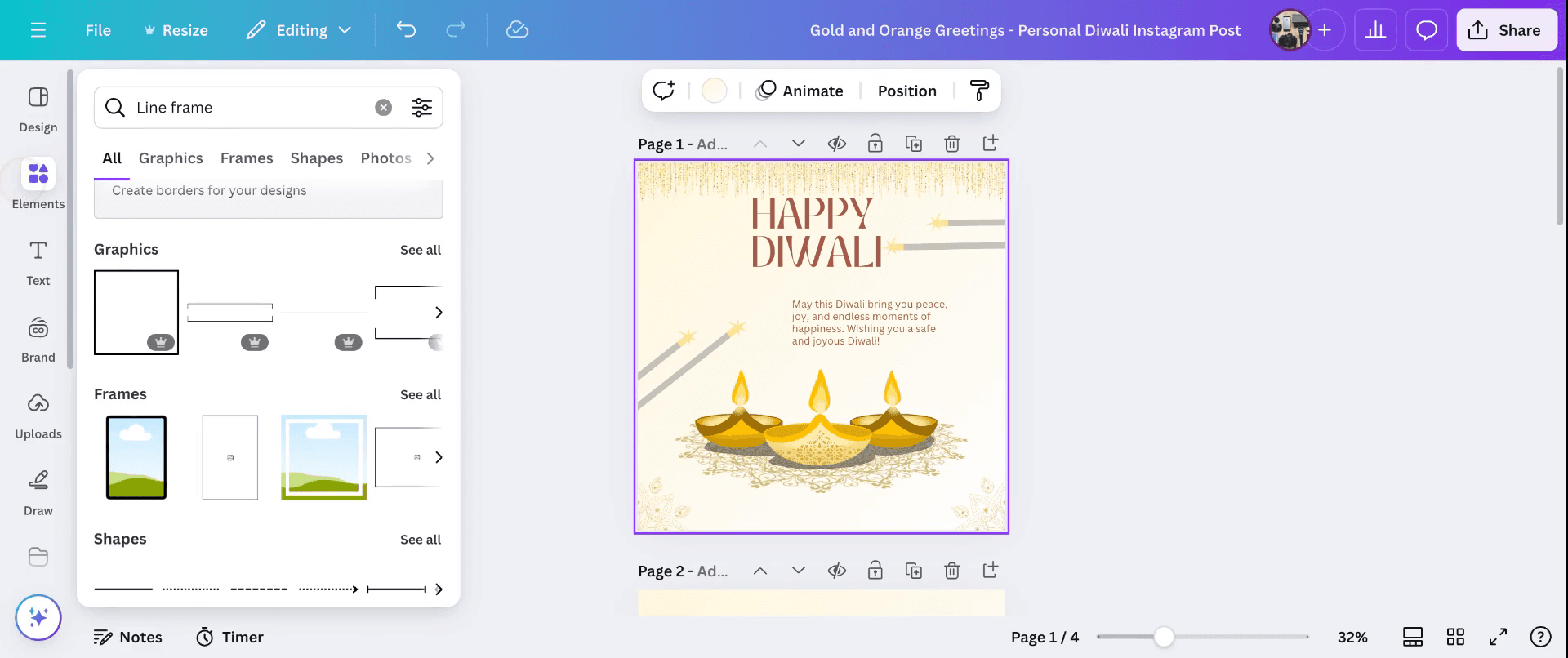
Étape 2
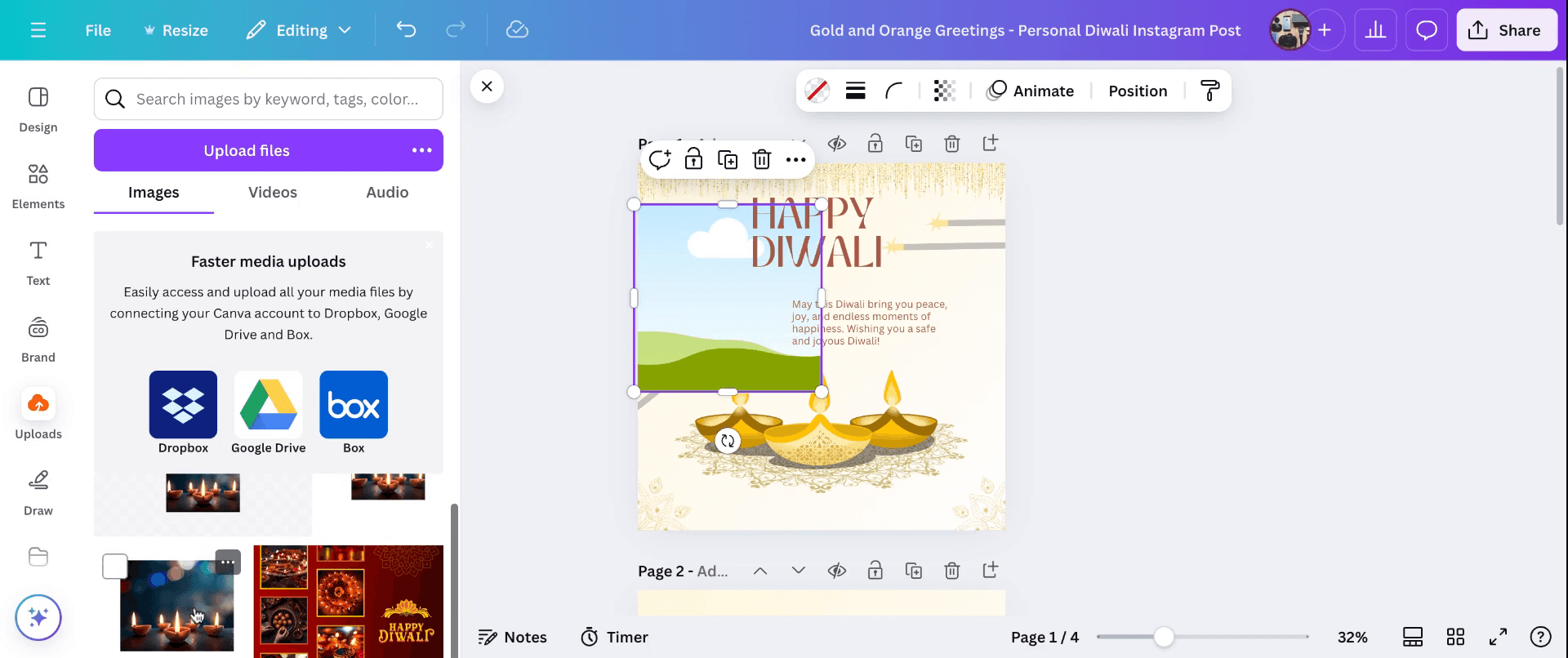
Insérez des images : faites glisser-déposer une image depuis l’onglet Téléversements ou Photos directement dans le cadre. L’image s’adaptera automatiquement à la forme du cadre.
Ajoutez d’autres éléments : vous pouvez aussi ajouter du texte, des icônes ou des graphiques dans le cadre. Faites-les simplement glisser à l’intérieur du cadre, et ils seront découpés à la forme du cadre.
Étape 3
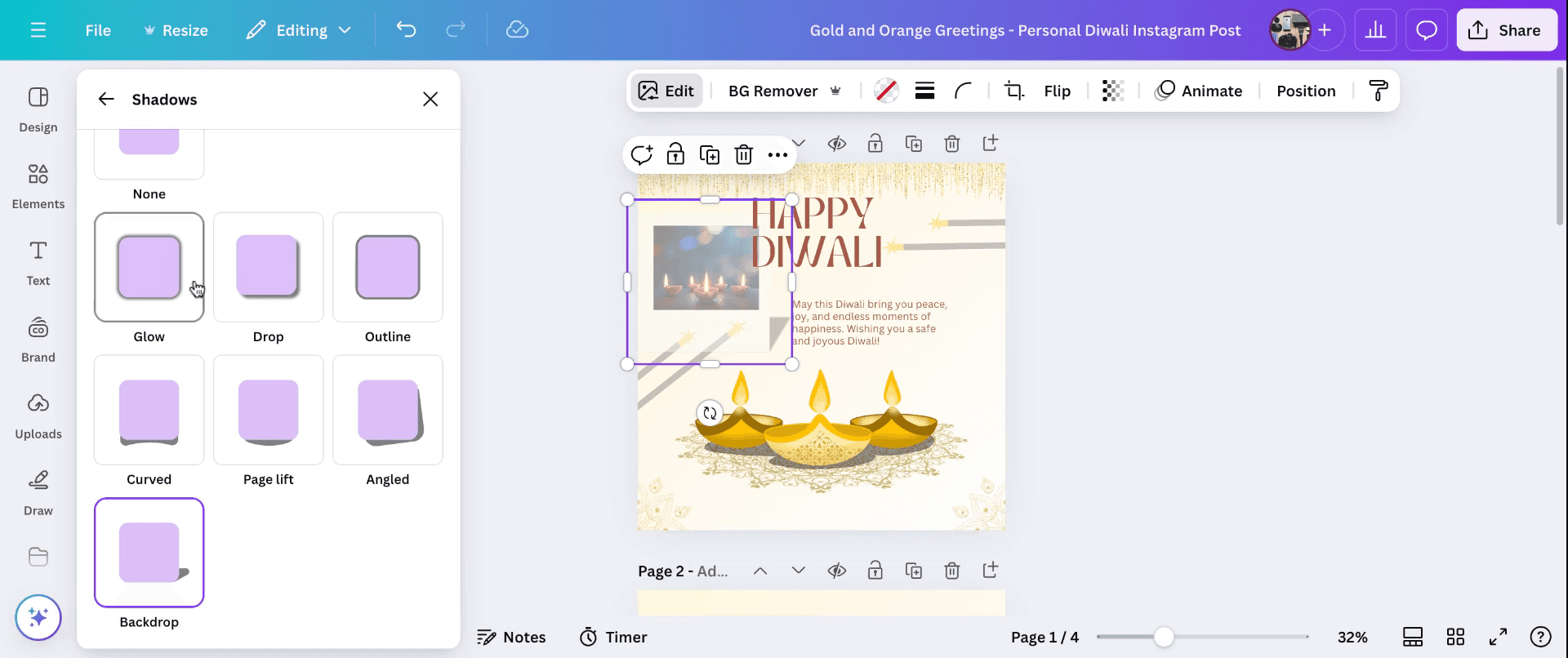
Sélectionnez le cadre, puis cliquez sur la pastille de couleur dans la barre d’outils supérieure pour changer sa couleur ou ajouter une bordure.
Ajoutez des effets : vous pouvez appliquer des effets comme des ombres ou de la lueur en cliquant sur Effets dans la barre d’outils supérieure lorsque le cadre est sélectionné.
Étape 4
Vous pouvez donc ajouter plusieurs cadres à votre design et les arranger de manière créative pour créer un effet de collage ou une mise en page plus complexe.
Conseils de pro pour créer des cadres dans Canva
Accédez à la bibliothèque de cadres : rendez-vous dans l'onglet "Éléments" de la barre latérale gauche. Faites défiler vers le bas pour trouver la section "Cadres", qui propose une variété de cadres préconçus de différentes formes et tailles.
Parcourez les cadres disponibles et cliquez sur celui qui correspond le mieux à vos besoins de conception. Il sera ajouté à votre zone de travail.
Redimensionnez et positionnez le cadre selon vos besoins. Vous pouvez ajuster ses dimensions en faisant glisser les coins et le déplacer sur la zone de travail pour le placer correctement.
Pour insérer une image ou une vidéo dans le cadre, allez dans l'onglet "Importations", sélectionnez le fichier souhaité et faites-le glisser sur le cadre. Le contenu s'adaptera automatiquement aux limites du cadre.
Double-cliquez sur le contenu inséré pour ajuster son positionnement ou son niveau de zoom à l'intérieur du cadre. Cela vous permet de vous concentrer sur des zones spécifiques de l'image ou de la vidéo.
Erreurs courantes et comment les éviter
Faire glisser le contenu en dehors du cadre peut l'empêcher de s'ajuster correctement. Veillez à déposer le contenu directement sur le cadre afin qu'il y soit contenu correctement.
Trop étirer le cadre de manière disproportionnée peut déformer le contenu inséré. Conservez les proportions du cadre pour préserver celles du contenu.
Ajouter trop de cadres ou d'éléments peut encombrer votre design. Utilisez les cadres de manière stratégique pour mettre en valeur les contenus clés et conserver une mise en page épurée.
Des cadres mal alignés peuvent perturber la fluidité visuelle de votre design. Utilisez les guides d'alignement de Canva pour vous assurer que les éléments sont correctement alignés.
Des cadres superposés sans ajuster leurs calques peuvent masquer du contenu. Utilisez l'outil "Position" pour organiser les calques de manière appropriée.
FAQ courantes pour créer des cadres dans Canva
Puis-je créer des cadres personnalisés dans Canva ?
Bien que Canva propose une variété de cadres prédéfinis, la création de cadres entièrement personnalisés n'est pas directement prise en charge. Cependant, vous pouvez concevoir vos propres cadres à l'aide de formes et d'éléments, ou utiliser des outils externes pour créer des cadres personnalisés et les importer dans Canva.Comment ajouter un cadre à mon design ?
Allez dans l'onglet "Éléments", sélectionnez "Cadres" et choisissez celui que vous préférez. Faites-le glisser sur votre canevas pour l'ajouter à votre design.Puis-je utiliser des cadres pour des vidéos dans Canva ?
Oui, les cadres dans Canva peuvent être utilisés pour les images et les vidéos. Faites simplement glisser votre vidéo dans le cadre, et elle s'ajustera à la forme du cadre.Comment ajuster le contenu à l’intérieur d’un cadre ?
Cliquez sur le contenu à l’intérieur du cadre pour le sélectionner. Utilisez ensuite les options de la barre d’outils pour ajuster son positionnement, le niveau de zoom ou appliquer des filtres.Y a-t-il des limites à l’utilisation des cadres dans Canva ?
Les cadres sont principalement conçus pour des rapports hauteur/largeur spécifiques. L’utilisation de cadres avec un contenu qui ne correspond pas au rapport hauteur/largeur du cadre peut entraîner un recadrage ou un étirement. Il est conseillé d’utiliser un contenu qui correspond à l’usage prévu du cadre.Comment enregistrer son écran sur Mac ?
Pour enregistrer l’écran sur un Mac, vous pouvez utiliser Trupeer AI. Il vous permet de capturer l’intégralité de l’écran et propose des fonctionnalités d’IA telles que l’ajout d’avatars IA, l’ajout d’une voix off, l’ajout de zoom avant et arrière dans la vidéo. Grâce à la fonctionnalité de traduction vidéo par IA de Trupeer, vous pouvez traduire la vidéo dans plus de 30 langues.Comment ajouter un avatar IA à un enregistrement d’écran ?
Pour ajouter un avatar IA à un enregistrement d’écran, vous devrez utiliser un outil d’enregistrement d’écran par IA. Trupeer AI est un outil d’enregistrement d’écran par IA, qui vous aide à créer des vidéos avec plusieurs avatars, et vous aide également à créer votre propre avatar pour la vidéo.Comment enregistrer l’écran sous Windows ?
Pour enregistrer l’écran sous Windows, vous pouvez utiliser la barre de jeu intégrée (Windows + G) ou un outil d’IA avancé comme Trupeer AI pour des fonctionnalités plus avancées telles que les avatars IA, la voix off, la traduction, etc.Comment ajouter une voix off à une vidéo ?
Pour ajouter une voix off aux vidéos, téléchargez l’extension Chrome de Trupeer AI. Une fois inscrit, téléchargez votre vidéo avec la voix, choisissez la voix off souhaitée depuis Trupeer, puis exportez votre vidéo modifiée.Comment zoomer sur un enregistrement d’écran ?
Pour effectuer un zoom avant pendant un enregistrement d’écran, utilisez les effets de zoom dans Trupeer AI, qui vous permettent d’effectuer des zooms avant et arrière à des moments précis, améliorant ainsi l’impact visuel de votre contenu vidéo.
Les gens demandent aussi
Générateur de documentation technique
Logiciel de base de connaissances
Comment transformer une image en page de coloriage dans Canva
Comment imprimer en recto verso dans Canva
Comment étirer du texte dans Canva
Comment télécharger plusieurs fichiers en même temps depuis Canva
Tutoriels associés


