Tutoriels
Comment chronométrer des animations dans Canva – Définir des durées personnalisées
Apprenez à chronométrer les animations dans Canva en ajustant le temps de départ, la durée et la séquence à l'aide de l'éditeur de chronologie. Suivez ce tutoriel simple et créez des guides avec Trupeer.
Commencez à créer des vidéos avec notre générateur de vidéos et de documents IA
Commencez à créer des vidéos avec notre générateur de vidéos et de documents IA
Ce document offre un guide complet sur la création et le chronométrage des animations dans Canva.
Suivez ces étapes simples pour appliquer efficacement des animations au texte, personnaliser les styles d'animation et ajuster la vitesse d'animation, élevant vos projets de design avec des éléments visuels dynamiques.
Si vous souhaitez plus de contrôle sur la façon dont les animations se jouent dans Canva, vous pouvez personnaliser le timing pour des éléments individuels et des transitions de page. Canva vous permet de peaufiner le moment où les animations commencent et combien de temps elles durent en utilisant la fonctionnalité "Afficher le timing".
Guide étape par étape :
Ouvrez votre design
Commencez par ouvrir le projet Canva qui contient l'animation que vous souhaitez ajuster.Sélectionnez l'élément animé
Cliquez sur le texte, l'image ou l'objet qui a déjà une animation appliquée.Accédez au panneau de timing
Cliquez sur les trois points (Plus) ou cliquez avec le bouton droit sur l'objet.
Sélectionnez “Afficher le timing” dans le menu.
Une barre de chronologie apparaîtra en bas de votre écran.
Ajustez le timing de l'animation
Vous verrez des poignées de marge blanches de chaque côté de la barre de l'élément animé sur la chronologie.
Faites glisser les poignées pour définir l'heure de début et l'heure de fin de l'animation.
Cela vous permet de contrôler à quel moment l'animation apparaît et combien de temps elle dure.
Ajustez le timing de la transition de page (facultatif)
Cliquez sur le numéro de page en bas.
Choisissez “Transition”, puis ajustez le curseur de durée pour contrôler à quelle vitesse ou lentement la page passe à la suivante.
Réorganisez les animations (facultatif)
Si plusieurs éléments sont animés, vous pouvez faire glisser et réorganiser leurs barres dans la chronologie pour changer la séquence.
Aperçu et application
Cliquez sur le bouton Lecture pour prévisualiser le timing de votre animation.
Une fois satisfait, vos changements seront enregistrés automatiquement, ou vous pouvez cliquer sur Terminé pour les appliquer.
Guide étape par étape : Comment chronométrer les animations dans Canva
Étape 1
Sélectionnez le design que vous souhaitez animer.
Étape 2
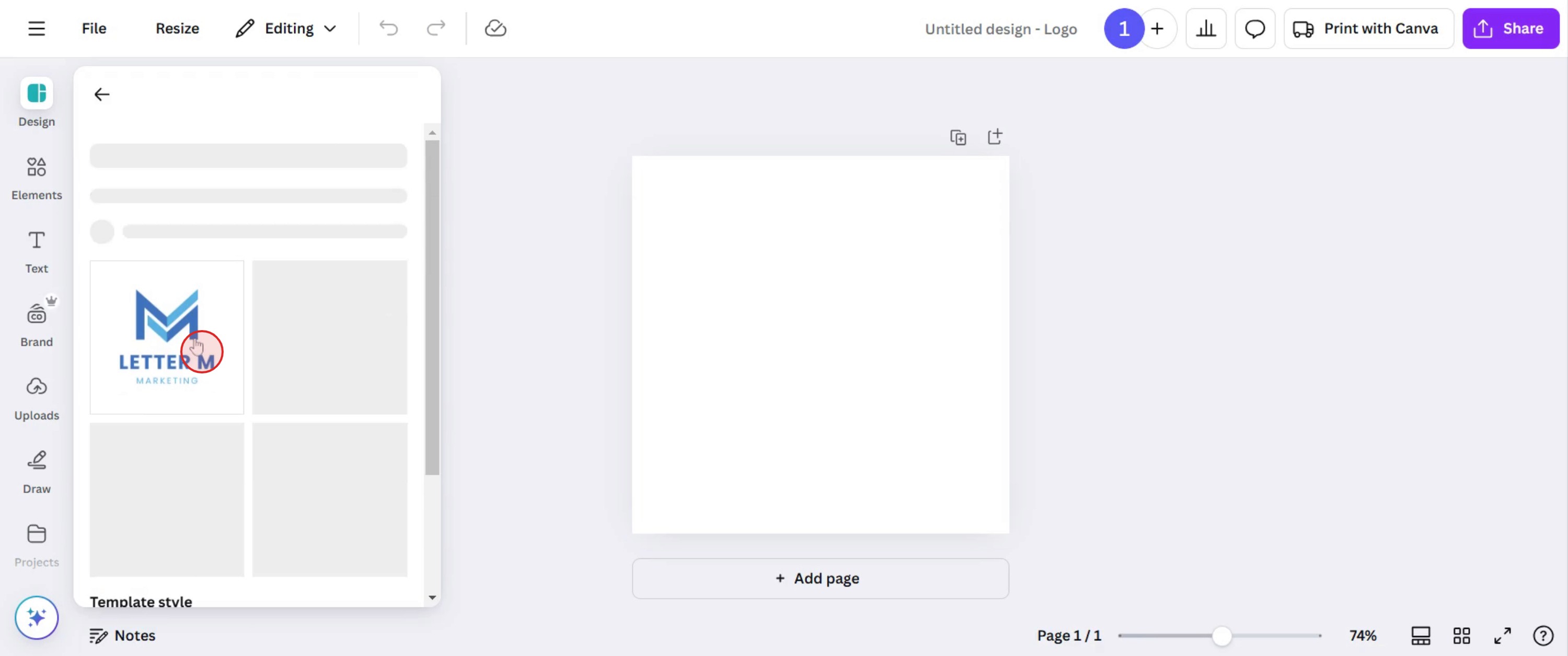
Cliquez ou sélectionnez la partie du design que vous souhaitez animer.
Étape 3
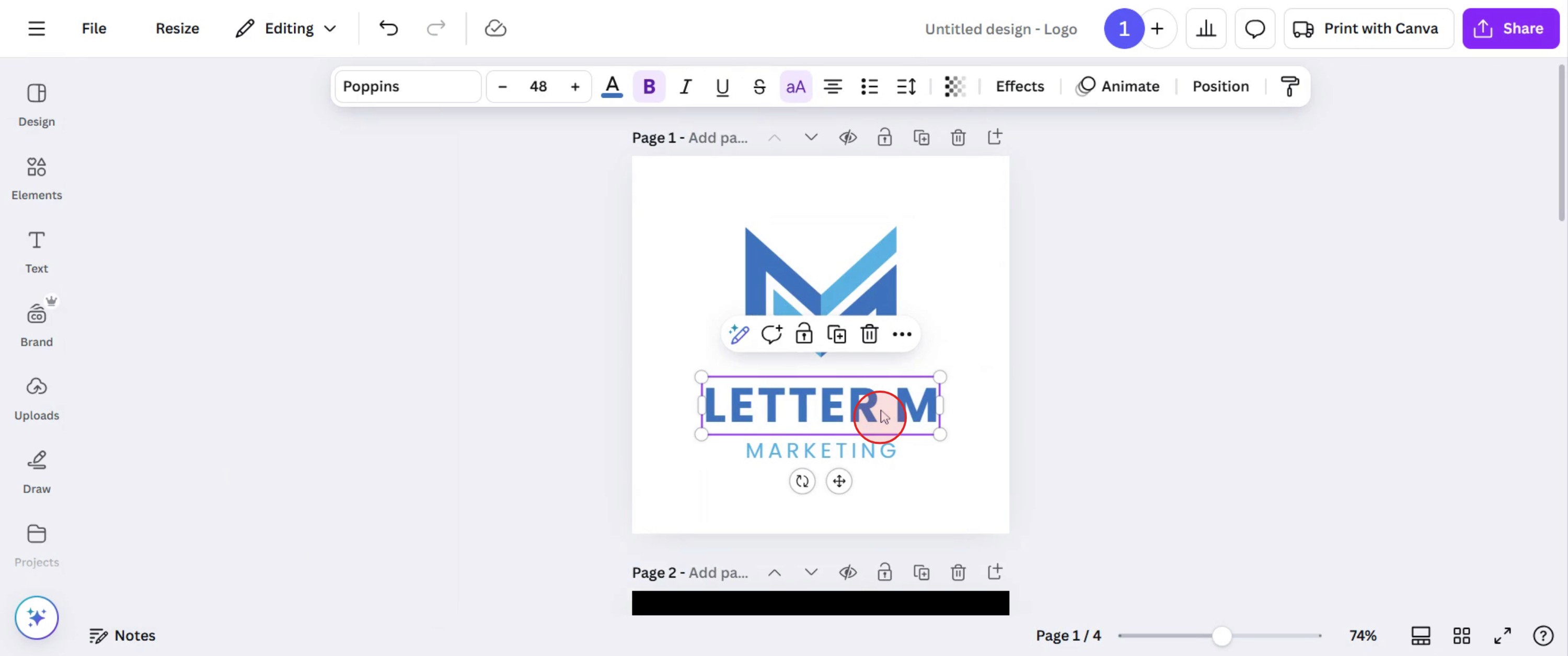
Cliquez sur l'option Animation et explorez les styles et effets d'animation.
Étape 4
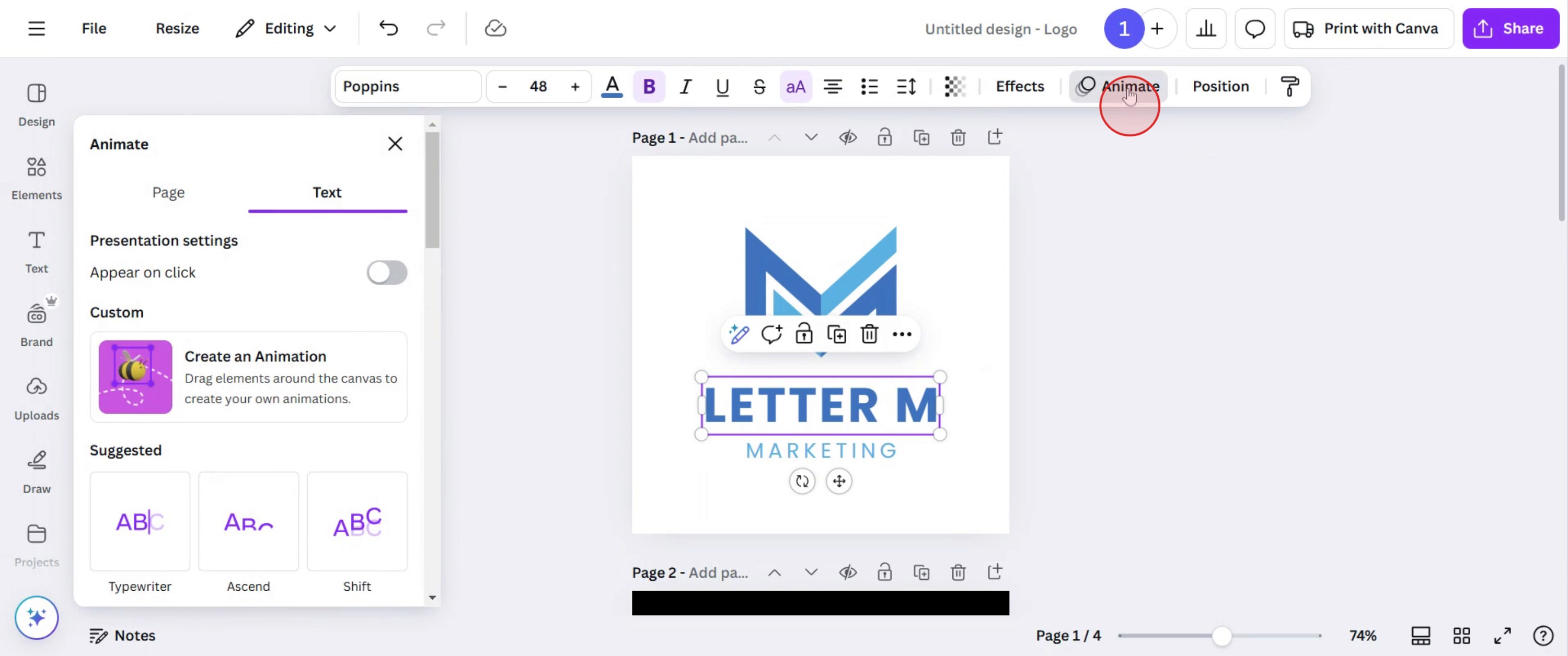
Sélectionnez le style souhaité qui correspond à vos besoins et cliquez dessus.
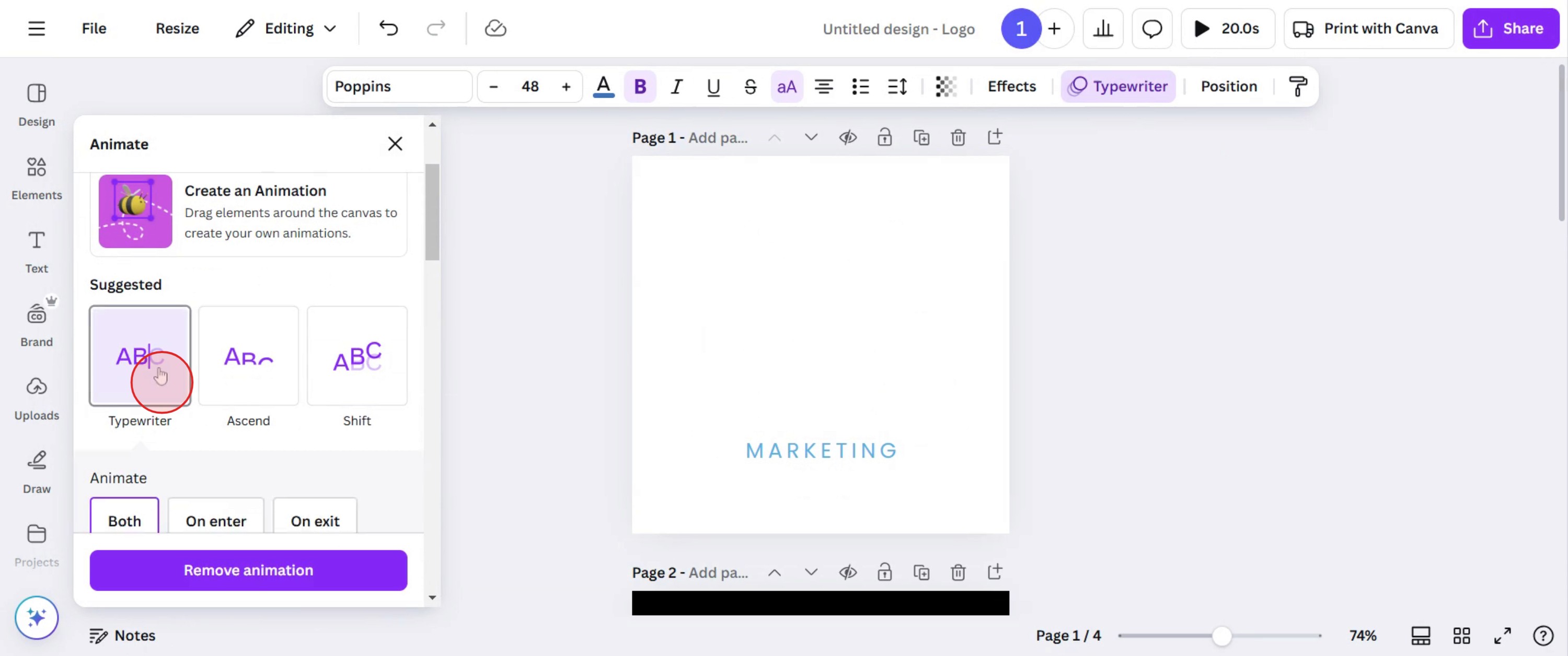
Étape 5
Ajustez la vitesse de l'animation en l'augmentant ou la diminuant selon votre préférence.
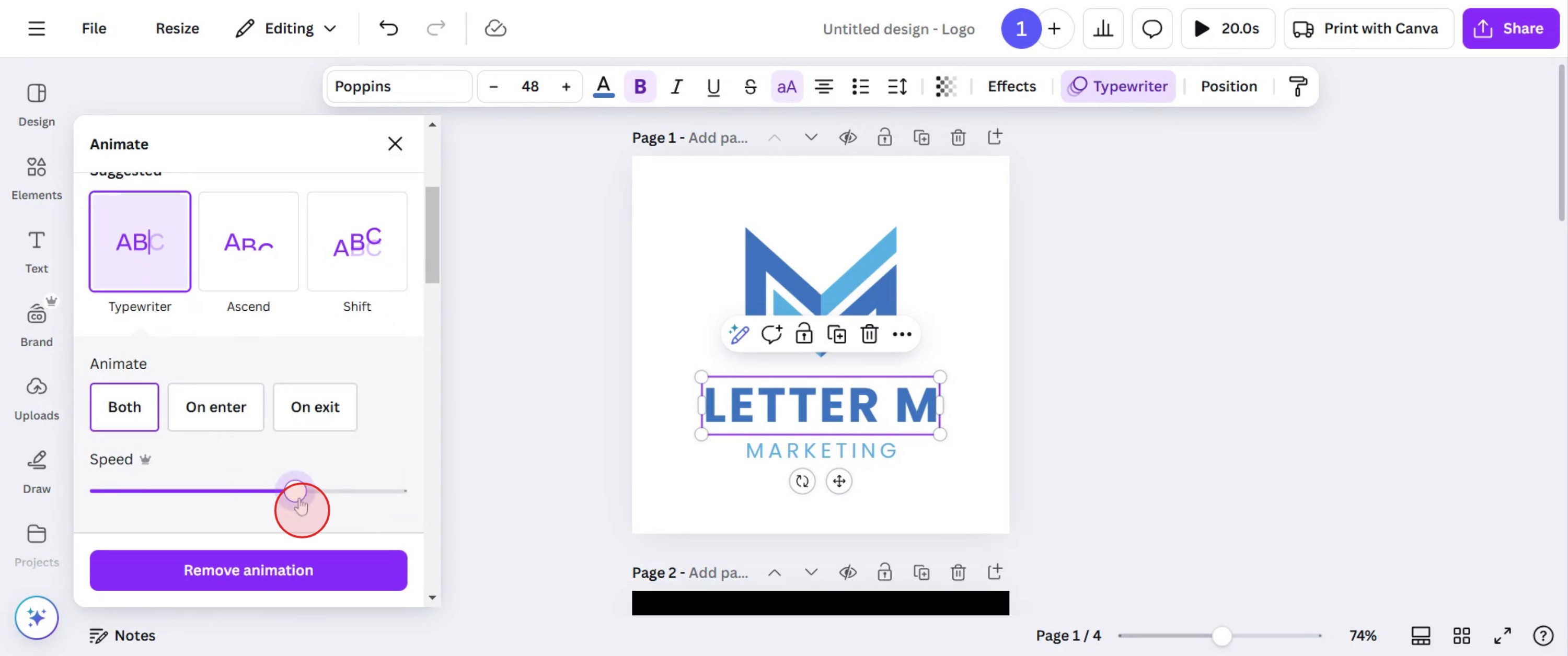
Étape 6
Une fois que vous êtes satisfait des paramètres d'animation, prévisualisez l'animation pour vous assurer qu'elle répond à vos attentes.
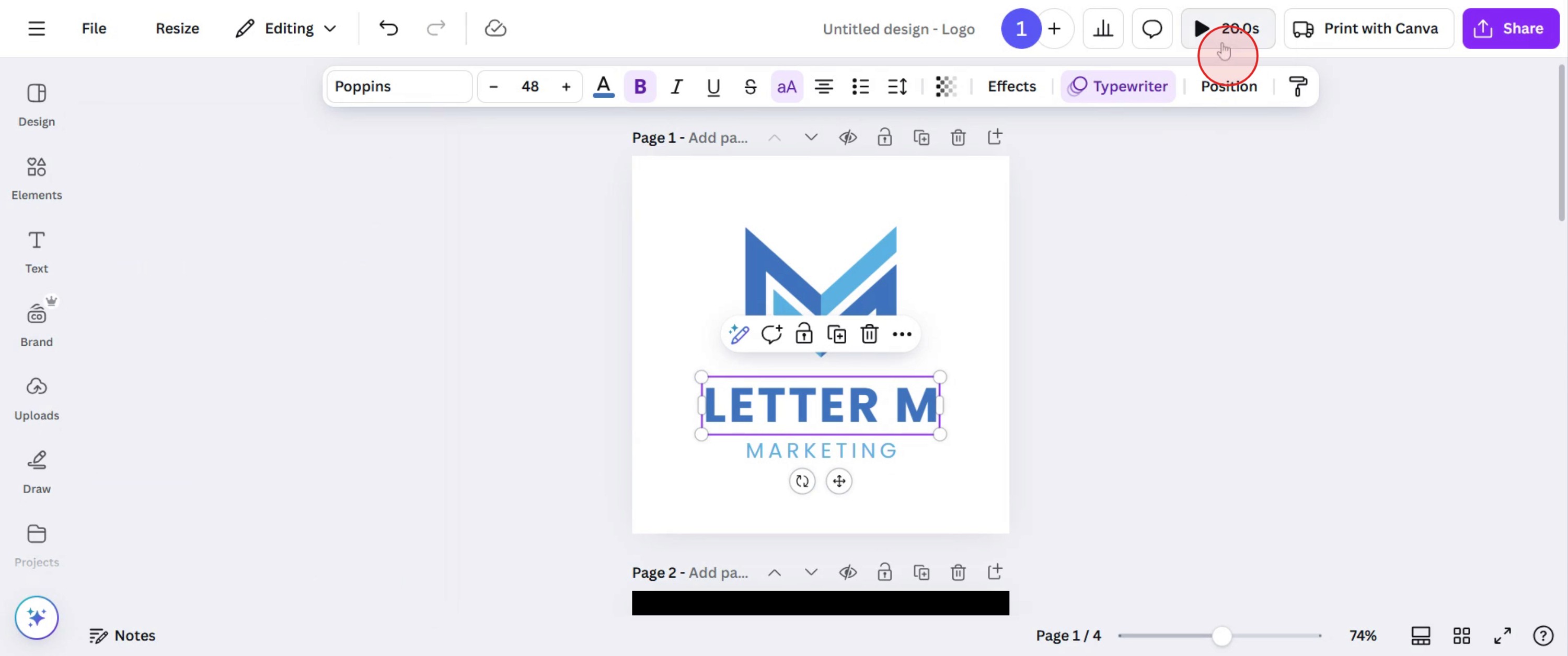
Étape 7
Si tout est satisfaisant, cliquez sur le bouton de partage pour partager votre design terminé.
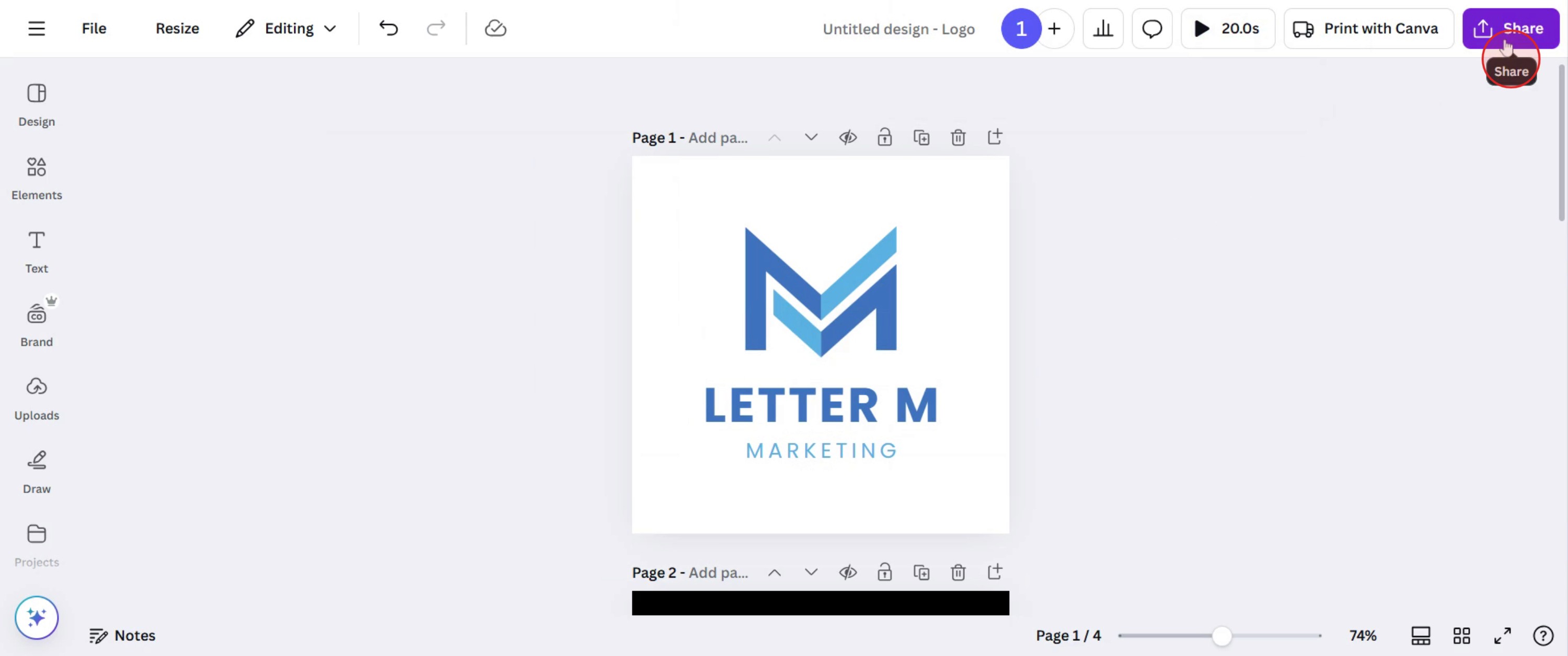
Ce document offre un guide complet sur la création et le chronométrage des animations dans Canva.
Suivez ces étapes simples pour appliquer efficacement des animations au texte, personnaliser les styles d'animation et ajuster la vitesse d'animation, élevant vos projets de design avec des éléments visuels dynamiques.
Si vous souhaitez plus de contrôle sur la façon dont les animations se jouent dans Canva, vous pouvez personnaliser le timing pour des éléments individuels et des transitions de page. Canva vous permet de peaufiner le moment où les animations commencent et combien de temps elles durent en utilisant la fonctionnalité "Afficher le timing".
Guide étape par étape :
Ouvrez votre design
Commencez par ouvrir le projet Canva qui contient l'animation que vous souhaitez ajuster.Sélectionnez l'élément animé
Cliquez sur le texte, l'image ou l'objet qui a déjà une animation appliquée.Accédez au panneau de timing
Cliquez sur les trois points (Plus) ou cliquez avec le bouton droit sur l'objet.
Sélectionnez “Afficher le timing” dans le menu.
Une barre de chronologie apparaîtra en bas de votre écran.
Ajustez le timing de l'animation
Vous verrez des poignées de marge blanches de chaque côté de la barre de l'élément animé sur la chronologie.
Faites glisser les poignées pour définir l'heure de début et l'heure de fin de l'animation.
Cela vous permet de contrôler à quel moment l'animation apparaît et combien de temps elle dure.
Ajustez le timing de la transition de page (facultatif)
Cliquez sur le numéro de page en bas.
Choisissez “Transition”, puis ajustez le curseur de durée pour contrôler à quelle vitesse ou lentement la page passe à la suivante.
Réorganisez les animations (facultatif)
Si plusieurs éléments sont animés, vous pouvez faire glisser et réorganiser leurs barres dans la chronologie pour changer la séquence.
Aperçu et application
Cliquez sur le bouton Lecture pour prévisualiser le timing de votre animation.
Une fois satisfait, vos changements seront enregistrés automatiquement, ou vous pouvez cliquer sur Terminé pour les appliquer.
Guide étape par étape : Comment chronométrer les animations dans Canva
Étape 1
Sélectionnez le design que vous souhaitez animer.
Étape 2
Cliquez ou sélectionnez la partie du design que vous souhaitez animer.
Étape 3
Cliquez sur l'option Animation et explorez les styles et effets d'animation.
Étape 4
Sélectionnez le style souhaité qui correspond à vos besoins et cliquez dessus.
Étape 5
Ajustez la vitesse de l'animation en l'augmentant ou la diminuant selon votre préférence.
Étape 6
Une fois que vous êtes satisfait des paramètres d'animation, prévisualisez l'animation pour vous assurer qu'elle répond à vos attentes.
Étape 7
Si tout est satisfaisant, cliquez sur le bouton de partage pour partager votre design terminé.
Commencez à créer des vidéos avec notre générateur de vidéos et de documents AI gratuitement.
Commencez à créer des vidéos avec notre générateur de vidéos et de documents AI gratuitement.
Conseils pro pour chronométrer les animations dans Canva
Utilisez l'éditeur de chronologie pour ajuster la durée de chaque animation pour des transitions fluides.
Rendez les animations courtes et subtiles pour maintenir un aspect professionnel et éviter les distractions.
Utilisez la fonction de délai pour échelonner les animations et créer des effets de mouvement attrayants.
Pièges courants & comment les éviter lors du chronométrage des animations dans Canva
Fixer des animations trop longues peut ralentir le design, gardez les durées entre 0,5 et 3 secondes.
Faire se chevaucher trop d'animations peut créer un effet encombrant, utilisez le superposition de manière stratégique.
Oublier de prévisualiser l'animation finale peut entraîner des problèmes de timing non voulus, testez toujours avant d'exporter.
Conseils pro pour chronométrer les animations dans Canva
Utilisez l'éditeur de chronologie pour ajuster la durée de chaque animation pour des transitions fluides.
Rendez les animations courtes et subtiles pour maintenir un aspect professionnel et éviter les distractions.
Utilisez la fonction de délai pour échelonner les animations et créer des effets de mouvement attrayants.
Pièges courants & comment les éviter lors du chronométrage des animations dans Canva
Fixer des animations trop longues peut ralentir le design, gardez les durées entre 0,5 et 3 secondes.
Faire se chevaucher trop d'animations peut créer un effet encombrant, utilisez le superposition de manière stratégique.
Oublier de prévisualiser l'animation finale peut entraîner des problèmes de timing non voulus, testez toujours avant d'exporter.
FAQs courants sur le minutage des animations dans Canva
Puis-je personnaliser la durée des animations dans Canva ?
Oui, vous pouvez ajuster le minutage à l'aide de l'éditeur de chronologie en faisant glisser la barre d'animation pour modifier sa durée.Comment retarder une animation dans Canva ?
Utilisez l'option de délai dans les paramètres d'animation pour échelonniser les animations et créer une séquence fluide.Puis-je appliquer des minutages différents à plusieurs animations dans un seul design ?
Oui, chaque élément animé peut avoir son propre minutage et sa propre durée, permettant des effets de mouvement uniques.Comment enregistrer l'écran sur un Mac ?
Pour enregistrer l'écran sur un Mac, vous pouvez utiliser Trupeer AI. Il vous permet de capturer l'ensemble de l'écran et offre des fonctionnalités d'IA telles que l'ajout d'avatars IA, l'ajout de voix off, l'ajout de zoom avant et arrière dans la vidéo. Avec la fonctionnalité de traduction vidéo IA de Trupeer, vous pouvez traduire la vidéo en plus de 30 langues.Comment ajouter un avatar IA à un enregistrement d'écran ?
Pour ajouter un avatar IA à un enregistrement d'écran, vous devez utiliser un outil d'enregistrement d'écran IA. Trupeer AI est un outil d'enregistrement d'écran IA, qui vous aide à créer des vidéos avec plusieurs avatars, et vous aide également à créer votre propre avatar pour la vidéo.Comment enregistrer l'écran sur Windows ?
Pour enregistrer l'écran sur Windows, vous pouvez utiliser la barre de jeu intégrée (Windows + G) ou un outil IA avancé comme Trupeer AI pour des fonctionnalités plus avancées comme les avatars IA, la voix off, la traduction, etc.Comment ajouter une voix off à une vidéo ?
Pour ajouter une voix off à des vidéos, téléchargez l'extension Chrome trupeer ai. Une fois inscrit, téléchargez votre vidéo avec une voix, choisissez la voix off souhaitée de trupeer et exportez votre vidéo éditée.Comment faire un zoom sur un enregistrement d'écran ?
Pour zoomer pendant un enregistrement d'écran, utilisez les effets de zoom dans Trupeer AI qui vous permettent de zoomer à des moments spécifiques, améliorant ainsi l'impact visuel de votre contenu vidéo.
Lectures suggérées
Générateur de documentation technique
Logiciel de base de connaissances
Comment déverrouiller une page dans Canva
Comment transformer une image en page à colorier dans Canva
Comment créer une règle dans Canva
FAQs courants sur le minutage des animations dans Canva
Puis-je personnaliser la durée des animations dans Canva ?
Oui, vous pouvez ajuster le minutage à l'aide de l'éditeur de chronologie en faisant glisser la barre d'animation pour modifier sa durée.Comment retarder une animation dans Canva ?
Utilisez l'option de délai dans les paramètres d'animation pour échelonniser les animations et créer une séquence fluide.Puis-je appliquer des minutages différents à plusieurs animations dans un seul design ?
Oui, chaque élément animé peut avoir son propre minutage et sa propre durée, permettant des effets de mouvement uniques.Comment enregistrer l'écran sur un Mac ?
Pour enregistrer l'écran sur un Mac, vous pouvez utiliser Trupeer AI. Il vous permet de capturer l'ensemble de l'écran et offre des fonctionnalités d'IA telles que l'ajout d'avatars IA, l'ajout de voix off, l'ajout de zoom avant et arrière dans la vidéo. Avec la fonctionnalité de traduction vidéo IA de Trupeer, vous pouvez traduire la vidéo en plus de 30 langues.Comment ajouter un avatar IA à un enregistrement d'écran ?
Pour ajouter un avatar IA à un enregistrement d'écran, vous devez utiliser un outil d'enregistrement d'écran IA. Trupeer AI est un outil d'enregistrement d'écran IA, qui vous aide à créer des vidéos avec plusieurs avatars, et vous aide également à créer votre propre avatar pour la vidéo.Comment enregistrer l'écran sur Windows ?
Pour enregistrer l'écran sur Windows, vous pouvez utiliser la barre de jeu intégrée (Windows + G) ou un outil IA avancé comme Trupeer AI pour des fonctionnalités plus avancées comme les avatars IA, la voix off, la traduction, etc.Comment ajouter une voix off à une vidéo ?
Pour ajouter une voix off à des vidéos, téléchargez l'extension Chrome trupeer ai. Une fois inscrit, téléchargez votre vidéo avec une voix, choisissez la voix off souhaitée de trupeer et exportez votre vidéo éditée.Comment faire un zoom sur un enregistrement d'écran ?
Pour zoomer pendant un enregistrement d'écran, utilisez les effets de zoom dans Trupeer AI qui vous permettent de zoomer à des moments spécifiques, améliorant ainsi l'impact visuel de votre contenu vidéo.
Lectures suggérées
Générateur de documentation technique
Logiciel de base de connaissances
Comment déverrouiller une page dans Canva
Comment transformer une image en page à colorier dans Canva
Comment créer une règle dans Canva
Commencez à créer des vidéos avec notre générateur de vidéos et de documents IA
Commencez à créer des vidéos avec notre générateur de vidéos et de documents IA
Commencez à créer des vidéos avec notre générateur de vidéos et de documents IA

Vidéos et documents de produits AI instantanés à partir d'enregistrements d'écran de qualité médiocre
Commencez gratuitement
Commencez gratuitement
Tutoriels similaires
Commencez gratuitement
Commencez gratuitement



Outils Populaires
Commencez gratuitement
Commencez gratuitement
Experience the new & faster way of creating product videos.
Instant AI Product Videos and Docs from Rough Screen Recordings.
Commencez gratuitement
Commencez gratuitement
Experience the new & faster way of creating product videos.
Instant AI Product Videos and Docs from Rough Screen Recordings.
Commencez gratuitement
Commencez gratuitement
Experience the new & faster way of creating product videos.
Instant AI Product Videos and Docs from Rough Screen Recordings.
Commencez gratuitement
Commencez gratuitement
Créez des démonstrations et des documents impressionnants en 2 minutes
Créez des démonstrations et des documents impressionnants en 2 minutes