

Comment désactiver l’affichage des vues de profil sur LinkedIn
Vous voulez consulter des profils LinkedIn de manière anonyme ? Découvrez comment masquer votre nom lorsque vous consultez d’autres profils en ajustant les paramètres de confidentialité de LinkedIn.
Ce document fournit un processus étape par étape pour désactiver la fonctionnalité de LinkedIn qui montre aux autres lorsque vous avez consulté leurs profils. En suivant ces instructions, vous vous assurerez que la consultation de votre profil reste privée.
Vous voulez parcourir des profils LinkedIn sans révéler votre identité ? LinkedIn vous permet de contrôler ce que les autres voient lorsque vous consultez leurs profils en ajustant vos options de consultation de profil.
Guide étape par étape :
1. Accédez à Paramètres & confidentialité
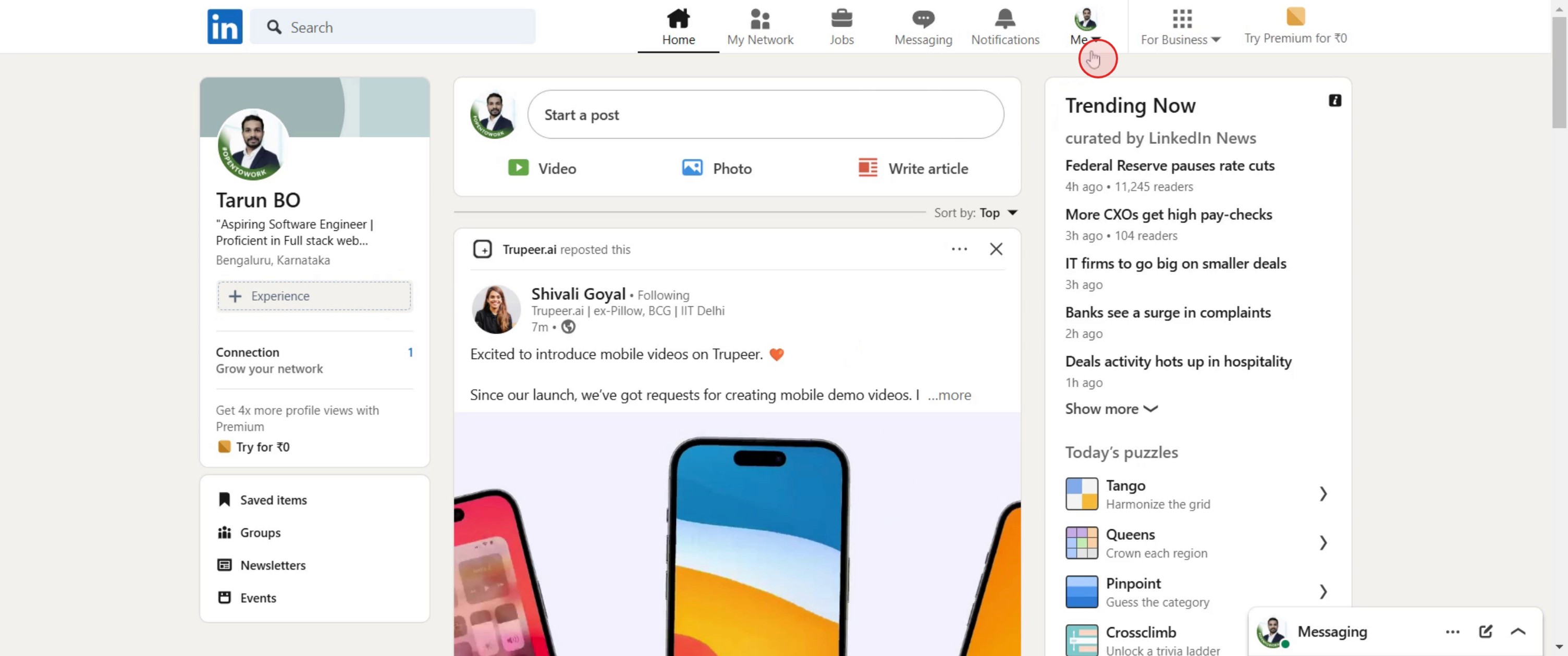
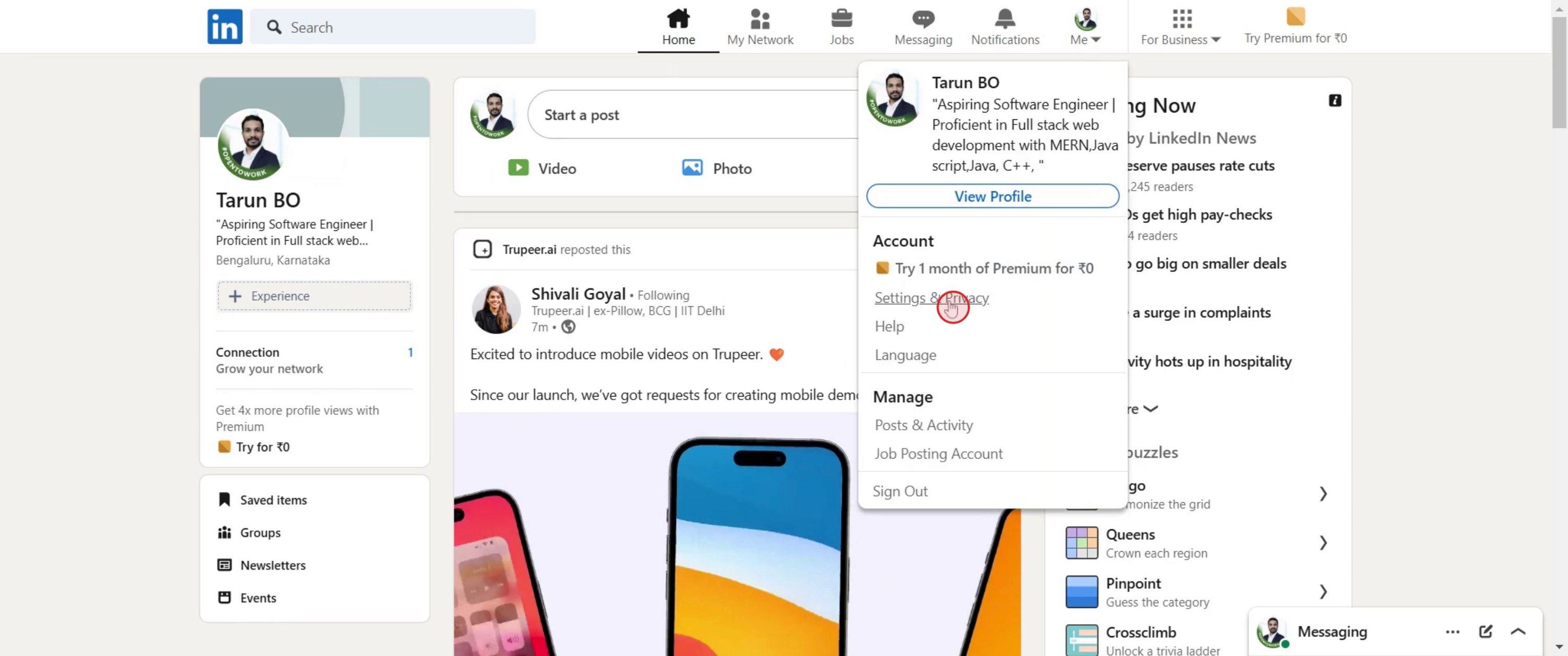
Cliquez sur votre photo de profil (en haut à droite de la page d’accueil de LinkedIn), puis sélectionnez « Paramètres & confidentialité ».
2. Allez à Visibilité
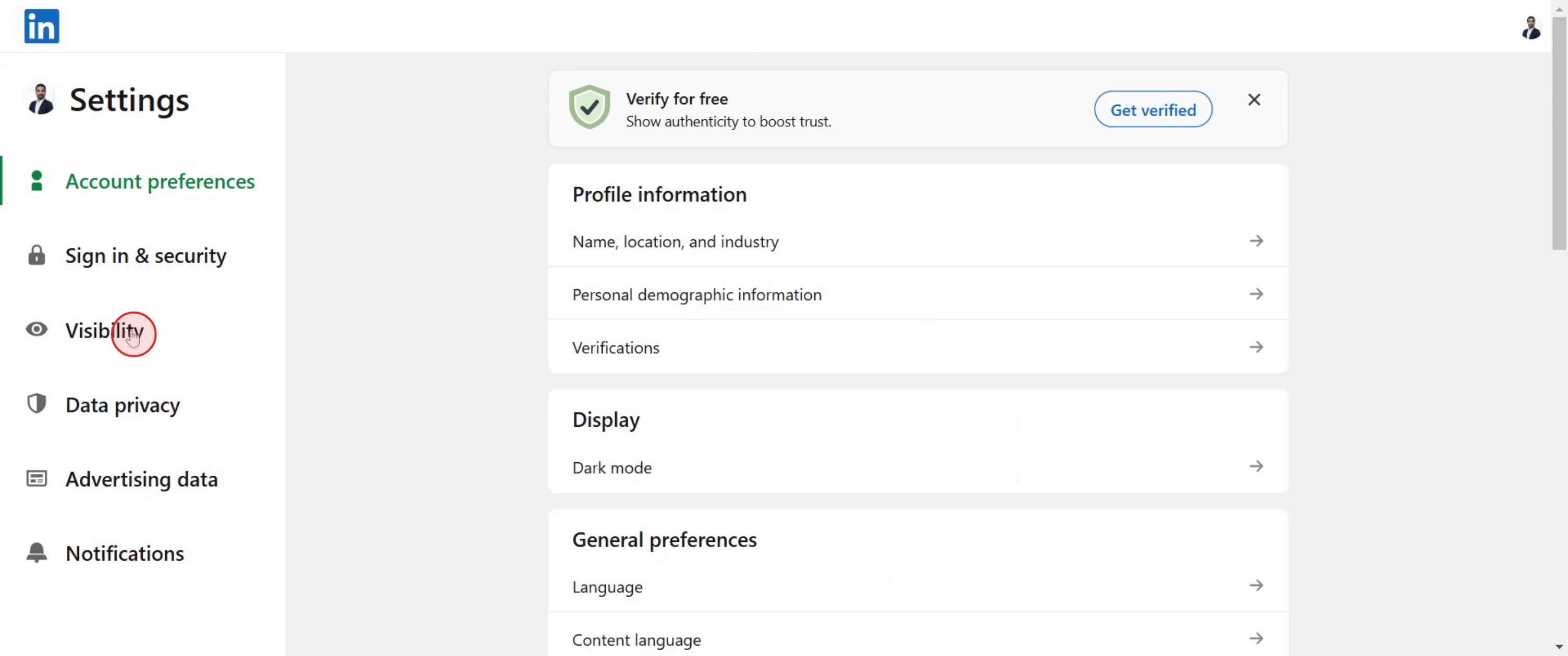
Dans le menu de gauche, cliquez sur « Visibilité ».
3. Sélectionnez les options de consultation du profil
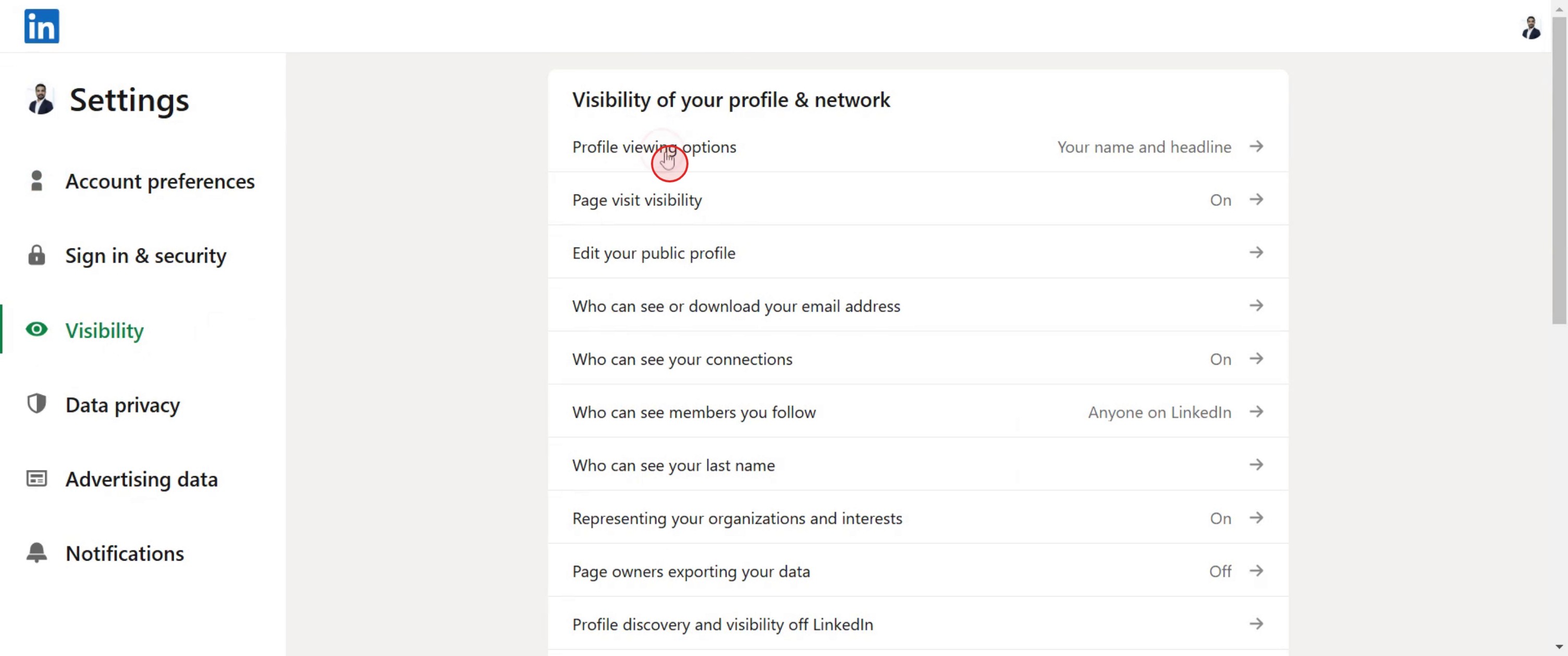
Sous « Visibilité de votre profil & de votre réseau », choisissez « Options de consultation du profil ».
4. Choisissez votre mode préféré :
Votre nom et votre titre – affiche votre profil complet à la personne que vous avez consultée.
Caractéristiques du profil privé – affiche uniquement votre intitulé de poste, votre entreprise et votre secteur d’activité.
Mode privé – garde votre profil complètement anonyme.
5. Aucun bouton d’enregistrement nécessaire
Votre choix est enregistré automatiquement.
Guide étape par étape : Comment désactiver les notifications de consultation du profil LinkedIn
Étape 1
Cliquez sur l’option Moi.
Étape 2
Sélectionnez Paramètres & confidentialité,
Étape 3
Cliquez sur Visibilité.
Étape 4
Cliquez sur Options de consultation du profil.
Étape 5
Sélectionnez l’option Mode privé.

Conseils pratiques pour empêcher LinkedIn d’afficher les vues de profil
Utilisez le mode privé – Passez en mode privé dans les paramètres de LinkedIn pour empêcher les autres de voir lorsque vous avez consulté leur profil.
Ajustez la visibilité pour les connexions – Personnalisez vos paramètres pour limiter qui peut voir vos vues de profil, en choisissant entre une visibilité complète, des détails limités ou l’anonymat total.
Testez les changements de visibilité – Après avoir mis à jour les paramètres, déconnectez-vous et recherchez votre profil en mode navigation privée pour confirmer que les changements ont bien été appliqués.
Erreurs courantes et comment les éviter
Modifier la visibilité sans enregistrer les paramètres—cliquez toujours sur Enregistrer après avoir modifié vos préférences de confidentialité.
Penser que le mode privé masque les vues passées—il s’applique uniquement à l’avenir, pas aux visites de profil passées.
Oublier que le mode privé limite votre visibilité—lorsque vous passez en anonyme, vous perdez aussi la possibilité de voir qui consulte votre profil.
FAQ courantes sur la façon de désactiver l'affichage des vues de profil sur LinkedIn
1.Où puis-je trouver les paramètres pour désactiver l'affichage des vues de profil sur LinkedIn ?
Accédez à Moi > Paramètres et confidentialité > Visibilité > Options d'affichage du profil et sélectionnez le mode privé pour masquer vos vues de profil.
2. La désactivation de l'affichage des vues de profil sur LinkedIn m'empêche-t-elle de voir qui a consulté mon profil ?
Oui, une fois le mode privé activé, vous ne verrez plus la liste des personnes qui ont consulté votre profil.
3. Puis-je désactiver temporairement les vues de profil à l'aide de la méthode pour désactiver l'affichage des vues de profil sur LinkedIn ?
Oui, vous pouvez passer du mode privé au mode public à tout moment, mais les anciennes vues de profil restent visibles si vous étiez en mode public.
4. Comment faire un enregistrement d'écran sur Mac ?
Pour enregistrer l'écran sur un Mac, vous pouvez utiliser Trupeer AI. Il vous permet de capturer l'intégralité de l'écran et offre des fonctionnalités d'IA telles que l'ajout d'avatars IA, l'ajout de voix off, le zoom avant et arrière dans la vidéo. Grâce à la fonctionnalité de traduction vidéo par IA de Trupeer, vous pouvez traduire la vidéo en plus de 30 langues.
5. Comment ajouter un avatar IA à un enregistrement d'écran ?
Pour ajouter un avatar IA à un enregistrement d'écran, vous devrez utiliser un outil d'enregistrement d'écran IA. Trupeer AI est un outil d'enregistrement d'écran IA, qui vous aide à créer des vidéos avec plusieurs avatars et vous aide également à créer votre propre avatar pour la vidéo.
6. Comment enregistrer l'écran sous Windows ?
Pour enregistrer l'écran sous Windows, vous pouvez utiliser la barre de jeu intégrée (Windows + G) ou un outil d'IA avancé comme Trupeer AI pour des fonctionnalités plus avancées telles que des avatars IA, la voix off, la traduction, etc.
7. Comment ajouter une voix off à une vidéo ?
Pour ajouter une voix off aux vidéos, téléchargez l'extension Chrome Trupeer AI. Une fois inscrit, importez votre vidéo avec la voix, choisissez la voix off souhaitée dans Trupeer et exportez votre vidéo modifiée.
8. Comment puis-je zoomer dans un enregistrement d'écran ?
Pour zoomer pendant un enregistrement d'écran, utilisez les effets de zoom dans Trupeer AI, qui vous permettent de zoomer avant et arrière à des moments précis, améliorant l'impact visuel de votre contenu vidéo.
Lectures suggérées
Générateur de documentation technique
Logiciel de base de connaissances
Comment transformer une image en page à colorier dans Canva
Comment imprimer en recto verso sur Canva
Comment étirer du texte dans Canva
Comment télécharger plusieurs fichiers à la fois depuis Canva
Tutoriels associés


