

How to Underline the Text in Figma
Want to underline text in Figma? This guide explains how to apply underlines using the text toolbar, keyboard shortcuts, and workarounds for custom styles.
Here's a more detailed breakdown:
Select the text layer: Click on the text layer in your Figma design that you want to underline.
Open Type Settings: On the right-hand panel, find the "Text" section and click on the three dots (Type Settings).
Find Decoration: Under the "Basics" tab within the Type Settings, locate the "Decoration" section.
Apply Underline: Click on the underline icon (it looks like a line under the letter "u").
Alternatively,
you can use the keyboard shortcuts: Ctrl+U: (Windows) or Option+U (Mac) to quickly underline the selected text.
Step-by-Step Guide: How to Underline the Text in Figma
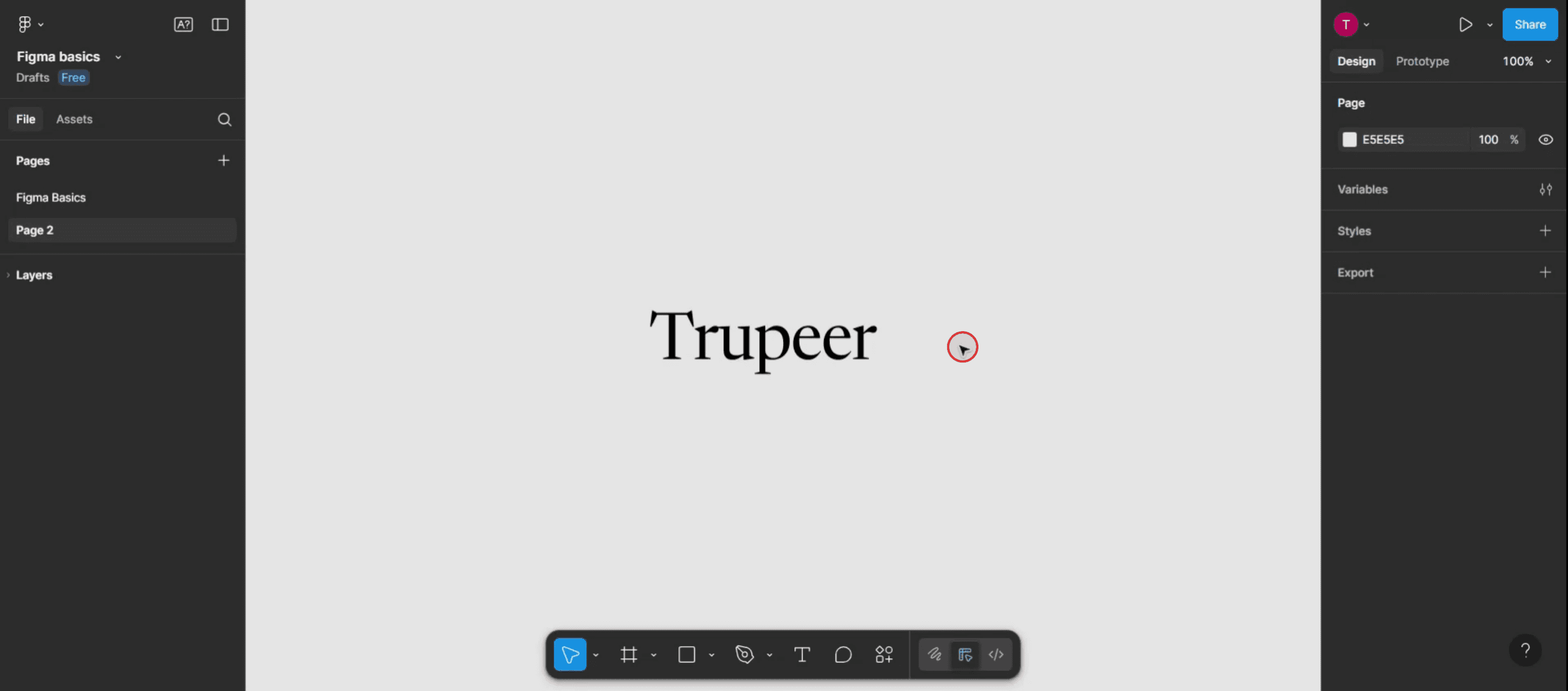
Step 1
Select this text to proceed.
Step 2
Choosing the type settings option.

Step 3
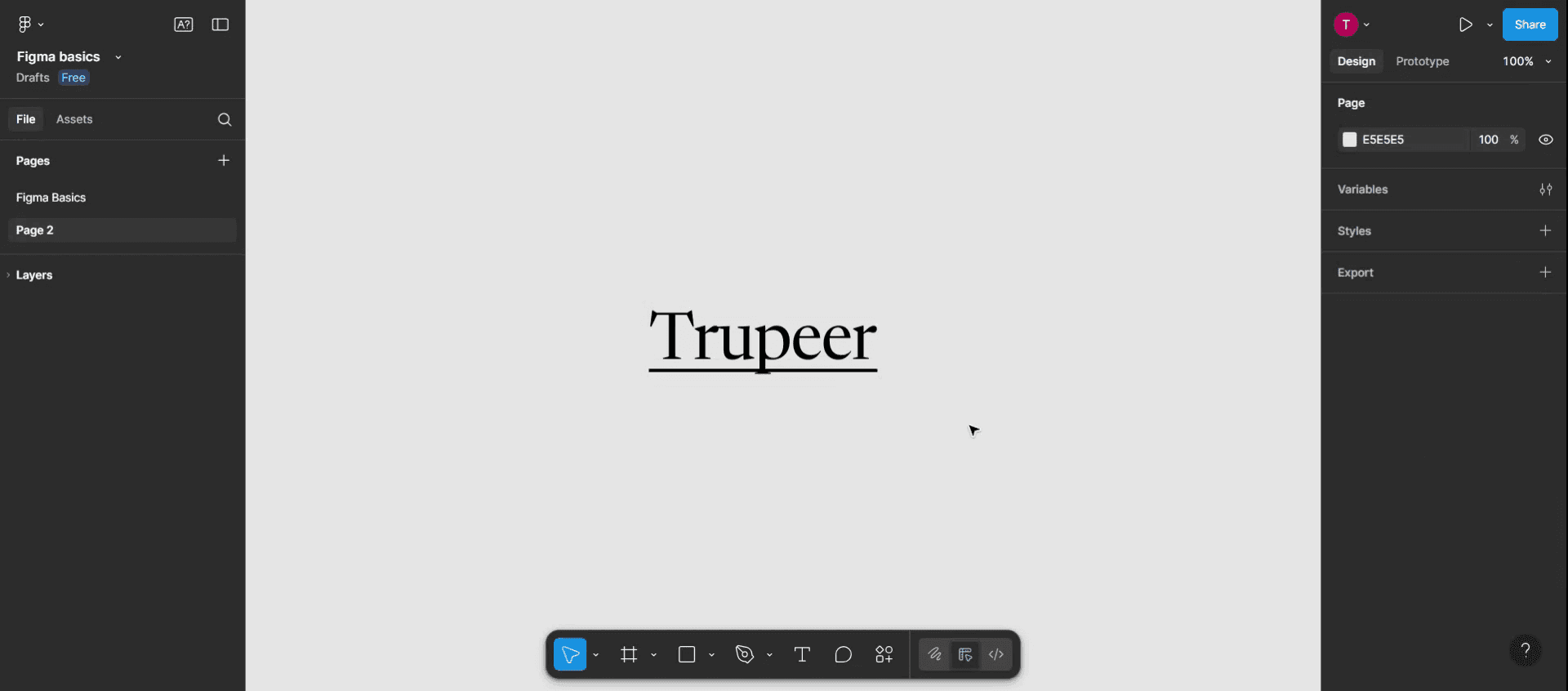
Locate the underline option and click on it to apply the underline effect to your selected text in Figma.

Step 4
Thank you for following these steps to successfully underline text in Figma.
Pro Tips for Underlining Text in Figma
Open Your Design File
Launch Figma and open the file containing the text element you want to underline.Select the Text Layer
Click on the text you wish to underline. Make sure you're selecting the exact text box or layer.Highlight the Specific Text
If you only want to underline part of the text, double-click inside the text box and highlight the section you want to format.Open the Text Toolbar
With the text selected, look at the top toolbar. You’ll find various formatting options including font, size, alignment, and styling.Click the Underline Button
Click the "U" icon in the text toolbar to apply an underline. This underlines the selected text or the entire text box if nothing specific is highlighted.
Common Pitfalls and How to Avoid Them
Underline Button Not Visible
If the top toolbar is minimized or cropped, expand the window or click the three-dot menu to access the underline option.Applying to Entire Text by Mistake
Make sure to highlight only the text you want underlined; otherwise, the entire layer will be affected.Style Conflict with Links
If you're using underline for emphasis and also for links, it can create confusion. Use color differentiation or hover states to clarify.Auto Layout Formatting Issues
Sometimes formatting might reset if the text layer is edited within Auto Layout. Reapply underline as needed.Underline Not Exporting Properly
Occasionally, underline styling might not appear as expected in exports. Check preview before exporting to PDF or image formats.
Common FAQs About Underlining Text in Figma
Can I underline only part of a sentence?
Yes, highlight the portion you want underlined and click the underline option or use the shortcut.What is the shortcut to underline text in Figma?
Use Ctrl + U on Windows or Command + U on Mac to quickly underline selected text.Can I change the underline color?
Not directly. The underline takes the color of the text. Change the text color to modify the underline color.Can I remove underline from only part of the text?
Yes, highlight the underlined section and click the underline button again or use the shortcut to remove it.Does underline work for text inside components?
Yes, underlining works the same way inside components. Just ensure you’re editing the correct text layer.How to screen record on mac?
To screen record on a Mac, you can use Trupeer AI. It allows you to capture the entire screen and provides AI capabilities such as adding AI avatars, add voiceover, add zoom in and out in the video. With trupeer’s AI video translation feature, you can translate the video into 30+ languages.How to add an AI avatar to screen recording?
To add an AI avatar to a screen recording, you'll need to use an AI screen recording tool. Trupeer AI is an AI screen recording tool, which helps you create videos with multiple avatars, also helps you in creating your own avatar for the video.How to screen record on windows?
To screen record on Windows, you can use the built-in Game Bar (Windows + G) or advanced AI tool like Trupeer AI for more advanced features such as AI avatars, voiceover, translation etc.How to add voiceover to video?
To add voiceover to videos, download trupeer ai chrome extension. Once signed up, upload your video with voice, choose the desired voiceover from trupeer and export your edited video.How do I Zoom in on a screen recording?
To zoom in during a screen recording, use the zoom effects in Trupeer AI which allows you to zoom in and out at specific moments, enhancing the visual impact of your video content.
Tutoriels associés


