
Tutoriels
Comment utiliser Rechercher et remplacer dans Google Docs – Tutoriel rapide
Découvrez comment trouver et remplacer rapidement des mots ou des phrases dans Google Docs. Ce guide facile propose des instructions étape par étape pour gagner du temps lors de l’édition de documents.
Commencez à créer des vidéos avec notre générateur de vidéos et de documents IA
Commencez à créer des vidéos avec notre générateur de vidéos et de documents IA
Ce guide fournit un walkthrough détaillé sur la façon d'utiliser efficacement la fonction Rechercher et Remplacer dans Google Docs.
Cette fonction vous permet de localiser rapidement des mots ou des phrases spécifiques et de les remplacer dans l'ensemble de votre document, rationalisant ainsi votre processus de révision.
Pour utiliser Rechercher et Remplacer dans Google Docs, allez dans le menu Édition dans la barre d'outils et sélectionnez Rechercher et remplacer. Dans le champ Rechercher, entrez le mot ou la phrase que vous souhaitez localiser, et dans le champ Remplacer par, tapez ce que vous souhaitez utiliser à la place. Vous pouvez choisir de remplacer les éléments un par un ou tous à la fois.
Étapes détaillées :
Ouvrir Rechercher et Remplacer :
Cliquez sur Édition dans la barre de menu de votre document Google Docs, puis choisissez Rechercher et remplacer.
Vous pouvez également l'ouvrir rapidement en utilisant le raccourci clavier Ctrl + H sur Windows ou Cmd + H sur Mac.Saisir la recherche et le remplacement :
Dans le champ Rechercher, tapez le mot ou la phrase exacte que vous souhaitez rechercher.
Dans le champ Remplacer par, tapez le mot ou la phrase que vous souhaitez utiliser à la place.Choisir les options de remplacement :
Remplacer : Met à jour uniquement le mot ou la phrase actuellement surligné.
Tout remplacer : Remplace chaque occurrence du mot ou de la phrase dans votre document.
Suivant : Passe à la correspondance suivante dans le document.
Précédent : Vous ramène à la correspondance précédente.
Paramètres de recherche optionnels :
Respecter la casse : Ne trouve que le texte qui correspond à la même capitalisation. Par exemple, rechercher "Le" ne trouvera pas "le" ou "LE".
Correspondre à l'aide d'expressions régulières : Utile pour des recherches avancées utilisant des motifs spécifiques.
Fermer Rechercher et Remplacer :
Une fois que vous avez terminé, cliquez sur Fermer pour quitter l'outil.
Guide étape par étape : Comment utiliser Rechercher et Remplacer dans Google Docs
Étape 1
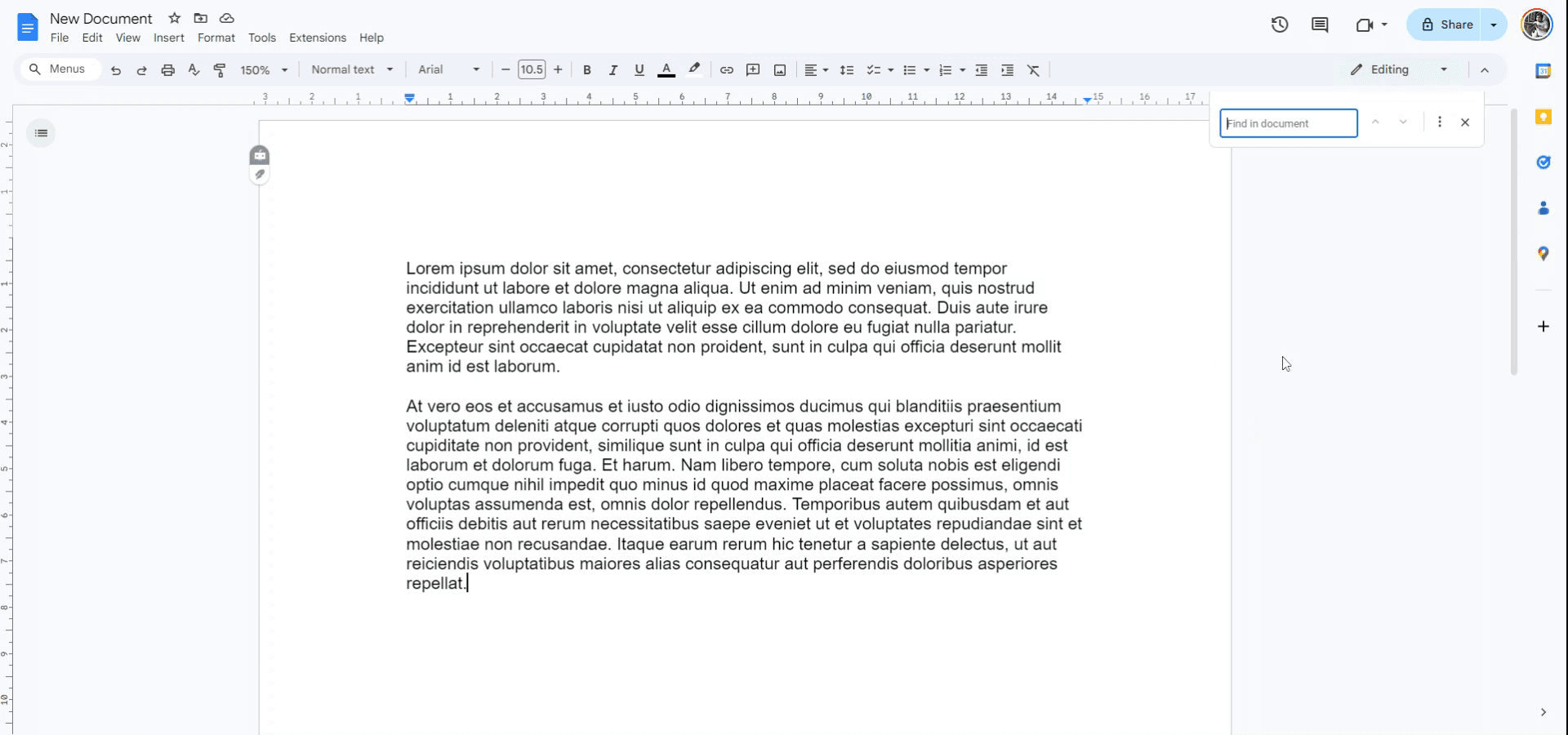
Commencez par ouvrir le document dans lequel vous souhaitez effectuer l'opération Rechercher et Remplacer. Pour les utilisateurs de Windows, appuyez sur Ctrl + F, et pour les utilisateurs de Mac, appuyez sur Command + F pour initier la fonction de recherche.
Étape 2
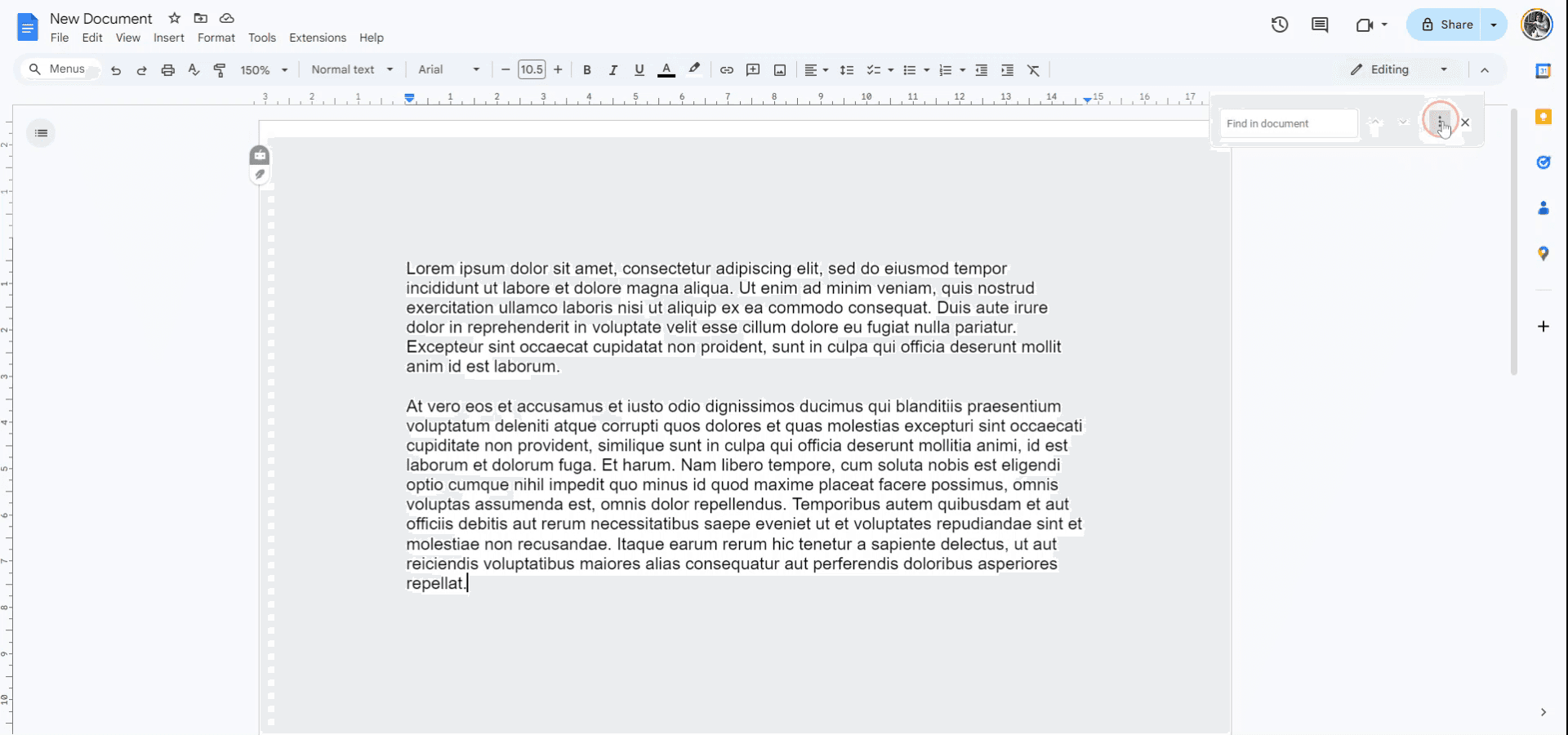
Une barre de recherche intitulée "Rechercher dans le document" apparaîtra. Cliquez sur "Plus d'options" pour accéder à des fonctionnalités de recherche supplémentaires.
Étape 3
Entrez le terme que vous souhaitez remplacer dans le champ de recherche.

Étape 4
Si le terme se produit une seule fois dans le document, cliquez sur "Remplacer". S'il y a plusieurs occurrences, cliquez sur "Tout remplacer" pour remplacer chaque occurrence du terme.

Ce guide fournit un walkthrough détaillé sur la façon d'utiliser efficacement la fonction Rechercher et Remplacer dans Google Docs.
Cette fonction vous permet de localiser rapidement des mots ou des phrases spécifiques et de les remplacer dans l'ensemble de votre document, rationalisant ainsi votre processus de révision.
Pour utiliser Rechercher et Remplacer dans Google Docs, allez dans le menu Édition dans la barre d'outils et sélectionnez Rechercher et remplacer. Dans le champ Rechercher, entrez le mot ou la phrase que vous souhaitez localiser, et dans le champ Remplacer par, tapez ce que vous souhaitez utiliser à la place. Vous pouvez choisir de remplacer les éléments un par un ou tous à la fois.
Étapes détaillées :
Ouvrir Rechercher et Remplacer :
Cliquez sur Édition dans la barre de menu de votre document Google Docs, puis choisissez Rechercher et remplacer.
Vous pouvez également l'ouvrir rapidement en utilisant le raccourci clavier Ctrl + H sur Windows ou Cmd + H sur Mac.Saisir la recherche et le remplacement :
Dans le champ Rechercher, tapez le mot ou la phrase exacte que vous souhaitez rechercher.
Dans le champ Remplacer par, tapez le mot ou la phrase que vous souhaitez utiliser à la place.Choisir les options de remplacement :
Remplacer : Met à jour uniquement le mot ou la phrase actuellement surligné.
Tout remplacer : Remplace chaque occurrence du mot ou de la phrase dans votre document.
Suivant : Passe à la correspondance suivante dans le document.
Précédent : Vous ramène à la correspondance précédente.
Paramètres de recherche optionnels :
Respecter la casse : Ne trouve que le texte qui correspond à la même capitalisation. Par exemple, rechercher "Le" ne trouvera pas "le" ou "LE".
Correspondre à l'aide d'expressions régulières : Utile pour des recherches avancées utilisant des motifs spécifiques.
Fermer Rechercher et Remplacer :
Une fois que vous avez terminé, cliquez sur Fermer pour quitter l'outil.
Guide étape par étape : Comment utiliser Rechercher et Remplacer dans Google Docs
Étape 1
Commencez par ouvrir le document dans lequel vous souhaitez effectuer l'opération Rechercher et Remplacer. Pour les utilisateurs de Windows, appuyez sur Ctrl + F, et pour les utilisateurs de Mac, appuyez sur Command + F pour initier la fonction de recherche.
Étape 2
Une barre de recherche intitulée "Rechercher dans le document" apparaîtra. Cliquez sur "Plus d'options" pour accéder à des fonctionnalités de recherche supplémentaires.
Étape 3
Entrez le terme que vous souhaitez remplacer dans le champ de recherche.
Étape 4
Si le terme se produit une seule fois dans le document, cliquez sur "Remplacer". S'il y a plusieurs occurrences, cliquez sur "Tout remplacer" pour remplacer chaque occurrence du terme.
Commencez à créer des vidéos avec notre générateur de vidéos et de documents AI gratuitement.
Commencez à créer des vidéos avec notre générateur de vidéos et de documents AI gratuitement.
Conseils d'experts sur -comment utiliser rechercher et remplacer dans Google Docs
Utilisez le raccourci : Accédez rapidement à la fonction Rechercher et remplacer en appuyant sur Ctrl + H (Windows) ou Cmd + H (Mac) pour un flux de travail plus rapide.
Correspondance de casse et mots entiers : Pour des résultats précis, utilisez les options de correspondance de casse ou de mots entiers dans la fenêtre Rechercher et remplacer pour affiner votre recherche.
Remplacer toutes les occurrences : Pour remplacer chaque instance d'un mot ou d'une phrase dans votre document, cliquez sur Remplacer tout pour éviter de remplacer chaque occurrence individuellement.
Rechercher en utilisant des expressions régulières : Pour des recherches avancées, utilisez l'option Rechercher en utilisant des expressions régulières pour correspondre à des motifs complexes, tels que des variations d'un mot ou plusieurs termes.
Vérifier les modifications avant de remplacer : Cliquez sur Rechercher d'abord pour examiner chaque occurrence avant de remplacer, afin d'assurer l'exactitude de vos remplacements.
Pièges courants et comment les éviter lors de l'utilisation de rechercher et remplacer dans Google Docs
Remplacement accidentel de texte important : Remplacer toutes les occurrences d'un mot peut modifier involontairement un texte essentiel.
Utilisez d'abord le bouton Rechercher pour examiner chaque instance avant de décider de la remplacer.Ignorer la sensibilité à la casse : La recherche par défaut peut ne pas tenir compte de la sensibilité à la casse, ce qui peut entraîner des résultats inattendus.
Cochez la case Correspondance de casse si vous souhaitez correspondre à la capitalisation exacte.Remplacer une partie d'un mot : Si le mot que vous remplacez fait partie d'un autre mot (par exemple, “chat” dans “catalogue”), vous risquez de modifier involontairement des parties de mots.
Utilisez l'option Mots entiers pour limiter les remplacements à des mots complets uniquement.Mauvaise utilisation des expressions régulières : Les expressions régulières peuvent être complexes, et un motif incorrect peut ne pas trouver le texte souhaité.
Vérifiez la syntaxe de l'expression régulière avant de l'utiliser pour vous assurer qu'elle correspond à votre recherche désirée.Oublier le formatage : Si votre terme de recherche inclut un formatage (par exemple, gras ou italique), il peut ne pas être capturé dans l'outil Rechercher et remplacer par défaut.
Ajoutez manuellement le formatage après avoir effectué la recherche ou utilisez les options avancées Rechercher et remplacer pour inclure le formatage.
Conseils d'experts sur -comment utiliser rechercher et remplacer dans Google Docs
Utilisez le raccourci : Accédez rapidement à la fonction Rechercher et remplacer en appuyant sur Ctrl + H (Windows) ou Cmd + H (Mac) pour un flux de travail plus rapide.
Correspondance de casse et mots entiers : Pour des résultats précis, utilisez les options de correspondance de casse ou de mots entiers dans la fenêtre Rechercher et remplacer pour affiner votre recherche.
Remplacer toutes les occurrences : Pour remplacer chaque instance d'un mot ou d'une phrase dans votre document, cliquez sur Remplacer tout pour éviter de remplacer chaque occurrence individuellement.
Rechercher en utilisant des expressions régulières : Pour des recherches avancées, utilisez l'option Rechercher en utilisant des expressions régulières pour correspondre à des motifs complexes, tels que des variations d'un mot ou plusieurs termes.
Vérifier les modifications avant de remplacer : Cliquez sur Rechercher d'abord pour examiner chaque occurrence avant de remplacer, afin d'assurer l'exactitude de vos remplacements.
Pièges courants et comment les éviter lors de l'utilisation de rechercher et remplacer dans Google Docs
Remplacement accidentel de texte important : Remplacer toutes les occurrences d'un mot peut modifier involontairement un texte essentiel.
Utilisez d'abord le bouton Rechercher pour examiner chaque instance avant de décider de la remplacer.Ignorer la sensibilité à la casse : La recherche par défaut peut ne pas tenir compte de la sensibilité à la casse, ce qui peut entraîner des résultats inattendus.
Cochez la case Correspondance de casse si vous souhaitez correspondre à la capitalisation exacte.Remplacer une partie d'un mot : Si le mot que vous remplacez fait partie d'un autre mot (par exemple, “chat” dans “catalogue”), vous risquez de modifier involontairement des parties de mots.
Utilisez l'option Mots entiers pour limiter les remplacements à des mots complets uniquement.Mauvaise utilisation des expressions régulières : Les expressions régulières peuvent être complexes, et un motif incorrect peut ne pas trouver le texte souhaité.
Vérifiez la syntaxe de l'expression régulière avant de l'utiliser pour vous assurer qu'elle correspond à votre recherche désirée.Oublier le formatage : Si votre terme de recherche inclut un formatage (par exemple, gras ou italique), il peut ne pas être capturé dans l'outil Rechercher et remplacer par défaut.
Ajoutez manuellement le formatage après avoir effectué la recherche ou utilisez les options avancées Rechercher et remplacer pour inclure le formatage.
FAQ communs pour utiliser rechercher et remplacer dans Google Docs
Comment utiliser Rechercher et Remplacer dans Google Docs ?
Allez dans Modifier > Rechercher et Remplacer, ou utilisez le raccourci Ctrl + H (Windows) ou Cmd + H (Mac) pour ouvrir la fonctionnalité.Puis-je remplacer plusieurs mots à la fois dans Google Docs ?
Bien que Google Docs n'autorise qu'un seul terme de recherche à être remplacé à la fois, vous pouvez effectuer plusieurs actions Rechercher et Remplacer de manière consécutive.Comment rechercher un mot ou une phrase exacte dans Google Docs ?
Utilisez l'option Mots entiers dans la fenêtre Rechercher et Remplacer pour vous assurer que seuls les mots complets sont remplacés.Puis-je rechercher du texte dans un format ou une police spécifique ?
La fonction Rechercher et Remplacer de Google Docs ne permet pas de rechercher par type de police, mais vous pouvez ajuster manuellement le formatage après avoir remplacé le texte.Quel est l'avantage d'utiliser les expressions régulières dans Rechercher et Remplacer ?
Les expressions régulières permettent des recherches avancées et flexibles, comme trouver différentes variations d'un mot ou des motifs tels que des chiffres ou des dates.Comment enregistrer l'écran sur Mac ?
Pour enregistrer l'écran sur un Mac, vous pouvez utiliser Trupeer AI. Il vous permet de capturer l'intégralité de l'écran et fournit des capacités d'IA telles que l'ajout d'avatars IA, l'ajout de voix off, et le zoom avant et arrière dans la vidéo. Avec la fonction de traduction vidéo de Trupeer, vous pouvez traduire la vidéo en plus de 30 langues.Comment ajouter un avatar IA à un enregistrement d'écran ?
Pour ajouter un avatar IA à un enregistrement d'écran, vous devrez utiliser un outil d'enregistrement d'écran IA. Trupeer AI est un outil d'enregistrement d'écran IA, qui vous aide à créer des vidéos avec plusieurs avatars, et vous aide également à créer votre propre avatar pour la vidéo.Comment enregistrer l'écran sur Windows ?
Pour enregistrer l'écran sur Windows, vous pouvez utiliser la Game Bar intégrée (Windows + G) ou un outil IA avancé comme Trupeer AI pour des fonctionnalités avancées telles que des avatars IA, voix off, traduction, etc.Comment ajouter une voix off à une vidéo ?
Pour ajouter une voix off aux vidéos, téléchargez l'extension Chrome de Trupeer AI. Une fois inscrit, téléchargez votre vidéo avec la voix, choisissez la voix off souhaitée parmi trupeer et exportez votre vidéo modifiée.Comment zoomer lors d'un enregistrement d'écran ?
Pour zoomer pendant un enregistrement d'écran, utilisez les effets de zoom dans Trupeer AI, qui vous permettent de zoomer avant et arrière à des moments spécifiques, améliorant l'impact visuel de votre contenu vidéo.
Lectures suggérées
Générateur de documentation technique
Logiciel de base de connaissances
Comment ajouter un menu déroulant dans Google Docs
Comment ajouter un sous-titre dans Google Docs
Comment taper le symbole TM (™) dans Google Docs
FAQ communs pour utiliser rechercher et remplacer dans Google Docs
Comment utiliser Rechercher et Remplacer dans Google Docs ?
Allez dans Modifier > Rechercher et Remplacer, ou utilisez le raccourci Ctrl + H (Windows) ou Cmd + H (Mac) pour ouvrir la fonctionnalité.Puis-je remplacer plusieurs mots à la fois dans Google Docs ?
Bien que Google Docs n'autorise qu'un seul terme de recherche à être remplacé à la fois, vous pouvez effectuer plusieurs actions Rechercher et Remplacer de manière consécutive.Comment rechercher un mot ou une phrase exacte dans Google Docs ?
Utilisez l'option Mots entiers dans la fenêtre Rechercher et Remplacer pour vous assurer que seuls les mots complets sont remplacés.Puis-je rechercher du texte dans un format ou une police spécifique ?
La fonction Rechercher et Remplacer de Google Docs ne permet pas de rechercher par type de police, mais vous pouvez ajuster manuellement le formatage après avoir remplacé le texte.Quel est l'avantage d'utiliser les expressions régulières dans Rechercher et Remplacer ?
Les expressions régulières permettent des recherches avancées et flexibles, comme trouver différentes variations d'un mot ou des motifs tels que des chiffres ou des dates.Comment enregistrer l'écran sur Mac ?
Pour enregistrer l'écran sur un Mac, vous pouvez utiliser Trupeer AI. Il vous permet de capturer l'intégralité de l'écran et fournit des capacités d'IA telles que l'ajout d'avatars IA, l'ajout de voix off, et le zoom avant et arrière dans la vidéo. Avec la fonction de traduction vidéo de Trupeer, vous pouvez traduire la vidéo en plus de 30 langues.Comment ajouter un avatar IA à un enregistrement d'écran ?
Pour ajouter un avatar IA à un enregistrement d'écran, vous devrez utiliser un outil d'enregistrement d'écran IA. Trupeer AI est un outil d'enregistrement d'écran IA, qui vous aide à créer des vidéos avec plusieurs avatars, et vous aide également à créer votre propre avatar pour la vidéo.Comment enregistrer l'écran sur Windows ?
Pour enregistrer l'écran sur Windows, vous pouvez utiliser la Game Bar intégrée (Windows + G) ou un outil IA avancé comme Trupeer AI pour des fonctionnalités avancées telles que des avatars IA, voix off, traduction, etc.Comment ajouter une voix off à une vidéo ?
Pour ajouter une voix off aux vidéos, téléchargez l'extension Chrome de Trupeer AI. Une fois inscrit, téléchargez votre vidéo avec la voix, choisissez la voix off souhaitée parmi trupeer et exportez votre vidéo modifiée.Comment zoomer lors d'un enregistrement d'écran ?
Pour zoomer pendant un enregistrement d'écran, utilisez les effets de zoom dans Trupeer AI, qui vous permettent de zoomer avant et arrière à des moments spécifiques, améliorant l'impact visuel de votre contenu vidéo.
Lectures suggérées
Générateur de documentation technique
Logiciel de base de connaissances
Comment ajouter un menu déroulant dans Google Docs
Comment ajouter un sous-titre dans Google Docs
Comment taper le symbole TM (™) dans Google Docs
Commencez à créer des vidéos avec notre générateur de vidéos et de documents IA
Commencez à créer des vidéos avec notre générateur de vidéos et de documents IA
Commencez à créer des vidéos avec notre générateur de vidéos et de documents IA

Vidéos et documents de produits AI instantanés à partir d'enregistrements d'écran de qualité médiocre
Commencez gratuitement
Commencez gratuitement
Tutoriels similaires
Commencez gratuitement
Commencez gratuitement



Outils Populaires
Commencez gratuitement
Commencez gratuitement
Experience the new & faster way of creating product videos.
Instant AI Product Videos and Docs from Rough Screen Recordings.
Commencez gratuitement
Commencez gratuitement
Experience the new & faster way of creating product videos.
Instant AI Product Videos and Docs from Rough Screen Recordings.
Commencez gratuitement
Commencez gratuitement
Experience the new & faster way of creating product videos.
Instant AI Product Videos and Docs from Rough Screen Recordings.
Commencez gratuitement
Commencez gratuitement
Créez des démonstrations et des documents impressionnants en 2 minutes
Créez des démonstrations et des documents impressionnants en 2 minutes