
How to Use Moz Keyword Explorer
Master Moz Keyword Explorer to uncover high-impact keywords, analyze competition, and boost your SEO strategy. A step-by-step guide for beginners and marketers.
Accessing the Tool:
Go to the Moz website and sign in to your account (you may need to create one if you don't have one). Navigate to the Keyword Explorer section.
You can find it under "Keyword Research" or directly via the Keyword Explorer link.
2. Entering Your Keyword:
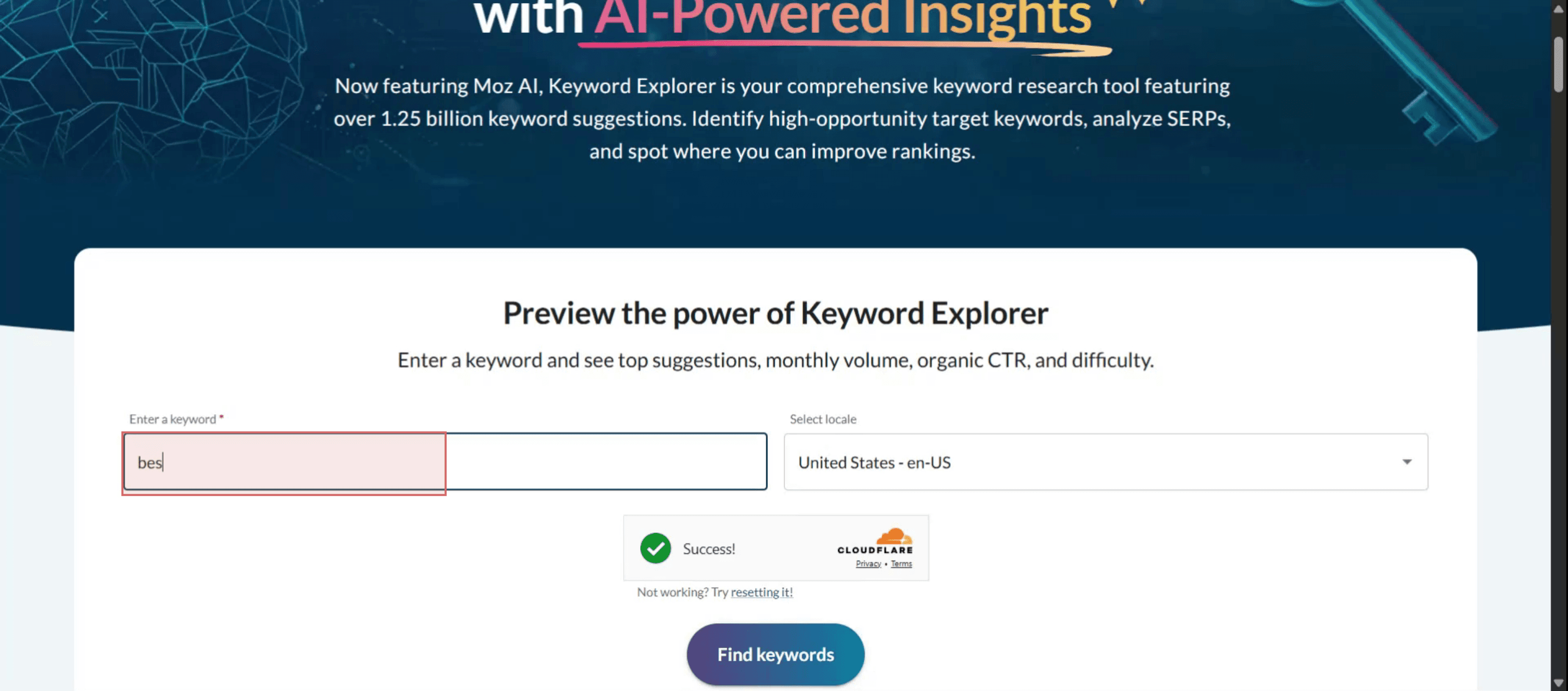
In the "Explore by Keyword" section, enter the keyword you want to analyze.
You can also analyze a domain, subdomain, or exact page.
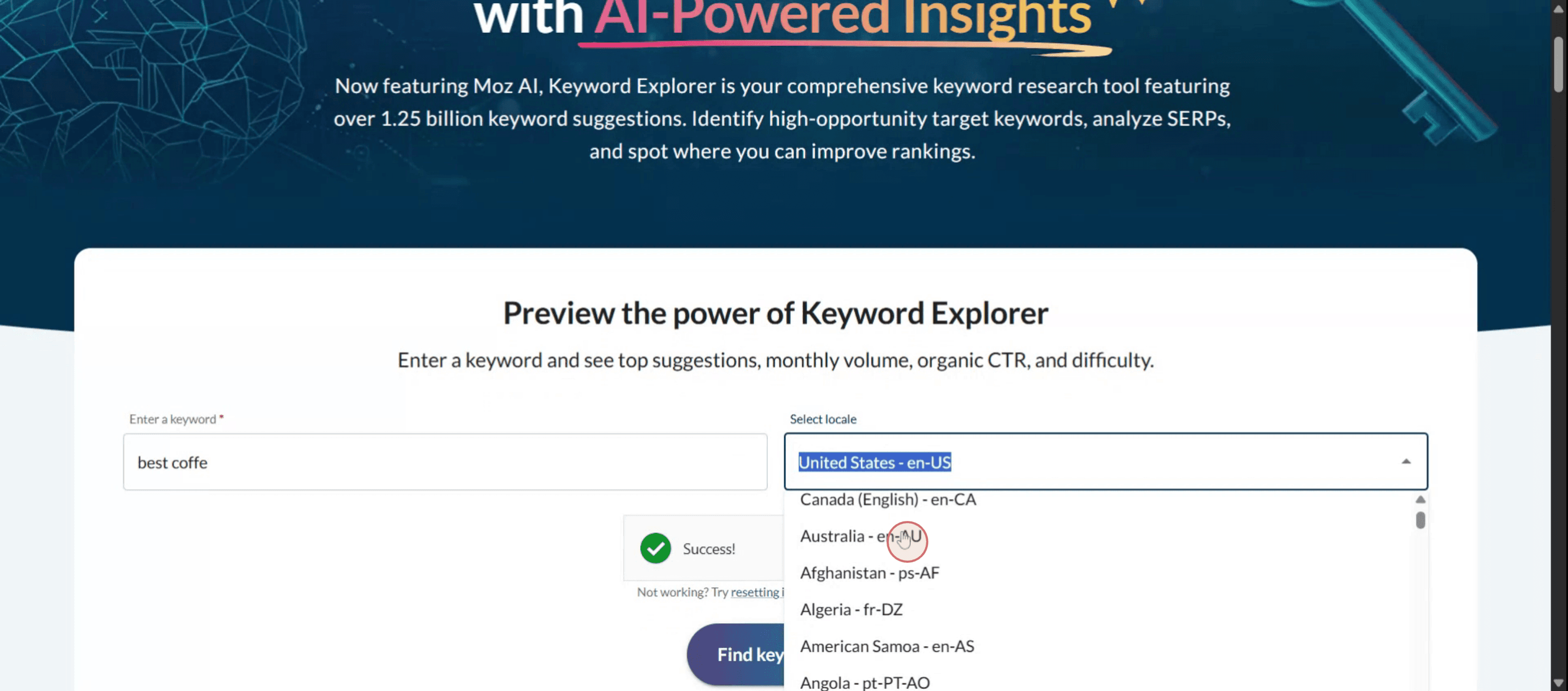
Select the appropriate region (e.g., United States) for the data you need.
3. Analyzing the Data:
Moz Keyword Explorer will display key metrics like:
Search Volume: The estimated number of times the keyword is searched for per month.
Keyword Difficulty: A score (1-100) indicating how difficult it is to rank for that keyword.
Organic Click-Through Rate (CTR): The percentage of users who click on organic search results for that keyword.
Priority: A score that combines volume, difficulty, and CTR to help prioritize which keywords to target.
You can also view: SERP Analysis: A breakdown of the top-ranking pages for the keyword.
Keyword Suggestions: Related keywords that can help you expand your research.
Step-by-Step-Guide: How to Use Moz Keyword Explorer
Step 1
Begin by entering the keyword you wish to explore.
Step 2
Next, select the locale that suits your specific needs.
Step 3
Click on the "Find keywords" option.

Step 4
Once the results appear, you will see the keyword's volume, Click-Through Rate (CTR), and difficulty level.

Pro Tips for Using Moz Keyword Explorer
Create or Log In to Your Moz Account
Visit moz.com and sign up for a free account or log in using your existing credentials. A free account allows limited searches per month.Access Keyword Explorer
Once logged in, navigate to the "SEO Tools" section and click on “Keyword Explorer” to begin your keyword research.Enter a Target Keyword
Type your desired keyword or phrase into the search bar. You can also specify the search engine and country you want to analyze.Analyze Keyword Overview
Review the overview page, which shows key metrics such as Monthly Volume, Keyword Difficulty, Organic CTR, and Priority score. Use these to assess keyword value.Explore Keyword Suggestions
Scroll down to find related keyword suggestions under tabs like “Keyword Suggestions,” “Questions,” and “Closely Related Topics.” Filter by metrics to refine your list.Check SERP Analysis
View the "SERP Analysis" to see which pages currently rank for your target keyword. This helps evaluate competition and understand what content performs well.Save Keywords to Lists
Click “Add to List” to save promising keywords to a custom keyword list. You can later compare metrics and export data for planning content.Monitor Rankings with Moz Pro
If you have a Moz Pro subscription, you can track keyword rankings over time and get more detailed competitive insights and site audits.
Common Pitfalls and How to Avoid Them
Ignoring Keyword Difficulty
Choosing keywords with high difficulty and low authority can be counterproductive. Start with long-tail keywords or moderate-difficulty phrases.Misinterpreting the Priority Score
The Priority score combines several factors to suggest keyword value. Don’t rely on it alone—always consider user intent and your content goals.Not Filtering Suggestions
Without filters, keyword suggestions may include irrelevant or broad terms. Use filters to narrow down by volume, difficulty, or inclusion of specific words.Overlooking Question-Based Keywords
“Questions” tab offers great long-tail opportunities for blog titles and FAQs. Don’t skip these if you're creating educational or how-to content.Not Comparing Keywords in a List
Keyword Lists allow you to organize, compare, and prioritize terms before writing content. Not using this feature can lead to missed opportunities.
Common FAQs About Using Moz Keyword Explorer
Do I need a paid plan to use Moz Keyword Explorer?
No, you can access a limited number of searches each month with a free account. A paid plan offers unlimited usage and more data.What is the Keyword Difficulty metric?
It’s a score from 1 to 100 that estimates how hard it would be to rank for a keyword. Higher scores mean more competition.How accurate is the Monthly Volume shown in Moz?
It provides an estimate based on data sources and trends. It’s helpful for comparison, though actual search volume may vary slightly.Can I export keyword data from Moz?
Yes, users with a paid Moz Pro plan can export keyword lists and data as CSV files for further analysis.What does the Organic CTR metric mean?
Organic CTR estimates the percentage of clicks that go to organic (non-paid) results for a given keyword. Higher values are generally more desirable.How to screen record on mac?
To screen record on a Mac, you can use Trupeer AI. It allows you to capture the entire screen and provides AI capabilities such as adding AI avatars, add voiceover, add zoom in and out in the video. With trupeer’s AI video translation feature, you can translate the video into 30+ languages.How to add an AI avatar to screen recording?
To add an AI avatar to a screen recording, you'll need to use an AI screen recording tool. Trupeer AI is an AI screen recording tool, which helps you create videos with multiple avatars, also helps you in creating your own avatar for the video.How to screen record on windows?
To screen record on Windows, you can use the built-in Game Bar (Windows + G) or advanced AI tool like Trupeer AI for more advanced features such as AI avatars, voiceover, translation etc.How to add voiceover to video?
To add voiceover to videos, download trupeer ai chrome extension. Once signed up, upload your video with voice, choose the desired voiceover from trupeer and export your edited video.How do I Zoom in on a screen recording?
To zoom in during a screen recording, use the zoom effects in Trupeer AI which allows you to zoom in and out at specific moments, enhancing the visual impact of your video content.
Tutoriels associés


