Vat samen met:
Claude
ChatGPT
Gemini
Perplexity
Grok
Schermopnamesoftware moet eenvoudig zijn: druk op opnemen, doe je ding, druk op stop.
Maar als je je afvraagt: 'hoe maak ik een schermopnamevideo', is het vaak moeilijker dan het lijkt; trage prestaties, verwarrende interfaces of buggy functies kunnen het proces laten aanvoelen als het zoeken naar een eenhoorn.
We hebben alles getest, van gratis schermopnamesoftware in je browser tot premium desktop-apps en zelfs tools gekozen die je laten downloaden zonder in te boeten op prestaties of functies. Laten we erin duiken! 👇
Top Schermopnamesoftware in een Oogopslag
Hier zijn de beste schermopnamesoftware-oplossingen vergeleken.
Tool | Beste voor | Beste functies | Prijzen |
Trupeer | AI-eerste video creatie zonder handmatige bewerking | Script-gebaseerde video bewerking, AI-voice-overs, slimme zooms, automatische ondertiteling, meertalige ondersteuning | Gratis proefperiode, Pro begint bij $40/maand |
Camtasia | Het produceren van gepolijste, interactieve videolessen | Multi-track tijdlijn, interactieve hotspots, bewegende graphics, PowerPoint-integratie | Begin bij $179,88/jaar per gebruiker |
Loom | Snel, gepersonaliseerde video-updates verzenden | Instant opname, kijkerscommentaar, browser-tab vastlegging, gebrandmerkte deellinks | Gratis, Business begint bij $15/maand |
OBS Studio | Volledige creatieve controle voor livestreams en opnames | Scènewisseling, real-time audiofilters, multi-source vastlegging, platform streaming | Gratis |
ScreenPal | Betaalbare opname en bewerking op één plek | Cloud-hosting, scherm- en webcamopname, interactieve quizzen, ingebouwde stockassets | Gratis, Betaalde plannen beginnen bij $3/maand |
Movavi Screen Recorder | Eenvoudige, ongedwongen schermopname voor drukke gebruikers | One-click opname, streaming video-opname, formaat specifieke exporten, visuele effecten | Begin bij $19,95/maand |
CleanShot X | Heldere visuals en scherminhoud op macOS | Scrollende screenshots, GIF-opname, annotatietools | Eenmalig $29 of $10/maand |
Screen Studio | Schone, cinematische walkthroughs opnemen | Cursortrajecten, picture-in-picture-modus, slimme zoom, exportpresets voor sociale platforms | $29/maand of $229 eenmalig |
Waar moet je op letten bij schermopnamesoftware?
Een onhandige recorder kan een goede opname ruïneren en je geduld op de proef stellen. Dit is waar je op moet letten bij de beste schermopnamesoftware:
Opnamekwaliteit: Leg heldere visuals en vloeiende beweging vast met ondersteuning voor 1080p of hoger en consistente frame rates
Audiovastlegging: Neem systeemgeluid, microfooninput of beide op, met duidelijke kwaliteit en optionele ruisonderdrukking
Bewerkingshulpmiddelen: Maak snelle bewerkingen zoals knippen, vervagen of annotaties toevoegen zonder apps te wisselen
Delen opties: Deel direct via links, clouduploads of platformintegraties zoals Slack of YouTube
Webcam overlay: Voeg gezichtsopnames toe voor presentaties, tutorials of persoonlijke walkthroughs
Sneltoetsen: Versnel je workflow met sneltoetsen voor het starten, pauzeren of stoppen van opnames
Cloudback-up: Bewaar opnames automatisch in de cloud, zodat je nooit belangrijke beelden verliest
Bestandsformaten: Exporteer in verschillende bestandsformaten zoals MP4, AVI of GIF voor verschillende platforms of gebruikssituaties
Prestaties impact: Neem soepel op zonder je systeem te vertragen of andere apps te beïnvloeden
🚨 Feit Alert: De meeste schermrecorders vandaag de dag werken door je scherm frame voor frame vast te leggen en dat samen te voegen tot een video. Daarom zijn je video-instellingen zo belangrijk. Lagere frame rates of bitrate? Je krijgt haperige resultaten.
De Beste Schermopnamesoftware
Dit zijn onze keuzes voor de beste schermopnamesoftware. ▶️
1. Trupeer (Beste voor AI-aangedreven schermopname met realtime bewerking)
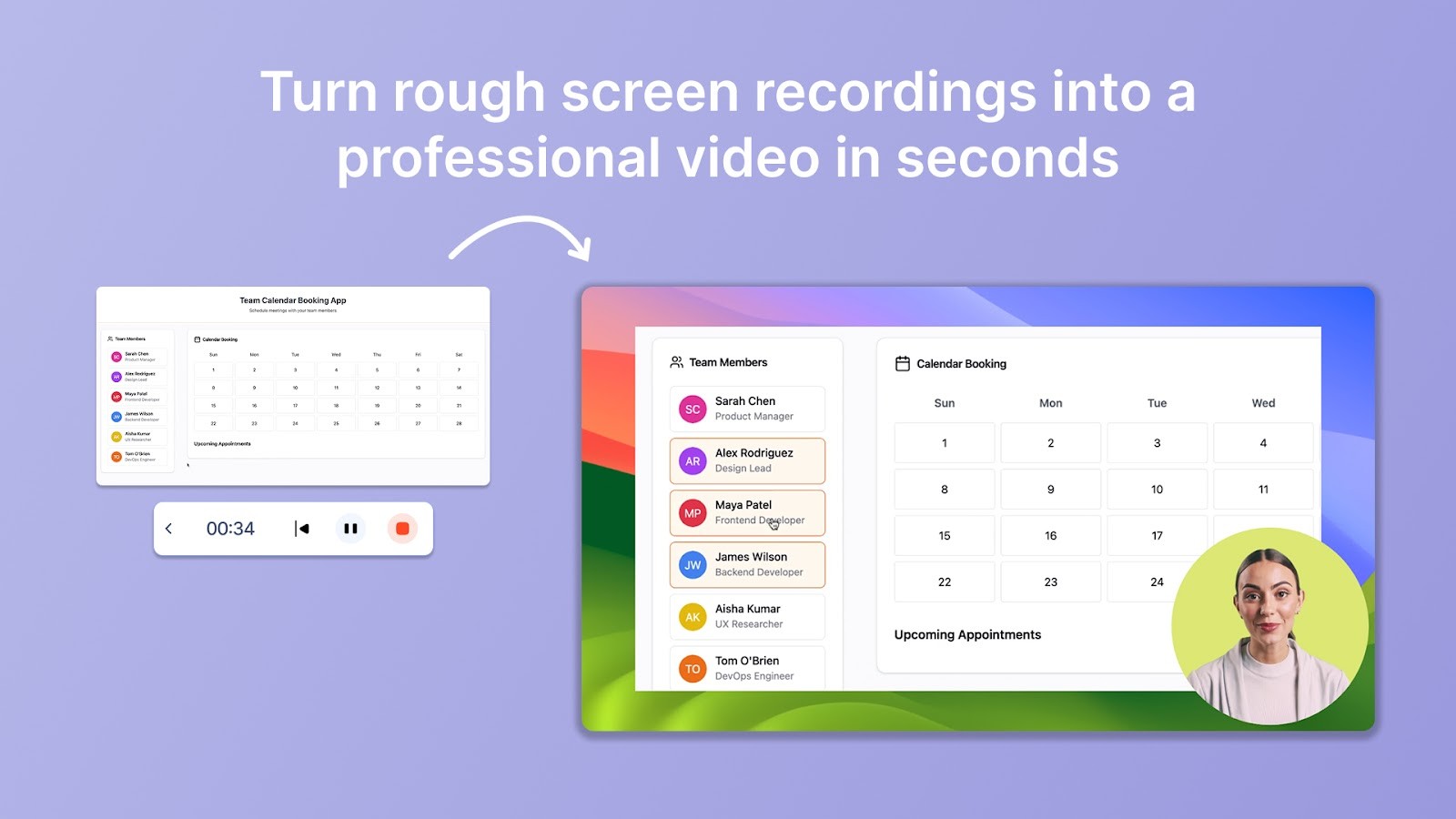
Trupeer helpt je van schermopname naar een voltooide video te gaan zonder te maken te hebben met tijdlijnen, knippen of heropnames; of je nu opneemt op een laptop of een ander apparaat, de workflow blijft naadloos. Zodra de opname eindigt, omzet Trupeer je narratie in bewerkbare tekst.
✅ Probeer Trupeer's Schermopname Tool vandaag!
Begin met het opnemen van je scherm terwijl je door je inhoud praat.
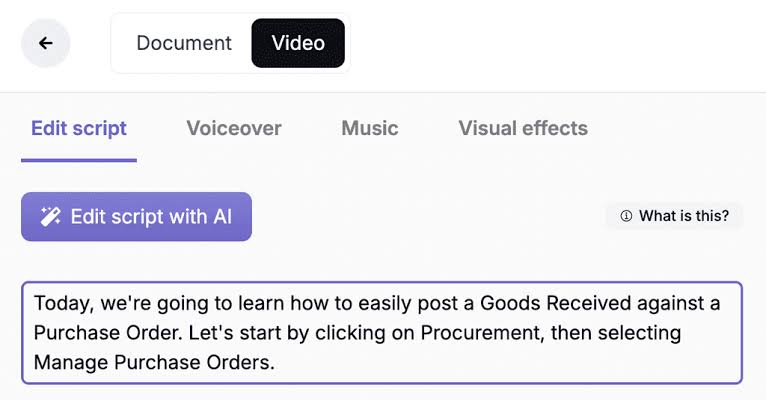
Bewerk video’s door het script te wijzigen met Trupeer's schermopnamesoftware
Bijvoorbeeld, je zou kunnen uitleggen hoe je een nieuwe functie in je app gebruikt. Zodra de opname eindigt, omzet Trupeer je narratie in bewerkbare tekst. Je hoeft de videodetails niet aan te raken.
Je hoeft alleen het script te bekijken, wijzigingen in de formulering aan te brengen en de video automatisch bij te werken.
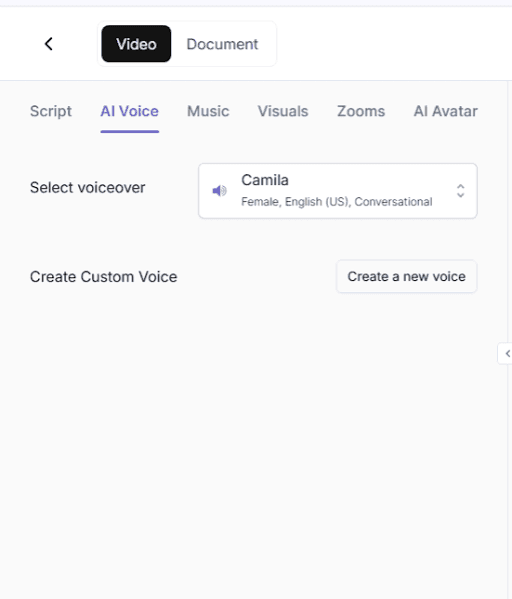
Kies uit AI-stembeelden in je schermopnamesoftware
Daarna kun je een voice-over toevoegen zonder zelf iets op te nemen. Trupeer gebruikt AI-ge genereerde stemmen die klinken als echte mensen, en er zijn verschillende tonen en accenten om uit te kiezen.
Hoor het van Navya Manoj, Senior Product Manager bij LambaTest: “Trupeer AI is een game-changer voor ons trainingproces. Het stelde ons in staat om professionele, beknopte video's en documentatie te maken die resoneren met ons wereldwijde team. De automatisering en inclusiviteitsfuncties hebben ons talloze uren bespaard, waardoor onboarding naadloos en effectief is geworden.”
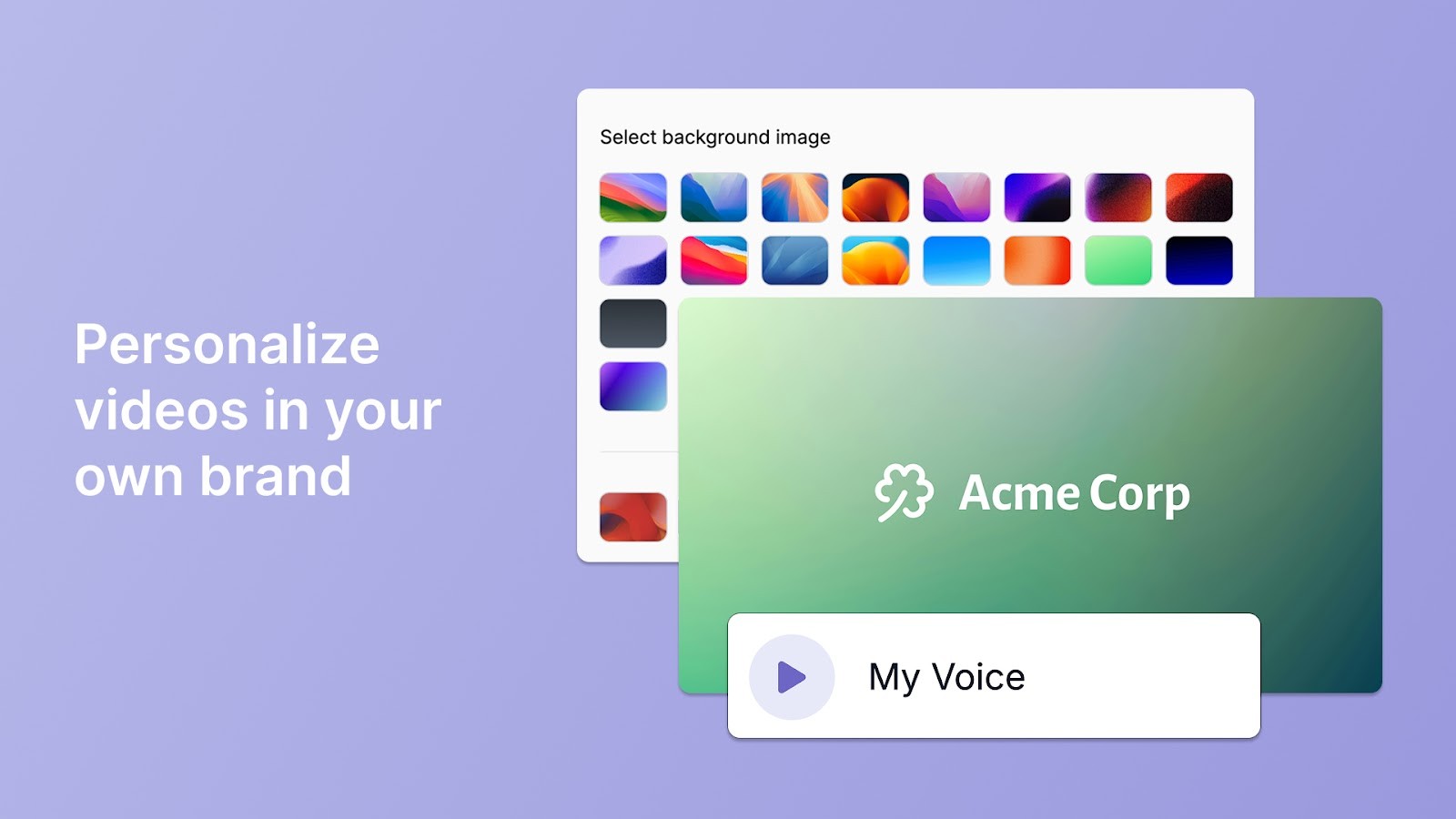
Pas je video’s aan met Trupeer’s schermopnamesoftware
Trupeer voegt ook ondertitels en visuele hoogtepunten voor je toe. Deze verschijnen bij belangrijke acties of zinnen en helpen mensen om makkelijker te volgen. Bijvoorbeeld, als je uitlegt hoe je een rapport schetst, kan het de knop die is ingedrukt markeren en tegelijkertijd de overeenkomstige instructie op het scherm tonen.
Het beste deel? Dit alles gebeurt in een eenvoudige webgebaseerde interface.
Enkele vriendelijke woorden van Zetwerk’s GM - Productstrategie & Operaties, Shubham Sadavat: “Bij Zetwerk hebben we gedistribueerde teams over verschillende geografieën en functies. Kennisoverdracht over honderden tools kan een probleem zijn. Trupeer helpt ons dat op schaal te verhelpen - met rijke video’s en gidsen die voor altijd blijven bestaan.”
Waarom Trupeer AI de beste Schermopnamesoftware is
Slimme zooms: Focus automatisch op klikken en belangrijke UI-elementen zonder handmatig in te kaderen
Nettere scripts: Verwijder vulwoorden en onhandige formuleringen met de AI scriptgenerator
Consistente visuals: Pas je eigen logo's, lettertypen en kleuren toe om video's consistent met je merk te houden
Instantvertaling: Zet je script om in 30+ talen met AI-stembesprekingen en regionale accenten
Flexibele formaten: Pas video's aan voor elk schermformaat, zodat ze goed werken op desktop en mobiel
Trupeer prijzen
Gratis proefperiode
Pro: $40/maand (jaarlijks gefactureerd)
Schaal: $199/maand (jaarlijks gefactureerd)
Enterprise: Aangepaste prijzen
Trupeer beoordelingen en recensies
G2: 4.8/5 (35+ beoordelingen)
Wat zeggen echte gebruikers over Trupeer?
Deze G2-recensie vat het perfect samen:
“Trupeer heeft de manier waarop ik productvideo's maak getransformeerd. De AI-gestuurde functies, zoals automatische scriptgeneratie, realistische voice-overs en intelligente zoomeffecten, maken het proces naadloos en efficiënt. Het vermogen om video's van professionele kwaliteit te produceren zonder eerdere beweringservaring is een game-changer. Bovendien is de ondersteuning van meerdere talen van het platform van grote waarde geweest voor het bereiken van een wereldwijd publiek.”
🎥 Trupeer Inzicht: De meeste schermopnametools voegen kleine gaten of stille pauzes toe in je video. Trupeer kan deze automatisch voor je detecteren en snijden, zodat je uiteindelijke output strakker en professioneler aanvoelt.
Maak Elke Seconde Telt Met Trupeer
2. Camtasia
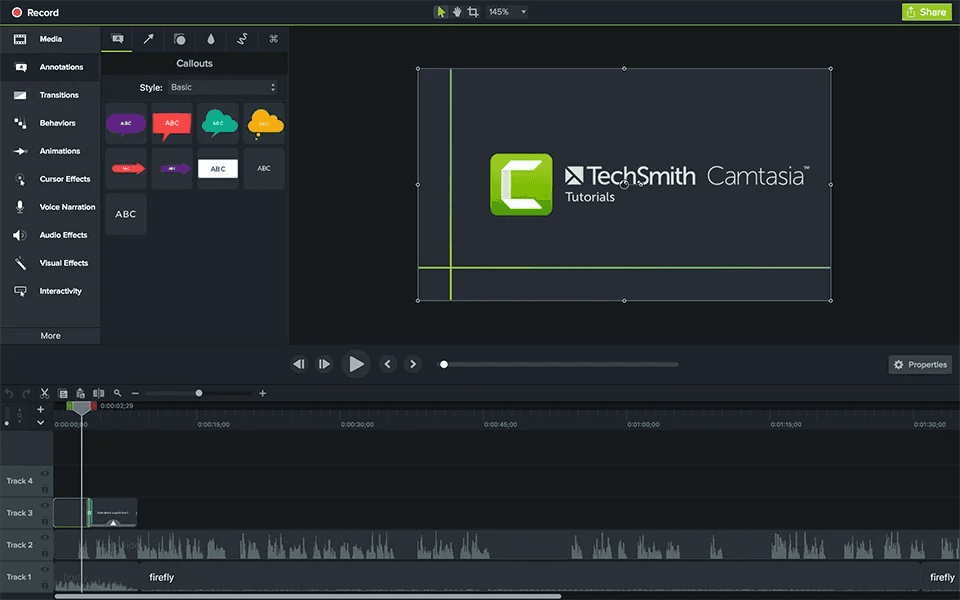
Camtasia zit ergens tussen een eenvoudige schermrecorder en een volledige video-editor in. Je kunt je scherm opnemen en meteen in de bewerkingsmodus springen zonder bestanden te exporteren of programma's te wisselen.
De schermopnamesoftware gebruikt een vertrouwde tijdlijninterface die video-editors zullen herkennen. Je kunt fouten corrigeren, audio verbeteren, en professionele content creëren, allemaal op één plek. Het is vooral populair bij educatoren die regelmatig gepolijste trainingsvideo's moeten produceren.
Camtasia beste functies
Neem meerdere schermen tegelijkertijd op en schakel er tijdens de bewerking tussen om dynamische presentaties te ontwerpen
Voeg interactieve hotspots toe waar kijkers op kunnen klikken om naar specifieke videosecties of externe links te springen
Maak aangepaste animaties met de ingebouwde bewegende graphics-tools, inclusief zoomeffecten en markeerdozen
Importeer PowerPoint-presentaties rechtstreeks en neem narratie op over dia's zonder het scherm te wisselen
Camtasia beperkingen
Het hoge prijskaartje van $180 kan beperkend zijn voor occasioneel gebruik, waardoor gebruikers moeten overwegen Camtasia-alternatieven
Het is een resource-intensieve software die krachtige hardware vereist voor soepele werking
Exporttijden kunnen langdurig zijn voor langere opnames
Audio en video kunnen uit sync raken
Camtasia prijzen
Voor Individuen
Essentials: $179,88/jaar per gebruiker
Create: $249,00/jaar per gebruiker
Pro: $499,00/jaar per gebruiker
Voor Teams & Bedrijven
Camtasia: $198,00/jaar per gebruiker
Voor Onderwijs
Camtasia: $198,00/jaar per gebruiker
Camtasia beoordelingen en recensies
G2: 4.6/5 (1.565+ beoordelingen)
Capterra: 4.5/5 (440+ beoordelingen)
Wat zeggen echte gebruikers over Camtasia?
Hoor het van deze Reddit-gebruiker:
“Het hangt echt af van het project. Voor schermopname demostraties/training-video's is het uitstekend! Efficiënt, eenvoudig te gebruiken, talloze sneltoetsen en veel uitvoer controles.”
3. Loom
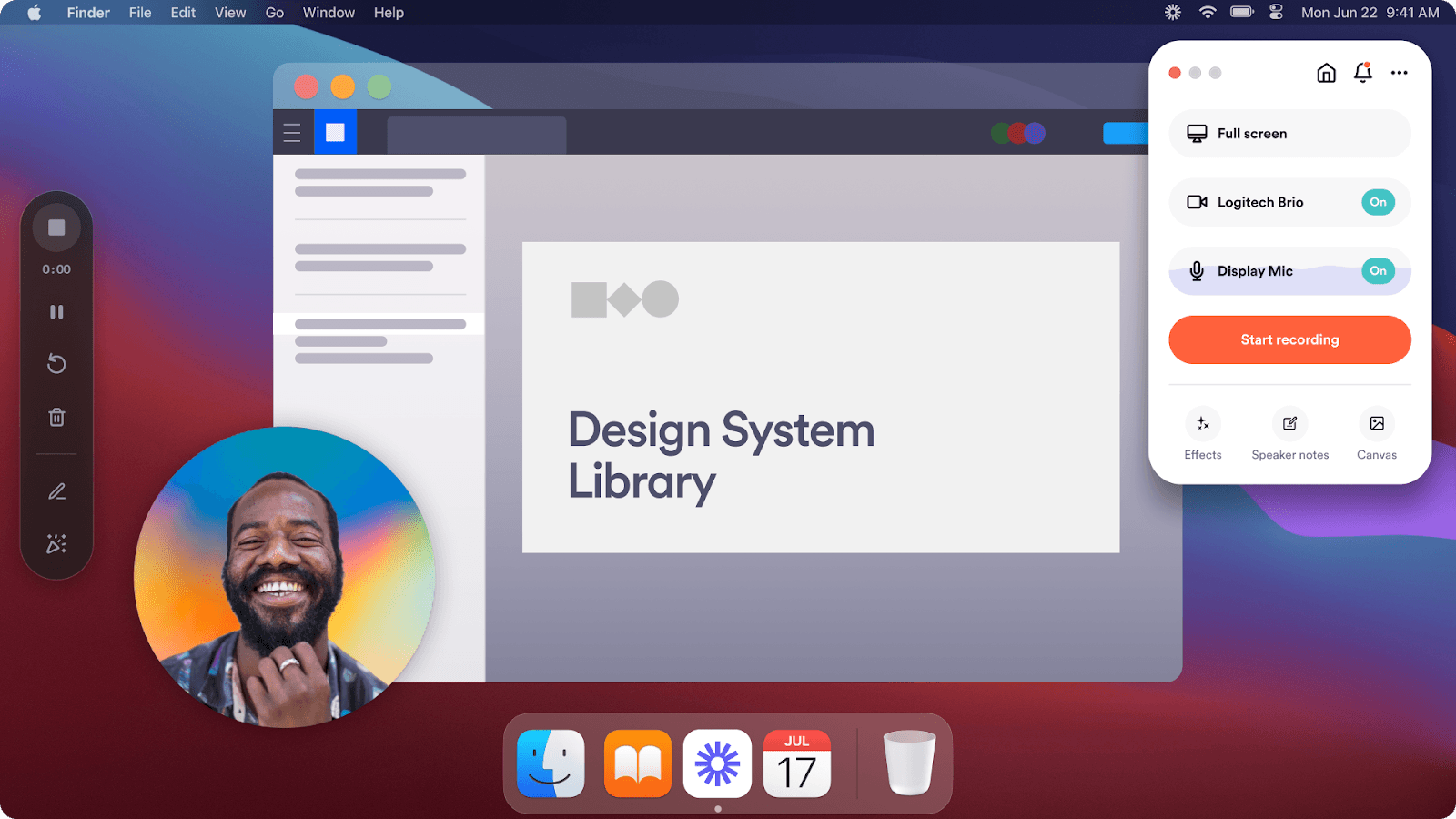
Loom behandelt schermopname zoals een sms sturen. Je opent de app of Chrome schermrecorder extensie, drukt op opnemen, en krijgt in seconden een deelbare link. Geen bestandbeheer, geen wachten op uploads, geen afvragen of je video daadwerkelijk zal verzenden.
De hele ervaring draait om snelheid en eenvoud. De cloud-first benadering betekent dat je opnames toegankelijk zijn vanaf elk apparaat, en je je nooit zorgen hoeft te maken over opslagruimte op je computer.
Loom beste functies
Neem browser tabbladen specifiek op zonder je hele desktop vast te leggen, perfect voor software-demo's
Voer videominiaturen en aangepaste brandingselementen in om opnames er professioneel uit te laten zien
Schakel kijkerscommentaar en emoji-reacties direct op de videotijdlijn in voor specifieke feedback
Stel wachtwoordbeveiliging en vervaldatums in voor gevoelige inhoud die niet voor altijd mag blijven bestaan
Loom beperkingen
Het gratis plan beperkt de opnametijd tot vijf minuten
Beperkte bewerkingsmogelijkheden vergeleken met gespecialiseerde apps, vooral op het gratis plan
Opslaglimieten op lagere plannen kunnen snel vol raken
Gebruikers kunnen geen systeemgeluid opnemen op sommige besturingssystemen
Loom prijzen
Gratis
Business: $15/maand per gebruiker (jaarlijks gefactureerd)
Business + AI: $20/maand per gebruiker (jaarlijks gefactureerd)
Enterprise: Aangepaste prijzen
Loom beoordelingen en recensies
G2: 4.7/5 (2.110+ beoordelingen)
Capterra: 4.7/5 (490+ beoordelingen)
Wat zeggen echte gebruikers over Loom?
Reddit-gebruiker te zeggen had:
“Ik ben dit jaar precies dat beginnen doen en de klanten zijn er GEK op. Serieus, ik heb nog nooit zo'n goede feedback gekregen over iets. Er zijn ook een paar keer geweest dat ik een fout tijdens de video heb opgemerkt die de review was doorgekomen, dus ik kon deze nog vóór het verzenden naar de klant verbeteren. Het grootste probleem voor mij is dat mijn internet soms onbetrouwbaar is. Loom moet tijdens de video met internet verbonden zijn, dus wanneer mijn internet glitcht, werkt de video niet.”
4. OBS Studio
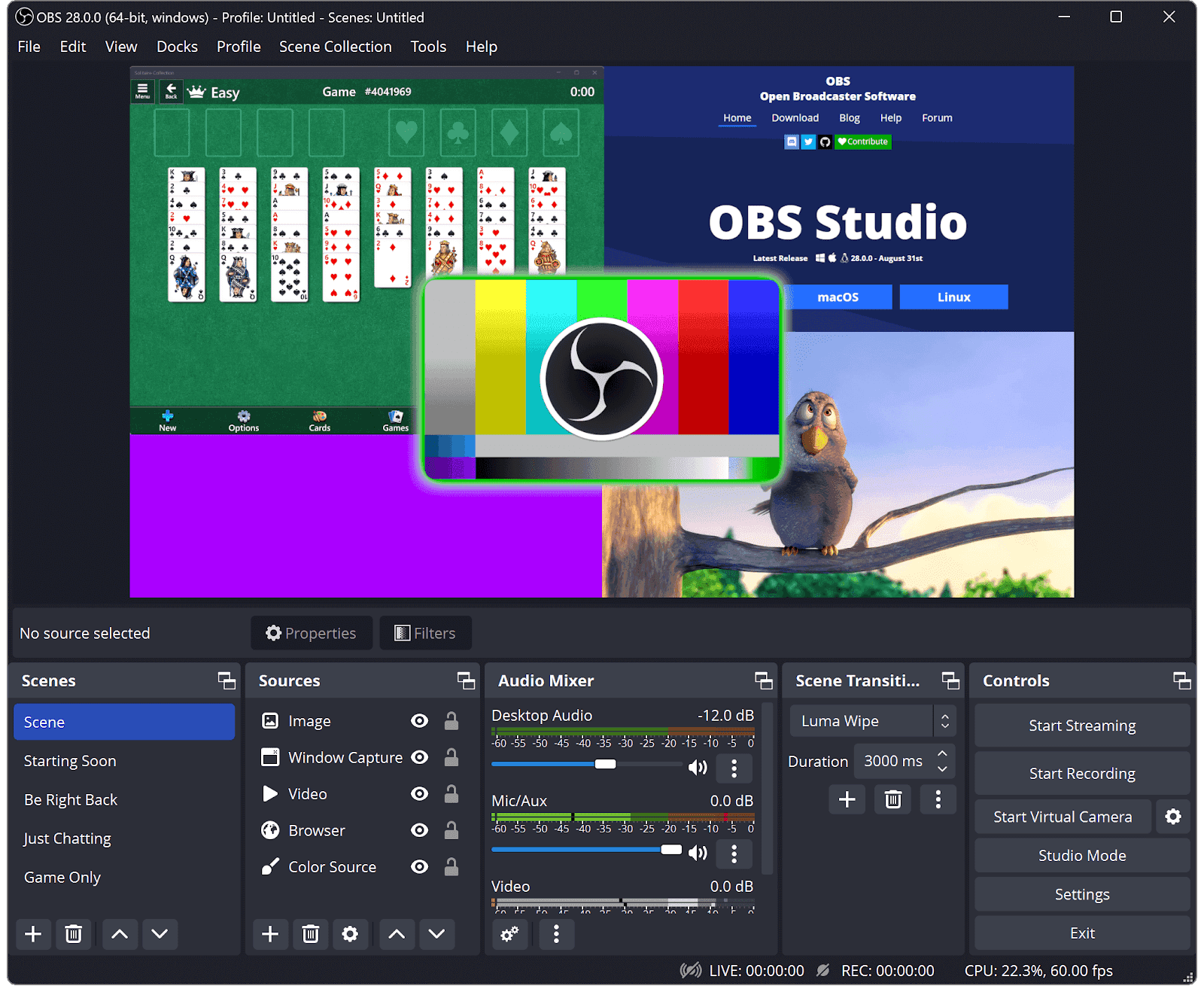
OBS Studio spreekt gebruikers aan die volledige controle over hun opname-instellingen willen. Omdat het gratis is, kun je schermvideo opnemen om gratis te downloaden, zonder te betalen voor een licentie, en tegelijkertijd meerdere camera's, microfoons en videobronnen beheren.
Echter, in tegenstelling tot eenvoudige schermrecorders, vereist OBS setup en configuratie, maar die complexiteit ontgrendelt professionele functies. De leercurve is steil, maar de beloning is dat je broadcast-kwaliteit controle hebt over je content zonder duizenden uit te geven aan professionele apparatuur.
OBS Studio beste functies
Mix meerdere videobronnen en audiotracks in realtime, inclusief webcams, capturekaarten en desktopgeluid
Schakel tussen aangepaste scènes tijdens de opname met sneltoetsen of stream deck-integratie
Voeg realtime effecten en filters aan je videofeed toe, waaronder chroma key, ruisonderdrukking en kleurcorrectie
Stream rechtstreeks naar platforms zoals Twitch, YouTube en Facebook Live terwijl je lokaal opneemt
OBS Studio beperkingen
De interface kan gebruikers overweldigen die op zoek zijn naar eenvoudige opnameoplossingen
Het installatieproces omvat meerdere configuratiestappen
Technische problemen binnen de software kunnen troubleshooting-kennis vereisen
OBS Studio prijzen
Gratis
OBS Studio beoordelingen en recensies
G2: 4.6/5 (120+ beoordelingen)
Capterra: 4.7/5 (1.070+ beoordelingen)
Wat zeggen echte gebruikers over OBS Studio?
Volgens een Reddit-gebruiker:
“Gebruik OBS, het heeft geen extra dingen eraan die je computer vertragen, en het is wat bijna iedereen gebruikt. Het is ook niet moeilijk om meldingen op je stream in OBS te krijgen, meestal is dat gewoon een browserbron die je aan een scène kunt toevoegen.”
🎥 Trupeer Inzicht: Nadat je met opnemen bent gestopt, creëert Trupeer automatisch een stapsgewijze gids op basis van wat je hebt gedaan, compleet met screenshots. Je kunt het exporteren als een PDF, Word-document, of zelfs Markdown, zodat het gemakkelijk te delen is of om te zetten in helpdocumenten of trainingsmateriaal.
Sla Handmatige Opmerkingen Over Met Trupeer
5. ScreenPal
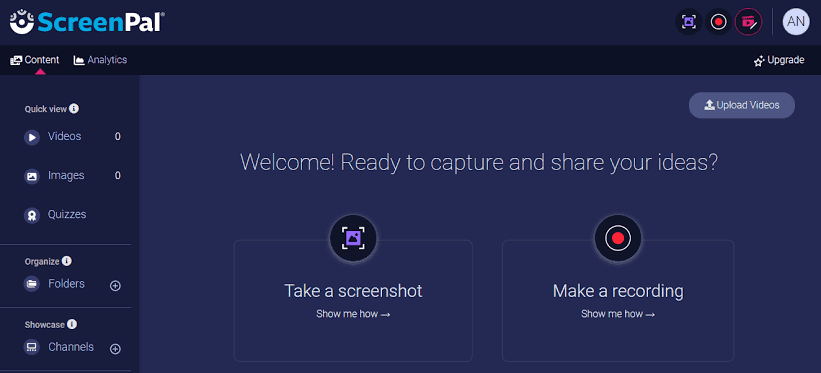
ScreenPal neemt een andere benadering door een uitgebreide oplossing te bieden tegen een redelijke prijs. Je krijgt opname, bewerking, hosting, en zelfs een stockmedia-bibliotheek in één pakket. Het gratis plan geeft je 15-minuten opnames, die de meeste snelle demo's en uitleg dekken.
Wat slim is aan ScreenPal is de hostingcomponent. In plaats van te maken met grote videobestanden, uploaden je opnames automatisch naar hun servers, waar je ze via eenvoudige links kunt delen.
ScreenPal beste functies
Bewerk opnames met ingebouwde video-bewerkingshulpmiddelen, inclusief overgangen, annotaties, en multi-track tijdlijn
Maak interactieve quizzen en beoordelingen binnen opnames om de begrip van kijkers te testen
Plan opnames om specifieke tijdsperioden vast te leggen, nuttig voor webinars of livestreams die je niet kunt bijwonen
ScreenPal beperkingen
Het gratis plan beperkt opnames tot 15 minuten elk
Sommige geavanceerde functies vereisen abonnementen op hogere niveaus
Bewerking is rigide als je een vroege snit verwijdert, komen latere bewerkingen (tekst, overlays) vaak ook te vervallen
De app kan bevriezen of crashen tijdens lange opnames, vooral op macOS
ScreenPal prijzen
Gratis
Business
Deluxe: $4/maand (jaarlijks gefactureerd)
Max: $10/maand (jaarlijks gefactureerd)
Team Business: $8/maand per gebruiker (jaarlijks gefactureerd)
Onderwijs
Deluxe Edu: $3/maand (jaarlijks gefactureerd)
Max Edu: $6/maand (jaarlijks gefactureerd)
Team Business: $3/maand per gebruiker (jaarlijks gefactureerd)
ScreenPal beoordelingen en recensies
G2: 4.5/5 (115+ beoordelingen)
Capterra: 4.4/5 (95+ beoordelingen)
Wat zeggen echte gebruikers over ScreenPal?
Een Capterra-recensie zegt het zo:
“A+ ervaring met ScreenPal. Ik heb het aan anderen aanbevolen en minstens 2 mensen hebben het op mijn aanbevelingen aangeschaft en gebruiken het nog steeds. Ik BEN dol op ScreenPal. Toen ik begon met het gebruik van de prijs was waanzinnig laag, dus het was een no-brainer om meerdere jaren vooraf te abonneren omdat deze tool gewoon zo geweldig was!!!”
👀 Lees ook: Top Screenpal AI Alternatieven & Concurrenten
6. Movavi Screen Recorder
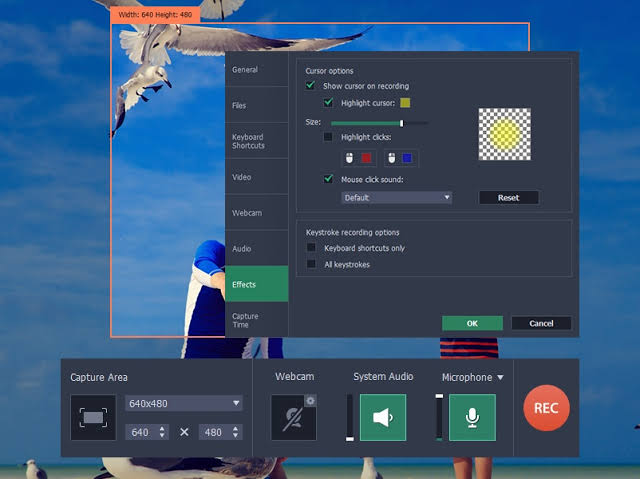
Movavi Screen Recorder interface gebruikt grote, duidelijke knoppen en slaat ingewikkelde instellingenmenu's over. Je selecteert wat je wilt opnemen, kiest je audio bron en begint met vastleggen.
De schermopnamesoftware verzorgt technische details automatisch, zodat je geen begrip hoeft te hebben van frame rates of codecs om goede resultaten te krijgen. Movavi behandelt ook het vastleggen van streaming-inhoud, wat nuttig is voor het maken van uitlegvideo's of het opnemen van online presentaties.
Movavi Screen Recorder beste functies
Plan opnames om inhoud op specifieke tijden vast te leggen, perfect voor webinars of livestreams in verschillende tijdzones
Exporteer opnames in meerdere formaten geoptimaliseerd voor verschillende platforms zoals YouTube, Instagram of e-mail
Voeg muisklikanimaties en visualisatie van sneltoetsen toe om tutorials duidelijker te maken
Movavi Screen Recorder beperkingen
Export snelheden kunnen traag zijn voor hoge resolutie-opnames
Klantenservice Reactietijden variëren afhankelijk van het plan
Sommige geëxporteerde video's kunnen beschadigd of niet afspeelbaar worden (bijv. gebroken MKV/leeg scherm)
Movavi Screen Recorder prijzen
Screen Recorder (1-maand abonnement): $19,95
Screen Recorder (1-jaar abonnement): $64,95
Screen Recorder + Video Editor (1-jaar abonnement): $133,95
Screen Recorder + Video Editor (Levenslang): $200,95
Movavi Screen Recorder beoordelingen en recensies
G2: 4.5/5 (50+ beoordelingen)
Capterra: 4.6/5 (25+ beoordelingen)
Wat zeggen echte gebruikers over Movavi Screen Recorder?
Een G2 beoordelaar deelde deze feedback:
“Ik houd van de gebruiksvriendelijkheid van deze software. Het biedt veel opties van schermopnamen naar schermopname video's. Je kunt materiaal markeren, op de afbeeldingen tekenen, zelfs pijlen erop zetten. Het programma is altijd open als een tabblad aan de zijkant van je computerscherm, dus het is snel toegankelijk. […] Mijn enige klacht zou zijn dat wanneer ik het scherm vastleg, de uitlijning van de pijl een beetje fout is.”
🚨 Feit Alert: Vroeger betekende het opnemen van je stem dat je een aparte app moest gebruiken en deze handmatig moest synchroniseren met de schermopname. Als je timing zelfs maar een seconde off was, gooide het alles in de war. Nu nemen de meeste tools scherm, microfoon en systeemgeluid samen op en houden ze allemaal op elkaar afgestemd.
7. CleanShot X
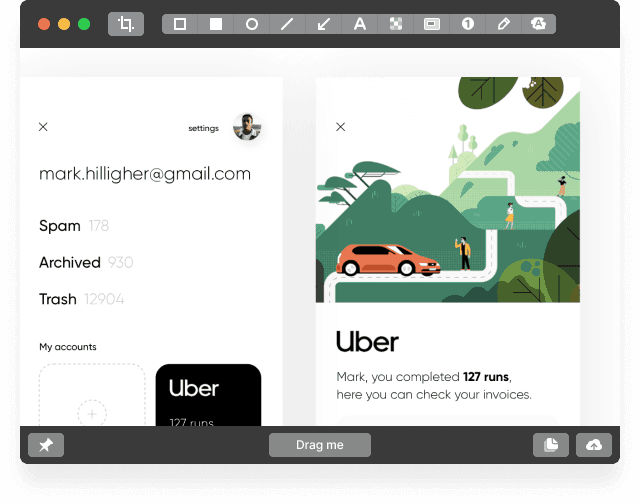
via CleanShot X
CleanShot X vervangt ingebouwde macOS-screenshots door iets veel krachtigers. De app verbetert automatisch je screenshots door desktoprommel te verwijderen en professionele details toe te voegen, zoals schaduwen en geoptimaliseerde kleuren.
Je kunt captures activeren met aangepaste sneltoetsen, en de app detecteert intelligent vensters en UI-elementen voor nauwkeurige selectie. De software spreekt Mac-gebruikers aan die boeiende videocontent, documentatie willen creëren, of regelmatig gepolijste screenshots moeten delen.
CleanShot X beste functies
Maak scrollende screenshots van volledige webpagina's of documenten in één naadloos beeld
Voeg annotaties, pijlen en aanroepen direct toe aan screenshots met aanpasbare kleuren en lettertypen
Neem zelf-bevatting GIF's op met geoptimaliseerde compressie voor snelle delen via messaging-apps
Organiseer captures in een ingebouwde mediatheek met slimme zoek- en taggingmogelijkheden
CleanShot X beperkingen
Exclusief beschikbaar voor macOS-gebruikers
Er is een scherm-deelbug, waarbij het systeem ten onrechte 'delen' blijft totdat een harde reset
Annotatiekleurinstellingen resetten, gebruikers melden dat kleuren niet persisteren tussen sessies
CleanShot X prijzen
App + Cloud Basispakket: $29 (eenmalige betaling)
App + Cloud Pro: $10/maand per gebruiker
CleanShot X beoordelingen en recensies
G2: Niet genoeg beoordelingen
Capterra: Niet genoeg beoordelingen
Wat zeggen echte gebruikers over CleanShot X?
Een G2-recensie over deze schermopnamesoftware zegt:
“Cleanshot X is super eenvoudig te gebruiken geweest. Het is een game changer bij het snel maken van screenshots om met het team te delen. De bewerkingsfuncties zijn geweldig! Ik kan cirkels toevoegen en op bepaalde gebieden wijzen, wat me helpt beter te communiceren.”
💡 Pro Tip: Als je camera-schuw bent of weinig tijd hebt, overweeg dan om een tool met AI-gegenerate voice-overs te gebruiken. Trupeer laat je je script schrijven, het aanpassen en de video onmiddellijk bijwerken. Het is een leven redder wanneer je al op 'Stop Opnemen' hebt gedrukt en je beseft dat je een stap bent vergeten.
Vergeten Iets? Los Het Op In Trupeer
8. Screen Studio
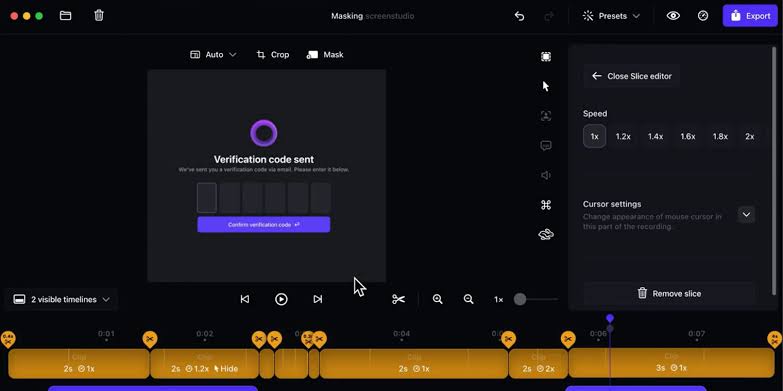
Screen Studio is gespecialiseerd in het creëren van boeiende, presentatie-achtige inhoud. De software past automatisch cinematische effecten toe tijdens de opname, zodat je geen videobewerkingsvaardigheden nodig hebt om professionele resultaten te behalen.
Het bevat functies zoals automatische focusverschuivingen wanneer je schakelt tussen applicaties en subtiele animaties die de aandacht van de kijker begeleiden.
Screen Studio beste functies
Incorporeer soepele cursortrajecten en klikanimaties die muisbewegingen gemakkelijk te volgen maken
Produceer picture-in-picture opnames met webcamintegratie en aanpasbare positionering
Vervang je bureaublad tijdens de opname door aangepaste achtergronden en overlaygraphics
Screen Studio beperkingen
Het is beperkt tot macOS-gebruikers
Hogere systeemvereisten voor real-time effectenverwerking
Er zijn minder aanpassingsmogelijkheden vergeleken met traditionele editors
Gebruikers kunnen opnames niet bewerken na de voltooiing van de opname
Screen Studio prijzen
$29/maand
$229 (eenmalige betaling)
Screen Studio beoordelingen en recensies
G2: Niet genoeg beoordelingen
Capterra: Niet genoeg beoordelingen
Wat zeggen echte gebruikers over Screen Studio?
Een Reddit-gebruiker heeft dit te zeggen:
“Als je serieus bent over het creëren van professionele productvideo’s met minimale inspanning, is Screen.Studio een game-changer. De automatische camerabewegingen en bewerkingsfuncties hebben mijn productietijd verminderd met minstens 70%. Wat vroeger uren in traditionele videobewerkingssoftware kostte, duurt nu minuten, en de resultaten zien er beter uit dan ooit.”
9. Free Cam
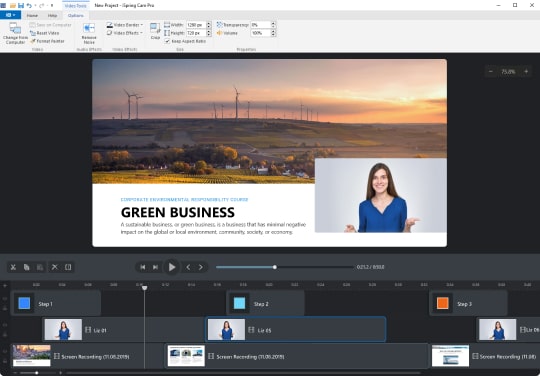
Free Cam bewijst dat effectieve schermopname geen dure software vereist. De Windows-only toepassing richt zich op kernopnamefunctionaliteit, waardoor onnodige functies worden geëlimineerd die de interface compliceren. Je kunt je hele scherm, specifieke vensters of aangepaste regio's voor een onbeperkte tijd opnemen.
Het bevat basis audiokanaliseringtools, die helpen bij het opnemen van marketingvideo's in luidruchtige omgevingen.
Free Cam beste functies
Verwijder achtergrondgeluiden uit audio-opnames automatisch met behulp van ingebouwde ruisonderdrukkingalgoritmes
Start systeemgeluidsopnames voor softwaredemonstraties terwijl je heldere audio-kwaliteit behoudt
Voeg tekstoverlays en eenvoudige annotaties in opnames toe met aanpasbare lettertypen en kleuren
Free Cam beperkingen
Alleen beschikbaar voor Windows-besturingssystemen
Geen cloudopslag of deelmogelijkheden zijn opgenomen in deze schermopnamesoftware
Er verschijnt een watermerk op geëxporteerde video's
Free Cam prijzen
Gratis
Pro: $227/jaar
Free Cam beoordelingen en recensies
G2: Niet genoeg beoordelingen
Capterra: Niet genoeg beoordelingen
Wat zeggen echte gebruikers over Free Cam?
Rechtstreeks uit een G2-recensie:
“Ik houd van de algehele eenvoud waarmee je kunt navigeren tijdens het gebruik van deze software. Ook is de video- en audiokwaliteit geweldig. De gratis versie kan erg nuttig zijn voor veel mensen, vooral als je video's opneemt of aan YouTube werkt. […] Het installatieproces kan een beetje uitdagend zijn. Ik wou dat er een eenvoudigere manier was om dit aan de gang te krijgen.”
Trupeer: De Slimmere Manier om Op te Namen, te Bewerken en te Levereren
De juiste schermopnamesoftware legt je boodschap duidelijk vast, laat je het verfijnen zonder extra moeite en maakt je video in enkele minuten klaar voor delen.
Trupeer doet precies dat. Het vereenvoudigt het opnemen, transformeert scripts in bewerkbare tekst, past instant voice-overs toe, en polijst alles met on-brand visuals en meertalige ondersteuning. Wat voorheen uren duurde in verschillende tools, duurt nu minuten op één plek.
Ervaar hoe efficiëntie eruitziet. Probeer Trupeer vandaag! ✅
Veelgestelde Vragen
Welke software is het beste voor schermopname?
De beste schermopnamesoftware hangt af van je specifieke gebruiksdoel. Als je prioriteit geeft aan snelheid en eenvoud, is Trupeer het overwegen waard. Het neemt je scherm op en zet je narratie om in bewerkbare tekst. Je kunt het script eenvoudig aanpassen, en de video wordt automatisch bijgewerkt. Dit maakt Trupeer ideaal voor walkthroughs, tutorials en productdemo's zonder tijdlijnbewerking.
Hoe neem ik op een laptop een scherm op?
Je kunt je scherm op een laptop opnemen met behulp van ingebouwde tools of specifieke schermopnamesoftware. Windows 10 en 11 hebben de Xbox Game Bar, die basis schermopnames mogelijk maakt. Trupeer biedt een gestroomlijndere benadering. Je neemt één keer op, spreekt natuurlijk, en laat de tool een transcript genereren. In plaats van een tijdlijn te bewerken, pas je gewoon het script aan. De video update dan automatisch, wat helpt om tijd te besparen en fouten te verminderen.
Is er gratis schermopnamesoftware?
Ja, tools zoals OBS Studio en Free Cam bieden gratis schermopnamefuncties met bepaalde limieten. Deze zijn goed voor basisgebruik. Trupeer biedt een gratis proefperiode die schermopname, script-gebaseerde bewerking en AI-voice-overs omvat. Het helpt om het volledige proces van vastlegging tot levering te stroomlijnen, vooral voor gestructureerde video's.
Wat is de beste manier om een scherm op te nemen?
De beste manier om een scherm op te nemen is door een schermopnamesoftware te gebruiken die video en audio duidelijk vastlegt en eenvoudige bewerking mogelijk maakt. Zoek naar tools met soepele prestaties en eenvoudige export. Trupeer is hiervoor gebouwd. Het vervangt handmatige bewerking door script-gebaseerde aanpassingen. Je spreekt tijdens het opnemen en verfijnt vervolgens de tekst om de video bij te werken.
Is er een schermrecorder met automatische voiceoveropties?
Ja, enkele schermopnamesoftware-tools bieden ingebouwde AI-voice-overs, waardoor het opnemen van audio handmatig niet nodig is. Trupeer bevat AI-gegenerate voice-overs die overeenkomen met je bijgewerkte script. Je kunt kiezen uit verschillende tonen, accenten en talen, wat het gemakkelijk maakt om video's te lokaliseren of bij te werken zonder opnieuw op te nemen.