
Hoe verander je het lettertype in Teams
Wil je het lettertype in Microsoft Teams wijzigen? Deze gids legt uit hoe je de lettergrootte, stijl en toegankelijkheidsinstellingen aanpast voor een betere chatervaring.
Hier leest u hoe u de lettergrootte in Teams wijzigt:
1. Vouw het opstelvak uit: klik in een chat of kanaal om het opstelvak waarin u berichten typt uit te vouwen.
2. Selecteer Lettergrootte: Zoek de optie "Lettergrootte" in de opmaakwerkbalk bovenaan het opstelvak.
3. Kies uw grootte: Selecteer klein, medium of groot om de grootte van de tekst in uw bericht aan te passen.
Stapsgewijze handleiding: Hoe u het lettertype in Teams wijzigt
Stap 1
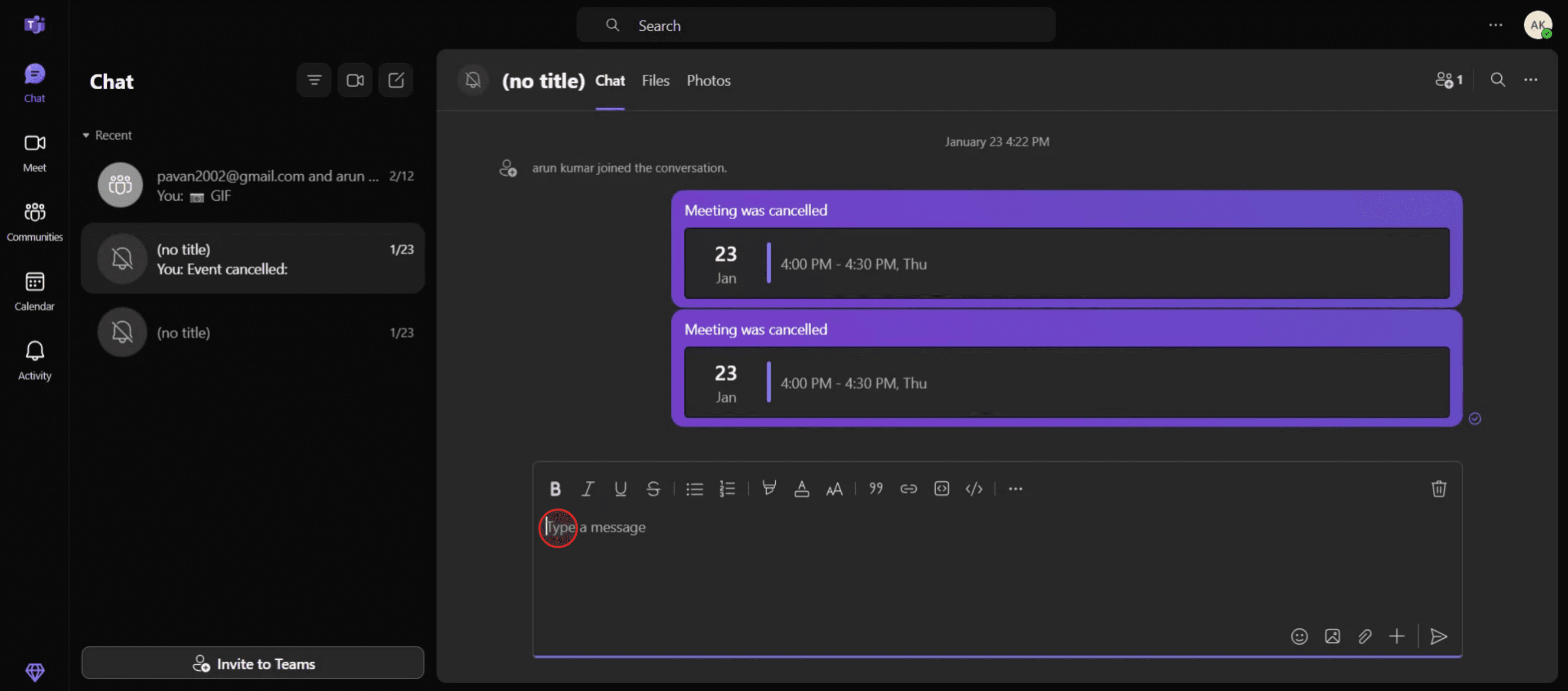
Klik om te beginnen op de knop "Opstellen".
Stap 2
Selecteer de optie "Lettergrootte" in dit menu.

Stap 3
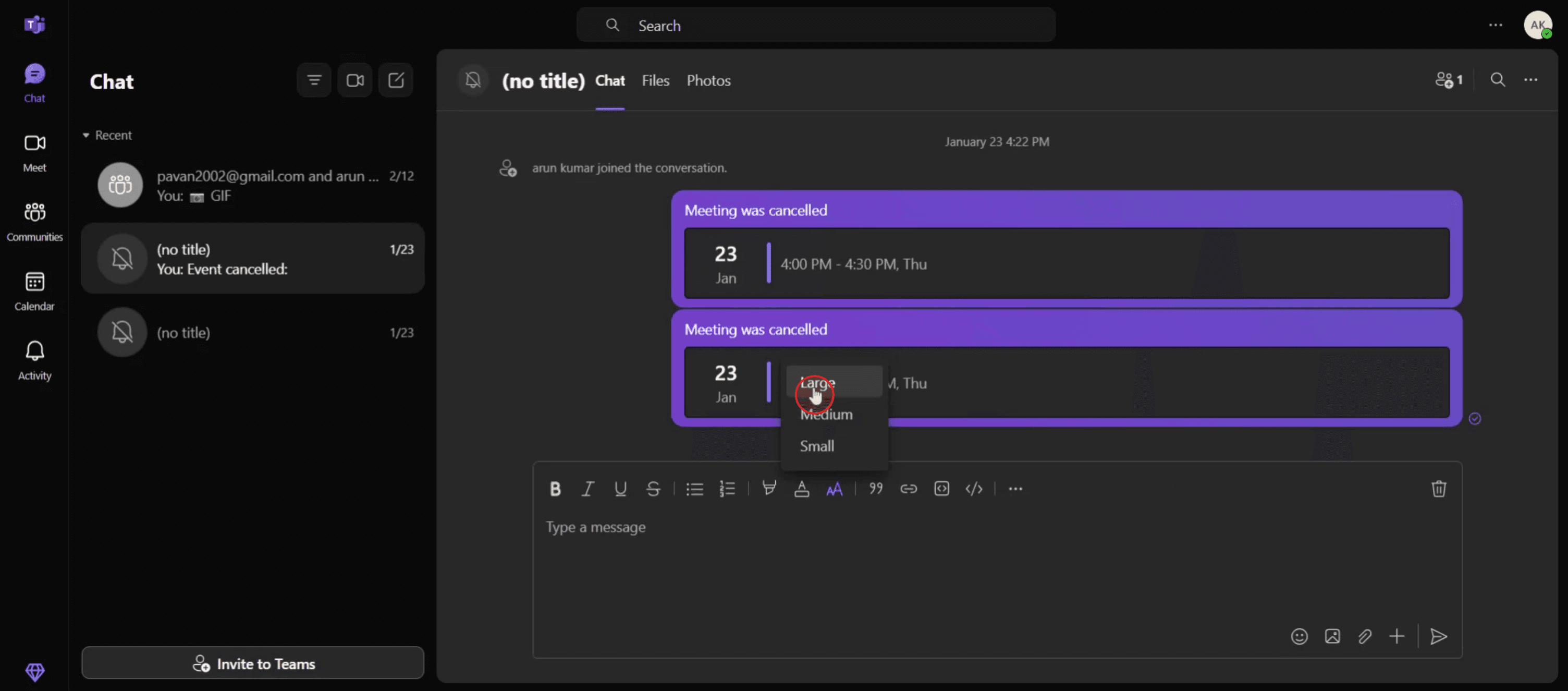
Kies de optie "Groot" voor een opvallendere lettergrootte.
Stap 4
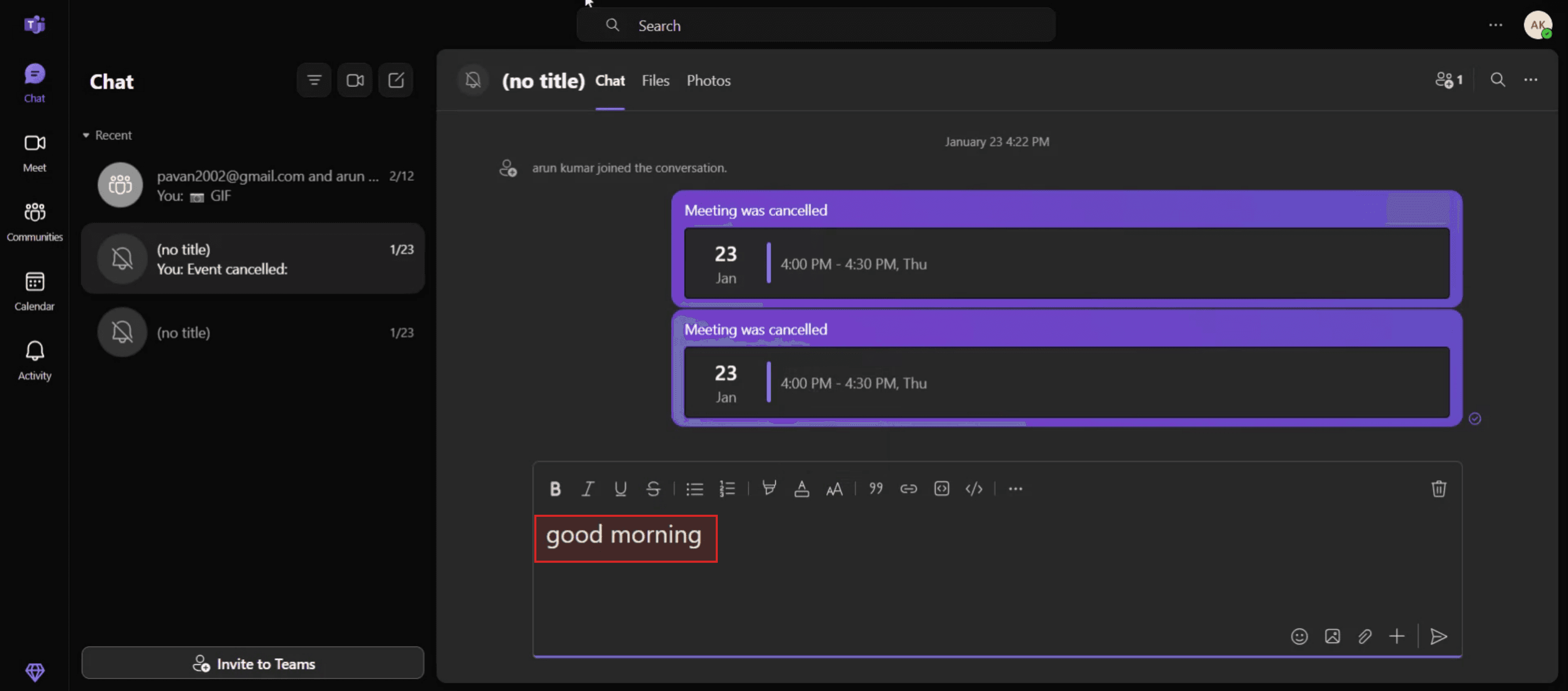
Ga nu verder met het typen van uw tekst.
Pro-tips voor het wijzigen van het lettertype in Microsoft Teams
Gebruik de rich text-editor
Wanneer je een bericht opstelt, klik je op het pictogram Opmaak (een “A” met een potlood) onder het berichtvak. Hiermee open je de rich text-editor om het lettertype aan te passen.Kies uit lettertypestijlen
Selecteer in de rich text-editor uit de beschikbare lettertypestijlen zoals Calibri, Arial en Times New Roman. Dit heeft alleen effect op het bericht dat je op dat moment schrijft.Pas lettergrootte en nadruk aan
Gebruik de opmaakopties om de lettergrootte te vergroten of te verkleinen, en pas vet, cursief, onderstrepen of markeren toe om nadruk te leggen.Gebruik sneltoetsen
Voor snelle opmaak:Ctrl + B voor vet
Ctrl + I voor cursief
Ctrl + U voor onderstrepen
Lettertype aanpassen in chat-apps (optionele workaround)
Als je extra lettertypestijlen nodig hebt, kun je je bericht in Word of een andere editor opstellen en het vervolgens naar Teams kopiëren en plakken. Sommige stijlen kunnen worden overgenomen.
Veelvoorkomende valkuilen en hoe je ze voorkomt
Verwachten dat het lettertype overal verandert
Microsoft Teams staat geen algemene lettertypewijziging in de hele app toe. Je kunt lettertypen alleen wijzigen tijdens het opstellen van berichten.Niet-ondersteunde lettertypen plakken
Bij het kopiëren vanuit andere apps worden niet-ondersteunde lettertypen mogelijk niet correct weergegeven in Teams. Bekijk je bericht altijd vooraf voordat je het verzendt.De opmaakwerkbalk niet zien
Als het pictogram Opmaak niet zichtbaar is, zorg er dan voor dat je in het uitgebreide berichtvak zit of een bericht opstelt in een teamkanaal of chat—en niet inline antwoordt.Aannemen dat het de weergave van anderen verandert
Het wijzigen van het lettertype beïnvloedt alleen hoe jouw bericht voor ontvangers wordt weergegeven. De instellingen van hun Teams-app veranderen niets aan hoe jouw bericht wordt weergegeven.Beperkingen van de mobiele app
Lettertype-opmaak is beperkt in de mobiele Teams-app. Gebruik de desktopversie voor volledige opmaakmogelijkheden.
Algemene veelgestelde vragen over lettertypen in Microsoft Teams
Kan ik het standaardlettertype in Teams wijzigen?
Nee, Teams ondersteunt het wijzigen van het standaardlettertype in de hele app niet. Je kunt alleen afzonderlijke berichten opmaken.Zijn lettertypeopties beschikbaar op mobiel?
Op de mobiele versie zijn opmaakhulpmiddelen voor lettertypen beperkt of niet beschikbaar. Gebruik de desktopapp voor meer controle.Kan ik aangepaste lettertypen gebruiken in Teams-berichten?
Nee, aangepaste lettertypen worden niet ondersteund. Je kunt alleen de vooraf gedefinieerde opties in de Rich Text Editor gebruiken.Wordt opmaak meegenomen bij kopiëren vanuit Word?
Een deel van de basisopmaak, zoals vet, cursief en lettertypekleur, kan worden meegenomen, maar aangepaste lettertypen meestal niet.Hoe markeer ik tekst in Teams?
Gebruik de markeerstiftoptie in de Rich Text Editor of kopieer tekst met markering uit Word en plak die in Teams.Hoe neem je het scherm op op Mac?
Om het scherm op een Mac op te nemen, kun je Trupeer AI gebruiken. Het stelt je in staat het volledige scherm vast te leggen en biedt AI-mogelijkheden zoals het toevoegen van AI-avatars, voice-over toevoegen en in- en uitzoomen in de video. Met Trupeer’s AI-videotranslatiefunctie kun je de video vertalen naar 30+ talen.Hoe voeg ik een AI-avatar toe aan een schermopname?
Om een AI-avatar aan een schermopname toe te voegen, moet je een AI-schermopnametool. gebruiken. Trupeer AI is een AI-schermopnametool die je helpt video's met meerdere avatars te maken en je ook helpt je eigen avatar voor de video te maken.Hoe neem je het scherm op in Windows?
Om het scherm op te nemen in Windows, kun je de ingebouwde Game Bar (Windows + G) gebruiken of een geavanceerde AI-tool zoals Trupeer AI voor meer geavanceerde functies zoals AI-avatars, voice-over, vertaling, enz.Hoe voeg ik voice-over toe aan video?
Om voice-over aan video's toe te voegen, download je de Chrome-extensie van Trupeer AI. Nadat je je hebt aangemeld, upload je je video met geluid, kies je de gewenste voice-over van Trupeer en exporteer je je bewerkte video.
Aanbevolen lezingen
Technische documentatiegenerator
Hoe deel je een GitHub-repository via een link
Gerelateerde tutorials


