

Hoe backlinks controleren in Semrush
Leer hoe je backlinks controleert in Semrush met de tools Backlink Analytics en Audit. Stapsgewijze handleiding voor het analyseren van het linkprofiel van je site en de backlinks van concurrenten.

Om backlinks in Semrush te controleren, gebruik je de Backlink Analytics-tool. Voer het domein in dat je wilt analyseren, en de tool geeft een uitgebreid overzicht van de backlinks, inclusief het aantal verwijzende domeinen, het totaal aantal backlinks en Semrush Authority Score. Vervolgens kun je gedetailleerde rapporten bekijken over verwijzende domeinen, backlinks, ankerteksten en meer.
Hier volgt een meer gedetailleerde uiteenzetting:
1. Open Backlink Analytics:Log in op je Semrush-account en ga naar de tool "Backlink Analytics" in de sectie "Analytics".
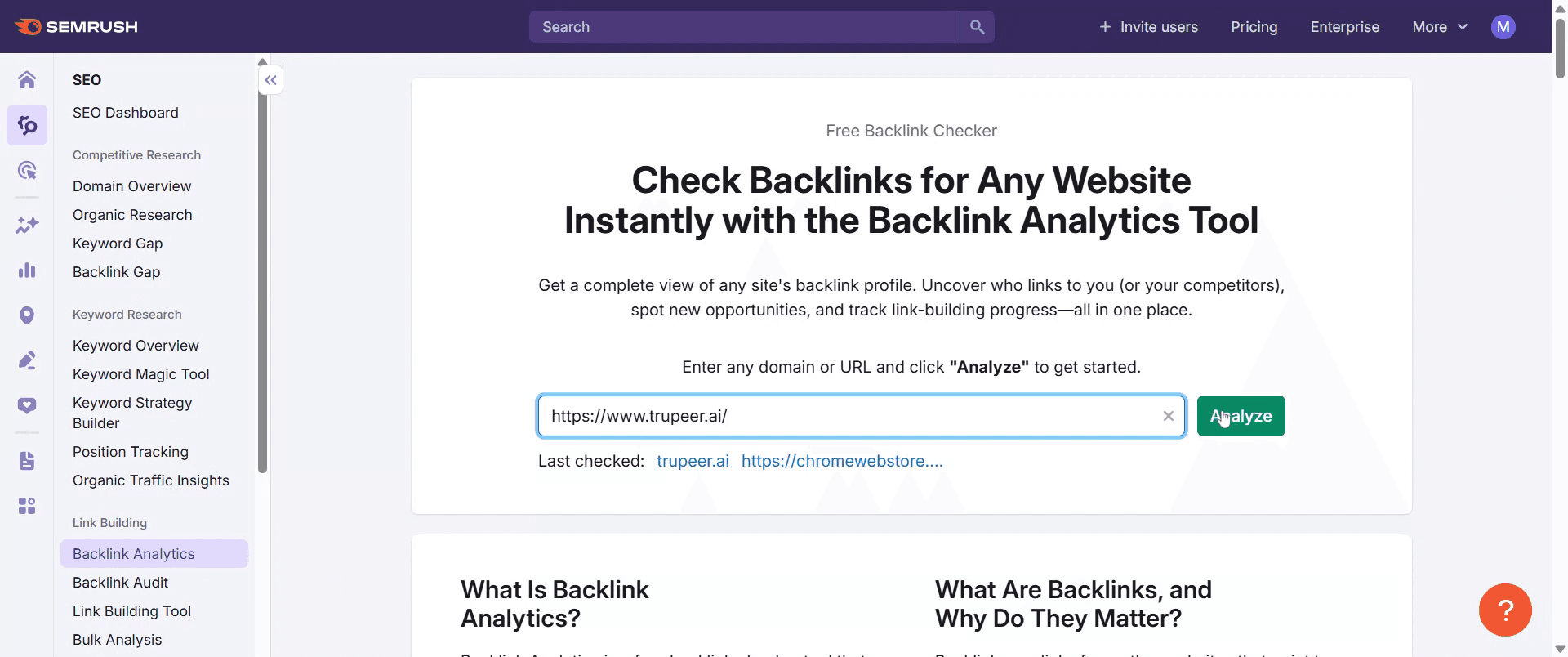
2. Voer het domein in:Voer het domein in dat je wilt analyseren (van jou of van een concurrent) en klik op "Analyze".
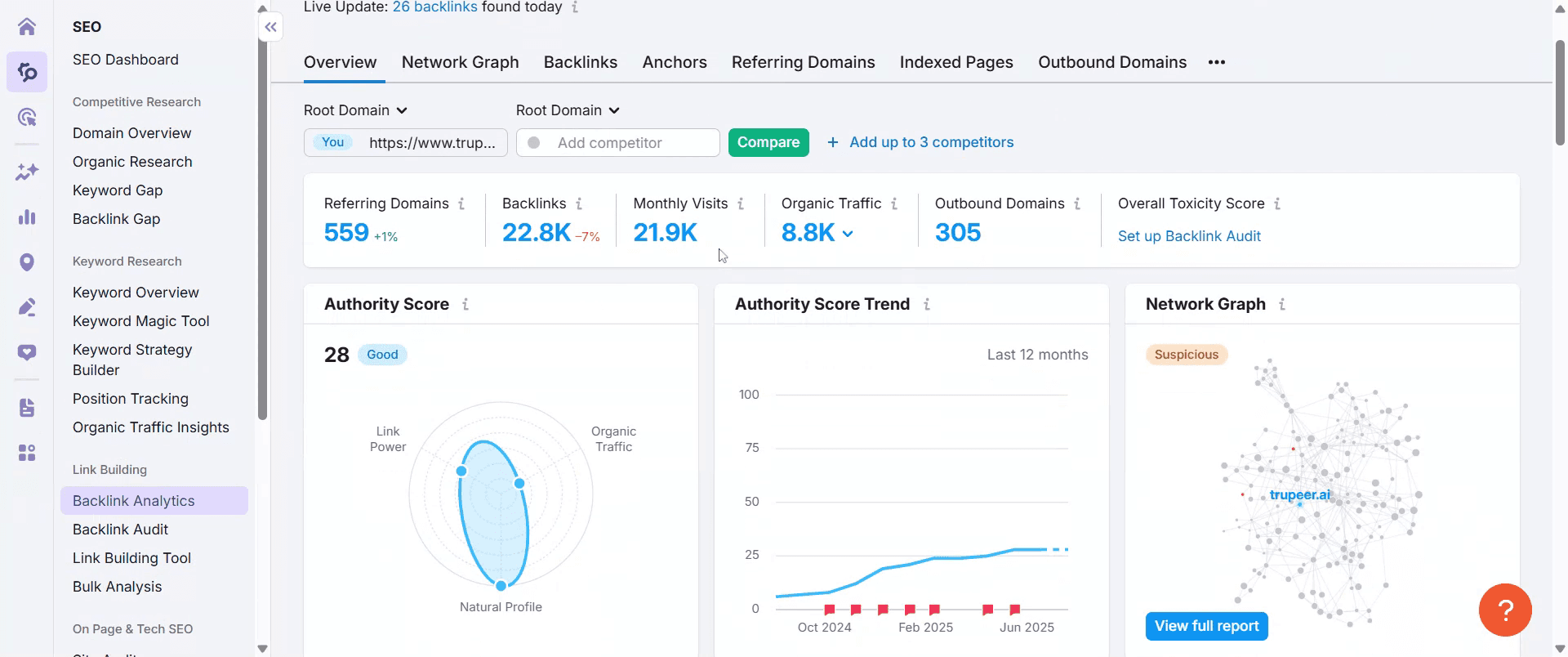
3. Overzicht:Bekijk het "Overview"-dashboard voor een snelle samenvatting van het backlinkprofiel, inclusief belangrijke statistieken zoals backlinks, verwijzende domeinen en Authority Score.
4. Gedetailleerde rapporten:
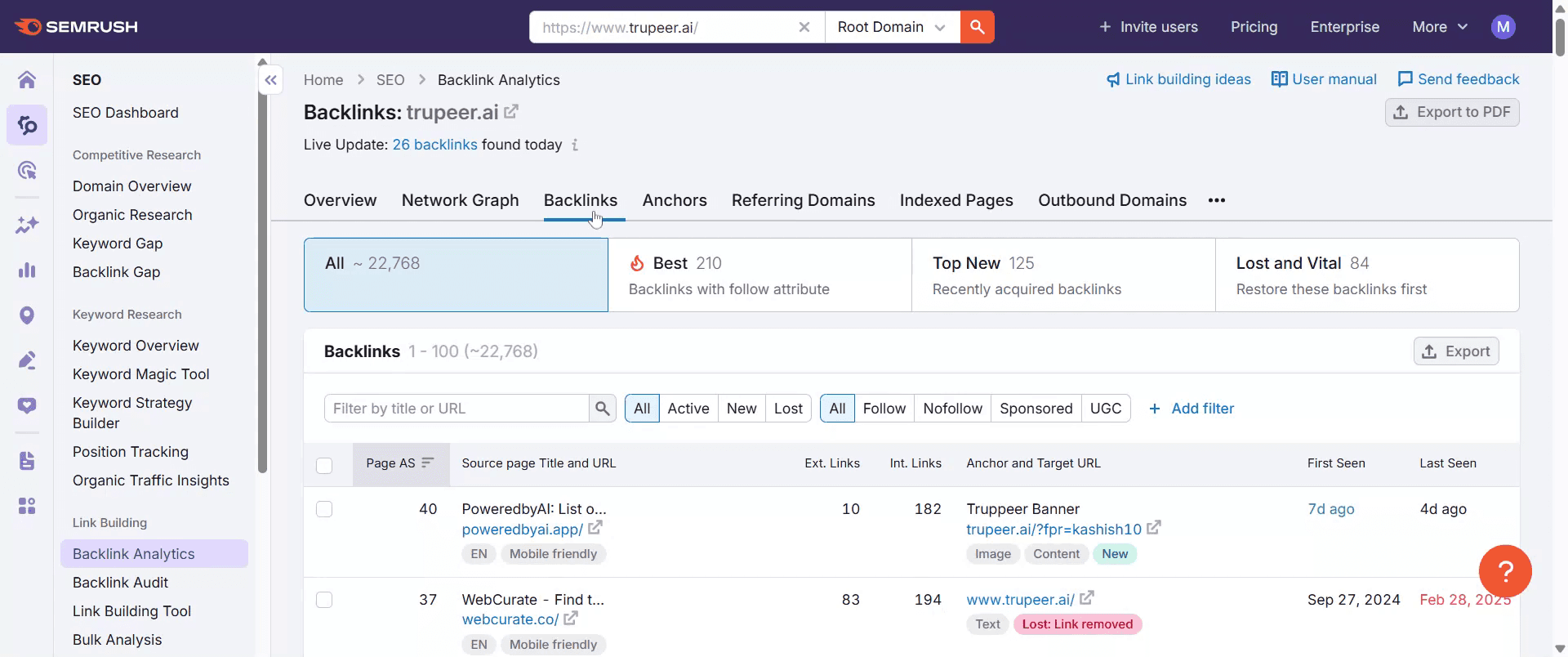
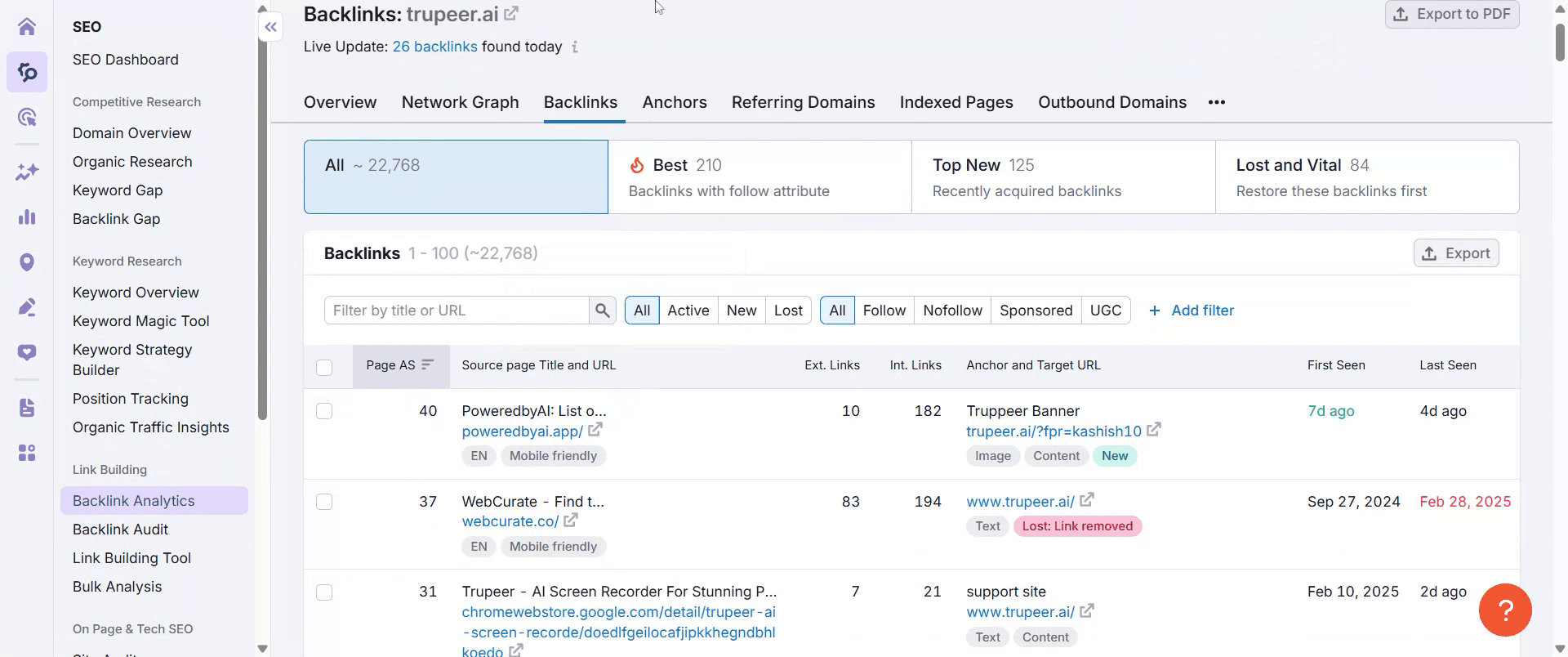
Backlinks: Klik op het tabblad "Backlinks" om een gedetailleerde lijst te zien van alle backlinks die naar het domein verwijzen.
Verwijzende domeinen: Navigeer naar het tabblad "Referring Domains" om een lijst te zien van websites die naar het doeldomein linken.
Ankertekst: Analyseer het rapport "Anchor Text" om de tekst te zien die in links naar het domein wordt gebruikt.
Backlinktypen: Verken het rapport "Backlink Types" om de verdeling van verschillende linktypen te begrijpen (bijv. follow, nofollow, UGC).
Geografische verdeling: Controleer het rapport "Geographic Distribution" om te zien waar de verwijzende domeinen zich bevinden.
5. Wijzigingen volgen:Gebruik het rapport "Changes" om nieuwe en verloren backlinks in de loop van de tijd te volgen.
6. Concurrentieanalyse:Vergelijk je backlinkprofiel met dat van concurrenten door hun backlinks te analyseren met hetzelfde proces.
7. Gegevens exporteren:Je kunt de backlinkgegevens exporteren in verschillende formaten (CSV, Excel) voor verdere analyse of rapportage.
8. Linkbuilding:Semrush biedt ook functies om nieuwe backlinks te vinden en te verkrijgen via de Link Building-tool.
9. Backlink Audit:Gebruik de Backlink Audit-tool om mogelijk schadelijke backlinks te identificeren en de algehele gezondheid van je backlinkprofiel te beoordelen.
Stapsgewijze handleiding: hoe backlinks in Semrush te controleren
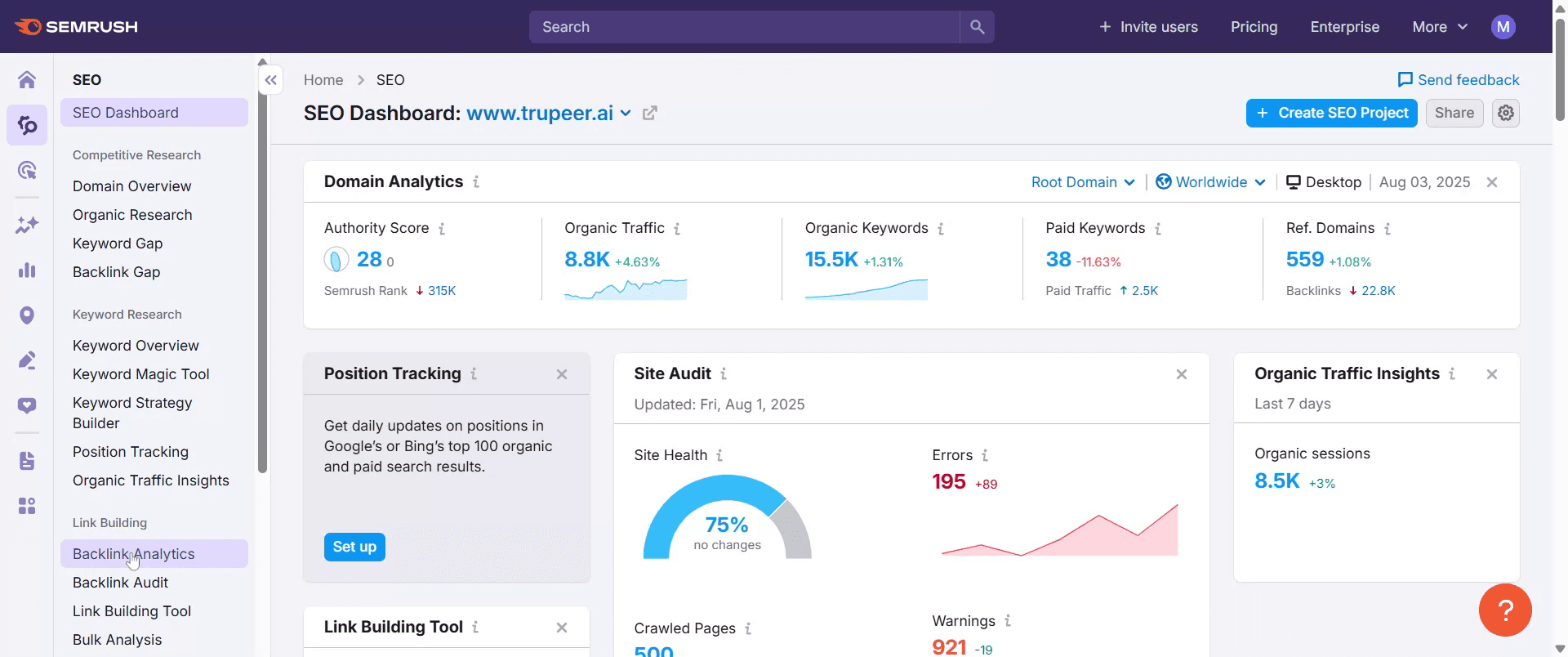
Stap 1
Ga vanuit het dashboard naar de tool “Backlink Analytics”.
Stap 2
Voer het domein in dat je wilt analyseren en klik “Analyze.”
Stap 3
Je ziet een overzicht van de backlinks van het domein, inclusief belangrijke statistieken zoals het aantal backlinks, verwijzende domeinen en authority score.
Stap 4
Klik op het tabblad “Backlinks” om een gedetailleerde lijst te zien van alle backlinks die naar het domein verwijzen
Stap 5
Klik op afzonderlijke backlinks om meer details te bekijken, zoals de bron-URL, doel-URL en het linktype.
Pro-tips voor het controleren van backlinks in Semrush
Log in op uw Semrush-account
Ga naar semrush.com en meld u aan met uw geregistreerde inloggegevens. U hebt een betaald account of een gratis proefaccount nodig om toegang te krijgen tot backlinktools.Ga naar de tool Backlink Analytics
Klik in het menu aan de linkerkant op “Backlink Analytics” onder de sectie “Link Building” of “SEO”.Voer het domein in dat u wilt analyseren
Typ de URL van uw website (of die van uw concurrent) in de zoekbalk en druk op Enter.Bekijk het overzichtsrapport
De overzichtspagina toont het totale aantal backlinks, verwijzende domeinen, autoriteitsscore en meer. Dit geeft een snel beeld van het backlinkprofiel van uw site.Klik op het tabblad Backlinks
Klik op het tabblad “Backlinks” om een gedetailleerde lijst te zien van alle links die naar het domein verwijzen. U kunt sorteren op datum, autoriteitsscore, ankertekst of type backlink.Filter op Follow/NoFollow en nieuwe/verloren links
Gebruik de beschikbare filters om alleen “Follow”-backlinks, nieuwe backlinks of verloren backlinks te bekijken om de voortgang of problemen van linkbuilding bij te houden.Exporteer het backlinkrapport
Als u de gegevens verder wilt analyseren, gebruikt u de knop “Export” om de lijst als CSV- of Excel-bestand te downloaden.
Veelvoorkomende valkuilen en hoe u ze voorkomt
Het domein niet in het juiste formaat invoeren
Zorg ervoor dat u het domein correct invoert (met of zonder www) om nauwkeurige resultaten te krijgen. Voorbeeld: domain.com versus www.domain.com.Backlinks verwarren met verwijzende domeinen
Verwijzende domeinen tellen unieke websites die naar u linken, terwijl backlinks het totale aantal afzonderlijke links tellen — inclusief meerdere van dezelfde site.NoFollow-links negeren
NoFollow-links dragen misschien geen SEO-waarde over, maar dragen nog steeds bij aan verkeer en merkzichtbaarheid. Bekijk ze in plaats van ze over te slaan.Vergeten verloren links te controleren
Verloren backlinks kunnen wijzen op beëindigde samenwerkingen of kapotte content. Controleer altijd de sectie “Lost” om de gezondheid van links te behouden.Aannemen dat alle links nuttig zijn
Sommige backlinks kunnen afkomstig zijn van spamachtige of irrelevante sites. Gebruik de Toxic Score-filter om schadelijke links te identificeren.
Veelgestelde vragen over backlinks controleren in Semrush
Hoe controleer ik backlinks voor mijn site in Semrush?
Gebruik de Backlink Analytics-tool, voer uw domein in en bekijk de lijst met backlinks onder het tabblad “Backlinks”.Kan ik de backlinks van mijn concurrenten controleren in Semrush?
Ja, u kunt elk domein invoeren, inclusief websites van concurrenten, om hun backlinkprofielen te analyseren.Is de backlinkchecker beschikbaar in het gratis abonnement?
Beperkte gegevens zijn beschikbaar met een gratis account. Een betaald abonnement geeft volledige toegang tot backlinkrapporten.Hoe vind ik recent verkregen of verloren backlinks?
Gebruik de filters op het tabblad “Backlinks” of bekijk de tool “Backlink Audit” om nieuwe en verloren backlinks in de loop van de tijd te zien.Kan ik mijn backlinks downloaden uit Semrush?
Ja, u kunt backlinkgegevens exporteren naar een CSV- of Excel-bestand voor verdere controle of rapportage.Hoe maak ik een schermopname op Mac?
Om een schermopname op een Mac te maken, kunt u Trupeer AI gebruiken. Het stelt u in staat het hele scherm vast te leggen en biedt AI-mogelijkheden zoals het toevoegen van AI-avatars, voice-over toevoegen en in- en uitzoomen in de video. Met de AI-videotranslatiefunctie van Trupeer kunt u de video vertalen naar meer dan 30 talen.Hoe voeg ik een AI-avatar toe aan een schermopname?
Om een AI-avatar toe te voegen aan een schermopname, moet u een AI-schermopnametool gebruiken. Trupeer AI is een AI-schermopnametool die u helpt video's met meerdere avatars te maken en u ook helpt bij het maken van uw eigen avatar voor de video.Hoe maak ik een schermopname op Windows?
Om een schermopname op Windows te maken, kunt u de ingebouwde Game Bar (Windows + G) gebruiken of een geavanceerde AI-tool zoals Trupeer AI voor meer geavanceerde functies zoals AI-avatars, voice-over, vertaling enz.Hoe voeg ik voice-over toe aan video?
Om voice-over aan video's toe te voegen, downloadt u de Trupeer AI Chrome-extensie. Nadat u zich hebt aangemeld, uploadt u uw video met audio, kiest u de gewenste voice-over van Trupeer en exporteert u uw bewerkte video.Hoe zoom ik in op een schermopname?
Om tijdens een schermopname in te zoomen, gebruikt u de zoomeffecten in Trupeer AI, waarmee u op specifieke momenten kunt in- en uitzoomen en zo de visuele impact van uw videocontent vergroot.
Mensen vragen ook
Technische documentatiegenerator
Hoe draai ik een document in Canva
Hoe voeg ik lettertypen toe aan Canva
Gerelateerde tutorials


