
Hoe download je alle zoekwoorden uit Ahrefs – snelle handleiding
Leer in een paar eenvoudige stappen hoe je alle zoekwoordgegevens uit Ahrefs exporteert en downloadt voor SEO-analyse, PPC-planning of concurrentieonderzoek.
Deze handleiding biedt een stapsgewijs proces om alle zoekwoorden uit Ahrefs te downloaden. Volg deze instructies om efficiënt door het platform te navigeren en de benodigde zoekwoordgegevens te extraheren.
1. Toegang tot Site Explorer
Log in op je Ahrefs-account en ga naar de Site Explorer-tool.
2. Voer het domein in
Typ het domein van de website (bijv. example.com) in de zoekbalk en druk op Enter.
3. Ga naar Organic Keywords
Klik in de linkerzijbalk op Organic Keywords. Dit toont alle zoekwoorden waarvoor het domein organisch scoort.
4. Exporteer de gegevens
Klik op de Exportknop rechtsboven in het zoekwoordenrapport. Kies het gewenste gegevensbereik (bijv. volledige export) en exportformaat—meestal CSV.
5. Analyseer je gegevens
Eenmaal gedownload, open je het bestand in Excel, Google Sheets of andere spreadsheetsoftware om de zoekwoorden verder te sorteren, filteren of analyseren.
Stapsgewijze handleiding: alle zoekwoorden downloaden uit Ahrefs
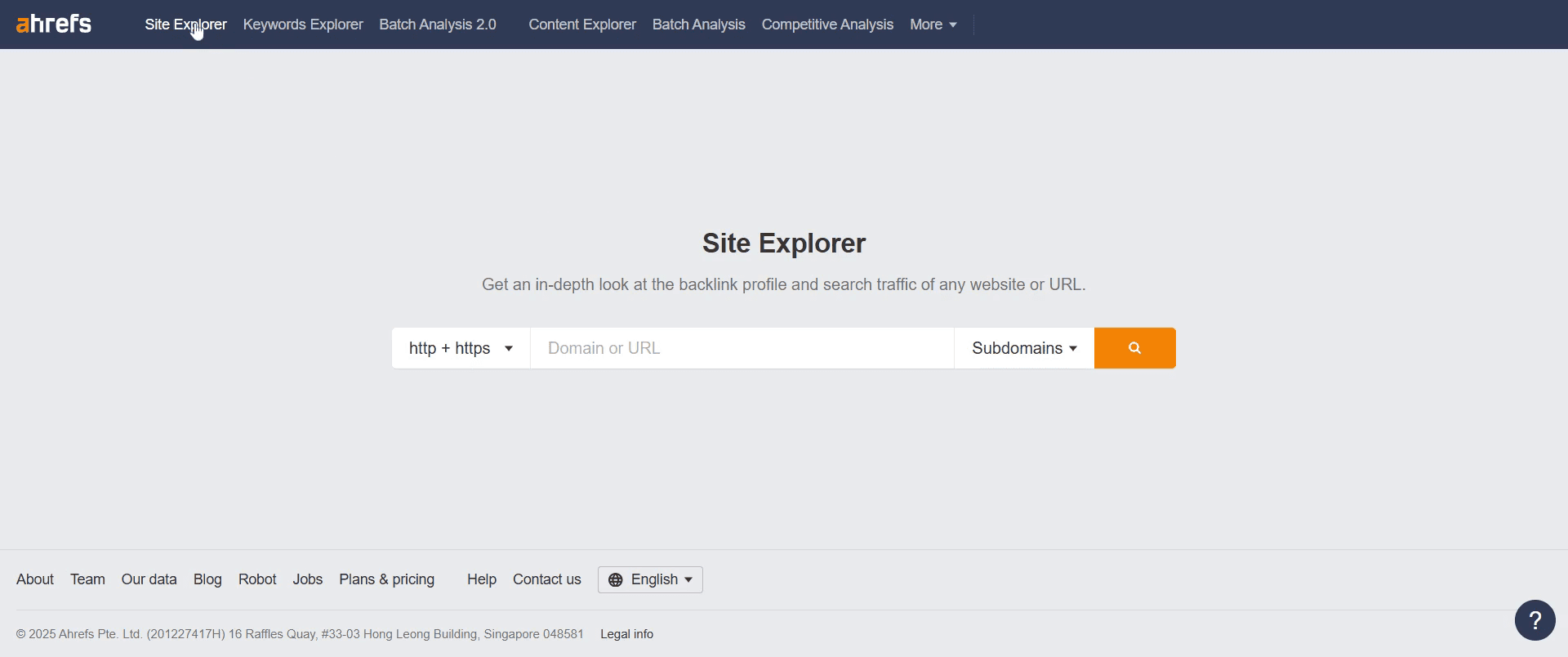
Stap 1
Ga en klik op Site Explorer.
Stap 2
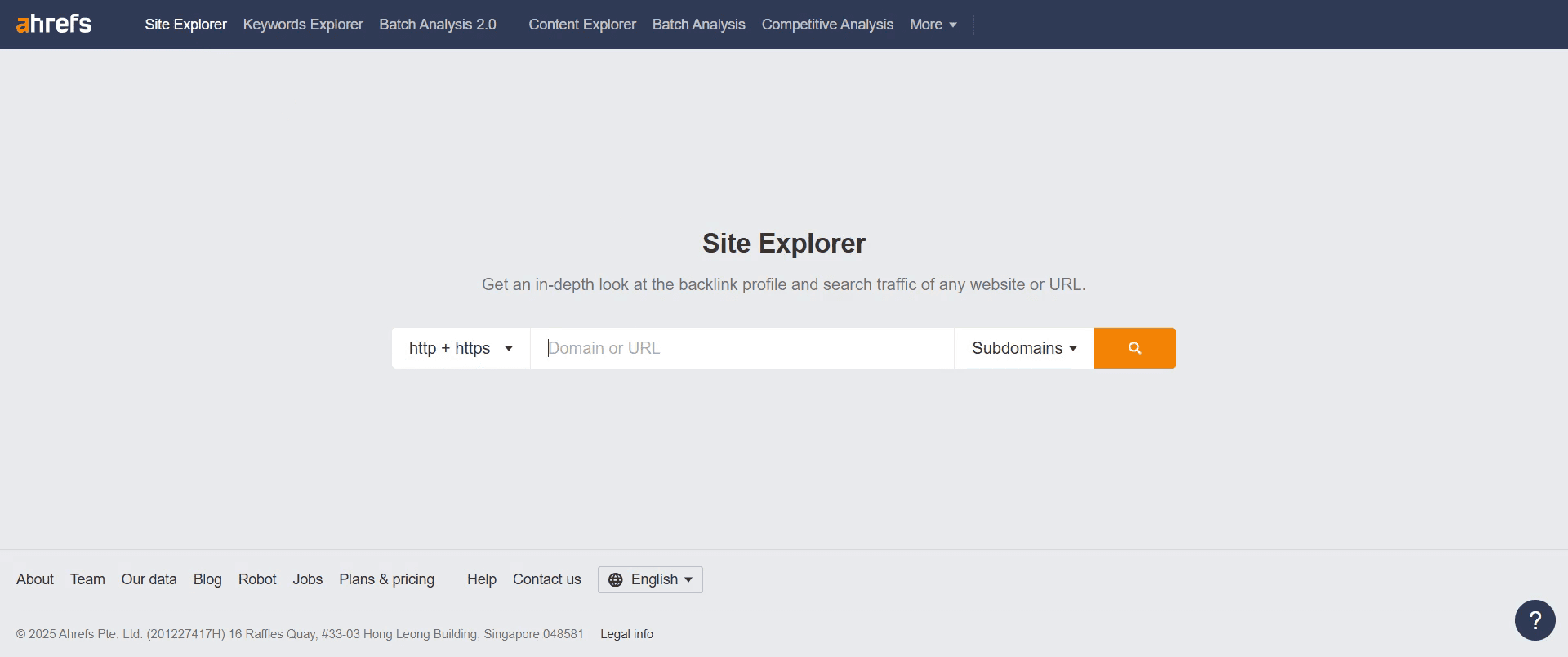
In de zoekbalk, voer de website-URL in.
Stap 3
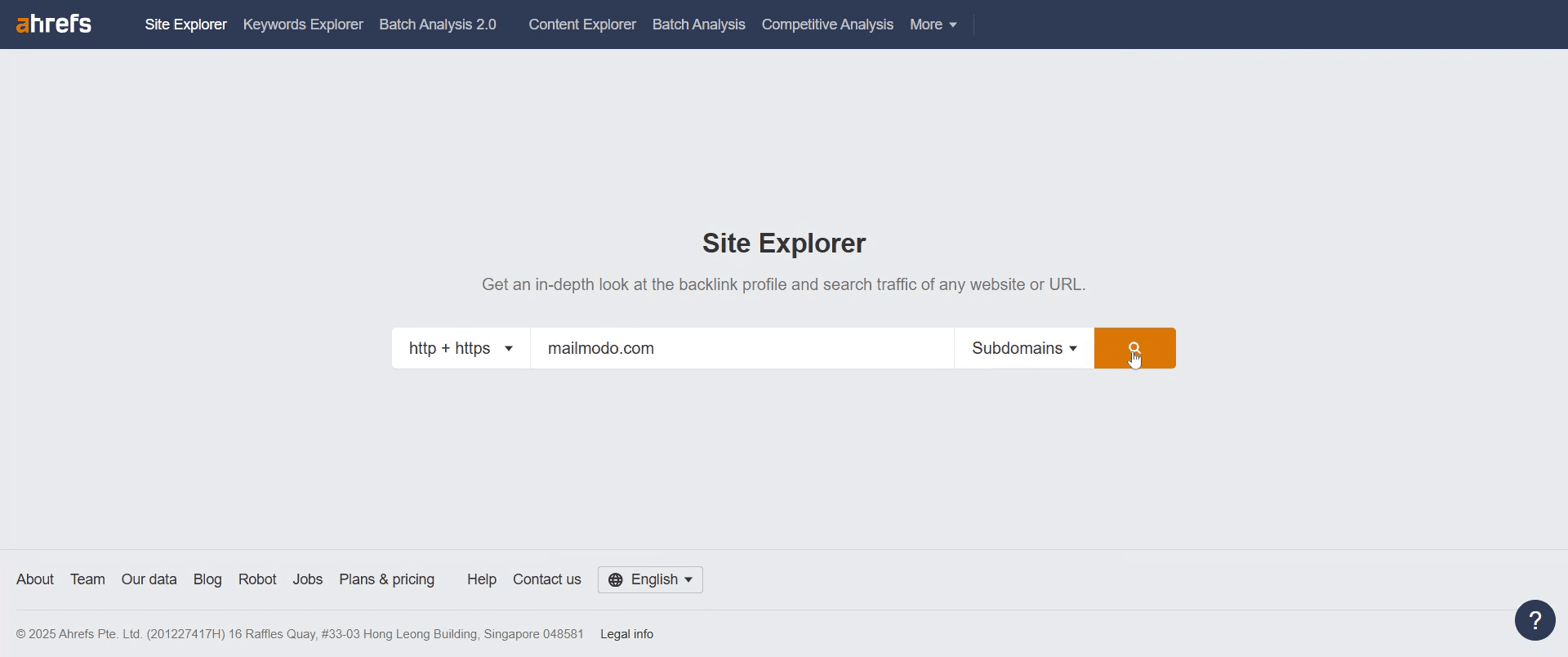
Ga verder door op de zoekoptie te klikken.
Stap 4
Ga naar de optie "Organic Keywords" aan de linkerkant en klik erop.
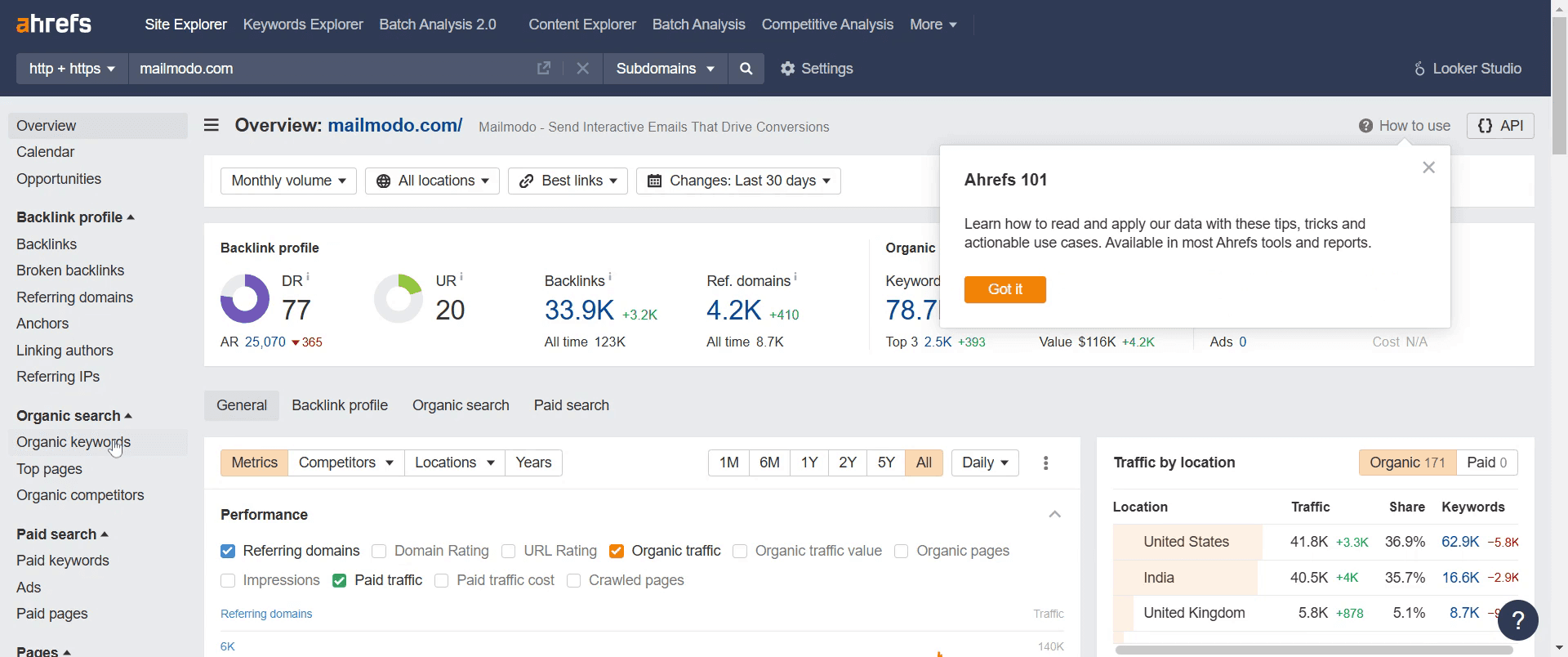
Stap 5
Pas het filter voor organisch verkeer aan naar wens.
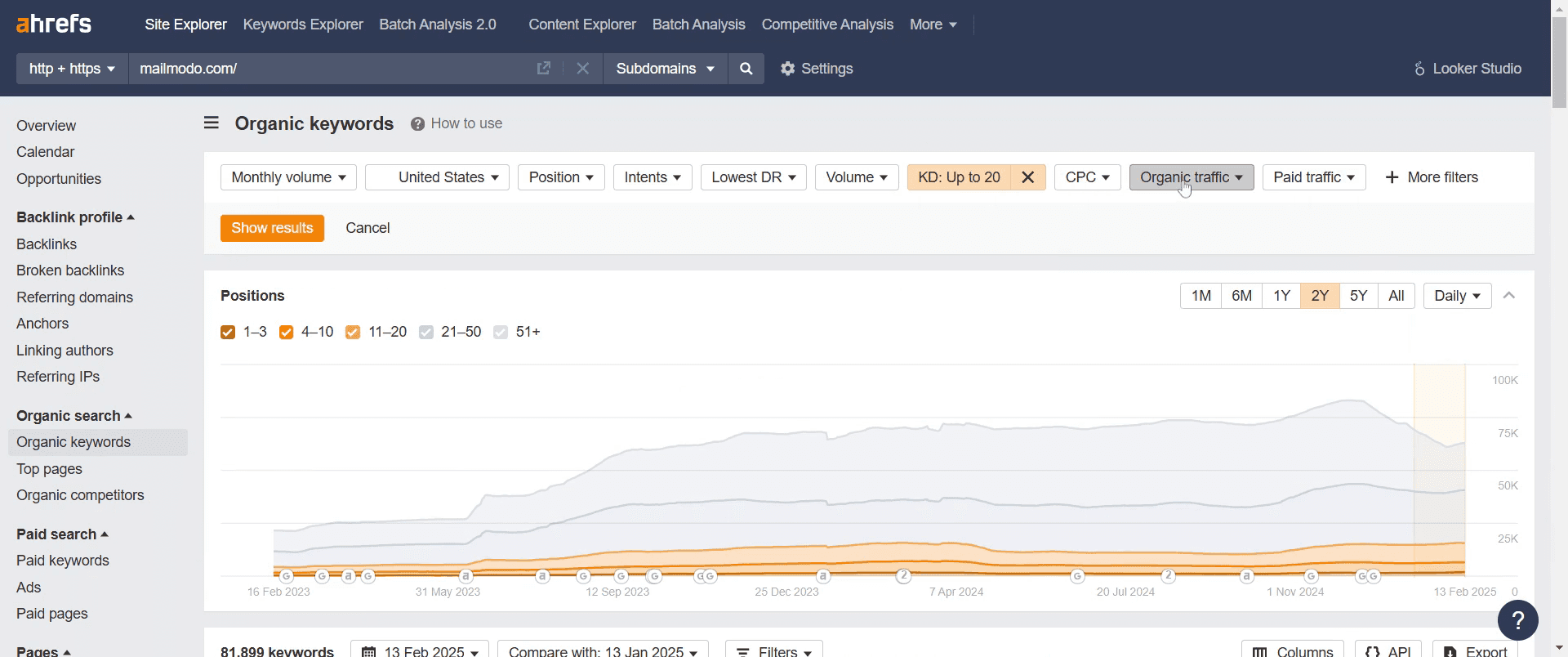
Stap 6
Ga daarna naar "Show Results" en klik erop.
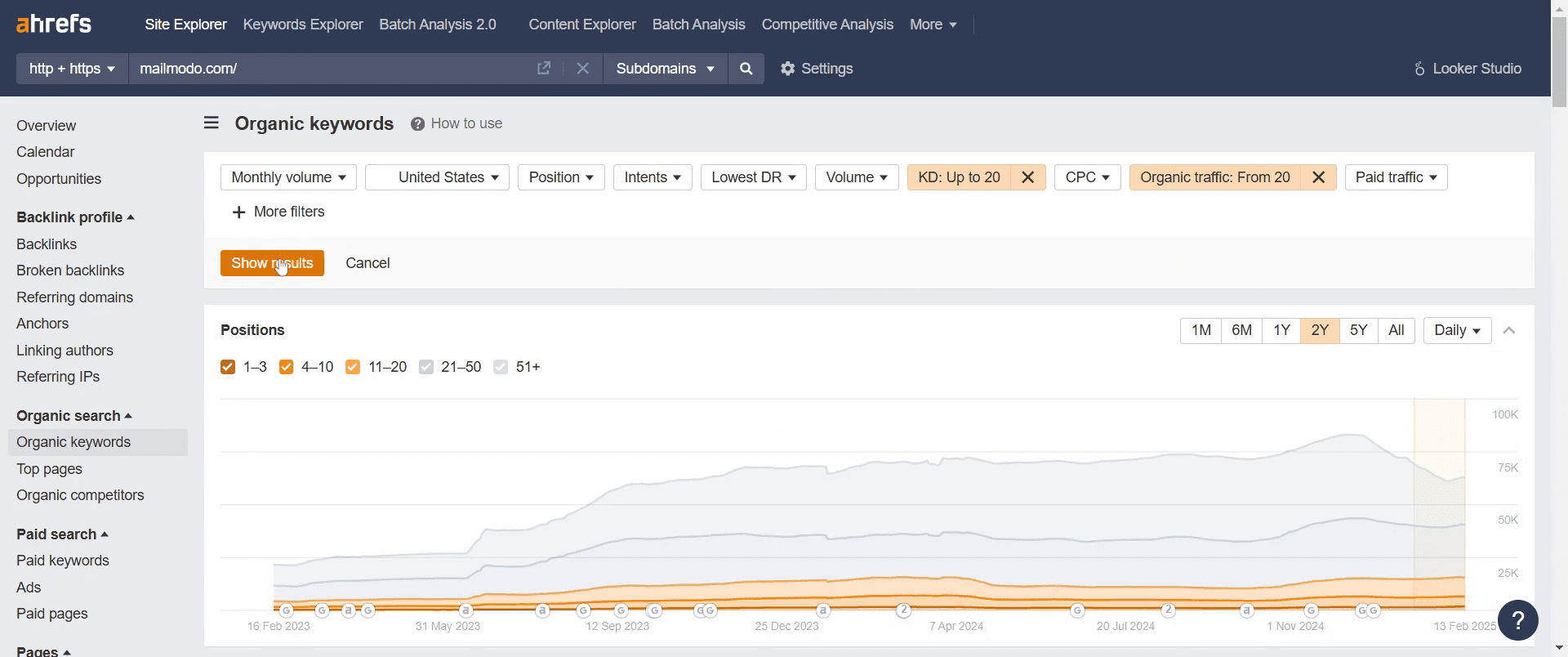
Stap 7
Zoek de "Export"-optie en klik erop.
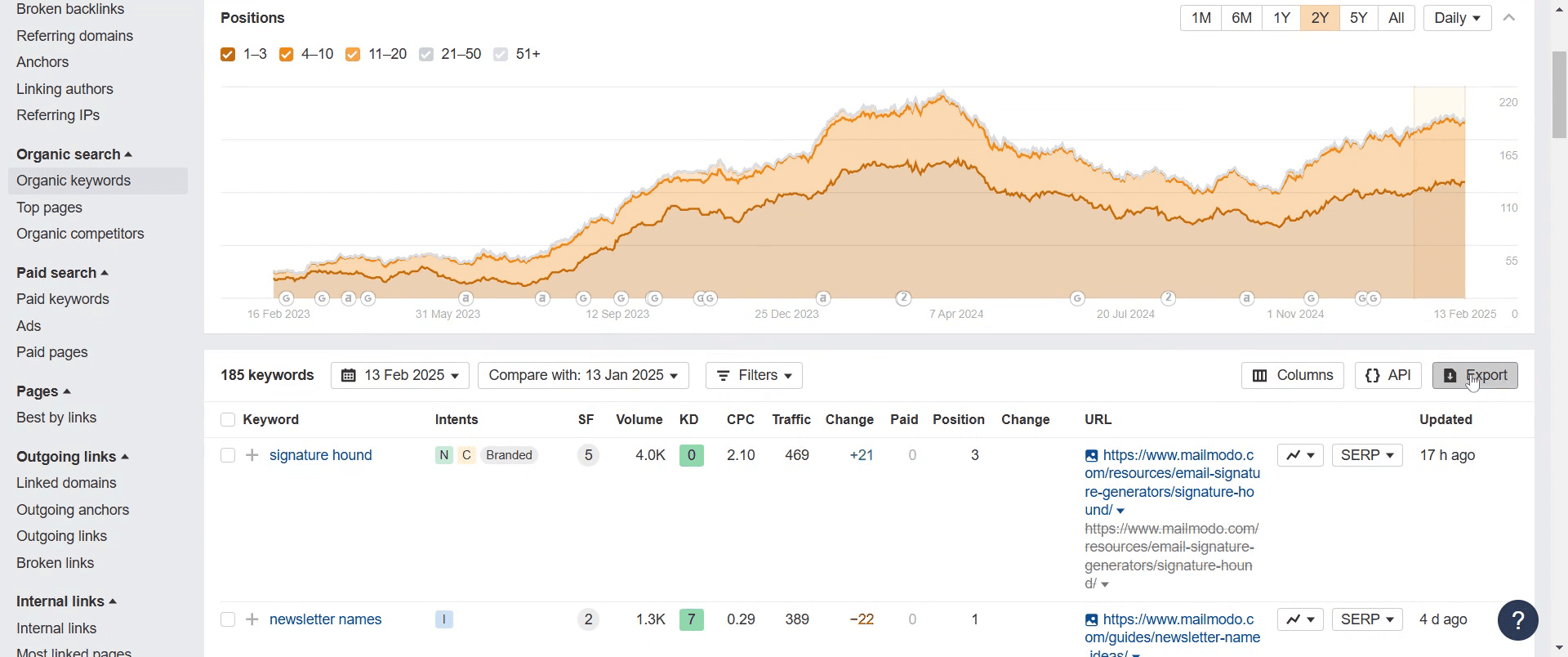
Stap 8
Selecteer ten slotte de exportoptie zoals in de afbeelding wordt getoond.

Dit is een stapsgewijze handleiding voor het downloaden van alle zoekwoorden uit Ahrefs.
Pro-tips voor het downloaden van alle zoekwoorden uit Ahrefs
Gebruik de Export-optie in Ahrefs om zoekwoordgegevens te downloaden in CSV- of Excel-formaat
Pas filters toe om de zoekwoordenlijst te verfijnen en alleen relevante gegevens te extraheren
Zorg ervoor dat je het juiste Ahrefs-abonnement hebt dat bulkexport van zoekwoorden toestaat
Veelvoorkomende valkuilen & hoe je ze kunt vermijden bij het downloaden van alle zoekwoorden uit Ahrefs
Niet de juiste zoekwoordenlijst selecteren - Controleer het rapport (Keyword Explorer, Organic Keywords, enz.) nogmaals voordat je exporteert
Compatibiliteit van bestandsindelingen negeren - Kies CSV- of Excel-formaat op basis van je voorkeurs-tool voor gegevensanalyse
Te veel gegevens in één keer exporteren - Gebruik filters om de zoekwoorden te beperken en meer bruikbare inzichten te krijgen
Veelgestelde vragen over het downloaden van alle zoekwoorden uit Ahrefs
Kan ik zoekwoordgegevens exporteren in CSV-formaat?
Ja, Ahrefs maakt export van zoekwoordgegevens in CSV- en Excel-formaten mogelijkHeb ik een betaald Ahrefs-abonnement nodig om zoekwoorden te downloaden?
Ja, alleen gebruikers met bepaalde betaalde abonnementen kunnen bulk-zoekwoordgegevens openen en exporterenKan ik zoekwoorden filteren voordat ik exporteer?
Ja, je kunt filters toepassen zoals zoekvolume, zoekwoordmoeilijkheid en CPC vóór het downloadenIs er een limiet aan hoeveel zoekwoorden ik kan exporteren?
De exportlimiet hangt af van je Ahrefs-abonnementHoe neem je een schermopname op Mac?
Om een schermopname op een Mac te maken, kun je Trupeer AI gebruiken. Hiermee kun je het hele scherm vastleggen en krijg je AI-mogelijkheden zoals AI-avatars toevoegen, voice-over toevoegen, in- en uitzoomen in de video. Met de AI-videotranslatiefunctie van Trupeer kun je de video vertalen naar 30+ talen.Hoe voeg je een AI-avatar toe aan een schermopname?
Om een AI-avatar aan een schermopname toe te voegen, moet je een AI-schermopnametool. gebruiken. Trupeer AI is een AI-schermopnametool die je helpt video's met meerdere avatars te maken en je ook helpt bij het maken van je eigen avatar voor de video.Hoe neem je een schermopname op Windows?
Om een schermopname op Windows te maken, kun je de ingebouwde Game Bar (Windows + G) gebruiken of een geavanceerde AI-tool zoals Trupeer AI voor meer geavanceerde functies zoals AI-avatars, voice-over, vertaling etc.Hoe voeg je voice-over toe aan video?
Om voice-over aan video's toe te voegen, download je de Trupeer AI Chrome-extensie. Nadat je je hebt aangemeld, upload je je video met stem, kies je de gewenste voice-over van Trupeer en exporteer je je bewerkte video.Hoe zoom ik in op een schermopname?
Om tijdens een schermopname in te zoomen, gebruik je de zoomeffecten in Trupeer AI, waarmee je op specifieke momenten kunt in- en uitzoomen en de visuele impact van je videocontent kunt vergroten.
Gerelateerde tutorials


