
Tutorials

Hoe je dubbelzijdig kunt afdrukken op Canva

Leer hoe je dubbelzijdig kunt afdrukken in Canva door voor- en achterkantpagina's te ontwerpen en duplexprinterinstellingen te gebruiken. Volg deze snelle tutorial en maak duidelijke handleidingen met Trupeer.

Begin met het maken van video's met onze AI Video + Doc-generator

Begin met het maken van video's met onze AI Video + Doc-generator

Deze handleiding biedt gedetailleerde instructies voor het afdrukken van een ontwerp van voor naar achter met Canva.

Volg deze stappen om ervoor te zorgen dat uw ontwerp precies zo wordt afgedrukt als u zich voorstelt, met opties om het type papier en de hoeveelheid aan te passen.

Als u iets dubbelzijdig wilt afdrukken met Canva, is het vrij eenvoudig, u hoeft alleen maar zowel de voorkant als de achterkant van uw document te ontwerpen en vervolgens de juiste instellingen te kiezen bij het bestellen van afdrukken.

Hier is hoe u het stap voor stap doet:

  1. Ontwerp de Voor- en Achterkant
    Begin met het maken van uw ontwerp in Canva. Gebruik één pagina voor de voorkant en voeg een tweede pagina toe voor de achterkant van uw document.

  2. Ga naar de Afdruksectie
    Als uw ontwerp klaar is, klikt u op de afdrukoptie in Canva.

  3. Stel Uw Afdrukopties In
    Zoek naar een instelling zoals Afdrukken als sets of iets dergelijks. Dit vertelt Canva om uw twee pagina's te koppelen en ze van voor naar achter op hetzelfde vel af te drukken.

  4. Kies Dubbelzijdig Afdrukken
    Zorg ervoor dat u Dubbelzijdig of Tweezijdig afdrukken selecteert wanneer dat wordt gevraagd.

  5. Bekijk en Afrekenen
    Bekijk uw ontwerp, controleer de preview om ervoor te zorgen dat alles er goed uitziet, en ga vervolgens verder met het betalingsproces.

Stap-voor-stap Handleiding: Hoe Dubbelzijdig Te Printen Op Canva

Stap 1

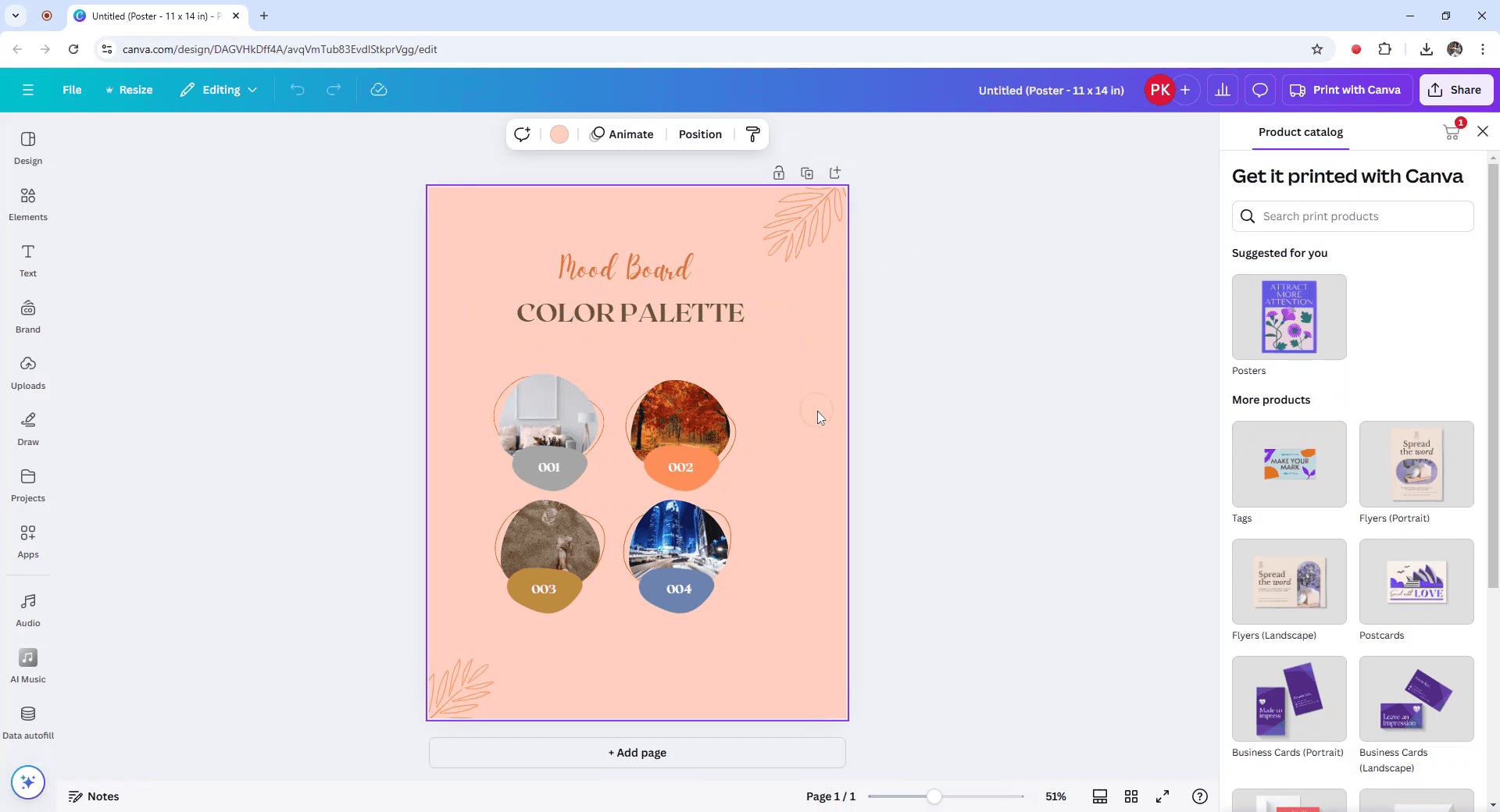
Om het proces van het afdrukken van een ontwerp van voor naar achter in Canva te beginnen, begint u met het selecteren van het ontwerp dat u wilt afdrukken.

To begin the process of printing a design front to back in Canva, start by selecting the design you wish to print.
Stap 2

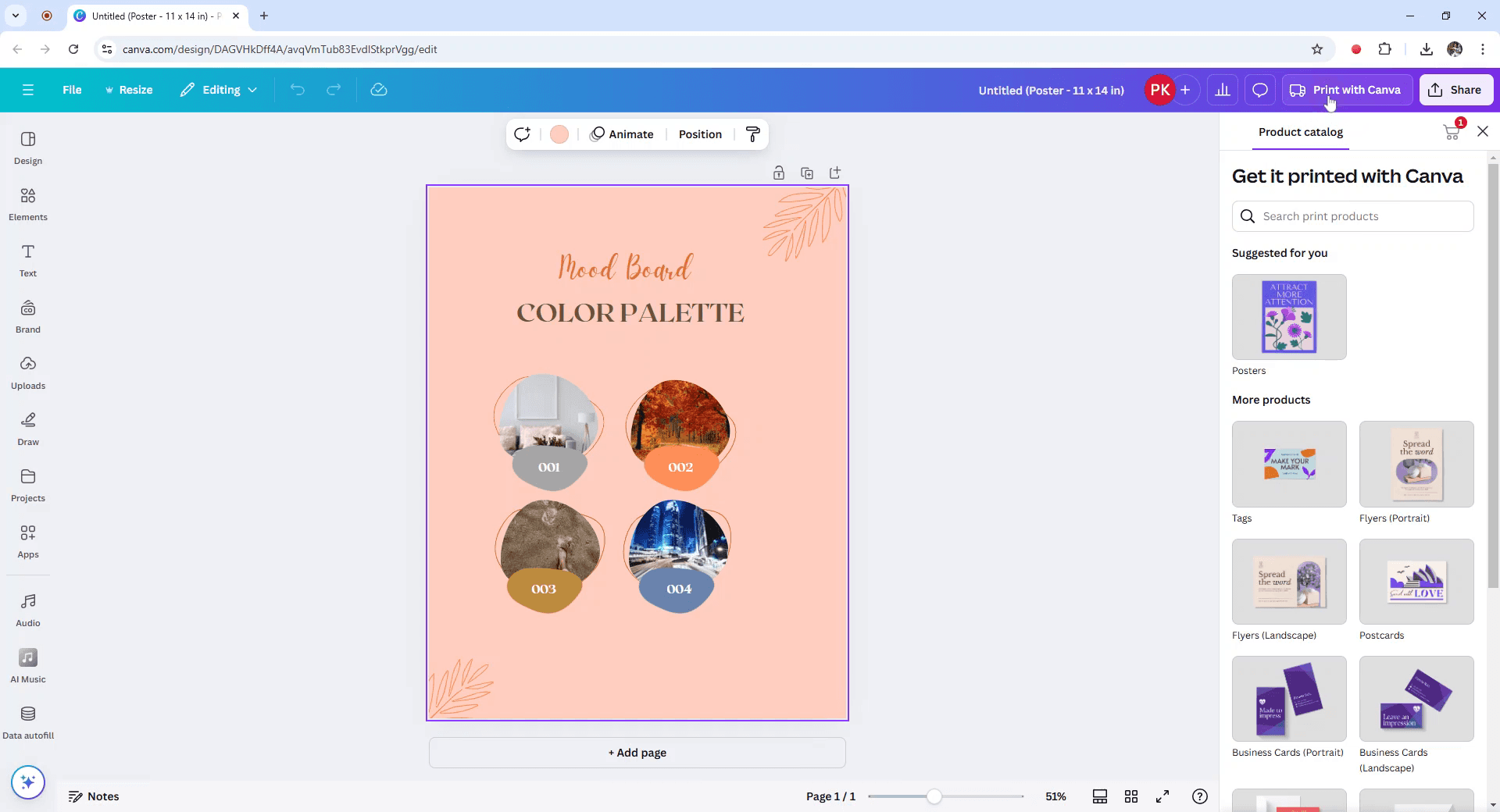
Zoek en klik vervolgens op de optie "Afdrukken met Canva", die zich in de rechterbovenhoek bevindt.

Next, locate and click on the "Print with Canva" option, which is situated at the top right corner.
Stap 3

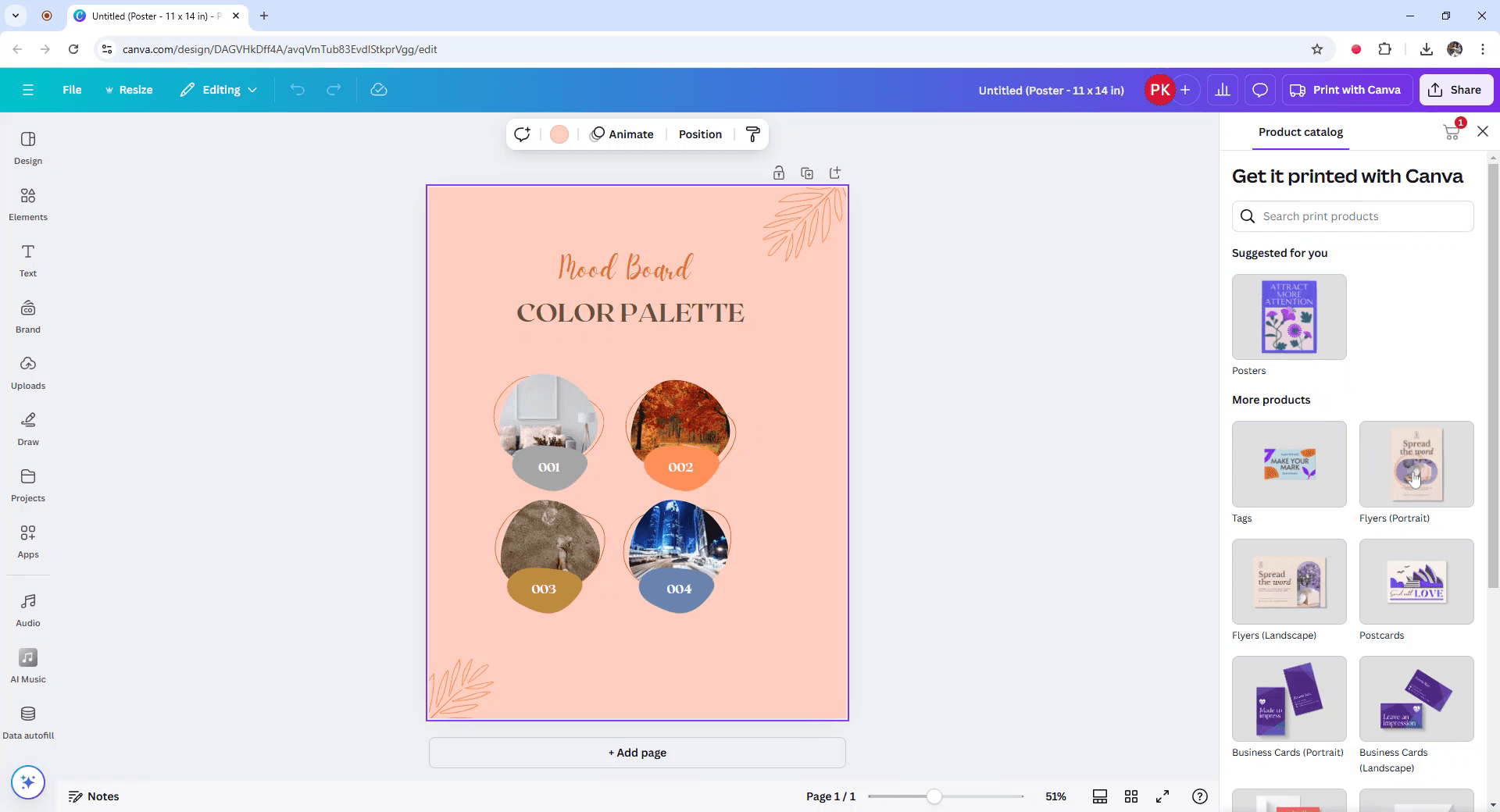
Kies in het menu Geselecteerde Producten de optie Flyers.

In the Selected Products menu, choose the Flyers option.
Stap 4

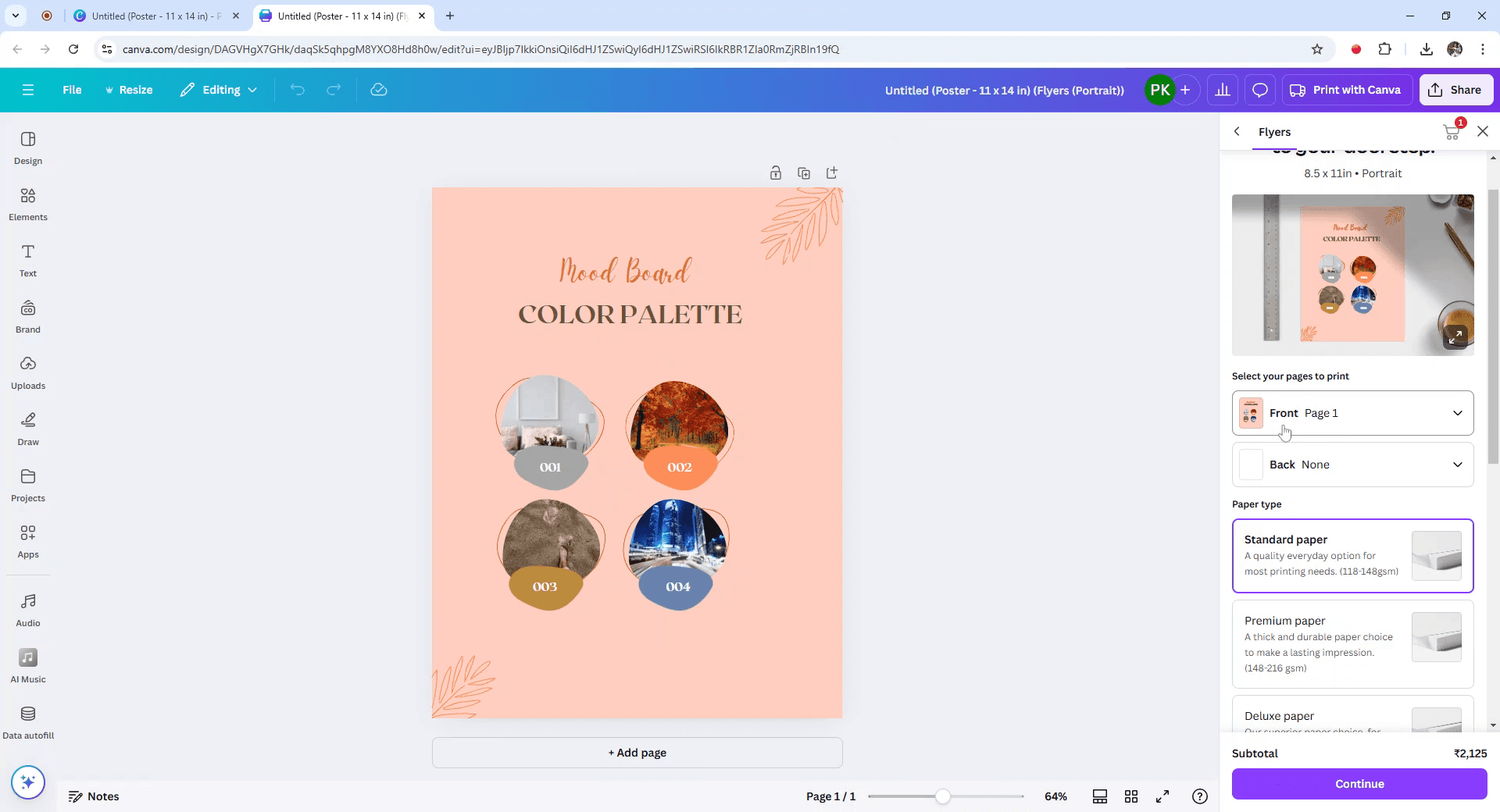
Een nieuw tabblad wordt geopend, waarmee u de grootte van uw product kunt verfijnen. Zorg ervoor dat u de pagina's selecteert die u wilt afdrukken, te beginnen met de voorpagina.

A new tab will open, allowing you to refine your product size. Make sure to select the pages you wish to print, starting with the front page.
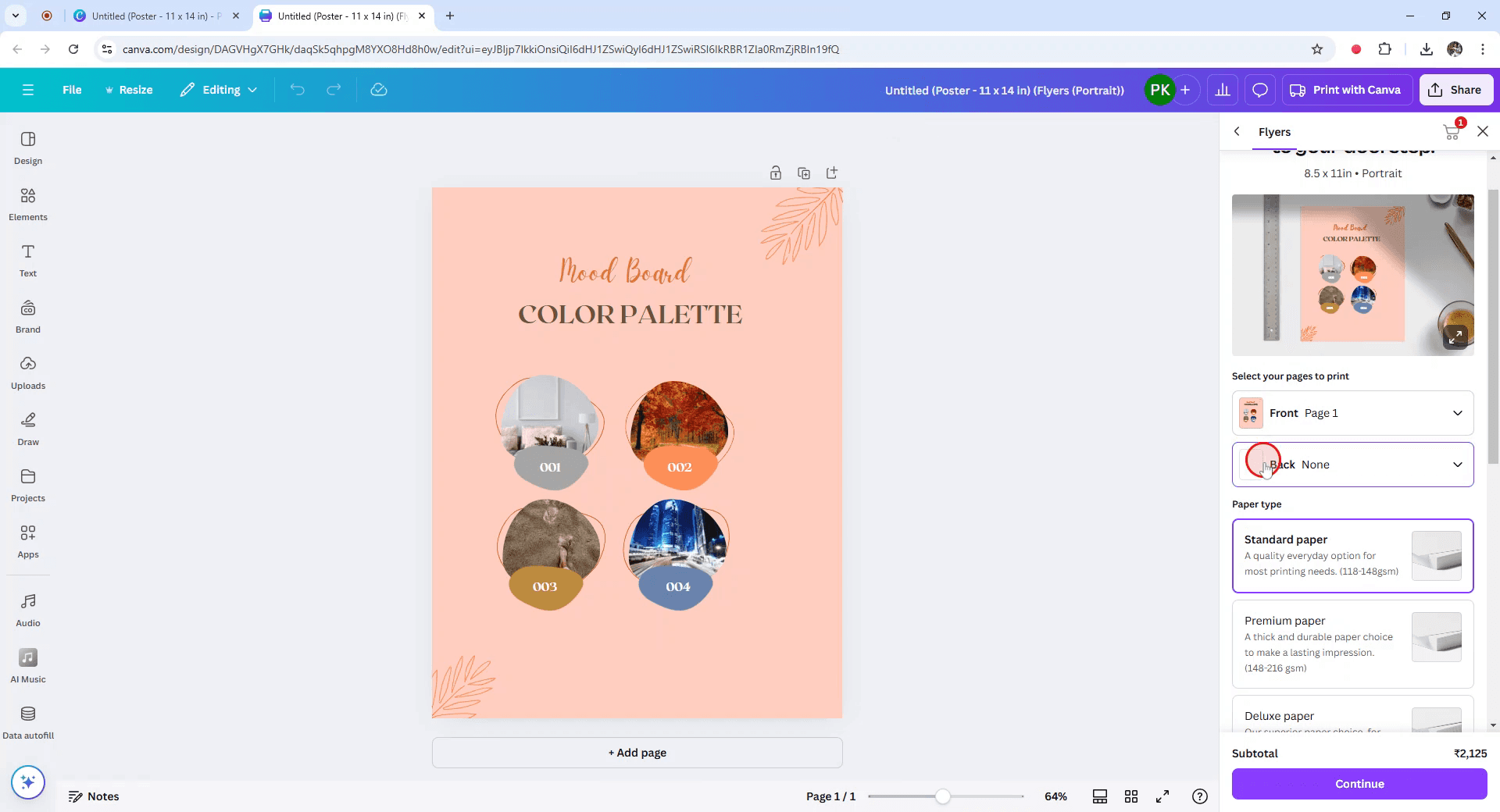
Stap 5

Voor hetzelfde ontwerp aan de achterkant, navigeert u naar de achterkant sectie en selecteert u pagina 1 nogmaals.

For the same design on the backside, navigate to the back section and select page 1 once more.
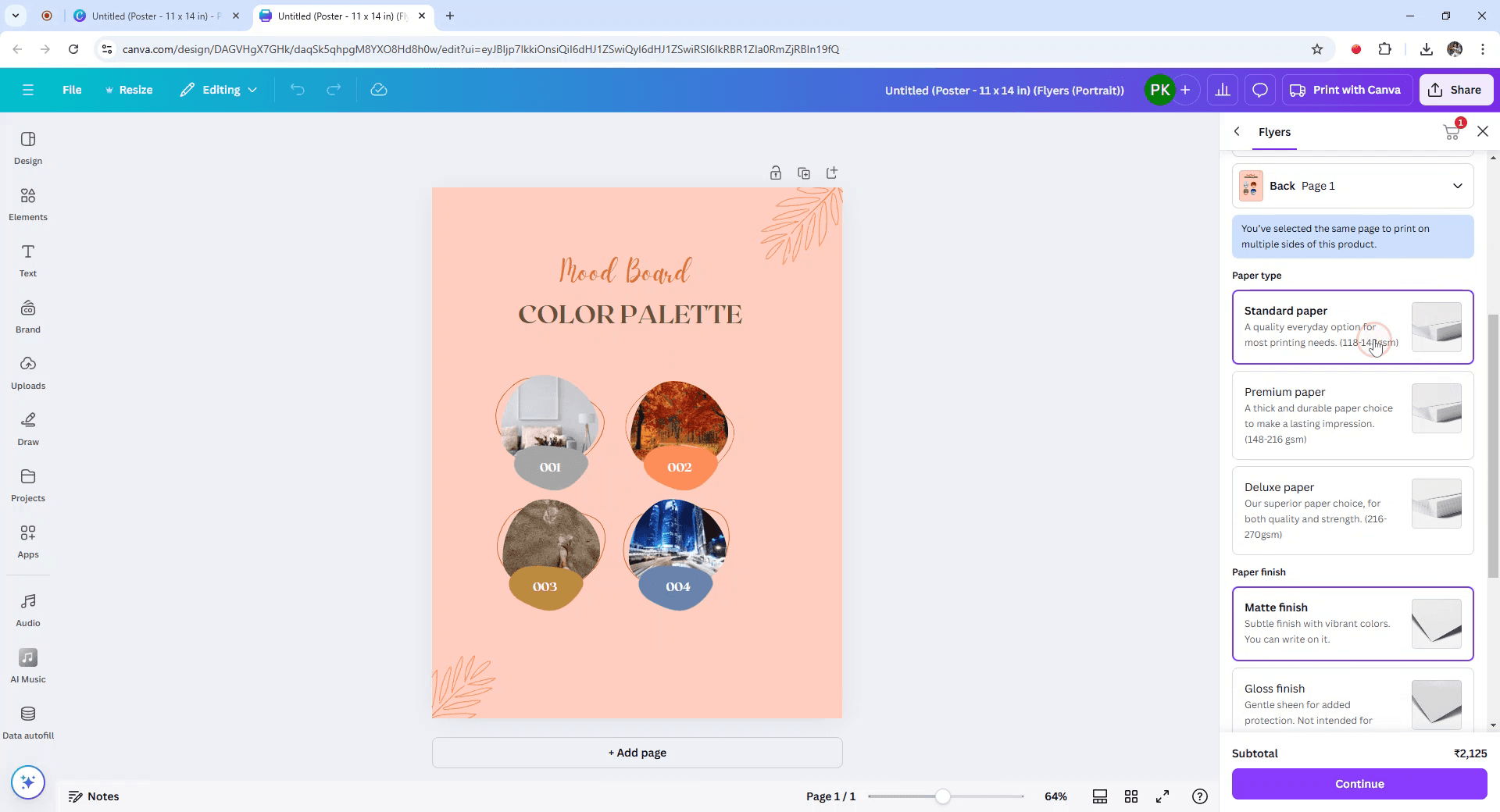
Stap 6

Ga verder door uw voorkeurs type papier en papiersoort te kiezen.

Proceed by choosing your preferred type of paper and paper finish.
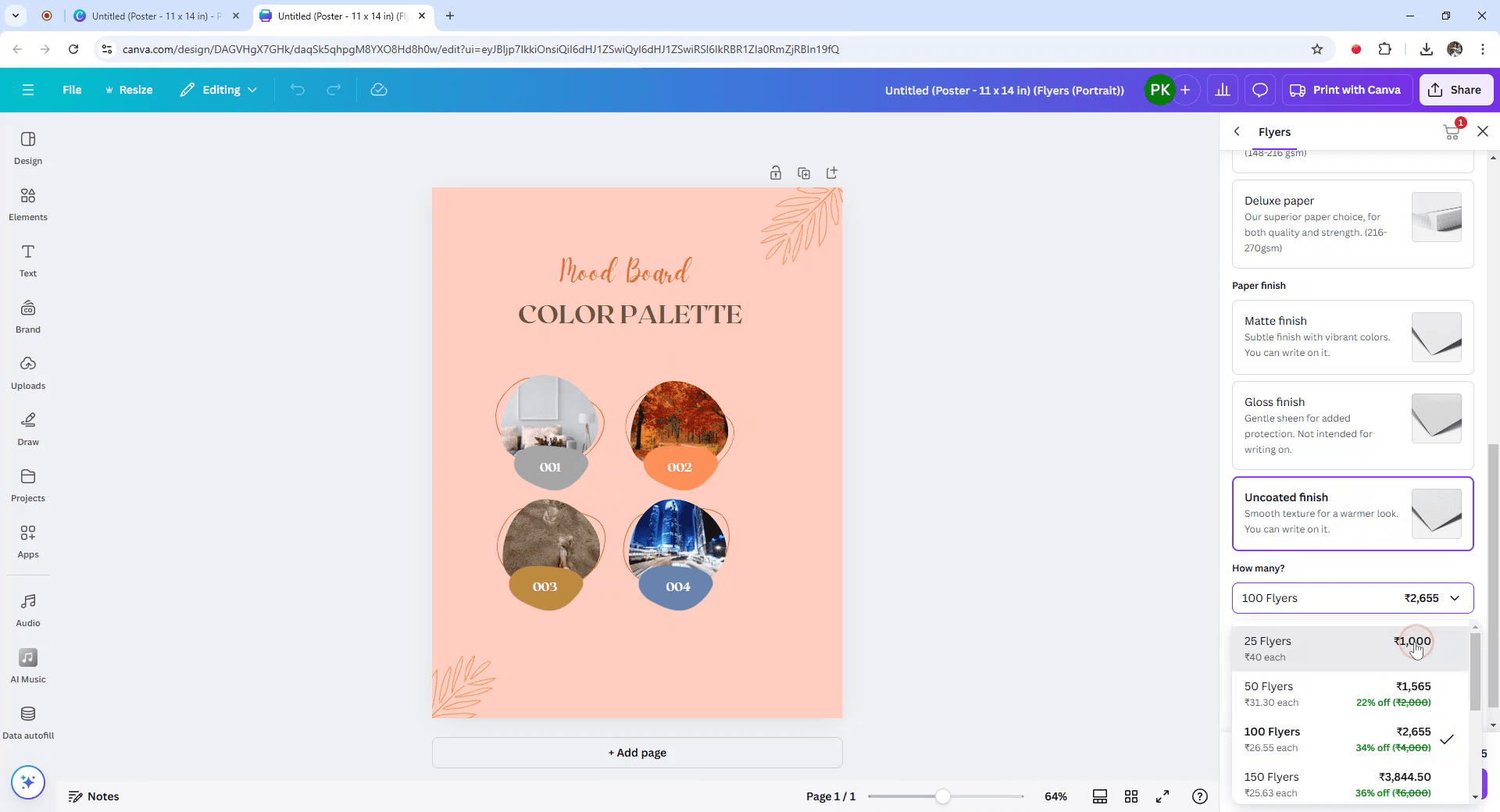
Stap 7

Geef de hoeveelheid producten op die u nodig heeft, klik dan op Doorgaan.

Specify the quantity of products you need, then click Continue.
Stap 8

Ten slotte voegt u de items aan uw winkelwagentje toe en regelt u de verzending rechtstreeks naar uw huis.

Finally, add the items to your cart and arrange for shipping directly to your home.

Deze handleiding biedt gedetailleerde instructies voor het afdrukken van een ontwerp van voor naar achter met Canva.

Volg deze stappen om ervoor te zorgen dat uw ontwerp precies zo wordt afgedrukt als u zich voorstelt, met opties om het type papier en de hoeveelheid aan te passen.

Als u iets dubbelzijdig wilt afdrukken met Canva, is het vrij eenvoudig, u hoeft alleen maar zowel de voorkant als de achterkant van uw document te ontwerpen en vervolgens de juiste instellingen te kiezen bij het bestellen van afdrukken.

Hier is hoe u het stap voor stap doet:

  1. Ontwerp de Voor- en Achterkant
    Begin met het maken van uw ontwerp in Canva. Gebruik één pagina voor de voorkant en voeg een tweede pagina toe voor de achterkant van uw document.

  2. Ga naar de Afdruksectie
    Als uw ontwerp klaar is, klikt u op de afdrukoptie in Canva.

  3. Stel Uw Afdrukopties In
    Zoek naar een instelling zoals Afdrukken als sets of iets dergelijks. Dit vertelt Canva om uw twee pagina's te koppelen en ze van voor naar achter op hetzelfde vel af te drukken.

  4. Kies Dubbelzijdig Afdrukken
    Zorg ervoor dat u Dubbelzijdig of Tweezijdig afdrukken selecteert wanneer dat wordt gevraagd.

  5. Bekijk en Afrekenen
    Bekijk uw ontwerp, controleer de preview om ervoor te zorgen dat alles er goed uitziet, en ga vervolgens verder met het betalingsproces.

Stap-voor-stap Handleiding: Hoe Dubbelzijdig Te Printen Op Canva

Stap 1

Om het proces van het afdrukken van een ontwerp van voor naar achter in Canva te beginnen, begint u met het selecteren van het ontwerp dat u wilt afdrukken.

To begin the process of printing a design front to back in Canva, start by selecting the design you wish to print.

Stap 2

Zoek en klik vervolgens op de optie "Afdrukken met Canva", die zich in de rechterbovenhoek bevindt.

Next, locate and click on the "Print with Canva" option, which is situated at the top right corner.

Stap 3

Kies in het menu Geselecteerde Producten de optie Flyers.

In the Selected Products menu, choose the Flyers option.

Stap 4

Een nieuw tabblad wordt geopend, waarmee u de grootte van uw product kunt verfijnen. Zorg ervoor dat u de pagina's selecteert die u wilt afdrukken, te beginnen met de voorpagina.

A new tab will open, allowing you to refine your product size. Make sure to select the pages you wish to print, starting with the front page.

Stap 5

Voor hetzelfde ontwerp aan de achterkant, navigeert u naar de achterkant sectie en selecteert u pagina 1 nogmaals.

For the same design on the backside, navigate to the back section and select page 1 once more.

Stap 6

Ga verder door uw voorkeurs type papier en papiersoort te kiezen.

Proceed by choosing your preferred type of paper and paper finish.

Stap 7

Geef de hoeveelheid producten op die u nodig heeft, klik dan op Doorgaan.

Specify the quantity of products you need, then click Continue.

Stap 8

Ten slotte voegt u de items aan uw winkelwagentje toe en regelt u de verzending rechtstreeks naar uw huis.

Finally, add the items to your cart and arrange for shipping directly to your home.

Begin gratis video's te maken met onze AI Video + Doc-generator

Begin gratis video's te maken met onze AI Video + Doc-generator

Pro tips voor dubbelzijdig afdrukken op Canva

  1. Ontwerp je voor- en achterkant afzonderlijk:
    Maak de voorkant van je ontwerp op één pagina en de achterkant op een andere. In Canva kun je meerdere pagina's binnen één project ontwerpen.

  2. Kies Download en selecteer PDF Afdruk:

  3. Download beide pagina's:
    Zorg ervoor dat zowel de voorkant als de achterkant zijn geselecteerd (je kunt specifieke pagina's kiezen bij het downloaden) en download ze als een PDF.

  4. Bereid je voor op dubbelzijdig afdrukken:
    Na het downloaden van de PDF, open deze in een PDF-viewer. Zorg ervoor dat je printer is ingesteld om aan beide zijden van het papier af te drukken (dubbelzijdig afdrukken). De meeste moderne printers hebben deze functie.

  5. Controleer printerinstellingen:
    Voordat je gaat afdrukken, zorg ervoor dat de instellingen van je printer zijn ingesteld om aan beide zijden af te drukken. Dit is vaak te vinden onder de “Afdrukinstellingen” of “Geavanceerde Instellingen” van je printer.

Veelvoorkomende valkuilen en hoe deze te vermijden bij dubbelzijdig afdrukken op Canva

  1. Ontwerpen niet uitgelijnd na afdrukken:

  2. Onjuiste afdrukoriëntatie:
    Controleer nogmaals de pagina-indeling (liggend of staand) in je printerinstellingen om aan te sluiten bij je ontwerp.

  3. Afdrukinstellingen niet ingesteld op dubbelzijdig:
    Zorg ervoor dat je de optie voor dubbelzijdig afdrukken selecteert (ook wel "Duplex Afdrukken" genoemd) in je printerinstellingen.

  4. Geen afloop inbegrepen:
    Als je ontwerp helemaal tot aan de rand gaat, zorg er dan voor dat je de afloopoptie inschakelt bij het downloaden van je ontwerp als PDF. Dit zorgt ervoor dat er geen witte randen achterblijven bij het afdrukken.

  5. Kwaliteitsverlies bij afdrukken:
    Gebruik afbeeldingen met hoge resolutie (minimaal 300 DPI) om een goede afdrukkwaliteit te garanderen. Kies "PDF Afdruk" voor de beste kwaliteitsdownload.

Pro tips voor dubbelzijdig afdrukken op Canva

  1. Ontwerp je voor- en achterkant afzonderlijk:
    Maak de voorkant van je ontwerp op één pagina en de achterkant op een andere. In Canva kun je meerdere pagina's binnen één project ontwerpen.

  2. Kies Download en selecteer PDF Afdruk:

  3. Download beide pagina's:
    Zorg ervoor dat zowel de voorkant als de achterkant zijn geselecteerd (je kunt specifieke pagina's kiezen bij het downloaden) en download ze als een PDF.

  4. Bereid je voor op dubbelzijdig afdrukken:
    Na het downloaden van de PDF, open deze in een PDF-viewer. Zorg ervoor dat je printer is ingesteld om aan beide zijden van het papier af te drukken (dubbelzijdig afdrukken). De meeste moderne printers hebben deze functie.

  5. Controleer printerinstellingen:
    Voordat je gaat afdrukken, zorg ervoor dat de instellingen van je printer zijn ingesteld om aan beide zijden af te drukken. Dit is vaak te vinden onder de “Afdrukinstellingen” of “Geavanceerde Instellingen” van je printer.

Veelvoorkomende valkuilen en hoe deze te vermijden bij dubbelzijdig afdrukken op Canva

  1. Ontwerpen niet uitgelijnd na afdrukken:

  2. Onjuiste afdrukoriëntatie:
    Controleer nogmaals de pagina-indeling (liggend of staand) in je printerinstellingen om aan te sluiten bij je ontwerp.

  3. Afdrukinstellingen niet ingesteld op dubbelzijdig:
    Zorg ervoor dat je de optie voor dubbelzijdig afdrukken selecteert (ook wel "Duplex Afdrukken" genoemd) in je printerinstellingen.

  4. Geen afloop inbegrepen:
    Als je ontwerp helemaal tot aan de rand gaat, zorg er dan voor dat je de afloopoptie inschakelt bij het downloaden van je ontwerp als PDF. Dit zorgt ervoor dat er geen witte randen achterblijven bij het afdrukken.

  5. Kwaliteitsverlies bij afdrukken:
    Gebruik afbeeldingen met hoge resolutie (minimaal 300 DPI) om een goede afdrukkwaliteit te garanderen. Kies "PDF Afdruk" voor de beste kwaliteitsdownload.

Veelgestelde vragen om dubbelzijdig te printen op Canva

  1. Kan ik zowel voor- als achterkant ontwerpen van Canva afdrukken?
    Ja, maak twee pagina's in je Canva-ontwerp, één voor de voorkant en één voor de achterkant. Download het ontwerp als een PDF-afdruk en druk beide zijden af met de dubbelzijdige functie van je printer.

  2. Hoe print ik dubbelzijdig vanuit Canva?
    Canva behandelt het afdrukken van beide zijden niet direct. Download je ontwerp als een PDF en gebruik de dubbelzijdige afdrukoptie van je printer.

  3. Wat als mijn printer geen dubbelzijdig afdrukken ondersteunt?
    Als je printer geen dubbelzijdig afdrukken ondersteunt, kun je handmatig de voorkant afdrukken, het papier omdraaien en de achterkant afdrukken.

  4. Kan ik Canva gebruiken voor het maken van visitekaartjes of flyers met dubbelzijdig afdrukken?
    Ja, je kunt beide zijden in Canva ontwerpen, als PDF downloaden en de voorkant en achterkant van visitekaartjes of flyers afdrukken met een compatibele printer.

  5. Hoe controleer ik de uitlijning van de voorkant en achterkant van mijn ontwerp?
    Controleer de uitlijning door de afdrukvoorbeeld in je PDF-viewer te bekijken en ervoor te zorgen dat beide zijden overeenkomen zoals bedoeld.

  6. Hoe neem ik het scherm op op een Mac? 
    Om het scherm op te nemen op een Mac, kun je Trupeer AI gebruiken. Het stelt je in staat om het volledige scherm vast te leggen en biedt AI-mogelijkheden zoals het toevoegen van AI-avatar, voice-over, in- en uitzoomen in de video. Met de AI-videovertalingsfunctie van trupeer kun je de video in meer dan 30 talen vertalen. 

  7. Hoe voeg ik een AI-avatar toe aan een schermopname?
    Om een AI-avatar toe te voegen aan een schermopname, moet je een AI-schermopname-tool gebruiken. Trupeer AI is een AI-schermopname-tool, waarmee je video's kunt maken met meerdere avatars, en helpt je ook bij het maken van je eigen avatar voor de video.

  8. Hoe neem ik het scherm op op Windows?
    Om het scherm op te nemen op Windows, kun je de ingebouwde Game Bar (Windows + G) gebruiken of een geavanceerde AI-tool zoals Trupeer AI voor meer geavanceerde functies zoals AI-avatar, voice-over, vertaling, enz.

  9. Hoe voeg ik een voice-over toe aan een video?
    Om een voice-over aan video's toe te voegen, download de trupeer ai chrome-extensie. Zodra je je hebt aangemeld, upload je je video met voice, kies de gewenste voice-over van trupeer en exporteer je bewerkte video. 

  10. Hoe kan ik inzoomen op een schermopname?
    Om in te zoomen tijdens een schermopname, gebruik je de zoomeffecten in Trupeer AI, waarmee je op specifieke momenten in en uit kunt zoomen, waardoor de visuele impact van je video-inhoud wordt verbeterd.

Aangeraden Lectuur

Technische Documentatie Generator

Gebruikershandleiding

Kennisbanksoftware

Hoe HTML-code in Canva in te sluiten

Hoe een afbeelding in een kleurplaat te veranderen in Canva

Hoe tekst in Canva te rekken

Hoe meerdere bestanden tegelijkertijd vanuit Canva te downloaden

Hoe de randen van een foto in Canva te vervagen

Veelgestelde vragen om dubbelzijdig te printen op Canva

  1. Kan ik zowel voor- als achterkant ontwerpen van Canva afdrukken?
    Ja, maak twee pagina's in je Canva-ontwerp, één voor de voorkant en één voor de achterkant. Download het ontwerp als een PDF-afdruk en druk beide zijden af met de dubbelzijdige functie van je printer.

  2. Hoe print ik dubbelzijdig vanuit Canva?
    Canva behandelt het afdrukken van beide zijden niet direct. Download je ontwerp als een PDF en gebruik de dubbelzijdige afdrukoptie van je printer.

  3. Wat als mijn printer geen dubbelzijdig afdrukken ondersteunt?
    Als je printer geen dubbelzijdig afdrukken ondersteunt, kun je handmatig de voorkant afdrukken, het papier omdraaien en de achterkant afdrukken.

  4. Kan ik Canva gebruiken voor het maken van visitekaartjes of flyers met dubbelzijdig afdrukken?
    Ja, je kunt beide zijden in Canva ontwerpen, als PDF downloaden en de voorkant en achterkant van visitekaartjes of flyers afdrukken met een compatibele printer.

  5. Hoe controleer ik de uitlijning van de voorkant en achterkant van mijn ontwerp?
    Controleer de uitlijning door de afdrukvoorbeeld in je PDF-viewer te bekijken en ervoor te zorgen dat beide zijden overeenkomen zoals bedoeld.

  6. Hoe neem ik het scherm op op een Mac? 
    Om het scherm op te nemen op een Mac, kun je Trupeer AI gebruiken. Het stelt je in staat om het volledige scherm vast te leggen en biedt AI-mogelijkheden zoals het toevoegen van AI-avatar, voice-over, in- en uitzoomen in de video. Met de AI-videovertalingsfunctie van trupeer kun je de video in meer dan 30 talen vertalen. 

  7. Hoe voeg ik een AI-avatar toe aan een schermopname?
    Om een AI-avatar toe te voegen aan een schermopname, moet je een AI-schermopname-tool gebruiken. Trupeer AI is een AI-schermopname-tool, waarmee je video's kunt maken met meerdere avatars, en helpt je ook bij het maken van je eigen avatar voor de video.

  8. Hoe neem ik het scherm op op Windows?
    Om het scherm op te nemen op Windows, kun je de ingebouwde Game Bar (Windows + G) gebruiken of een geavanceerde AI-tool zoals Trupeer AI voor meer geavanceerde functies zoals AI-avatar, voice-over, vertaling, enz.

  9. Hoe voeg ik een voice-over toe aan een video?
    Om een voice-over aan video's toe te voegen, download de trupeer ai chrome-extensie. Zodra je je hebt aangemeld, upload je je video met voice, kies de gewenste voice-over van trupeer en exporteer je bewerkte video. 

  10. Hoe kan ik inzoomen op een schermopname?
    Om in te zoomen tijdens een schermopname, gebruik je de zoomeffecten in Trupeer AI, waarmee je op specifieke momenten in en uit kunt zoomen, waardoor de visuele impact van je video-inhoud wordt verbeterd.

Aangeraden Lectuur

Technische Documentatie Generator

Gebruikershandleiding

Kennisbanksoftware

Hoe HTML-code in Canva in te sluiten

Hoe een afbeelding in een kleurplaat te veranderen in Canva

Hoe tekst in Canva te rekken

Hoe meerdere bestanden tegelijkertijd vanuit Canva te downloaden

Hoe de randen van een foto in Canva te vervagen

Begin met het maken van video's met onze AI Video + Doc-generator

Begin met het maken van video's met onze AI Video + Doc-generator

Begin met het maken van video's met onze AI Video + Doc-generator

Directe AI-productvideo's en documenten van ruwe screenopnamen

Begin gratis

Begin gratis

Experience the new & faster way of creating product videos.

Instant AI Product Videos and Docs from Rough Screen Recordings.

Begin gratis

Begin gratis

Experience the new & faster way of creating product videos.

Instant AI Product Videos and Docs from Rough Screen Recordings.

Begin gratis

Begin gratis

Experience the new & faster way of creating product videos.

Instant AI Product Videos and Docs from Rough Screen Recordings.

Begin gratis

Begin gratis

