

How to Send GIFs in Microsoft Teams
Learn how to send fun or expressive GIFs in Microsoft Teams using the built-in Giphy feature. Perfect for chats and team conversations.
This document provides a detailed process on how to send a gifs using Teams. Follow the steps below to successfully send a gifs to your contacts.
1. Use the Built-in GIF Tool:
Open a Chat or Channel: Go to the conversation where you want to send the GIF.
Click the GIF Icon: Look for the GIF button beneath the message box (next to emoji and stickers).
Search for a GIF: Type a keyword (e.g., “happy”, “wow”) into the search bar.
Select a GIF: Browse the results and click the one you want.
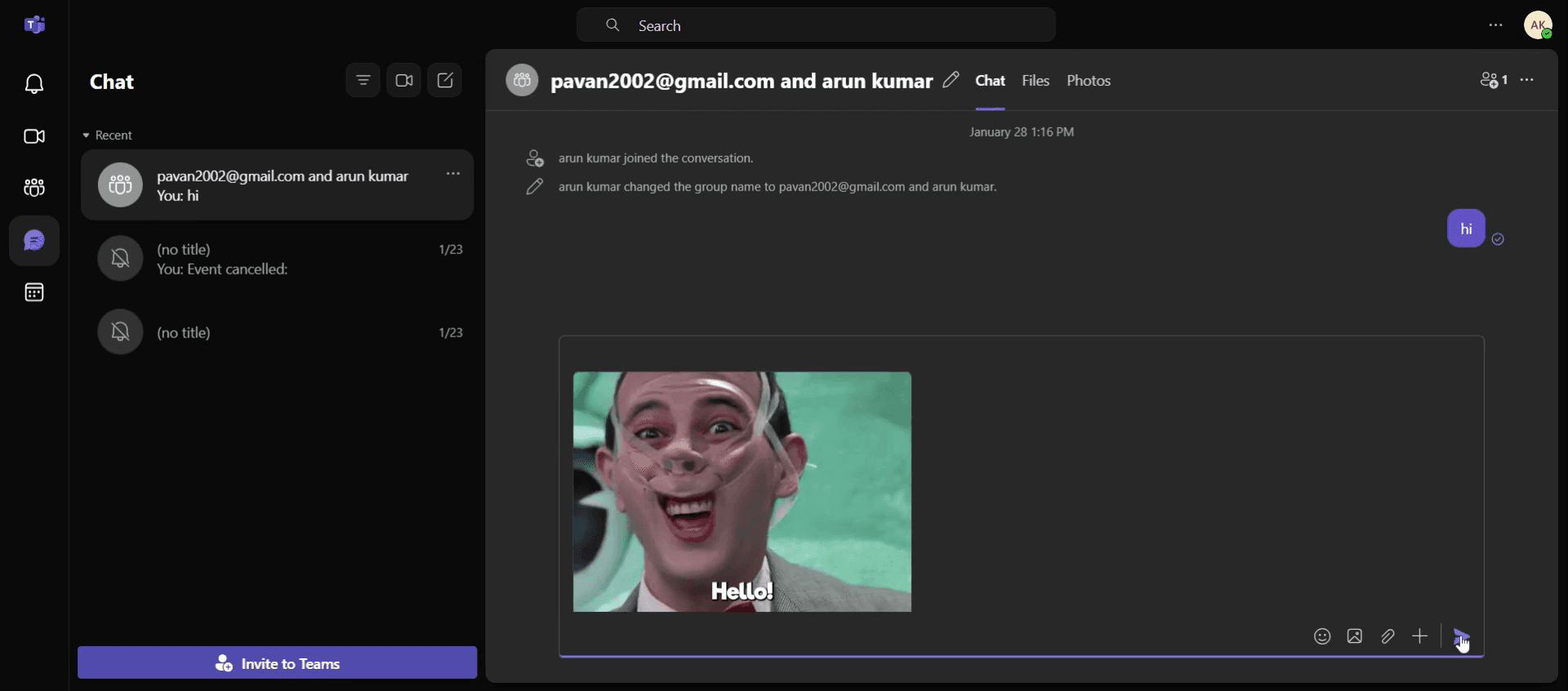
Send the Message: The GIF will appear in the message box click Send to share it.
2. Alternative: Copy and Paste a GIF
From the Web:
Right-click the GIF > “Copy image” (not just the link).
Paste directly into the Teams chat—Teams usually renders it correctly.
Or Paste a URL: If using the image URL, paste it in the chat box. Note that not all links will preview the GIF inline.
Step-by-Step-Guide: How to Send GIFs in Microsoft Teams
Step 1
Click on the Chat tab.

Step 2
Select the specific chat in which you wish to send a gifs.
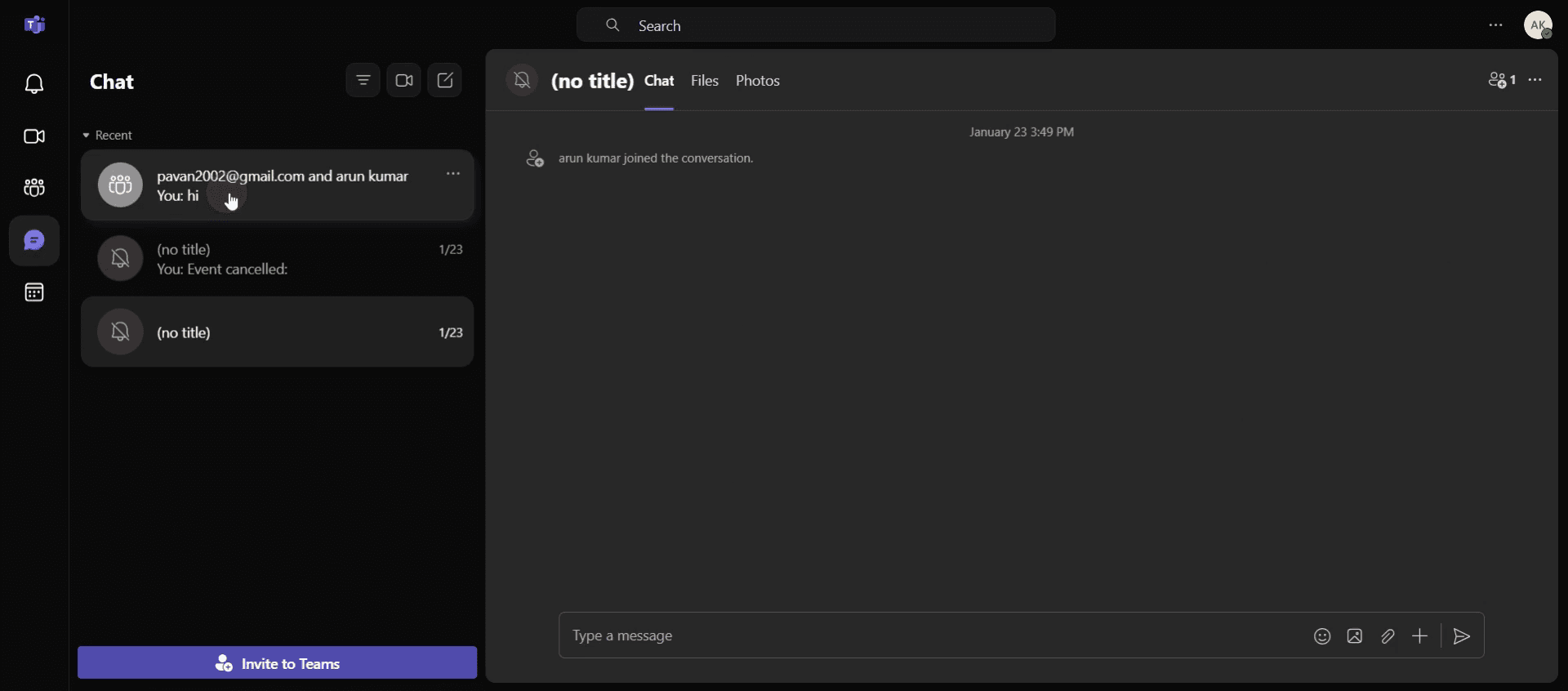
Step 3
Next, click on the Emojis option to proceed.
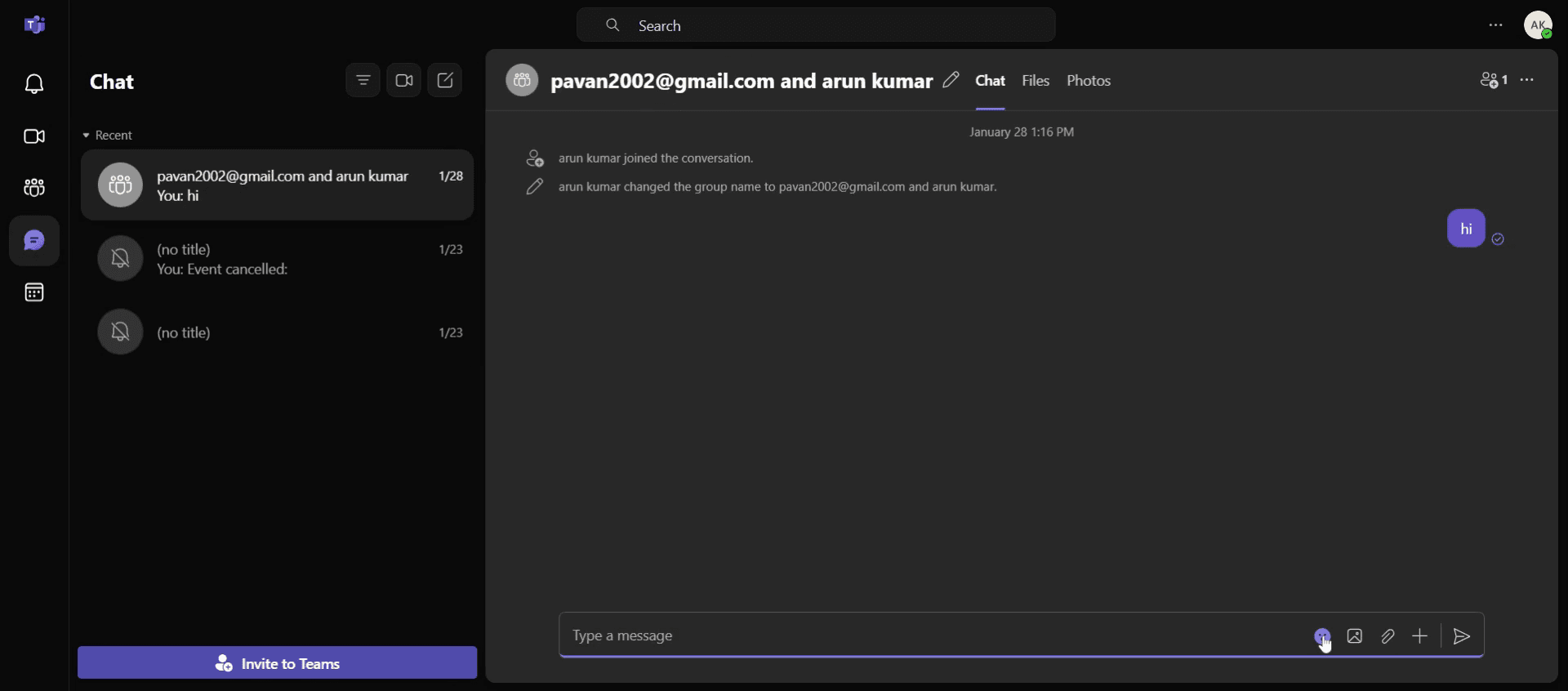
Step 4
Locate the Gifs option and click on it.
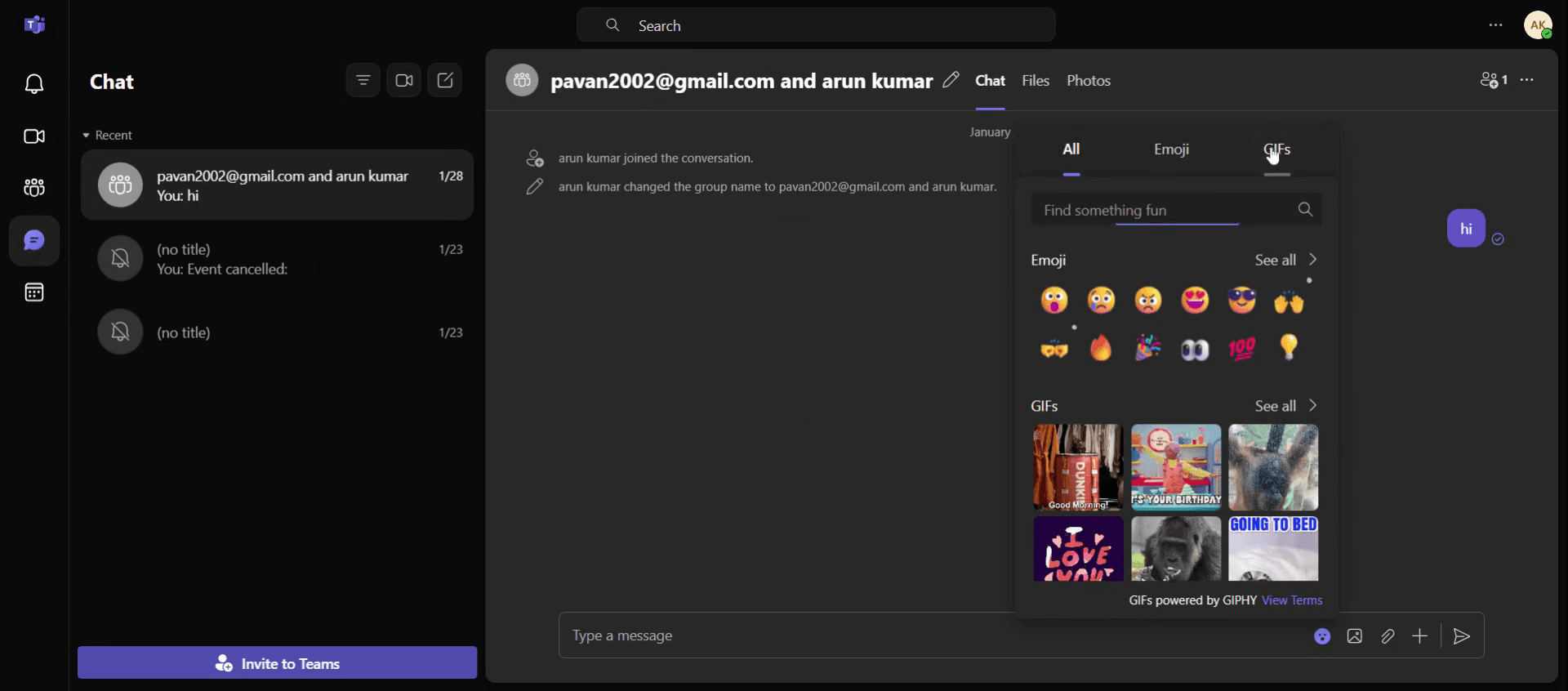
Step 5
Compose the message you want to accompany the gifs. Select the desired gifs.
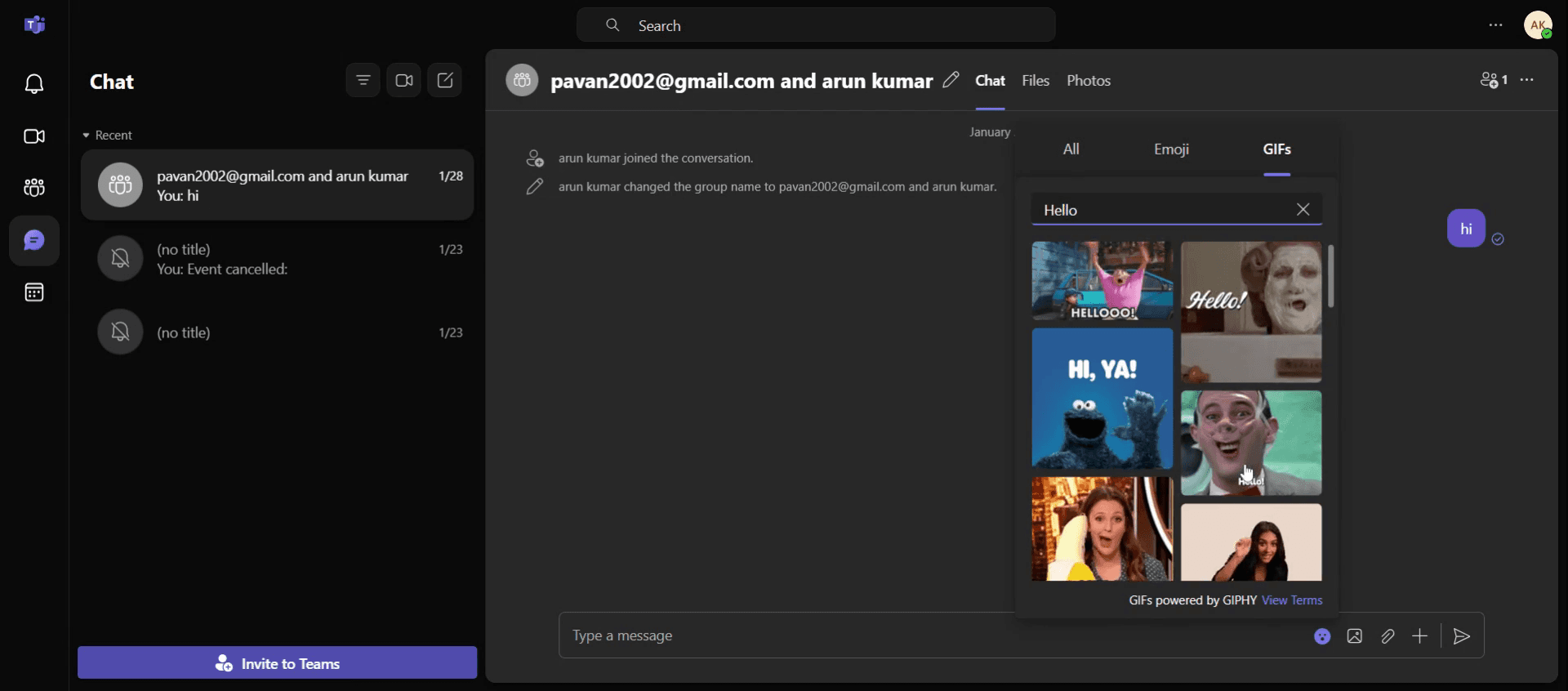
Step 6
Then click on the Send button to complete the process.
Pro tips for sending GIFs in Teams
Use the Built-In GIF Library – Teams has a built-in GIF library powered by Gephi. Simply click the GIF icon in the message compose box to search and insert GIFs directly into your chats.
Search for Specific GIFs – Use specific keywords in the search bar to find the perfect GIF. For example, type celebrate or thanks to get GIFs related to those emotions.
Send GIFs in Reactions – Instead of typing, you can send a GIF as a reaction to someone’s message. Hover over the message, click the emoji icon, and select the GIF tab to quickly reply with a GIF.
Common pitfalls & how to avoid them
Sending Unrelated GIFs – Ensure the GIF you send is appropriate for the conversation. Avoid sending random or irrelevant GIFs as they can disrupt the chat flow.
GIF Size Issues – Very large GIFs can slow down the conversation or be difficult for others to load. Stick to smaller, lightweight GIFs for smoother user experience.
Overusing GIFs in Professional Conversations – While GIFs are fun, use them sparingly in professional or formal conversations to avoid being seen as unprofessional.
Common FAQs for sending GIFs in Teams
Can i send GIFs in private chats?
Yes, you can send GIFs in both private chats and team channels by using the same GIF icon in the message compose box.Why can't i find GIFs in Microsoft Teams?
If you can't see the GIF feature, ensure Gephi integration is enabled for your organization or check your Teams settings.Can i send custom GIFs in Teams?
Teams does not support uploading your own GIFs directly, but you can upload a custom GIF as an image in the chat.Can i send a GIF as a reaction to a message?
Yes, hover over a message, click the emoji icon, and select the GIF tab to react with a GIF.How to screen record on mac?
To screen record on a Mac, you can use Trupeer AI. It allows you to capture the entire screen and provides AI capabilities such as adding AI avatars, add voiceover, add zoom in and out in the video. With trupeer’s AI video translation feature, you can translate the video into 30+ languages.How to add an AI avatar to screen recording?
To add an AI avatar to a screen recording, you'll need to use an AI screen recording tool. Trupeer AI is an AI screen recording tool, which helps you create videos with multiple avatars, also helps you in creating your own avatar for the video.How to screen record on windows?
To screen record on Windows, you can use the built-in Game Bar (Windows + G) or advanced AI tool like Trupeer AI for more advanced features such as AI avatars, voiceover, translation etc.How to add voiceover to video?
To add voiceover to videos, download trupeer ai chrome extension. Once signed up, upload your video with voice, choose the desired voiceover from trupeer and export your edited video.How do I Zoom in on a screen recording?
To zoom in during a screen recording, use the zoom effects in Trupeer AI which allows you to zoom in and out at specific moments, enhancing the visual impact of your video content.
Suggested Reads
Technical Documentation Generator
How to Turn an Image into a Coloring Page in Canva
How to Print Double Sided on Canva
Gerelateerde tutorials


