

Como transferir o ficheiro do Figma como PDF
Aprenda a exportar os seus designs do Figma para PDF em apenas alguns cliques. Guia passo a passo para designers partilharem e imprimirem os seus projetos facilmente.
Aqui está uma análise mais detalhada:
1. Selecione o(s) frame(s) que pretende exportar:
Frames individuais: Selecione o(s) frame(s) específico(s) que pretende exportar clicando neles na tela do Figma.
Todos os frames numa página: Se pretender exportar todos os frames de uma página como um PDF multipágina, não precisa de os selecionar individualmente. Pode exportar a página inteira usando o menu Ficheiro.
Guia Passo a Passo: Como Transferir o ficheiro do Figma como PDF
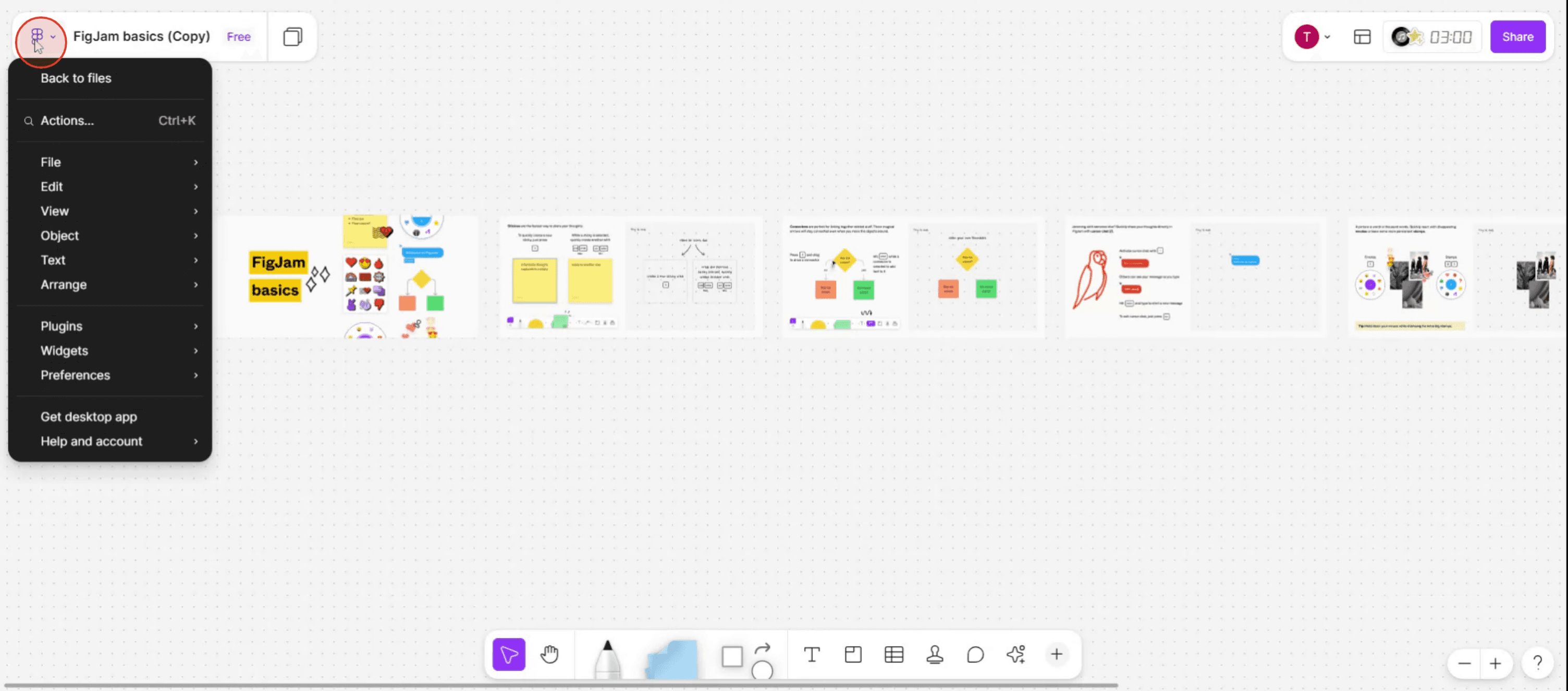
Passo 1
Comece por aceder ao menu principal no Figma.
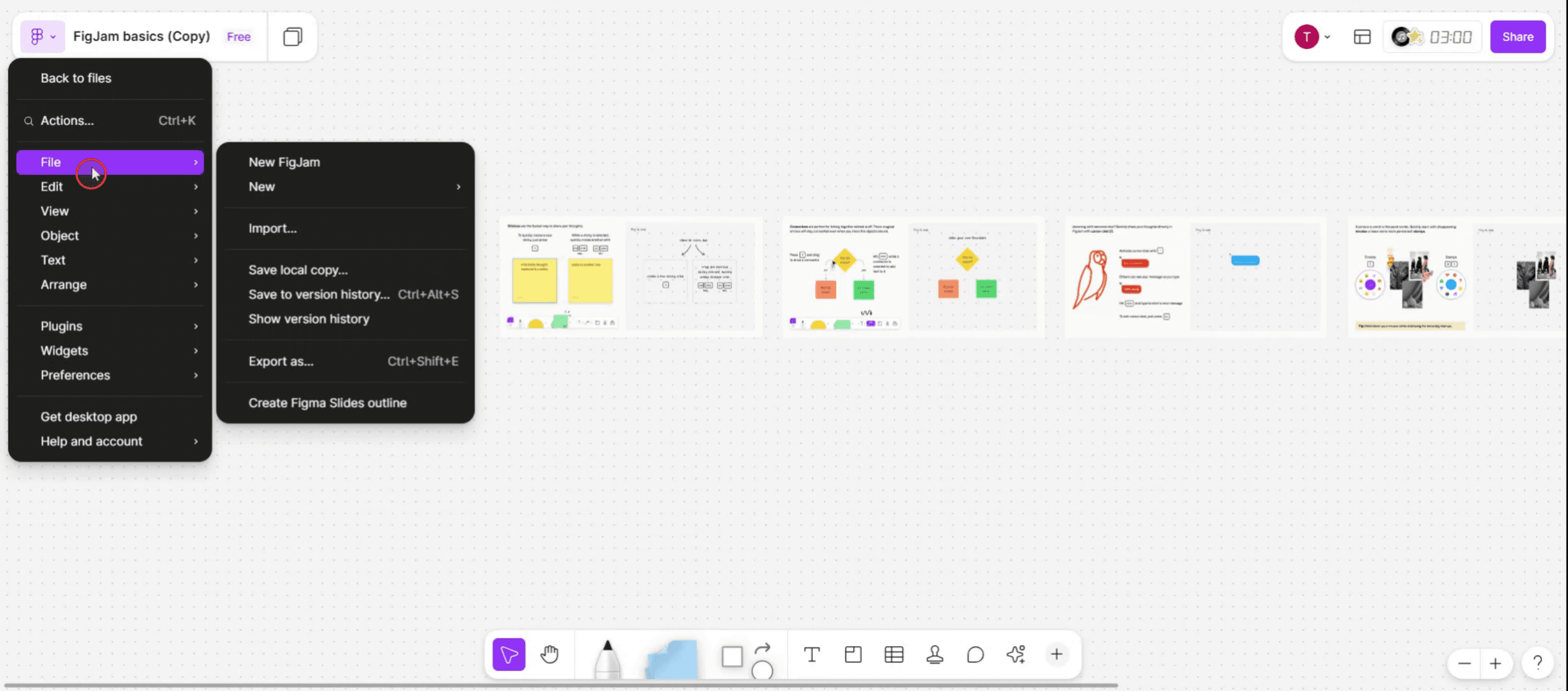
Passo 2
Clique na opção "Ficheiro" para prosseguir.
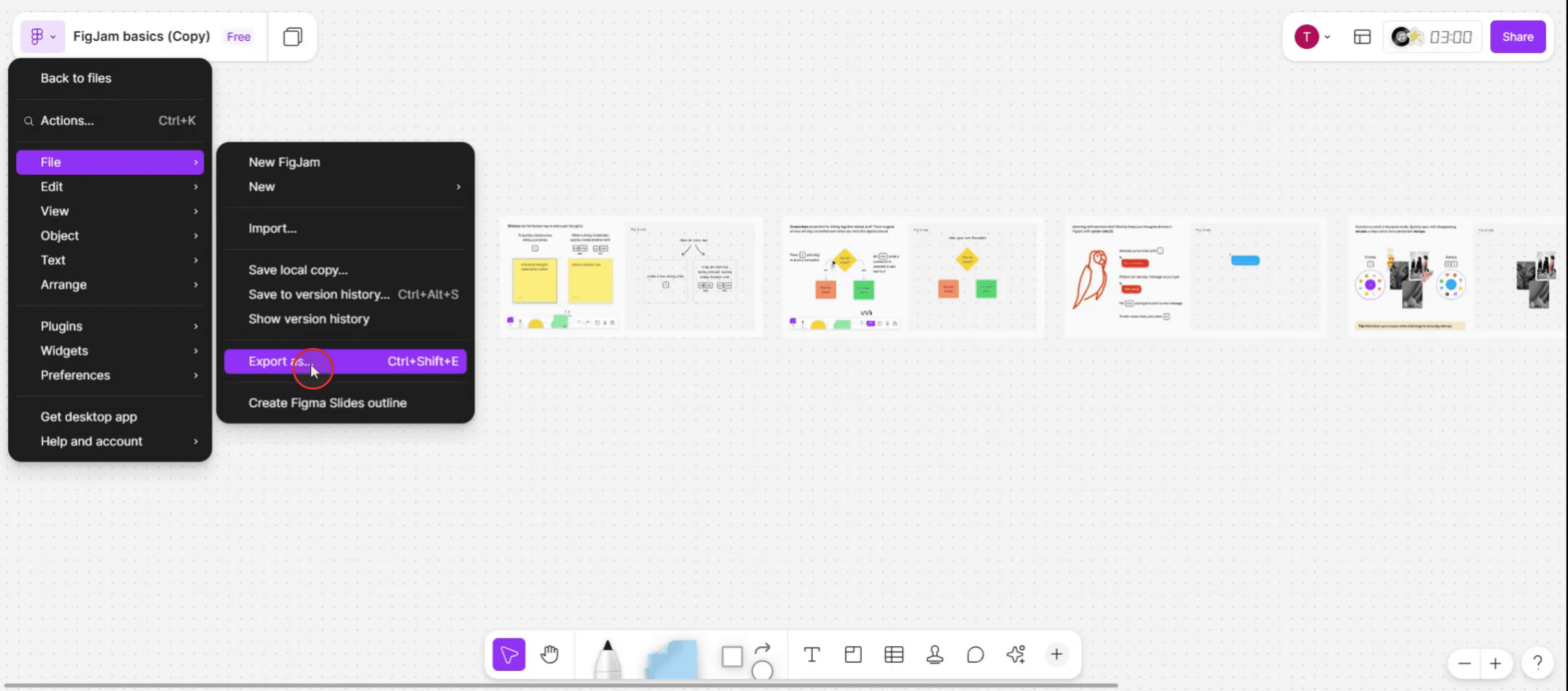
Passo 3
No menu, encontre e selecione a opção "Exportar como".
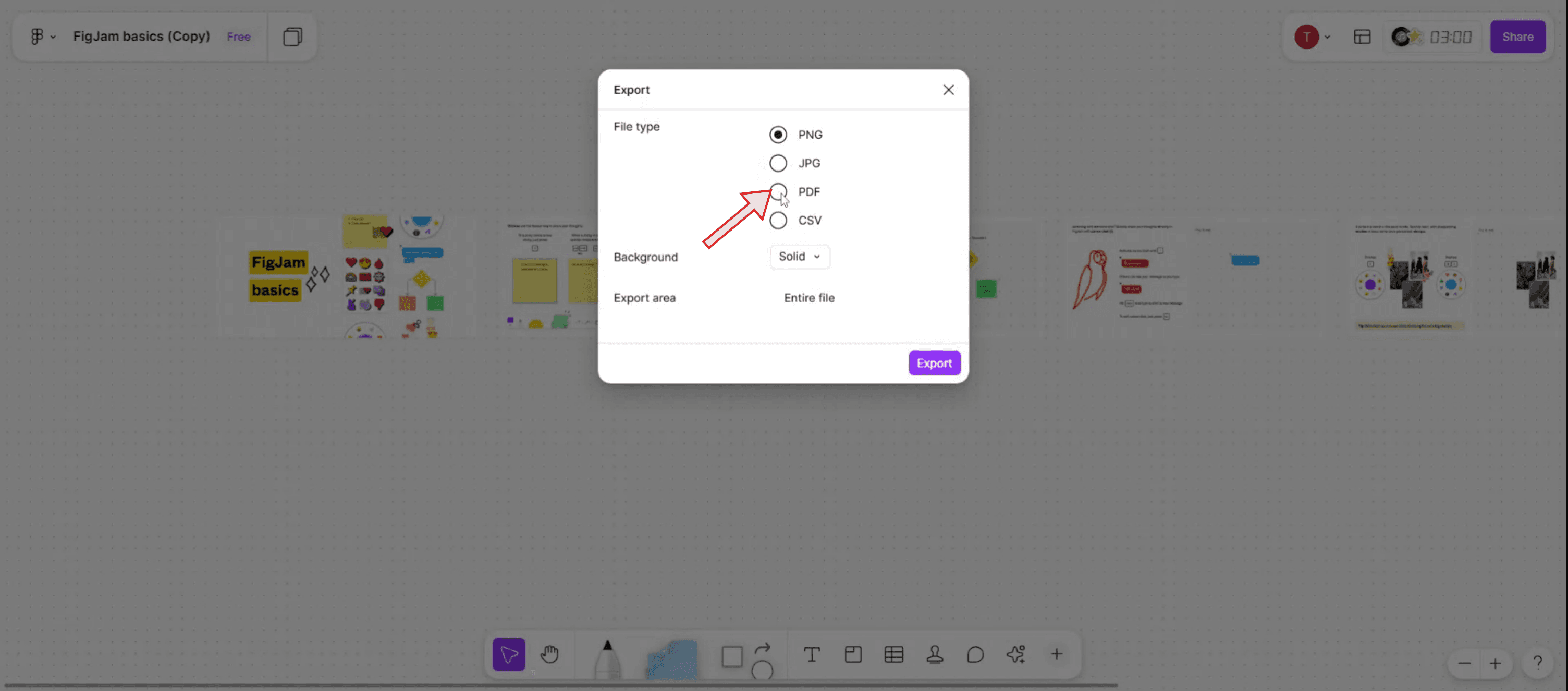
Passo 4
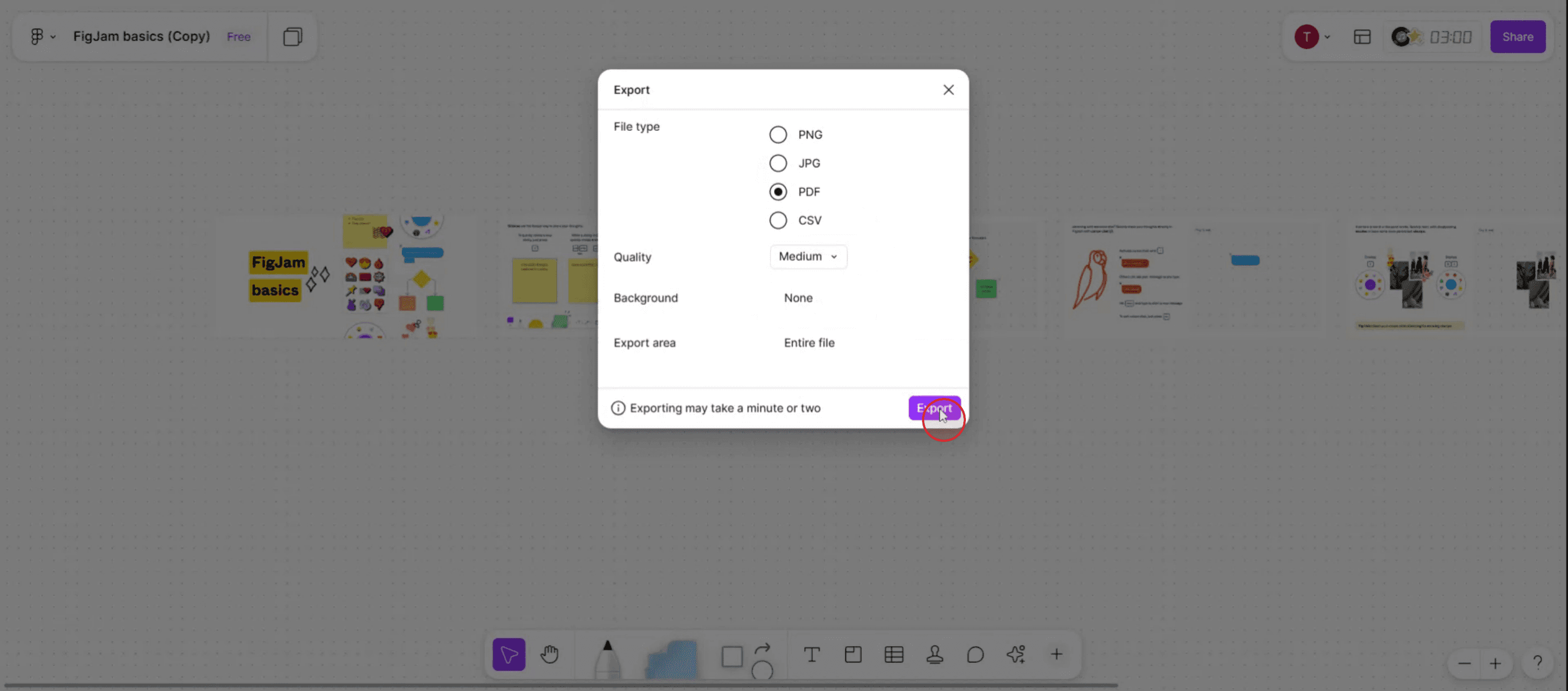
Aqui, escolha "PDF" e especifique a quantidade, se necessário.
Passo 5
Clique no botão "Exportar". Este processo exportará com êxito o ficheiro do Figma como PDF. Obrigado.
Dicas profissionais para descarregar um ficheiro Figma em PDF
Use a funcionalidade de exportação no painel da direita
Selecione o frame, a prancheta ou a página que pretende exportar. No painel de Propriedades à direita, desça até à secção “Exportação”, escolha PDF como formato e, em seguida, clique em “Exportar”. Isto garante que está apenas a descarregar o que precisa.Selecione apenas os frames necessários
Evite descarregar o ficheiro inteiro se só precisar de uma página ou secção específica. Selecionar apenas os frames relevantes tornará o PDF mais pequeno e mais fácil de partilhar.Use a opção “Outline Text” para tipos de letra
Se tenciona partilhar o PDF com alguém que possa não ter os mesmos tipos de letra, considere converter o texto em contornos antes de exportar. Isto evita problemas de substituição de tipos de letra.Exporte a 1x para qualidade padrão
Salvo se precisar de uma resolução extremamente alta, uma exportação a 1x é normalmente suficiente para impressão ou partilha padrão. Resoluções mais altas podem criar ficheiros desnecessariamente grandes.Verifique a compatibilidade do PDF para impressão
Se o PDF se destina a impressão profissional, verifique novamente as definições de exportação para garantir que as cores e o layout correspondem aos padrões de impressão.
Erros comuns e como evitá-los
Exportar sem selecionar nada
Se clicar em Exportar sem selecionar um frame ou uma página, o Figma pode não exportar nada ou exportar a secção errada. Confirme sempre primeiro a sua seleção.Esquecer-se de ajustar o formato de exportação
Por predefinição, o Figma pode memorizar o último formato utilizado (por exemplo, PNG). Certifique-se de que o altera para PDF antes de clicar em Exportar.Exportar ficheiros grandes inteiros por engano
Descarregar um ficheiro Figma completo com várias páginas como PDF pode resultar num ficheiro muito grande. Selecione apenas as páginas necessárias para evitar descargas lentas e problemas de partilha.Tipografias a renderizar incorretamente
Se os seus tipos de letra não estiverem disponíveis no dispositivo de quem visualiza, o PDF poderá ser apresentado incorretamente. Converta o texto em contornos ou incorpore os tipos de letra antes de exportar.Ignorar as definições de fundo transparente
Se o seu design depende de um fundo transparente, exportar como PDF sem verificar as definições de fundo pode levar a preenchimentos brancos indesejados.
Perguntas frequentes comuns sobre como descarregar um ficheiro Figma em PDF
Posso exportar várias páginas para um único PDF?
Sim, pode selecionar vários quadros ou páginas antes de exportar, e o Figma irá combiná-los num único ficheiro PDF.Porque é que o meu PDF fica desfocado depois de exportar?
Verifique se está a exportar na resolução correta (1x ou superior) e se o design original usa elementos vetoriais para a melhor nitidez.Posso exportar apenas uma secção do meu design?
Sim, ao selecionar um quadro ou grupo específico antes da exportação, pode guardar apenas essa parte como PDF.O Figma suporta PDFs protegidos por palavra-passe?
Não, a funcionalidade de exportação incorporada do Figma não suporta a adição de palavras-passe a PDFs. Vai precisar de usar um editor de PDF para isso.O PDF manterá os meus protótipos interativos?
Não, exportar como PDF apenas capta elementos visuais estáticos. As ligações interativas e animações não serão preservadas.Como gravar o ecrã no mac?
Para gravar o ecrã num Mac, pode usar o Trupeer AI. Permite capturar o ecrã inteiro e oferece capacidades de IA, como adicionar avatares de IA, adicionar narração, e aumentar e diminuir o zoom no vídeo. Com a funcionalidade de tradução de vídeo por IA do trupeer, pode traduzir o vídeo para mais de 30 idiomas.Como adicionar um avatar de IA a uma gravação de ecrã?
Para adicionar um avatar de IA a uma gravação de ecrã, vai precisar de usar uma ferramenta de gravação de ecrã com IA. O Trupeer AI é uma ferramenta de gravação de ecrã com IA, que ajuda a criar vídeos com vários avatares e também ajuda a criar o seu próprio avatar para o vídeo.Como gravar o ecrã no windows?
Para gravar o ecrã no Windows, pode usar a Barra de Jogos incorporada (Windows + G) ou uma ferramenta avançada de IA como o Trupeer AI para funcionalidades mais avançadas, como avatares de IA, narração, tradução, etc.Como adicionar narração ao vídeo?
Para adicionar narração aos vídeos, descarregue a extensão do Chrome do trupeer ai. Depois de se registar, carregue o seu vídeo com voz, escolha a narração desejada no trupeer e exporte o seu vídeo editado.Como faço zoom numa gravação de ecrã?
Para aplicar zoom durante uma gravação de ecrã, use os efeitos de zoom no Trupeer AI, que permitem aumentar e diminuir o zoom em momentos específicos, melhorando o impacto visual do conteúdo do seu vídeo.
Leituras sugeridas
Gerador de documentação técnica
Software de base de conhecimentos
Como ocultar nomes de quadros no Figma
Como guardar um ficheiro Figma
Como criar uma grelha no Figma

