

Como ativar a régua no Microsoft Excel
Descubra como ativar a régua no Microsoft Excel para alinhar e formatar as suas folhas de cálculo com precisão. Instruções passo a passo incluídas.
Aqui está uma descrição mais detalhada:
1. Abra o Excel e mude para a vista Esquema de Página: a régua só fica visível quando o livro está na vista Esquema de Página.
Pode mudar para esta vista clicando no separador Ver na faixa de opções e, em seguida, selecionando Esquema de Página.
2. Ative a Régua: uma vez na vista Esquema de Página, localize a opção Régua no grupo "Mostrar" no separador Ver.
3. Assinale a caixa: clique na caixa de verificação junto a "Régua" para a tornar visível.
4. Veja as réguas: agora deverá ver a régua horizontal no topo e a régua vertical no lado esquerdo da sua folha de cálculo.
Guia passo a passo: Como ativar a Régua no Microsoft Excel
Passo 1
Selecione a opção "Ver".
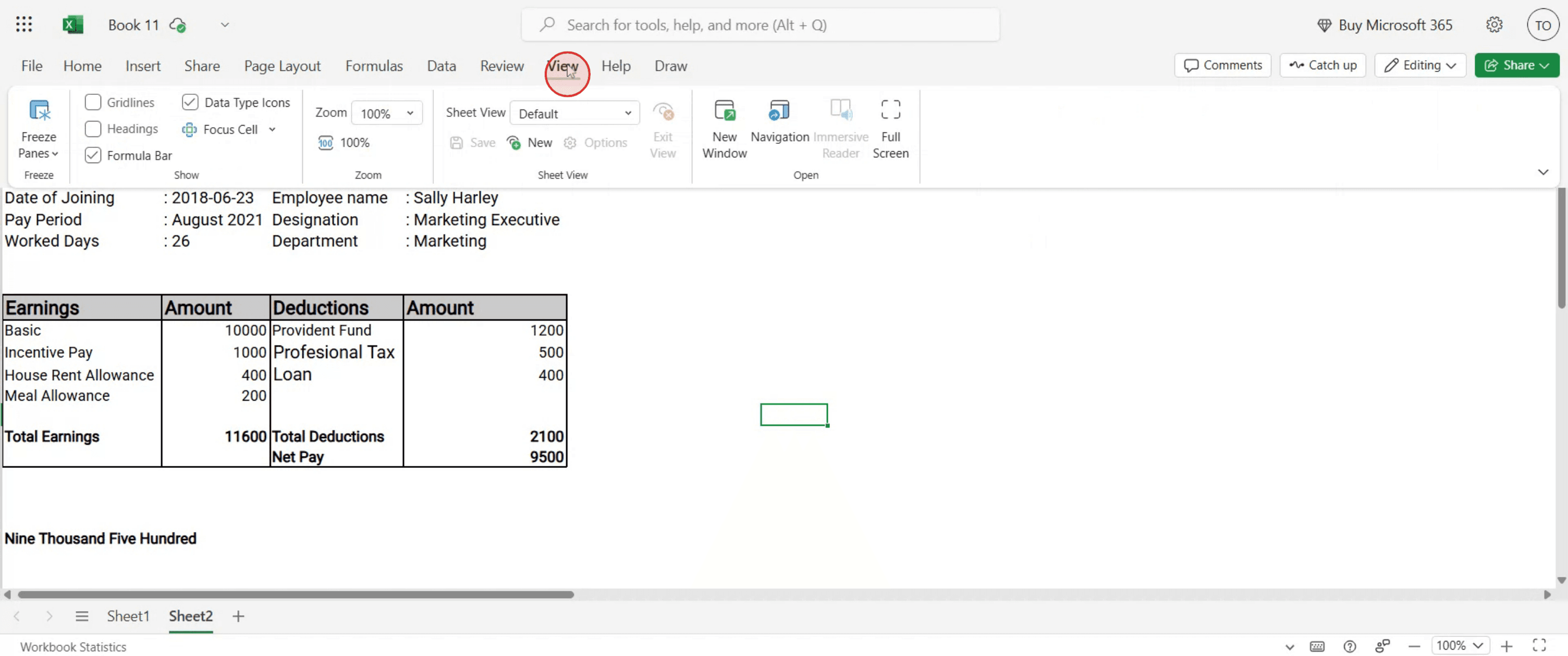
Passo 2
localize a opção "Cabeçalhos & Guias". Ative esta opção para adicionar réguas e guias à sua folha.
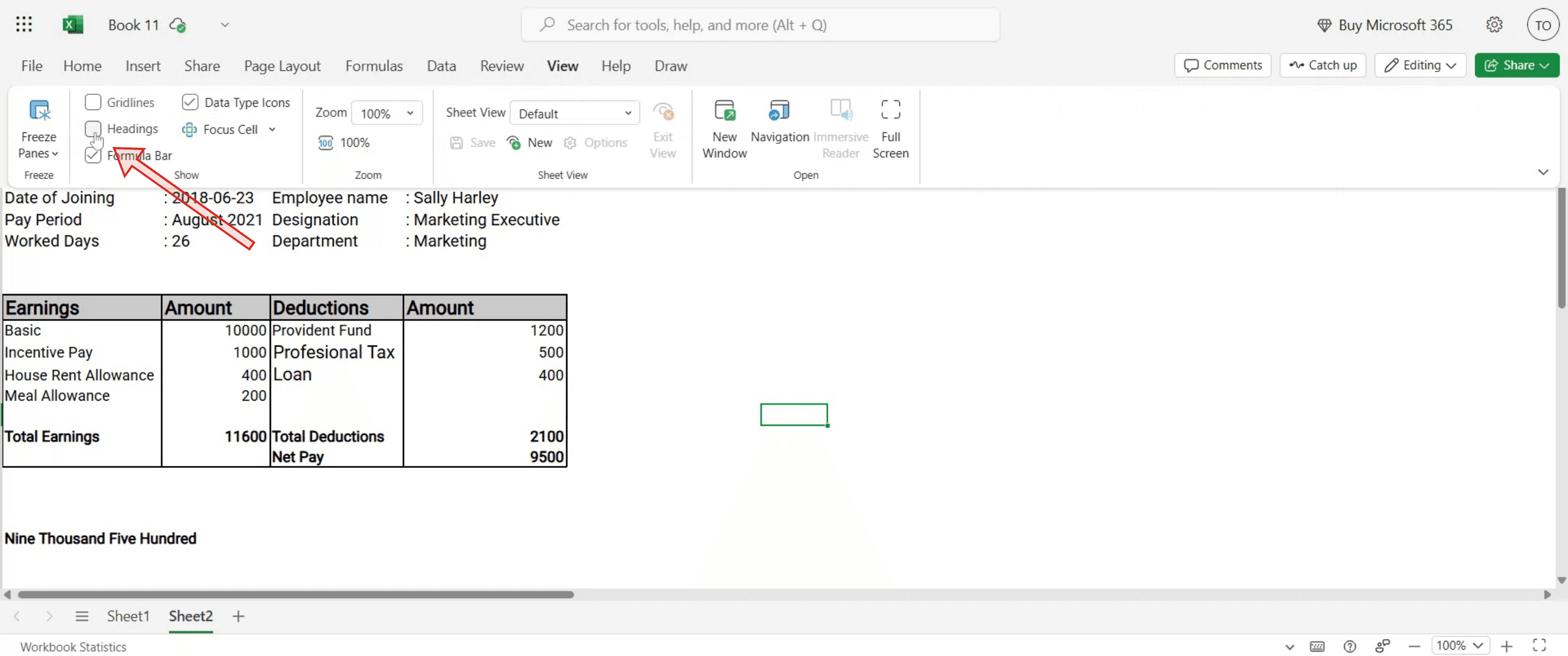
Passo 3
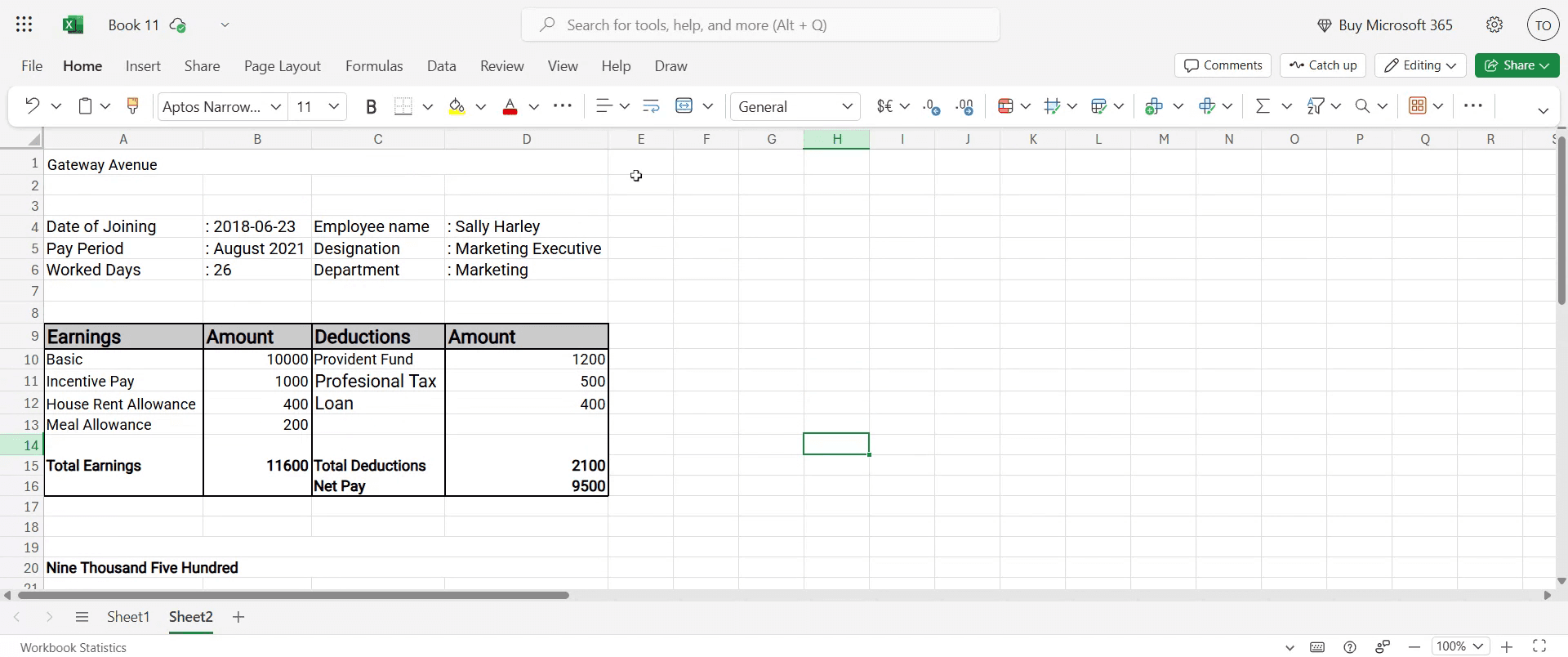
A sua configuração está agora concluída. Obrigado por seguir as instruções.
Dicas de Profissional para Ativar a Régua no Microsoft Excel
Mude para a Vista de Esquema de Página
A régua só aparece na vista Esquema de Página. Vá ao separador Ver na faixa de opções e clique em Esquema de Página para a ver.Use o Separador Ver para Acesso Rápido
No separador Ver, assinale a caixa Régua no grupo “Mostrar” para ativar ou desativar a régua instantaneamente.Ajuste o Zoom para Maior Precisão
Amplie para obter um alinhamento mais preciso ao usar a régua para medir ou posicionar objetos.Use a Régua Horizontal para as Larguras das Colunas
A régua superior é ideal para ajustar visualmente as larguras das colunas para corresponder a medidas específicas.Aproveite a Régua na Configuração de Impressão
Ao preparar documentos para impressão, use a régua para garantir que as margens e os layouts correspondem ao resultado de impressão pretendido.
Erros Comuns e Como Evitá-los
Procurar a Régua na Vista Normal
A régua não está visível na vista Normal. Mude para a vista Esquema de Página para a ativar.Esquecer-se de Assinalar a Caixa da Régua
Mesmo na vista Esquema de Página, tem de assinalar a caixa de verificação Régua no separador Ver para que ela apareça.Confundir as Linhas de Grelha com a Régua
As linhas de grelha marcam os limites das células, enquanto a régua mede a distância em unidades (polegadas/cm). Não confunda uma com a outra.Não Correspondar as Unidades às Suas Necessidades
A régua usa as unidades definidas nas opções do Excel (polegadas, cm, mm). Altere-as através de Ficheiro > Opções > Avançadas > Mostrar para obter maior precisão.Esperar Encontrar a Régua no Excel Online
A versão web do Excel não suporta atualmente a funcionalidade de régua—use antes a versão para ambiente de trabalho.
Perguntas frequentes comuns sobre a ativação da régua no Microsoft Excel
Porque é que não consigo ver a régua no Excel?
Certifique-se de que está na vista Esquema de Página e de que a caixa de verificação Régua está selecionada no separador Ver.Posso alterar as unidades da régua?
Sim, vá a Ficheiro > Opções > Avançadas > Ecrã e escolha as unidades de medida pretendidas.A régua mostra medições verticais?
Sim, na vista Esquema de Página obtém réguas horizontais e verticais para um alinhamento preciso.Posso usar a régua para alinhar formas e imagens?
Sim, a régua é especialmente útil para posicionar gráficos, tabelas e formas com precisão.A régua afeta a saída impressa?
Não, a régua é apenas para medição no ecrã; não é impressa com o seu documento.Como gravar o ecrã no Mac?
Para gravar o ecrã num Mac, pode usar o Trupeer AI. Permite capturar o ecrã inteiro e oferece capacidades de IA, como adicionar avatares de IA, adicionar narração e aplicar zoom in e zoom out no vídeo. Com a funcionalidade de tradução de vídeo por IA do Trupeer, pode traduzir o vídeo para mais de 30 idiomas.Como adicionar um avatar de IA a uma gravação de ecrã?
Para adicionar um avatar de IA a uma gravação de ecrã, terá de usar uma ferramenta de gravação de ecrã com IA. O Trupeer AI é uma ferramenta de gravação de ecrã com IA, que o ajuda a criar vídeos com vários avatares e também o ajuda a criar o seu próprio avatar para o vídeo.Como gravar o ecrã no Windows?
Para gravar o ecrã no Windows, pode usar a Barra de Jogo incorporada (Windows + G) ou uma ferramenta de IA avançada como o Trupeer AI para funcionalidades mais avançadas, como avatares de IA, narração, tradução, etc.Como adicionar narração ao vídeo?
Para adicionar narração a vídeos, transfira a extensão do Chrome do Trupeer AI. Depois de se registar, carregue o seu vídeo com voz, escolha a narração pretendida no Trupeer e exporte o vídeo editado.Como faço zoom numa gravação de ecrã?
Para fazer zoom durante uma gravação de ecrã, use os efeitos de zoom no Trupeer AI, que lhe permitem fazer zoom in e zoom out em momentos específicos, aumentando o impacto visual do conteúdo do seu vídeo.
Leituras sugeridas
Gerador de Documentação Técnica
Software de base de conhecimento
Como adicionar o símbolo da rupia no Google Sheets
Como alterar o formato de moeda no Google Sheets
Como adicionar marcadores no Google Sheets
Como alterar a propriedade de uma folha de cálculo do Google

