
Como adicionar uma caixa de texto no Canva
Aprenda rapidamente a adicionar uma caixa de texto no Canva para melhorar os seus designs. Guia passo a passo para utilizadores de desktop e de dispositivos móveis inserirem e personalizarem texto.
1. Abra o seu design: Comece por abrir o design do Canva em que está a trabalhar.
2. Localize o separador Texto: No lado esquerdo da interface do Canva, encontrará um painel com várias opções de edição. Clique no separador "Texto".
3. Adicione uma caixa de texto:
Tem aqui algumas opções: Adicione uma caixa de texto: Clique no botão "Adicionar uma caixa de texto" para inserir uma caixa de texto em branco.
Use estilos de texto: Escolha entre as combinações de tipos de letra e estilos de formatação pré-definidos do Canva.
Adicione um título, subtítulo ou corpo do texto: Estas opções fornecem elementos de texto pré-formatados que pode personalizar.
4. Posicione a caixa de texto: Clique e arraste a caixa de texto para a mover para o local pretendido no design.
5. Personalize o texto: Assim que a caixa de texto for adicionada, pode Escreva o seu texto: Basta começar a escrever dentro da caixa de texto.
Altere o tipo de letra: Selecione a caixa de texto e escolha um tipo de letra diferente na barra de ferramentas.
Ajuste o tamanho e a cor: Modifique o tamanho do tipo de letra, a cor e outras opções de formatação.
Adicione efeitos: Explore as opções de efeitos do Canva para personalizar ainda mais o seu texto.
Guia passo a passo: Como adicionar uma caixa de texto no Canva
Passo 1
Clique na opção "Texto".

Passo 2
Escolha o estilo de texto que melhor se adapta às suas necessidades,

Passo 3
Posicione a caixa de texto exatamente onde pretende no design.
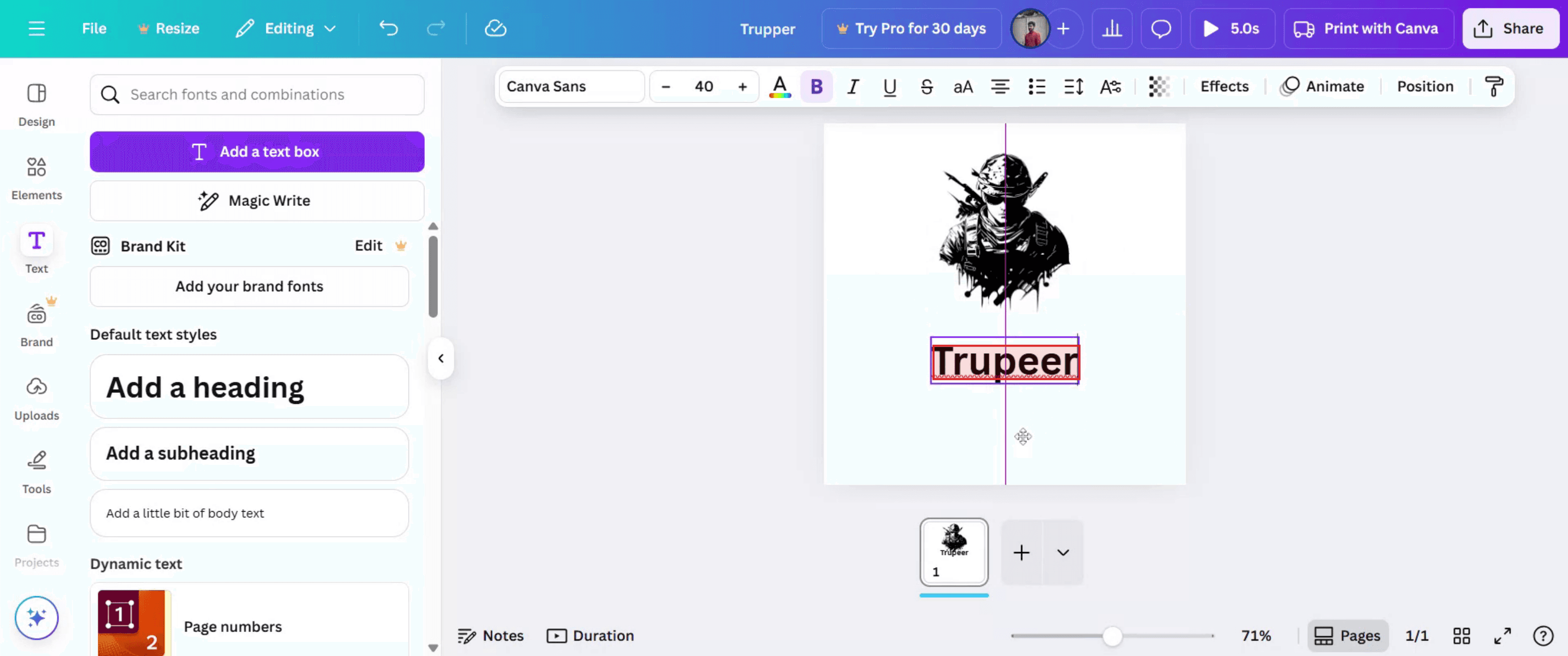
Passo 4
Clique em "Guardar" para poder partilhá-lo com outras pessoas.
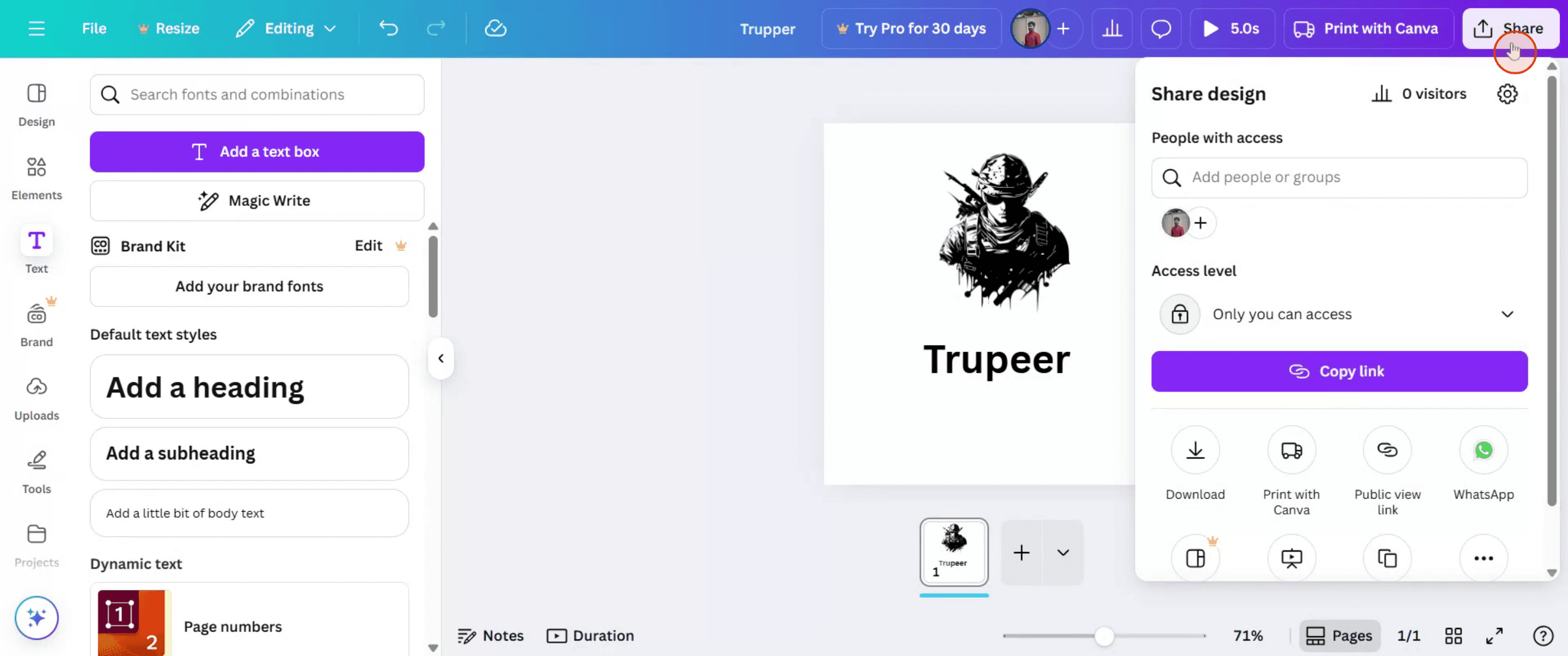
Dicas Pro para adicionar uma caixa de texto no Canva
Abra o seu projeto do Canva
Inicie sessão no Canva e abra um design existente ou comece um novo.Navegue até à ferramenta de texto
Na barra lateral esquerda, clique no separador “Texto”. Isto abre várias opções de texto.Escolha um tipo de texto
Clique em “Adicionar um título”, “Adicionar um subtítulo” ou “Adicionar um pouco de texto do corpo” consoante as necessidades do seu design.Adicione a caixa de texto à sua área de trabalho
Depois de selecionar um tipo de texto, uma nova caixa de texto aparecerá no centro da sua área de trabalho. Pode arrastá-la para onde quiser.Introduza o seu texto
Clique dentro da caixa de texto e comece a escrever o seu conteúdo.Personalize o tipo de letra e o estilo
Use a barra de ferramentas superior para ajustar o tipo de letra, tamanho, cor, alinhamento, espaçamento ou efeitos.Duplique se necessário
Se quiser outra caixa de texto com a mesma formatação, clique com o botão direito na caixa e escolha “Duplicar.”
Armadilhas comuns e como evitá-las
Clicar não cria uma caixa de texto
Certifique-se de que clica na opção correta “Adicionar um título” ou semelhante. Clicar simplesmente no separador Texto não insere nada automaticamente.O texto não aparece com nitidez
Se o seu fundo for demasiado claro ou escuro, ajuste a cor do texto para melhor visibilidade.Não consegue mover a caixa de texto
Certifique-se de que a caixa de texto não está bloqueada. Se estiver, desbloqueie-a na barra de ferramentas superior antes de a arrastar.O tipo de letra não está disponível no plano gratuito
Alguns tipos de letra estão disponíveis apenas no Canva Pro. Escolha tipos de letra gratuitos se estiver a usar a versão gratuita.A editar acidentalmente a caixa de texto errada
Se várias caixas de texto estiverem muito próximas, amplie para selecionar claramente a que pretende editar.
Perguntas frequentes sobre adicionar uma caixa de texto no Canva
Como adiciono uma nova caixa de texto no Canva?
Clique no separador Texto na barra lateral e, de seguida, escolha um tipo de texto como título ou subtítulo.Posso mover e redimensionar a caixa de texto?
Sim, clique e arraste para a mover. Use as alças dos cantos para redimensionar.Existe um atalho para adicionar uma caixa de texto?
Na maioria dos navegadores, premir T no teclado adiciona rapidamente uma caixa de texto à tela.Posso adicionar várias caixas de texto num único design?
Sim, pode adicionar tantas quantas precisar e personalizar cada uma individualmente.As caixas de texto serão impressas corretamente no meu design?
Sim, desde que o texto esteja dentro da área imprimível e seja legível, aparecerá na impressão final.Como gravar o ecrã no Mac?
Para gravar o ecrã num Mac, pode usar o Trupeer AI. Permite-lhe capturar o ecrã inteiro e oferece capacidades de IA, como adicionar avatares de IA, adicionar locução e aproximar e afastar no vídeo. Com a funcionalidade de tradução de vídeo por IA do trupeer, pode traduzir o vídeo para mais de 30 idiomas.Como adicionar um avatar de IA a uma gravação de ecrã?
Para adicionar um avatar de IA a uma gravação de ecrã, terá de usar uma ferramenta de gravação de ecrã com IA. O Trupeer AI é uma ferramenta de gravação de ecrã com IA, que o ajuda a criar vídeos com vários avatares e também o ajuda a criar o seu próprio avatar para o vídeo.Como gravar o ecrã no Windows?
Para gravar o ecrã no Windows, pode usar a Barra de Jogo integrada (Windows + G) ou uma ferramenta avançada de IA como o Trupeer AI para funcionalidades mais avançadas, como avatares de IA, locução, tradução, etc.Como adicionar locução a um vídeo?
Para adicionar locução a vídeos, descarregue a extensão do Chrome do Trupeer AI. Depois de se registar, carregue o seu vídeo com voz, escolha a locução pretendida no Trupeer e exporte o vídeo editado.Como faço zoom numa gravação de ecrã?
Para aumentar o zoom durante uma gravação de ecrã, use os efeitos de zoom no Trupeer AI, que lhe permitem aproximar e afastar em momentos específicos, melhorando o impacto visual do conteúdo do seu vídeo.
Leituras sugeridas
Gerador de documentação técnica
Software de base de conhecimento
Como rodar um documento no Canva

