

Como adicionar um calendário seletor de datas às células no MS Excel
Saiba como adicionar um calendário seletor de datas às células do Excel usando as ferramentas de Programador ou suplementos para uma seleção rápida de datas. Siga este tutorial passo a passo e crie guias com o Trupeer.
Para adicionar um calendário seletor de datas às células no MS Excel, pode utilizar o controlo incorporado "Seletor de Datas" (também conhecido como "Microsoft Date and Time Picker Control") no separador Programador. Em alternativa, pode utilizar um suplemento como o "Mini Calendar and Date Picker" para uma experiência mais simples e mais fácil de utilizar.
Segue uma descrição dos métodos:
1. Utilizar o separador Programador (controlo incorporado):
1. Ative o separador Programador: clique com o botão direito no friso, selecione "Personalizar o Friso" e assinale a caixa "Programador".
2. Insira o controlo: vá ao separador Programador, clique em "Inserir" e escolha o controlo "Seletor de Datas" em "Controlos ActiveX". Se não estiver visível, poderá ter de clicar em "Mais Controlos" e selecionar "Microsoft Date and Time Picker Control 6.0 (SP6)" depois de o registar, se necessário.
3. Coloque e configure: clique na célula onde pretende inserir o seletor de datas, depois clique com o botão direito no controlo e selecione "Formatar Controlo" para personalizar as suas propriedades, incluindo a célula ligada.
4. Utilizar: clique na célula para ativar o seletor de datas, selecione uma data e esta será introduzida na célula.
2. Utilizar o suplemento "Mini Calendar and Date Picker":
Obtenha o suplemento: vá ao separador "Inserir", clique em "Obter suplementos" e procure "Mini Calendar and Date Picker".
Instale e abra: adicione o suplemento e abra-o no botão "Suplementos" no separador Base.
Selecione e utilize: clique na célula pretendida e depois selecione a data no calendário.
Guia passo a passo: como adicionar um calendário seletor de datas às células no MS Excel
Passo 1
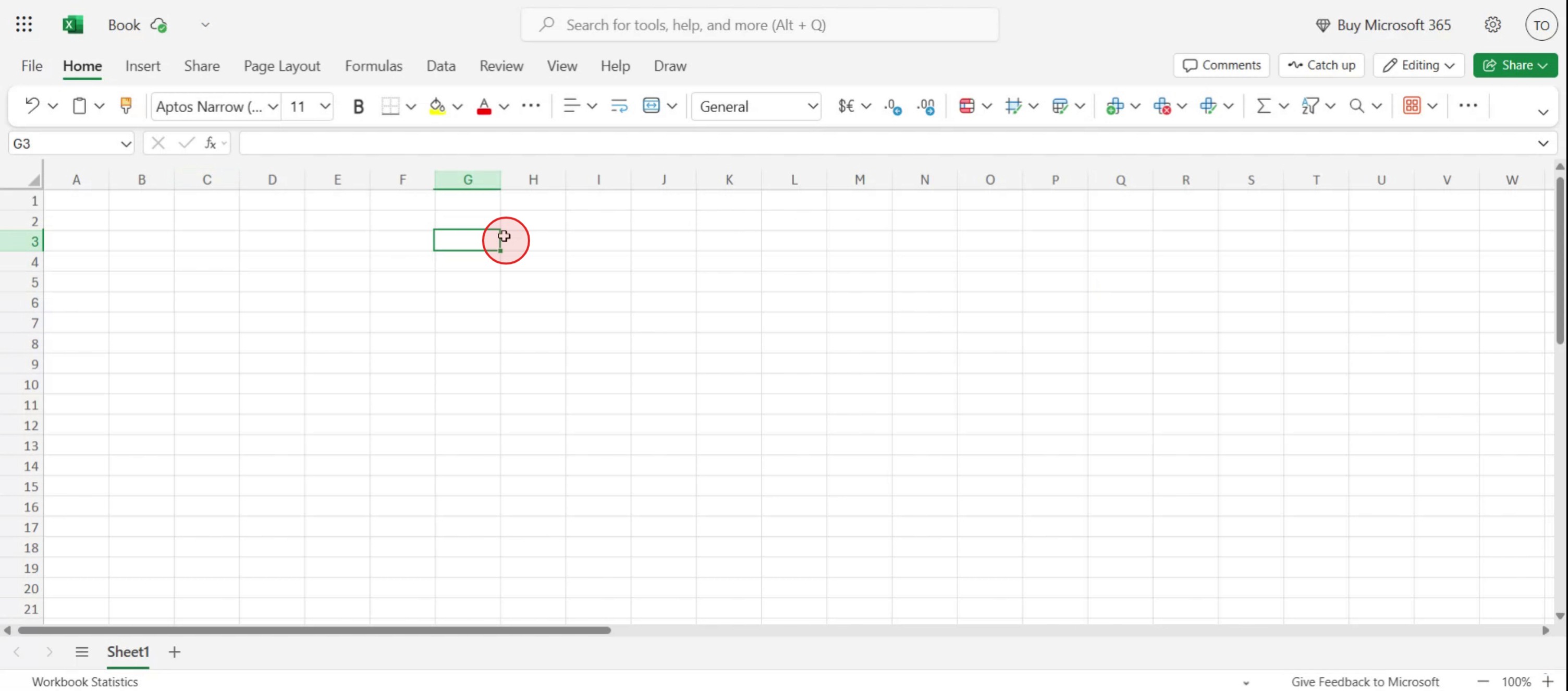
Selecione uma célula específica onde pretende inserir o seletor de datas.
Passo 2
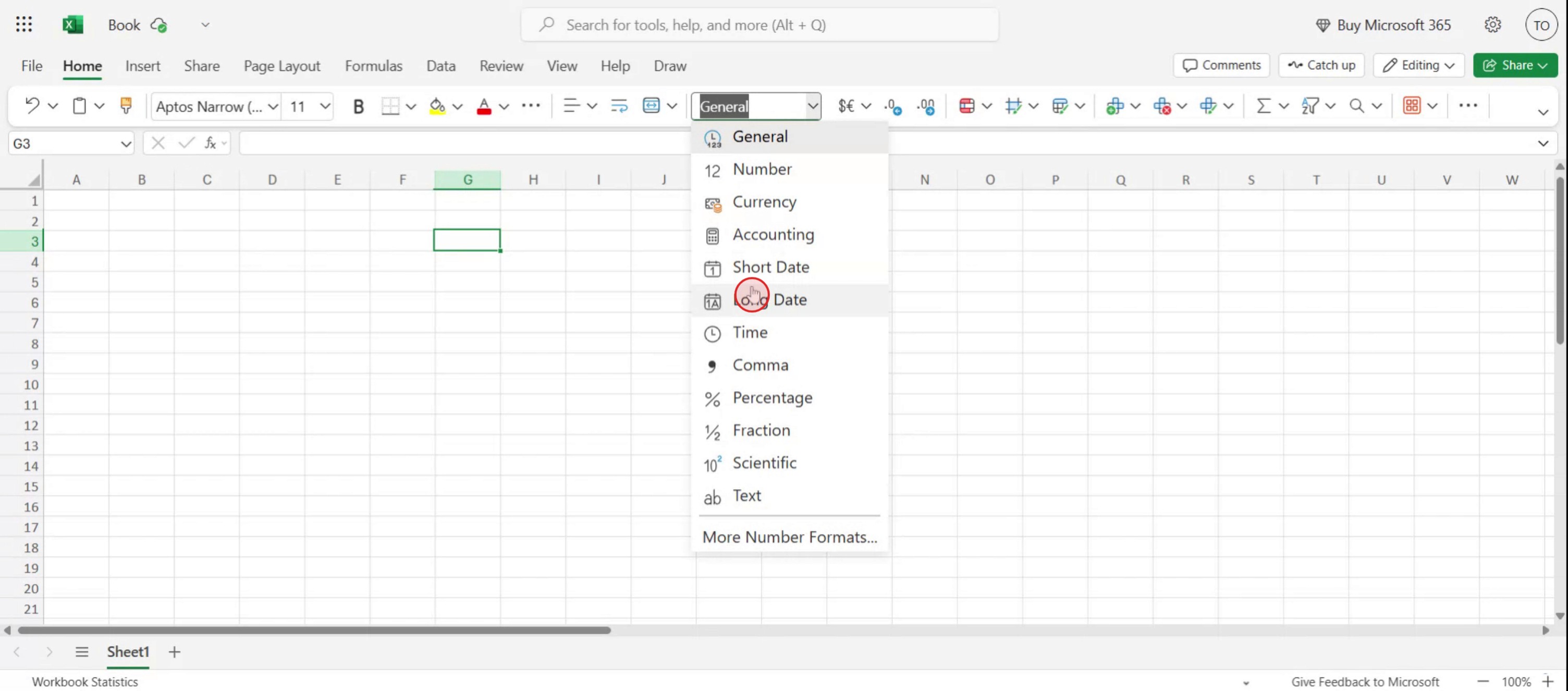
Na barra de ferramentas de formatação, selecione a opção de formato numérico.

Passo 3
No menu pendente, escolha a opção 'Data longa',
Passo 4
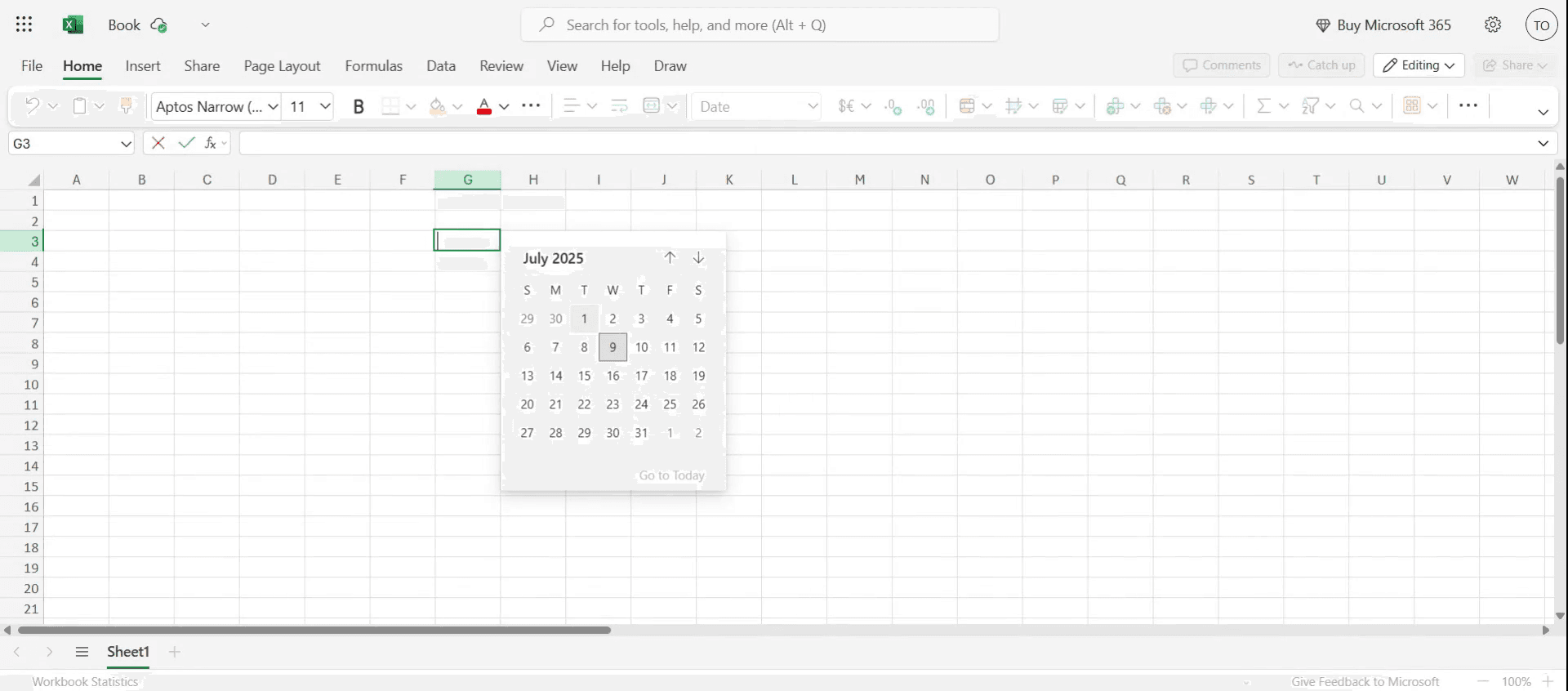
Ao fazer duplo clique na célula, a data aparecerá conforme especificado.
Dicas de Profissional para Adicionar um Calendário Seletor de Datas às Células no MS Excel
Abra o seu ficheiro do Excel
Inicie o Microsoft Excel e abra o livro de trabalho onde pretende adicionar o seletor de datas.Ative o separador Programador
Vá para o friso, clique em Ficheiro → Opções → Personalizar Friso e, depois, marque a caixa de Programador para o tornar visível.Insira o controlo Seletor de Datas
No separador Programador, clique em Inserir → Mais Controlos (o ícone da chave inglesa e do martelo). Desloque-se para baixo e selecione “Microsoft Date and Time Picker Control” e clique em OK.Desenhe o Seletor de Datas na Folha
O seu cursor mudará para uma cruz. Clique e arraste para desenhar o calendário na sua folha de cálculo.Associe o Seletor de Datas a uma Célula
Clique com o botão direito no Seletor de Datas, escolha Propriedades e defina a propriedade LinkedCell para a célula onde pretende que a data apareça.Teste o Seletor de Datas
Clique no calendário e selecione uma data. A célula associada deverá apresentar automaticamente a data selecionada.
Problemas Comuns e Como Evitá-los
O Seletor de Datas Não Está Disponível na Lista de Controlos
O controlo Seletor de Datas está disponível apenas nas versões de 32 bits do Excel. Se estiver a usar a versão de 64 bits, considere utilizar métodos alternativos como formulários de calendário ActiveX ou soluções VBA.Separador Programador em Falta
Se não vir o separador Programador, certifique-se de que está ativado em Opções do Excel → Personalizar Friso.A Célula Associada Não é Atualizada
Certifique-se de que a referência da célula está corretamente escrita na propriedade LinkedCell, sem erros.O Calendário Aparece Demasiado Grande ou Pequeno
Redimensione o Seletor de Datas arrastando as respetivas bordas para se adaptar melhor à sua disposição.A Data Não Está Formatada Corretamente na Célula
Formate a célula de destino como Data (clique com o botão direito na célula → Formatar Células → Data) para uma apresentação consistente.
FAQs comuns sobre como adicionar um seletor de data no Excel
O Seletor de Datas está disponível em todas as versões do Excel?
Não, só está disponível no Excel de 32 bits e pode não estar presente nas versões mais recentes de 64 bits.E se eu estiver a usar o Excel de 64 bits?
Pode usar VBA para criar um seletor de datas personalizado ou utilizar suplementos de terceiros para o Excel.Posso aplicar um seletor de datas a várias células?
Não, cada Seletor de Datas tem de estar associado a uma célula específica. Pode copiar e configurar individualmente para várias células.O Seletor de Datas funcionará depois de partilhar o ficheiro?
Apenas se o destinatário também tiver o controlo Seletor de Datas instalado e ativado no Excel.Posso usar a Validação de Dados como alternativa?
Sim, usar a Validação de Dados com uma lista de datas é uma solução básica, mas não oferece um calendário clicável.Como gravar o ecrã no Mac?
Para gravar o ecrã num Mac, pode usar o Trupeer AI. Permite capturar o ecrã inteiro e oferece capacidades de IA, como adicionar avatares de IA, adicionar narração e fazer zoom in e out no vídeo. Com a funcionalidade de tradução de vídeo por IA do trupeer, pode traduzir o vídeo para mais de 30 idiomas.Como adicionar um avatar de IA a uma gravação de ecrã?
Para adicionar um avatar de IA a uma gravação de ecrã, precisará de usar uma ferramenta de gravação de ecrã com IA. O Trupeer AI é uma ferramenta de gravação de ecrã com IA, que ajuda a criar vídeos com vários avatares e também ajuda a criar o seu próprio avatar para o vídeo.Como gravar o ecrã no Windows?
Para gravar o ecrã no Windows, pode usar a Barra de Jogo integrada (Windows + G) ou uma ferramenta avançada de IA como o Trupeer AI para funcionalidades mais avançadas, como avatares de IA, narração, tradução etc.Como adicionar narração a um vídeo?
Para adicionar narração aos vídeos, descarregue a extensão do Chrome do trupeer ai. Depois de se registar, carregue o seu vídeo com voz, escolha a narração pretendida no Trupeer e exporte o vídeo editado.Como faço zoom in numa gravação de ecrã?
Para fazer zoom in durante uma gravação de ecrã, use os efeitos de zoom no Trupeer AI, que permitem aproximar e afastar em momentos específicos, melhorando o impacto visual do conteúdo do seu vídeo.
Leituras sugeridas
Gerador de Documentação Técnica
Software de base de conhecimento
Como ativar a régua no Microsoft Excel
Como manter a linha superior visível no Microsoft Excel
Como inserir uma nova folha de cálculo no Microsoft Excel
Como criar uma pauta de notas no MS Excel
Como referenciar uma célula de outra folha no Microsoft Excel

