
Como adicionar a extensão Moz
Descubra como adicionar a Extensão MozBar Chrome ao seu navegador para obter insights de SEO instantâneos. Guia passo a passo para instalar e utilizar a poderosa barra de ferramentas de SEO da Moz.
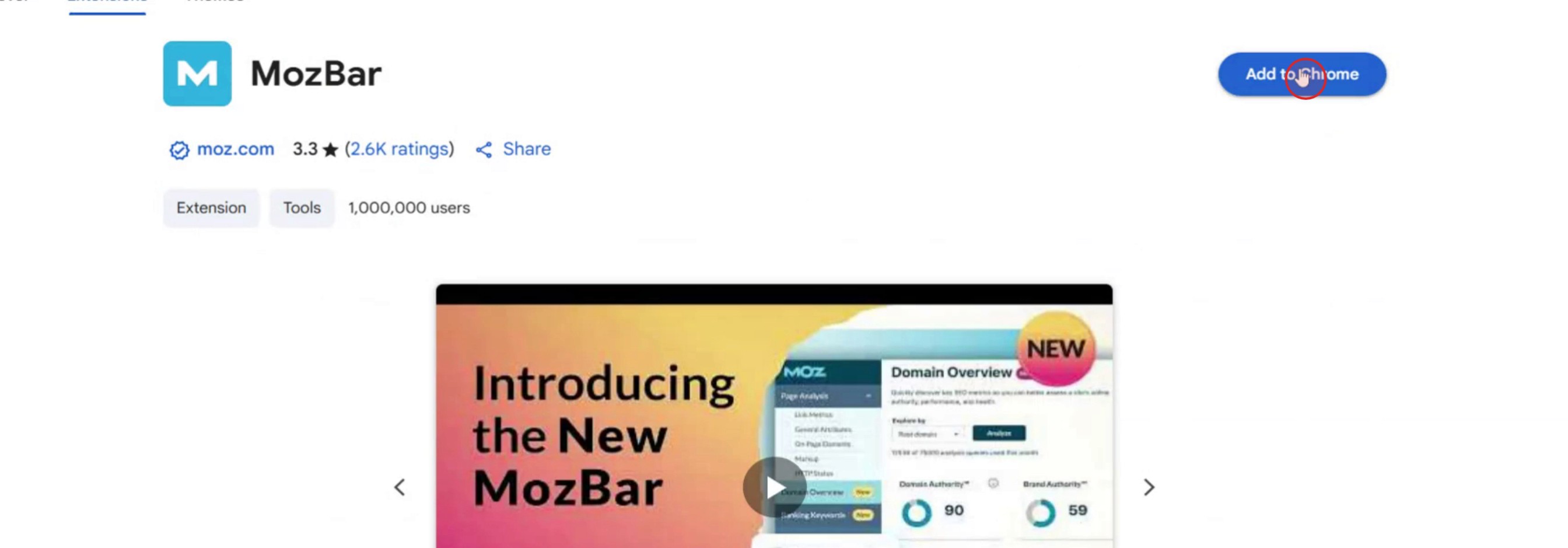
Para adicionar a extensão MozBar ao seu navegador (Chrome ou Firefox), navegue até à Chrome Web Store ou ao site de complementos do Firefox, procure por "MozBar" e clique em "Adicionar ao Chrome" ou "Adicionar ao Firefox". Após a instalação, pode ativá-la clicando no ícone MozBar na barra de ferramentas do seu navegador.
Passos detalhados:
1. Abra a loja de extensões do seu navegador:Para o Chrome, visite a Chrome Web Store.Para o Firefox, visite o site de complementos do Firefox.
2. Procure por MozBar:Use a barra de pesquisa na loja de extensões e escreva "MozBar".
3. Instale a extensão:Localize a extensão MozBar (normalmente da Moz) e clique em "Adicionar ao Chrome" ou "Adicionar ao Firefox".
4. Confirme a instalação:Poderá ser necessário confirmar a instalação clicando em "Adicionar extensão" numa janela pop-up.
5. Ative o MozBar:Depois de instalado, encontre o ícone do MozBar (normalmente um "M") na barra de ferramentas do seu navegador e clique nele para ativar a extensão.
Guia passo a passo: como desativar a conta do LinkedIn
Passo 1
Localize a extensão Chrome "Mouse Bar Free Tool" e clique nela.

Passo 2
Depois, encontrará a opção para transferir o Mouse Bar para o Chrome. Clique neste botão de transferência.

Passo 3
De seguida, verá uma opção com a etiqueta "Adicionar ao Chrome". Clique nesta opção.
Dicas profissionais para adicionar a extensão Moz
Abra o seu navegador Web
Inicie o Google Chrome ou o Microsoft Edge. O MozBar é uma extensão de navegador que funciona melhor em navegadores baseados em Chromium.Aceda à Chrome Web Store
No seu navegador, procure por “MozBar Chrome Extension” ou visite diretamente a Chrome Web Store.Procure por MozBar
Na barra de pesquisa da loja, escreva “MozBar” e prima Enter. Procure a extensão desenvolvida pela Moz.Clique em 'Adicionar ao Chrome' ou 'Adicionar ao Edge'
Clique no botão que diz “Adicionar ao Chrome” (ou “Adicionar ao Edge”, consoante o seu navegador).Confirme a instalação
Vai aparecer uma janela pop-up. Clique em “Adicionar extensão” para confirmar e instalar o MozBar no seu navegador.Inicie sessão com a sua conta Moz
Depois de instalado, clique no ícone do MozBar na barra de ferramentas e inicie sessão com a sua conta Moz para ativar as funcionalidades.
Erros comuns e como evitá-los
A extensão não aparece na barra de ferramentas
Depois de instalar, poderá ser necessário afixar a extensão. Clique no ícone do puzzle no Chrome e, em seguida, afixe o MozBar para acesso fácil.Não tem sessão iniciada na conta Moz
O MozBar não funcionará até ter iniciado sessão na sua conta Moz. Crie uma conta gratuita se ainda não tiver uma.Navegador não suportado
O MozBar funciona melhor no Google Chrome. Pode não funcionar corretamente em navegadores como Safari ou Firefox.Bloqueado por antivírus ou extensões
Alguns programas antivírus ou bloqueadores de anúncios podem interferir. Desative-os temporariamente se o MozBar não estiver a funcionar.Problemas com um navegador desatualizado
Certifique-se de que o seu navegador está atualizado para a versão mais recente, de modo a garantir total compatibilidade com o MozBar.
Perguntas frequentes comuns sobre a adição da extensão Moz
Como instalo o MozBar no Chrome?
Vá à Chrome Web Store, procure por “MozBar”, clique em “Adicionar ao Chrome” e confirme a instalação.O MozBar é gratuito para utilizar?
Sim, o MozBar oferece uma versão gratuita com funcionalidades limitadas. Pode fazer upgrade para aceder a métricas SEO premium.Posso usar o MozBar sem criar uma conta?
Não, precisa de iniciar sessão com uma conta Moz para ativar e usar a extensão.Onde posso encontrar o MozBar depois de o instalar?
Procure na área de extensões do seu navegador. Poderá ter de clicar no ícone do puzzle e afixá-lo para acesso rápido.O MozBar funciona em navegadores móveis?
Não, o MozBar é suportado apenas nas versões para ambiente de trabalho do Google Chrome e do Microsoft Edge.Como gravar o ecrã no Mac?
Para gravar o ecrã num Mac, pode usar o Trupeer AI. Permite capturar o ecrã inteiro e oferece capacidades de IA, como adicionar avatares de IA, adicionar narração e fazer zoom in e out no vídeo. Com a funcionalidade de tradução de vídeo por IA do trupeer, pode traduzir o vídeo para mais de 30 idiomas.Como adicionar um avatar de IA a uma gravação de ecrã?
Para adicionar um avatar de IA a uma gravação de ecrã, terá de usar uma ferramenta de gravação de ecrã com IA. O Trupeer AI é uma ferramenta de gravação de ecrã com IA, que ajuda a criar vídeos com vários avatares e também ajuda a criar o seu próprio avatar para o vídeo.Como gravar o ecrã no Windows?
Para gravar o ecrã no Windows, pode usar a Game Bar integrada (Windows + G) ou uma ferramenta avançada de IA como o Trupeer AI para funcionalidades mais avançadas, como avatares de IA, narração, tradução, etc.Como adicionar narração ao vídeo?
Para adicionar narração aos vídeos, descarregue a extensão do Chrome do Trupeer AI. Depois de se inscrever, carregue o seu vídeo com voz, escolha a narração pretendida no trupeer e exporte o seu vídeo editado.Como faço zoom numa gravação de ecrã?
Para fazer zoom durante uma gravação de ecrã, use os efeitos de zoom no Trupeer AI, que permitem ampliar e reduzir o zoom em momentos específicos, melhorando o impacto visual do seu conteúdo em vídeo.
Leituras sugeridas
Gerador de documentação técnica
Software de base de conhecimentos
Como rodar um documento no Canva
Como adicionar tipos de letra no Canva
Como fazer mascaramento no Canva

