

Como arquivar um repositório do GitHub
Aprenda como arquivar facilmente o seu repositório do GitHub para o tornar só de leitura. Siga este guia passo a passo para proteger projetos antigos e manter um controlo de versões limpo.
Guia Passo a Passo: Como Arquivar um Repositório do GitHub
Passo 1
Navegue até ao repositório desejado.
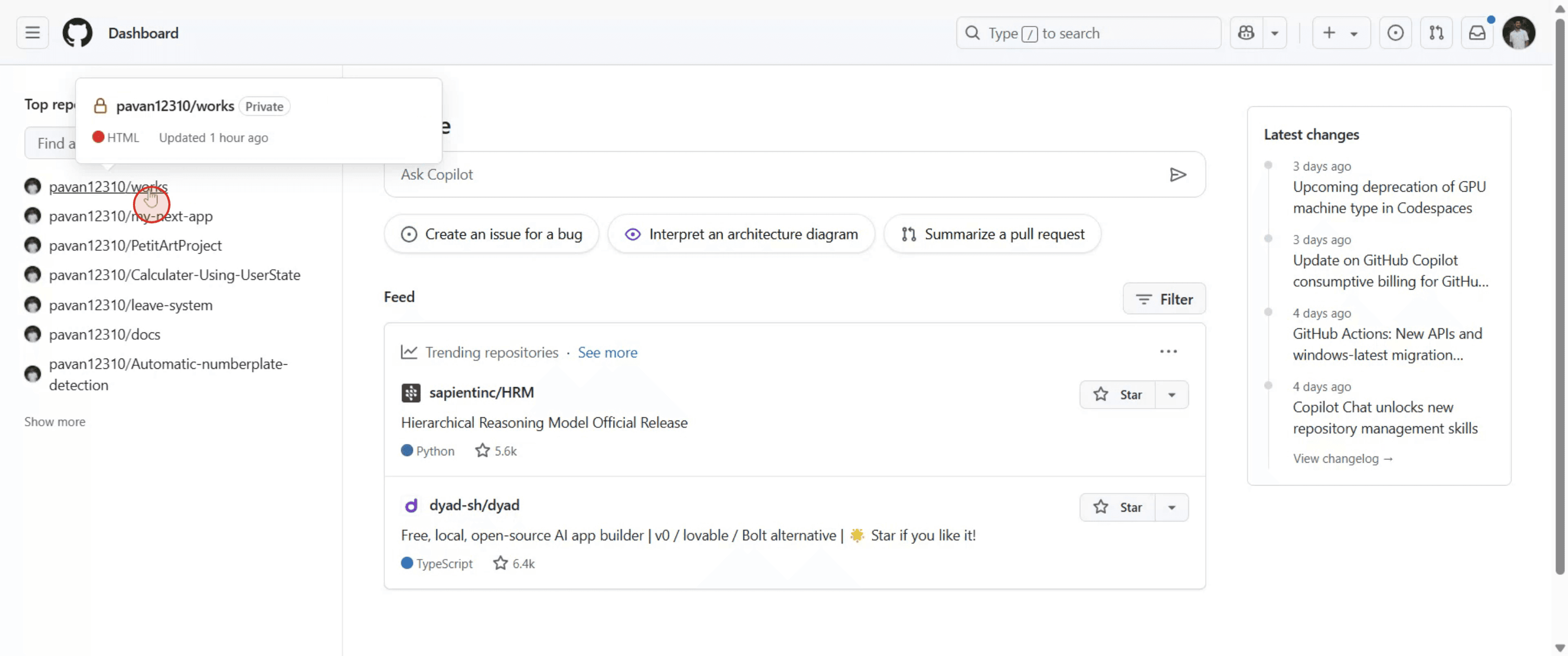
Passo 2
Clique no separador 'Definições'. Encontrá-lo-á perto do lado direito da página, abaixo do nome do repositório.
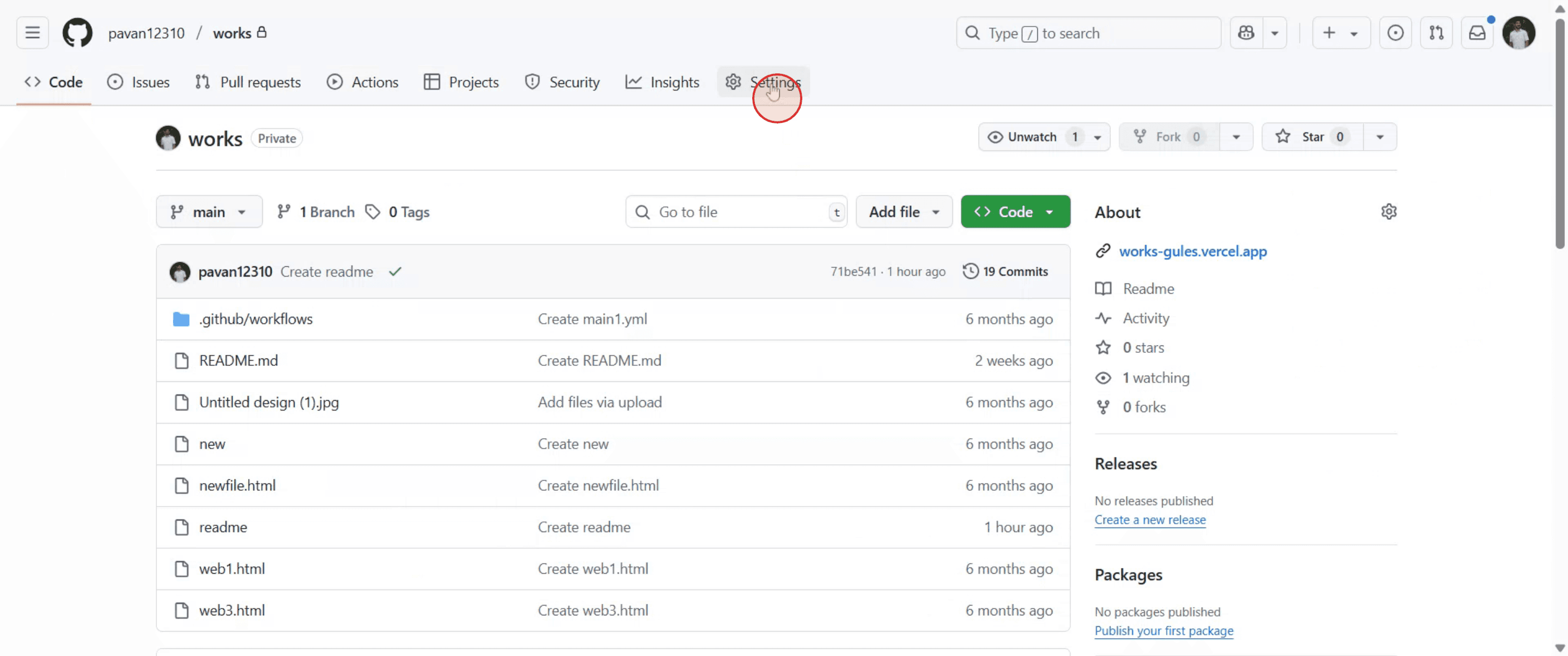
Passo 3
Na secção 'Definições', encontre a opção intitulada 'Arquivar este repositório' e selecione-a.
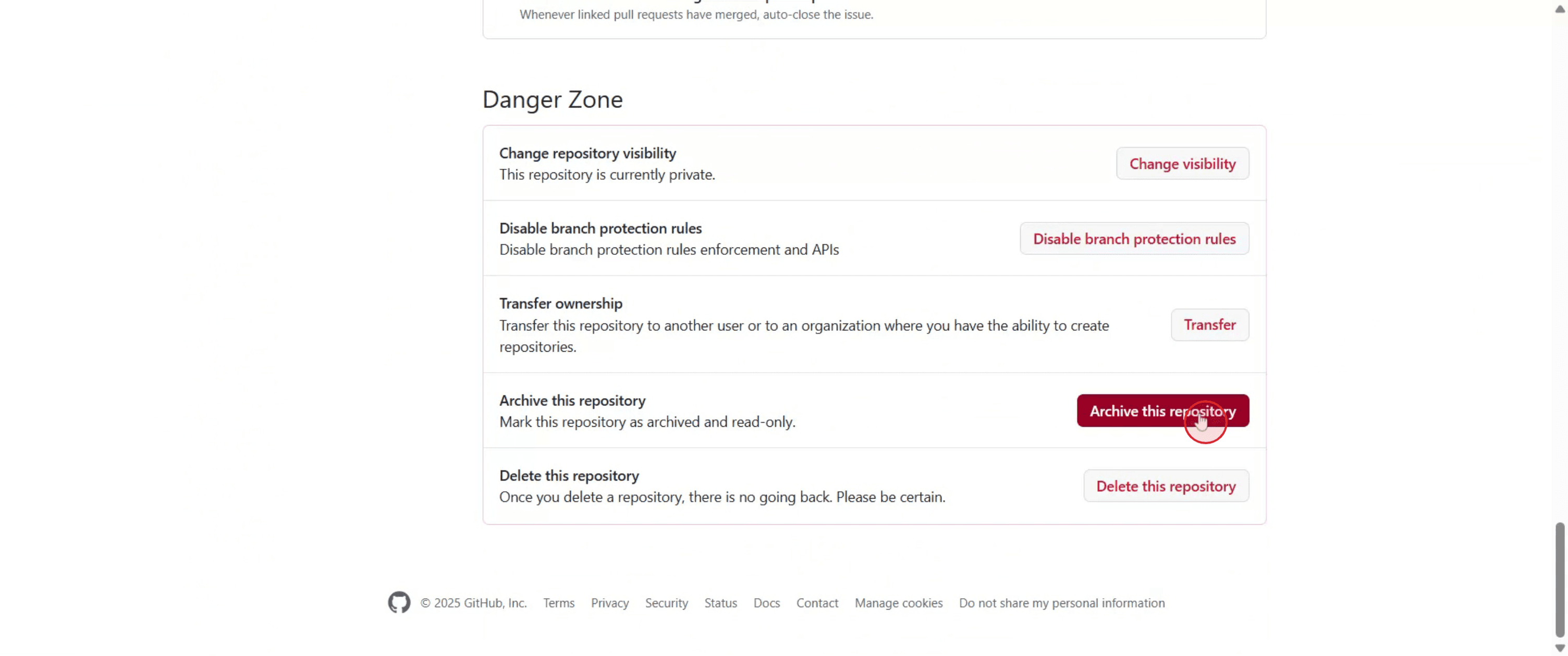
Passo 4
Digite o nome do repositório como confirmação quando for pedido e clique em 'Compreendo, arquivar este repositório'.
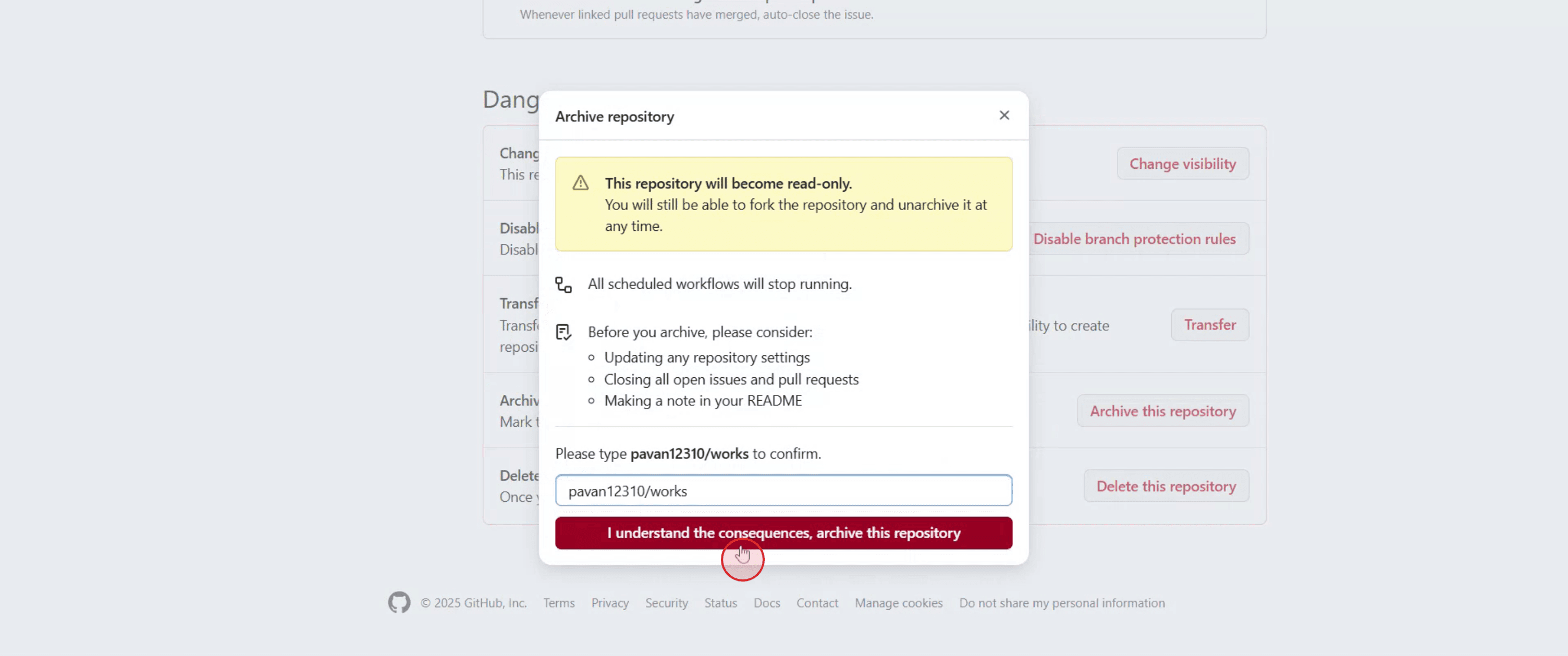
Passo 5
Depois de arquivado, o repositório torna-se apenas de leitura. Não pode enviar alterações, criar incidências, pull requests ou atualizar o repositório até que seja desarquivado.
Dicas Práticas para Arquivar um Repositório GitHub
Inicie sessão no GitHub
Aceda a github.com e inicie sessão na sua conta com as suas credenciais.Navegue até ao Repositório
Abra o repositório que pretende arquivar a partir do seu painel ou perfil do GitHub.Clique no separador “Definições”
No menu superior do seu repositório, clique em “Definições”. Esta opção só fica visível se tiver direitos de administrador.Desloque-se até à “Zona de Perigo”
Na página de Definições, desloque-se até ao fim até ver a secção “Zona de Perigo”.Clique em “Arquivar este repositório”
Na Zona de Perigo, clique no botão “Arquivar este repositório” para iniciar o processo de arquivo.Confirme a ação
O GitHub pedir-lhe-á para confirmar a ação. Leia o aviso e, em seguida, clique no botão de confirmação para arquivar o repositório.O Repositório Torna-se Apenas de Leitura
Após o arquivo, o repositório ficará apenas de leitura. Não serão permitidos issues, pull requests ou pushes.
Problemas Comuns e Como Evitá-los
Arquivar Sem Notificar a Equipa
Informe os seus colaboradores antes de arquivar, uma vez que não serão permitidas alterações depois de o repositório ser arquivado.Perder o Acesso de Escrita Inesperadamente
Depois de arquivado, ninguém (incluindo o utilizador) poderá enviar alterações, a menos que o desarquive. Certifique-se de que todas as alterações são definitivas.Arquivar Acidentalmente Repositórios Ativos
Verifique novamente o estado de atividade do repositório. Evite arquivar um repositório em que ainda se esteja a trabalhar.Confusão com Eliminar
Arquivar não elimina o repositório. Simplesmente bloqueia-o para preservar o seu conteúdo num estado apenas de leitura.Não Saber Como Desarquivar
Pode desarquivar o repositório regressando à mesma página de Definições e clicando em “Desarquivar este repositório”.
Perguntas frequentes comuns sobre o arquivamento de um repositório do GitHub
O que faz o arquivamento de um repositório?
O arquivamento torna o repositório só de leitura. Ainda o pode visualizar, mas não pode enviar alterações, abrir issues ou pull requests.Posso desarquivar um repositório mais tarde?
Sim, pode desarquivá-lo a qualquer momento indo a Definições e clicando em “Desarquivar este repositório.”O repositório arquivado será eliminado?
Não, o repositório permanece no GitHub e pode ser visualizado publicamente, a menos que o torne privado.Os utilizadores podem fazer fork de um repositório arquivado?
Sim, outros utilizadores ainda podem fazer fork e clonar o repositório arquivado.Quem pode arquivar um repositório do GitHub?
Apenas utilizadores com acesso de administrador ao repositório podem arquivá-lo ou desarquivá-lo.Como gravar o ecrã no Mac?
Para gravar o ecrã num Mac, pode usar o Trupeer AI. Permite-lhe capturar o ecrã inteiro e disponibiliza capacidades de IA, como adicionar avatares de IA, adicionar narração, adicionar zoom in e out no vídeo. Com a funcionalidade de tradução de vídeo por IA do trupeer, pode traduzir o vídeo para mais de 30 idiomas.Como adicionar um avatar de IA a uma gravação de ecrã?
Para adicionar um avatar de IA a uma gravação de ecrã, terá de usar uma ferramenta de gravação de ecrã com IA. O Trupeer AI é uma ferramenta de gravação de ecrã com IA, que o ajuda a criar vídeos com vários avatares e também o ajuda a criar o seu próprio avatar para o vídeo.Como gravar o ecrã no Windows?
Para gravar o ecrã no Windows, pode usar a Barra de Jogo integrada (Windows + G) ou uma ferramenta avançada de IA como o Trupeer AI para funcionalidades mais avançadas, como avatares de IA, narração, tradução, etc.Como adicionar narração a um vídeo?
Para adicionar narração a vídeos, descarregue a extensão do Chrome do Trupeer AI. Depois de se registar, carregue o seu vídeo com voz, escolha a narração pretendida no Trupeer e exporte o seu vídeo editado.Como faço zoom numa gravação de ecrã?
Para ampliar durante uma gravação de ecrã, use os efeitos de zoom no Trupeer AI, que permitem ampliar e reduzir em momentos específicos, melhorando o impacto visual do conteúdo do seu vídeo.
As pessoas também perguntam
Gerador de documentação técnica
Software de base de conhecimento
Como partilhar um repositório do GitHub através de um link
Como partilhar o seu perfil do GitHub

