
Como transformar uma foto em desenho animado no Canva – Guia passo a passo
Aprenda a transformar qualquer fotografia em desenho animado no Canva, usando os efeitos fotográficos incorporados e ferramentas criativas. Transforme retratos em ilustrações divertidas em apenas alguns cliques!
Este documento apresenta um processo abrangente sobre como transformar uma foto em cartoon no Canva.
Siga estes passos simples para transformar fotografias em cartoon de forma eficaz, garantindo que ficam polidas e cumprem padrões profissionais, prontas para partilha ou utilização.
Pode facilmente transformar a sua foto numa imagem em estilo cartoon usando as ferramentas integradas do Canva e efeitos de terceiros como Cartoonify ou Prisma. Veja como:
Guia Passo a Passo:
Carregue a Sua Foto
Abra o seu projeto no Canva.
Clique em Uploads na barra lateral e carregue a sua imagem.
Arraste-a para a sua tela.
Edite a Foto
Clique na imagem para a selecionar.
Em seguida, clique em Editar foto na barra de ferramentas superior.
Aceda à Secção "Apps"
Desloque-se para baixo no painel do editor de fotografias e clique em Apps.
Procure por "Cartoonify", "Prisma" ou outros efeitos de cartoon.
Aplique o Efeito de Cartoon
Selecione o efeito de cartoon pretendido.
Clique em Aplicar ou Gerar (dependendo da aplicação).
Aguarde que a transformação termine.
Personalize o Estilo (Opcional)
Ajuste filtros como intensidade, brilho ou saturação, dependendo da aplicação.
Alguns efeitos também oferecem diferentes estilos de cartoon.
Descarregue a Sua Imagem em Cartoon
Clique em Partilhar > Transferir.
Escolha o formato (por exemplo, PNG ou JPG) e guarde-o no seu dispositivo.
Guia Passo a Passo: Como Transformar Uma Foto em Cartoon no Canva
Passo 1
Comece por selecionar qualquer fotografia existente que pretenda transformar em cartoon.
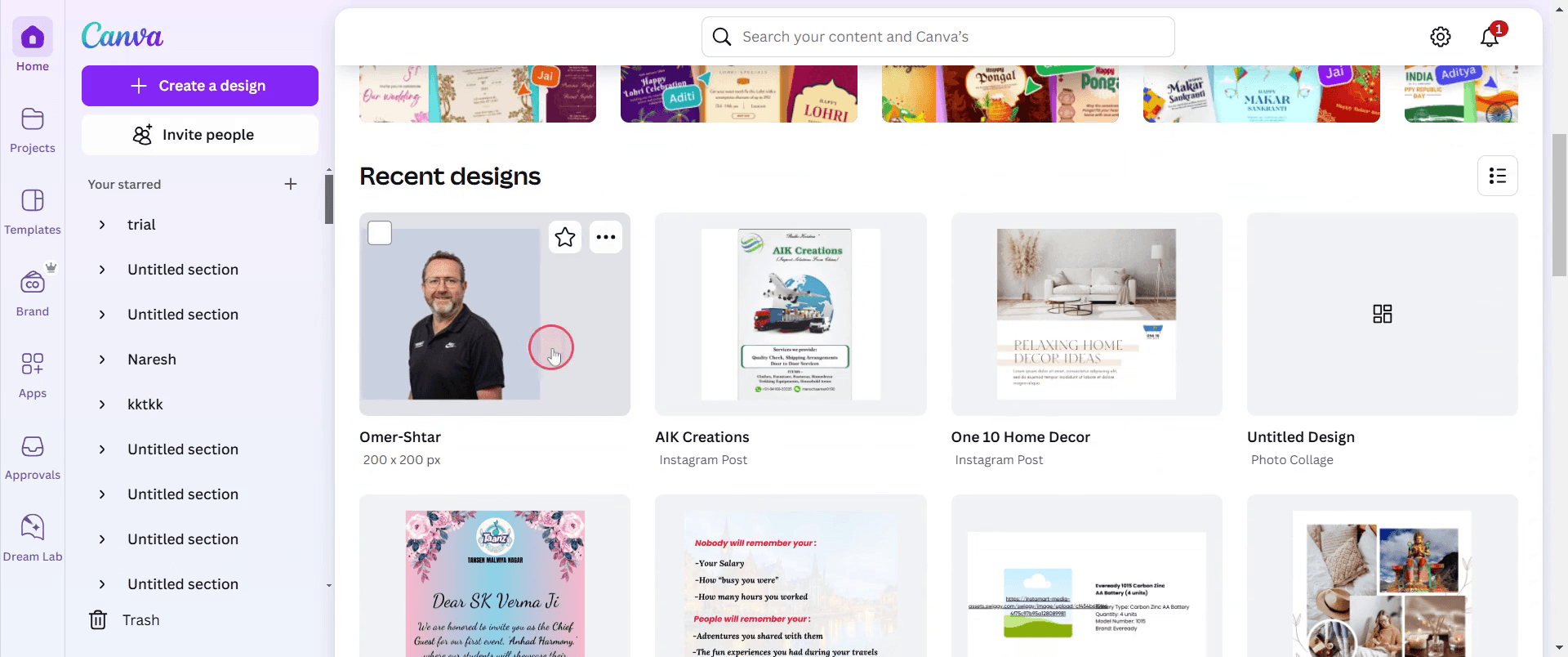
Passo 2
Depois de selecionar a fotografia, navegue até à barra de ferramentas do editor. Clique na opção 'apps'.
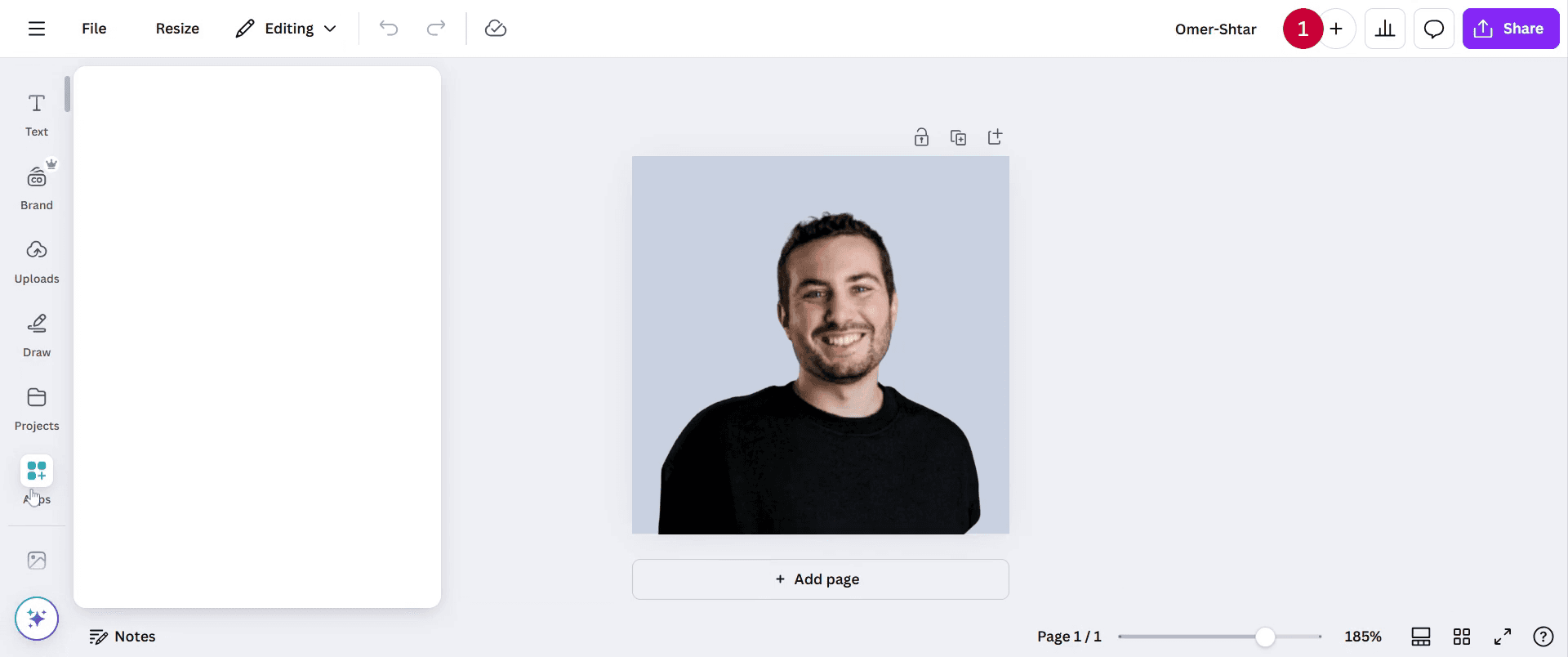
Passo 3
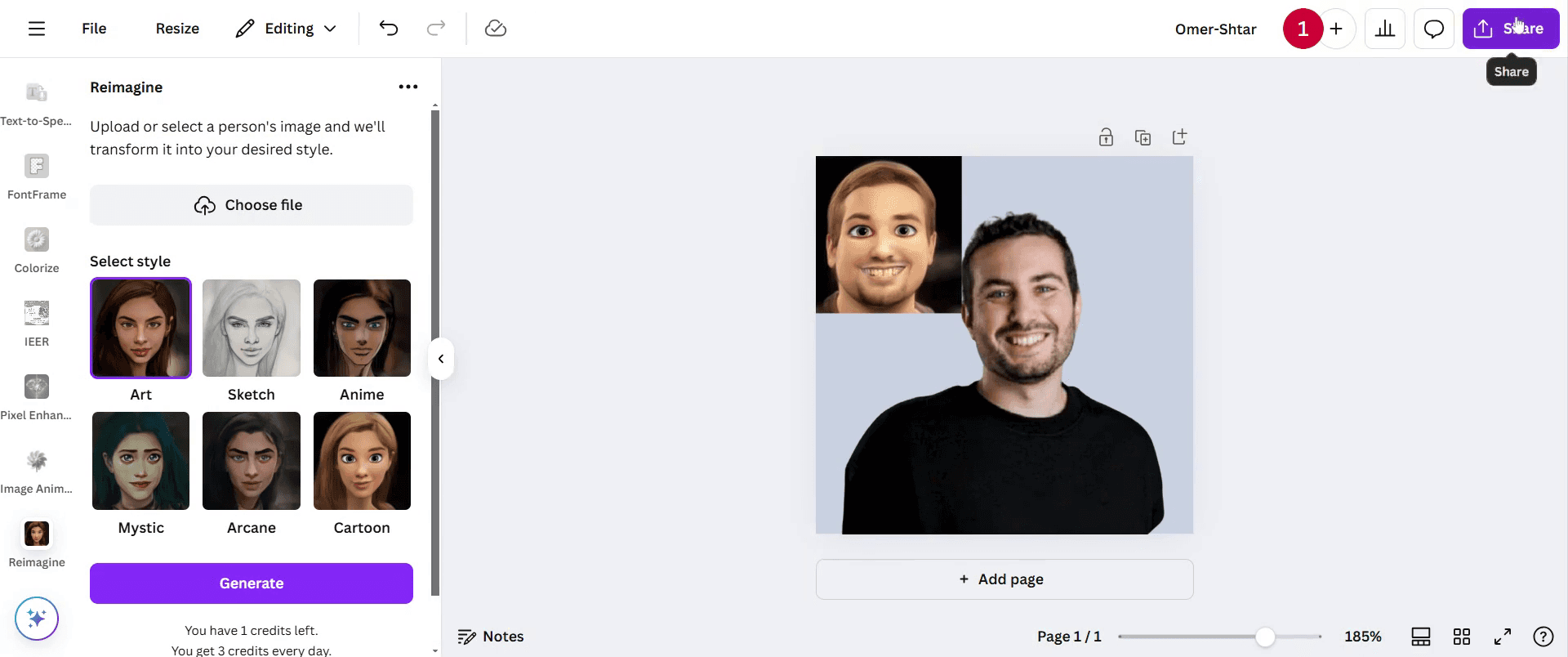
Vá para a barra de pesquisa. Localize e clique na opção 'Reimagine'.
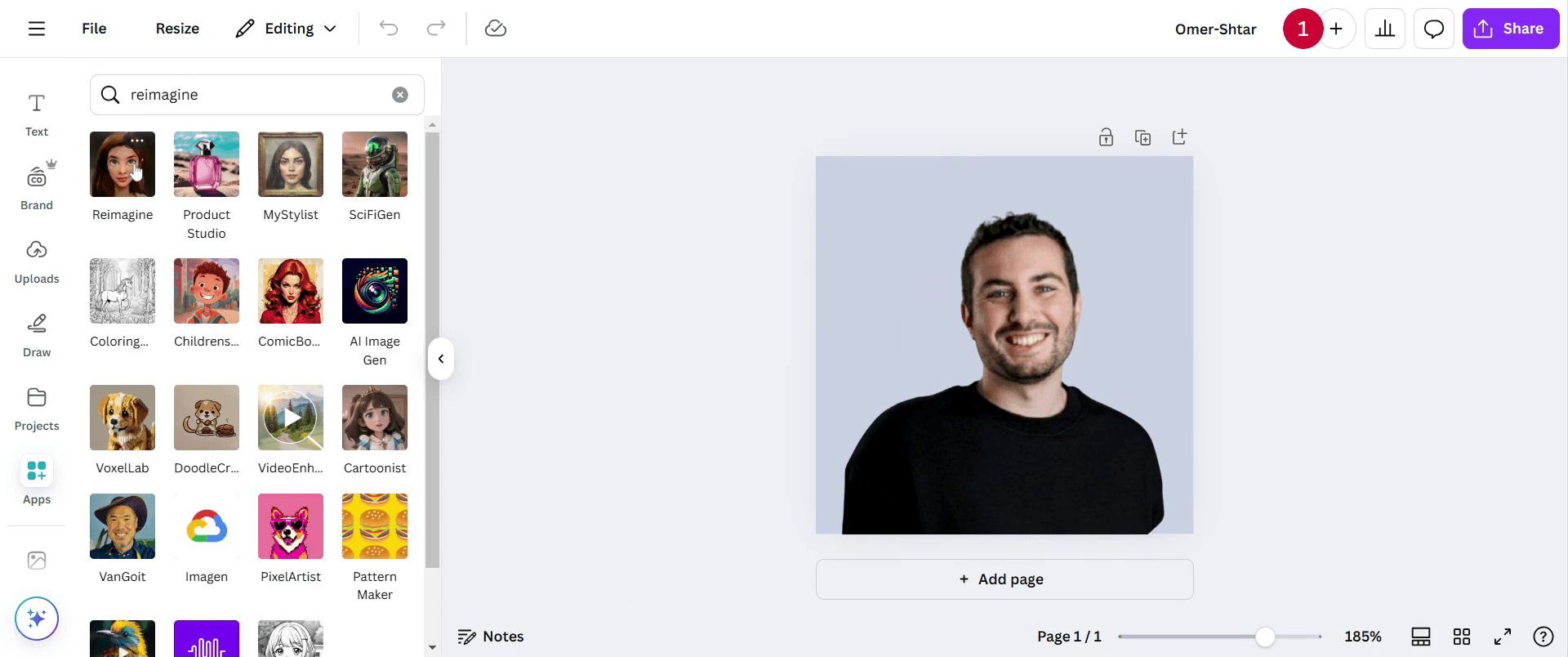
Passo 4
Por favor, aguarde que carregue. Depois de carregado, clique em 'Use Selected Image' para continuar.
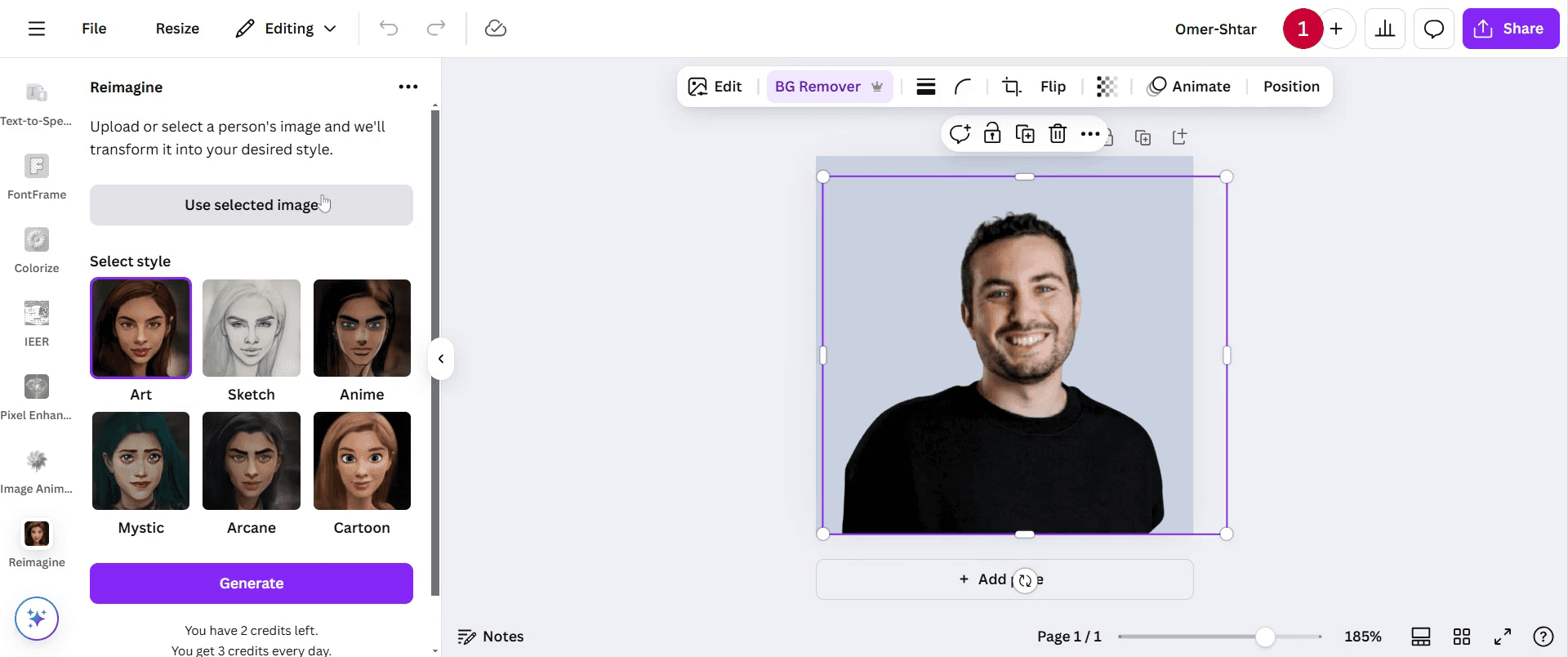
Passo 5
Clique na opção 'cartoon' para aplicar esse efeito.
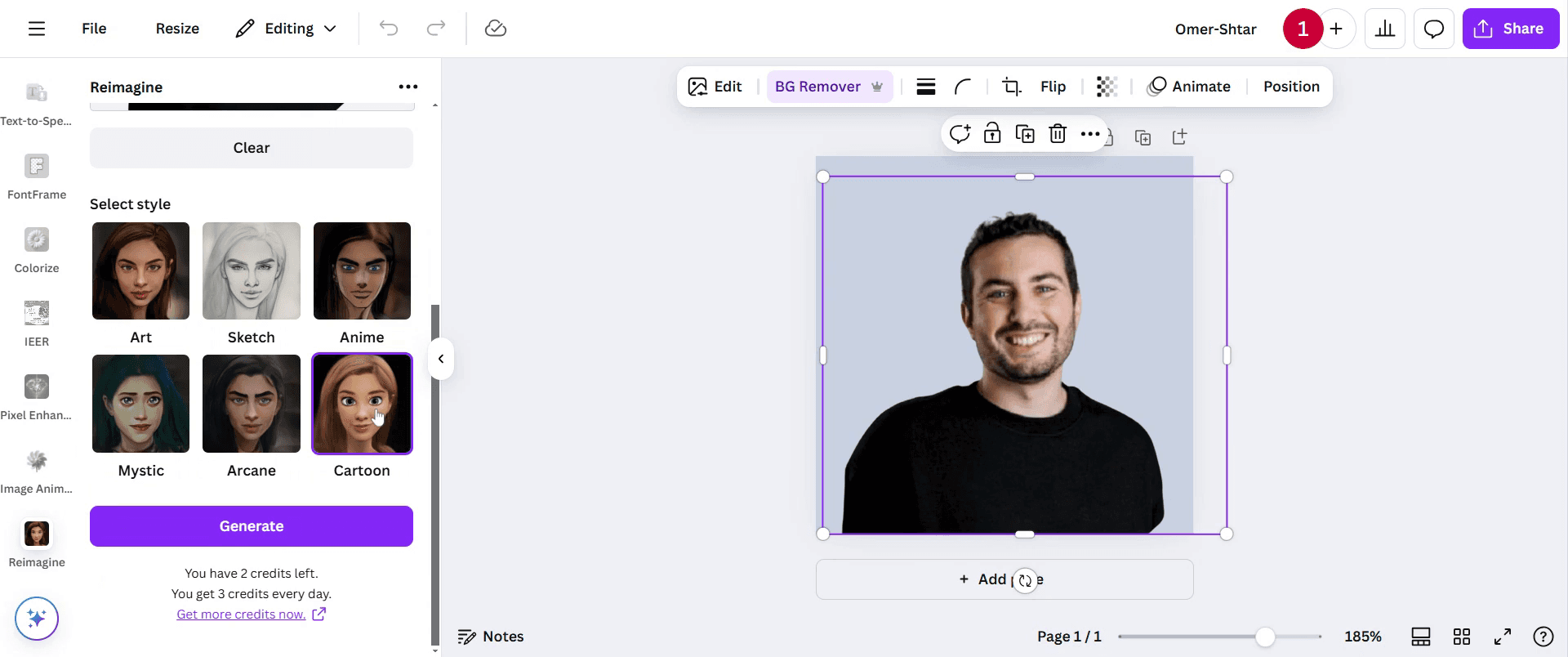
Passo 6
De seguida, clique em 'generate' e aguarde que o processo termine.
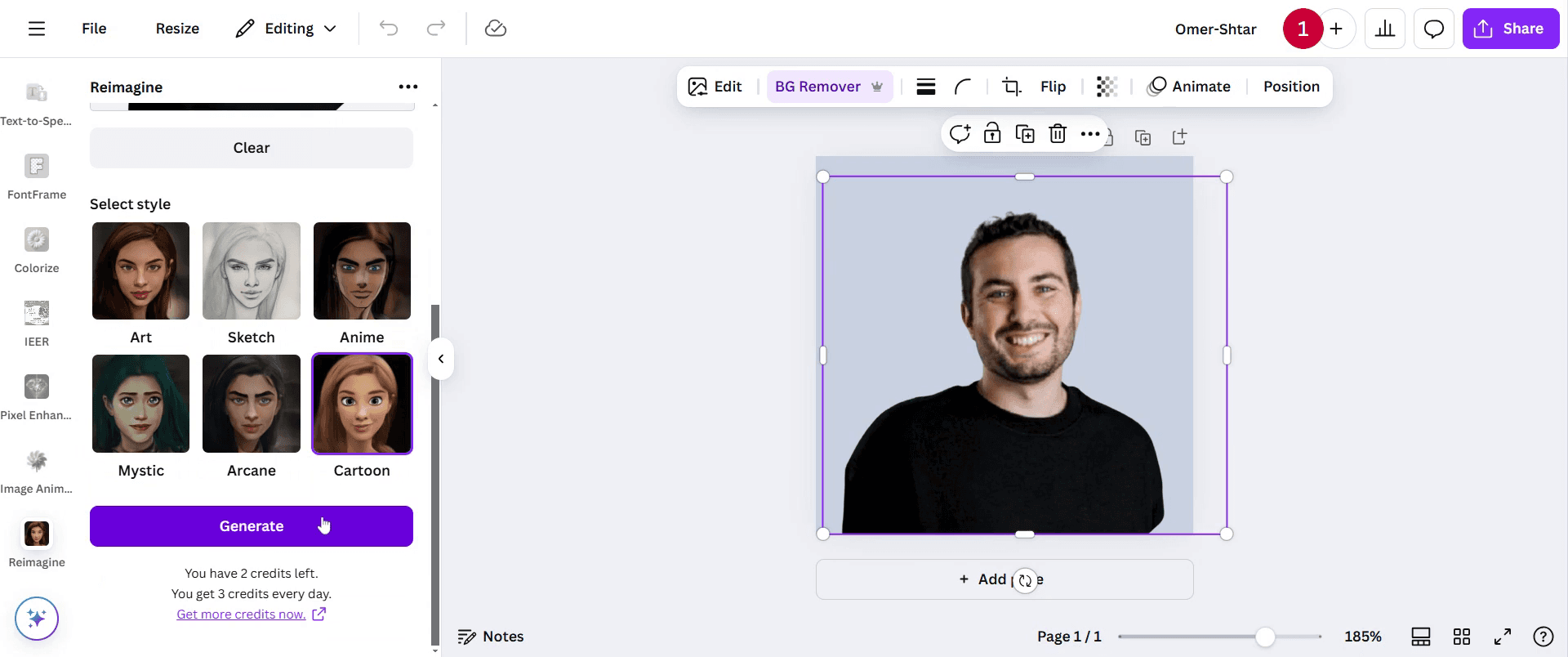
Passo 7
Depois de a imagem ser gerada, pode redimensioná-la ou fazer ajustes adicionais.
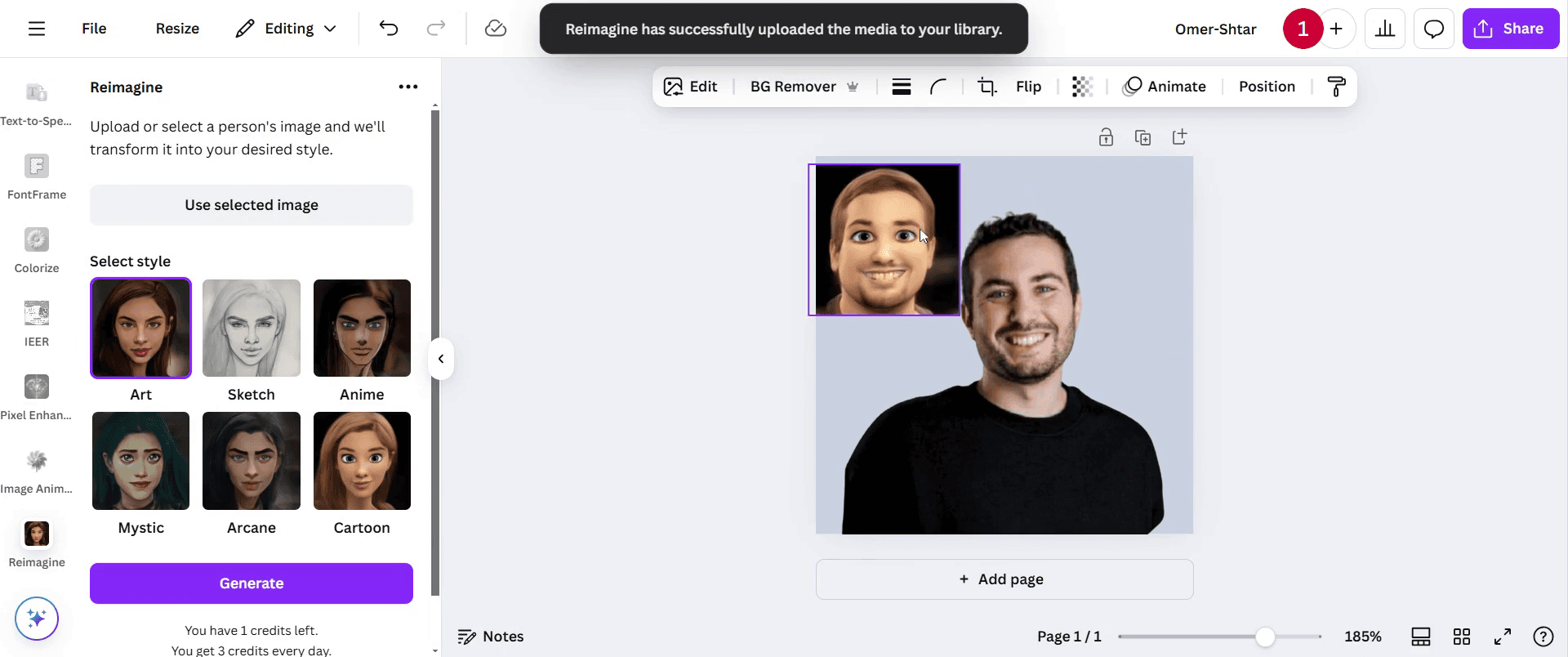
Passo 8
Quando estiver satisfeito com o resultado, pode partilhar a imagem conforme desejar.
Dicas profissionais para transformar uma foto em desenho animado no Canva
Use a funcionalidade Editar imagem e aplique os efeitos Duotone ou Pixelate para obter um visual de desenho animado estilizado.
Procure filtros de Desenho Animado no separador Efeitos para transformar instantaneamente a sua foto.
Ajuste o brilho, o contraste e a saturação para realçar o efeito de desenho animado e obter um aspeto mais nítido.
Erros comuns & como evitá-los ao transformar uma foto em desenho animado no Canva
O uso excessivo de filtros pode tornar a imagem pouco natural; ajuste as definições gradualmente para um efeito equilibrado.
Utilizar uma imagem de baixa resolução pode resultar numa má qualidade; faça sempre o carregamento de fotos de alta resolução.
Ignorar os elementos de fundo pode afetar o aspeto final; considere remover ou simplificar o fundo.
FAQs comuns para transformar uma foto em desenho animado no Canva
Como removo o fundo antes de transformar uma foto em desenho animado?
Use a ferramenta Removedor de Fundo no Canva Pro para isolar o motivo e obter um efeito de desenho animado mais limpo.Posso ajustar o efeito de desenho animado depois de o aplicar?
Sim, pode modificar a intensidade, o contraste e as cores depois de aplicar o efeito para aperfeiçoar o aspeto.Como gravar o ecrã no Mac?
Para gravar o ecrã num Mac, pode usar o Trupeer AI. Permite-lhe capturar o ecrã inteiro e oferece capacidades de IA, como adicionar avatares de IA, adicionar narração e aplicar zoom de aproximação e afastamento no vídeo. Com a funcionalidade de tradução de vídeo por IA do trupeer, pode traduzir o vídeo para mais de 30 idiomas.Como adicionar um avatar de IA a uma gravação de ecrã?
Para adicionar um avatar de IA a uma gravação de ecrã, terá de usar uma ferramenta de gravação de ecrã com IA. Trupeer AI é uma ferramenta de gravação de ecrã com IA, que o ajuda a criar vídeos com vários avatares e também o ajuda a criar o seu próprio avatar para o vídeo.Como gravar o ecrã no Windows?
Para gravar o ecrã no Windows, pode usar a Barra de Jogo integrada (Windows + G) ou uma ferramenta de IA avançada como o Trupeer AI para funcionalidades mais avançadas, como avatares de IA, narração, tradução, etc.Como adicionar narração ao vídeo?
Para adicionar narração aos vídeos, descarregue a extensão Chrome do trupeer ai. Depois de se registar, carregue o seu vídeo com voz, escolha a narração pretendida no trupeer e exporte o seu vídeo editado.Como aumento o zoom numa gravação de ecrã?
Para aumentar o zoom durante uma gravação de ecrã, use os efeitos de zoom no Trupeer AI, que lhe permitem aproximar e afastar o zoom em momentos específicos, reforçando o impacto visual do conteúdo do seu vídeo.
As pessoas também perguntam
Gerador de documentação técnica
Software de base de conhecimento
Como transformar uma imagem numa página para colorir no Canva
Como imprimir frente e verso no Canva

