

Como criar uma pasta no GitHub
Aprenda a criar uma pasta no GitHub usando a interface web ou comandos Git para organizar ficheiros e projetos do repositório. Siga este tutorial simples e crie guias com a Trupeer.
Este documento fornece um processo passo a passo para criar uma nova pasta num repositório existente do GitHub. Siga estas instruções para organizar os ficheiros do seu projeto de forma simples e eficiente.
Guia Passo a Passo: Como Criar uma Pasta no GitHub
Passo 1
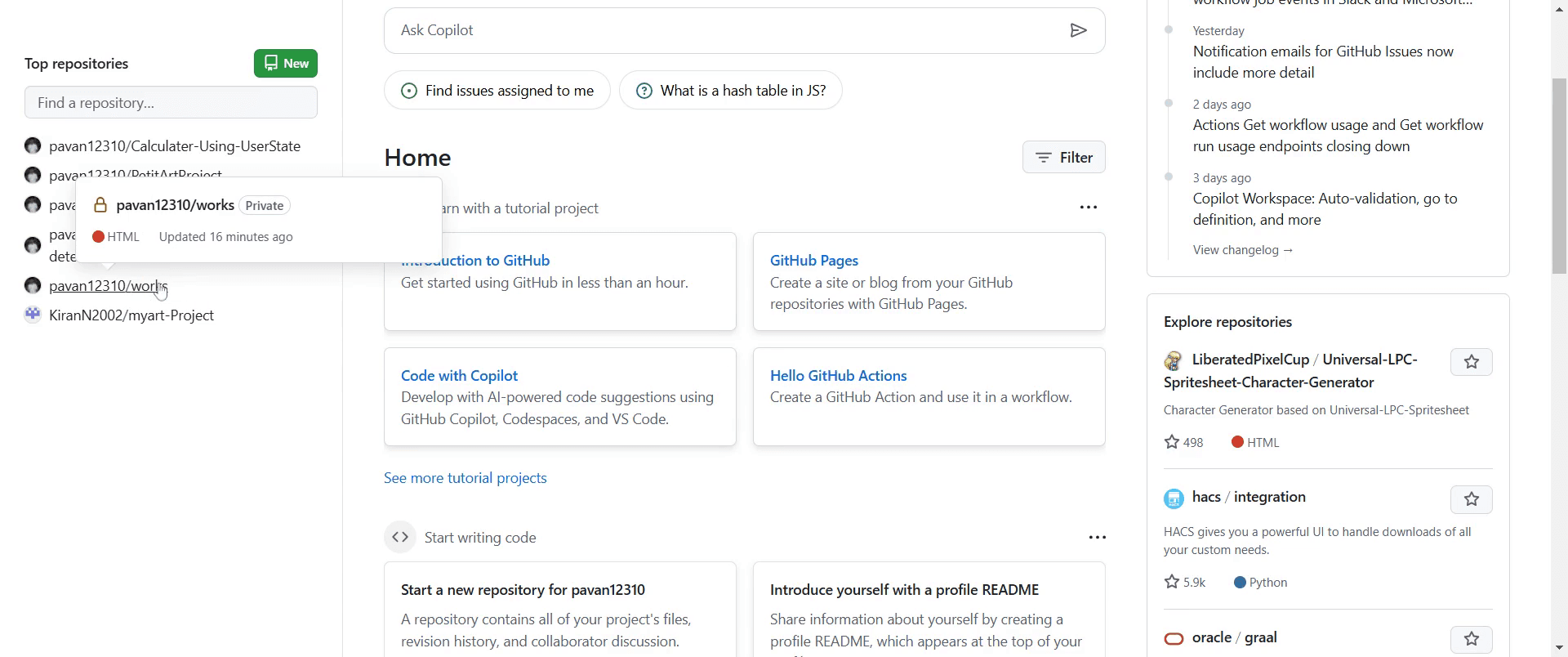
Navegue até ao projeto existente no GitHub onde pretende criar uma nova pasta.
Passo 2
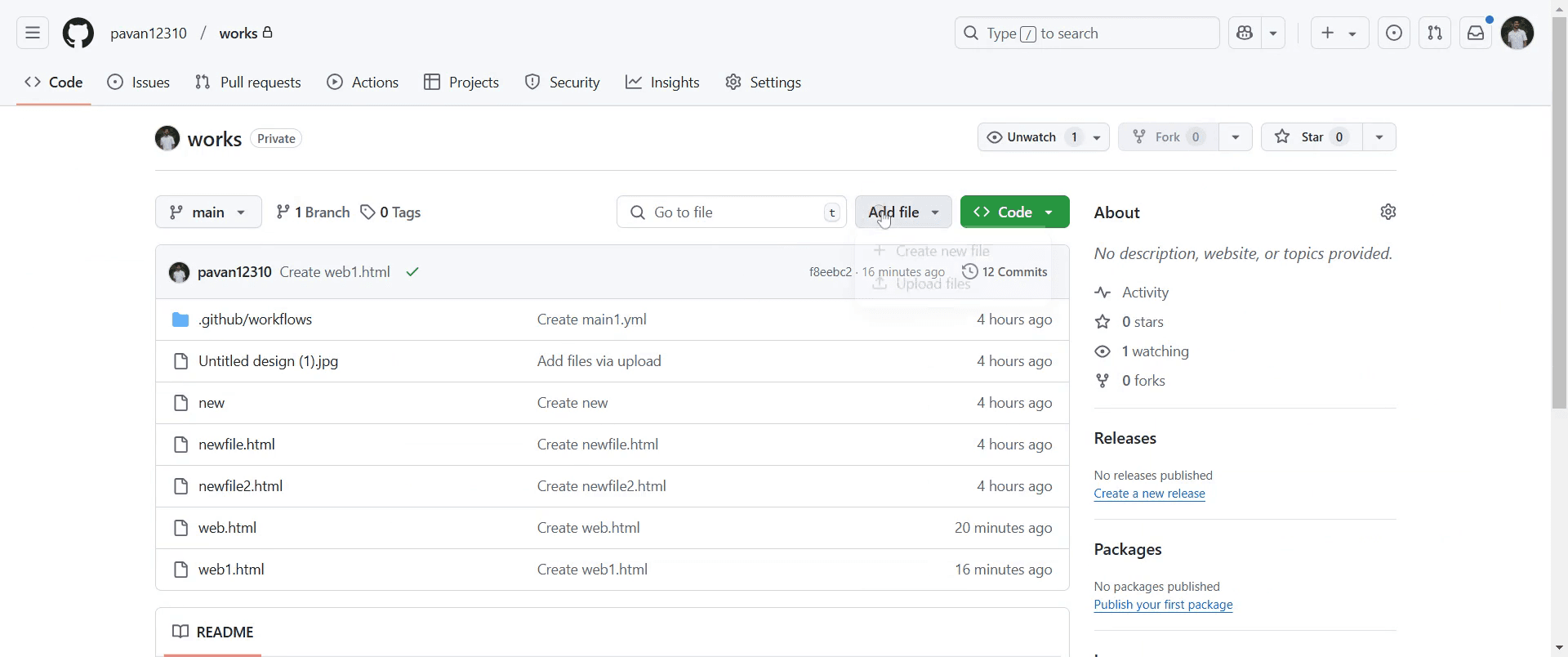
Vá para a opção "Add file" e clique nela.
Passo 3
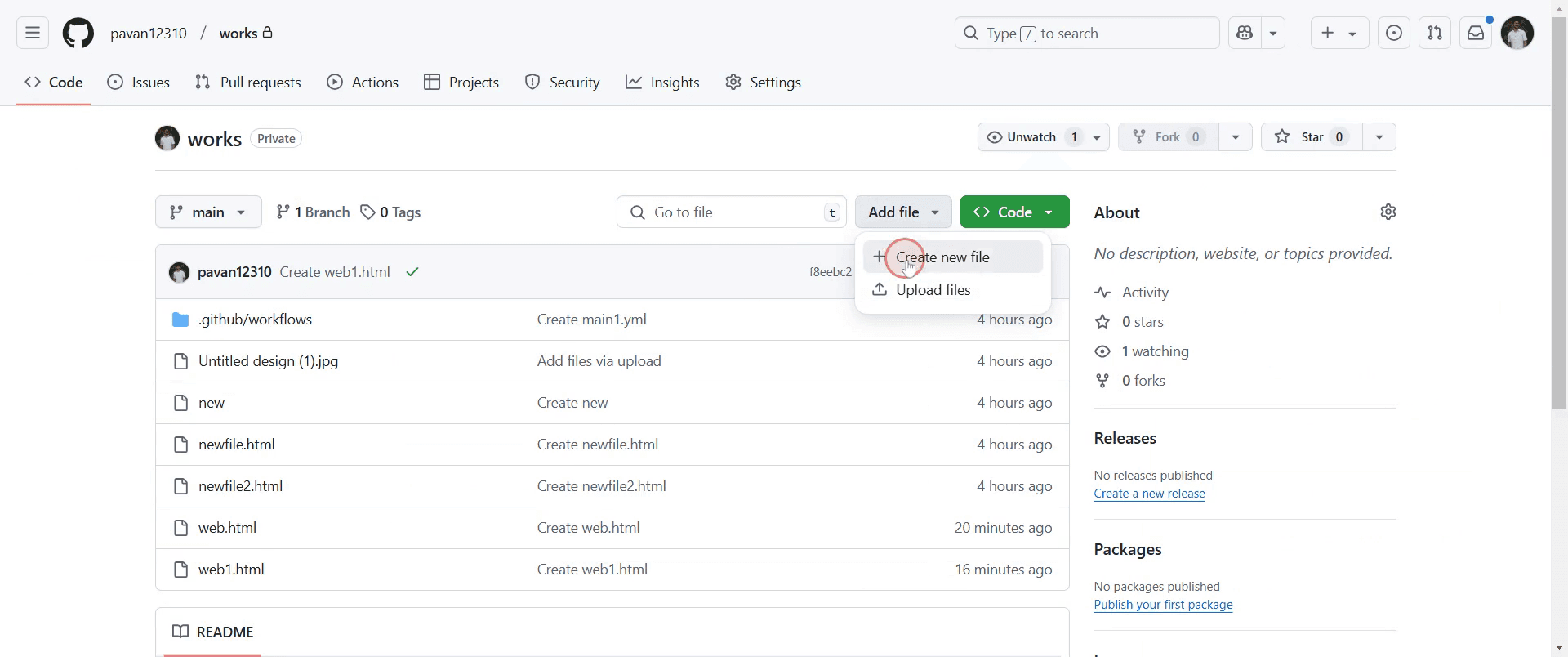
Clique na opção "Create new file".
Passo 4
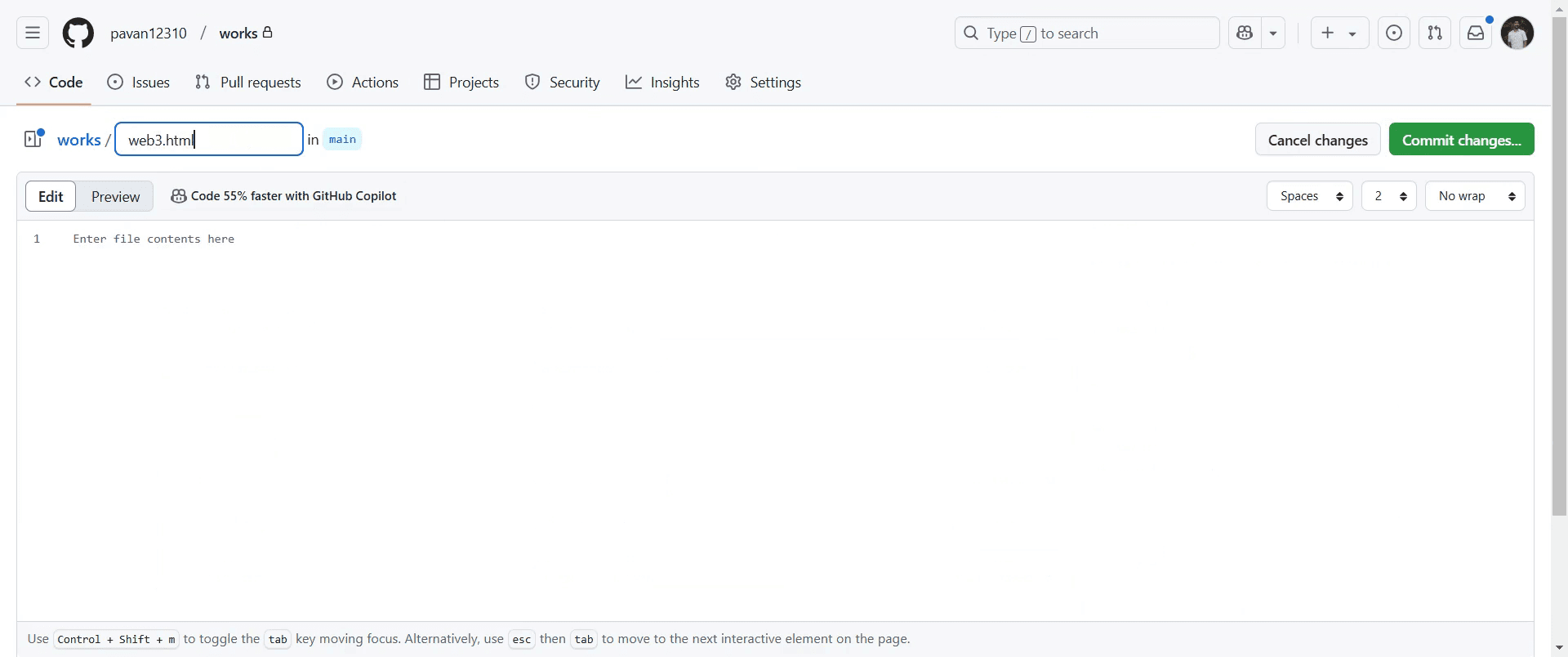
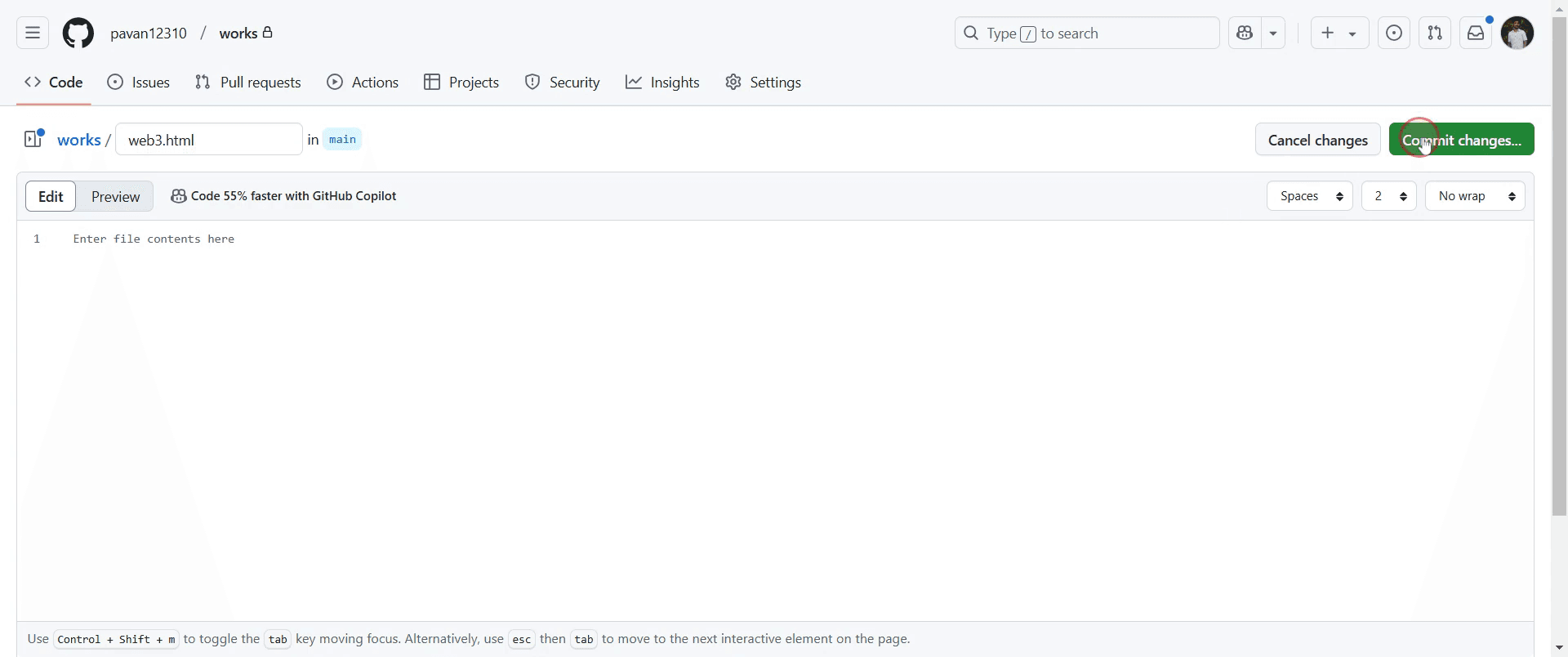
De seguida, verá um campo onde pode introduzir um nome de ficheiro. Introduza o nome de ficheiro pretendido.
Passo 5
Clique em "Commit changes". Isto abrirá uma caixa de diálogo de confirmação.
Passo 6
Confirme as alterações clicando novamente em "Commit changes".

Passo 7
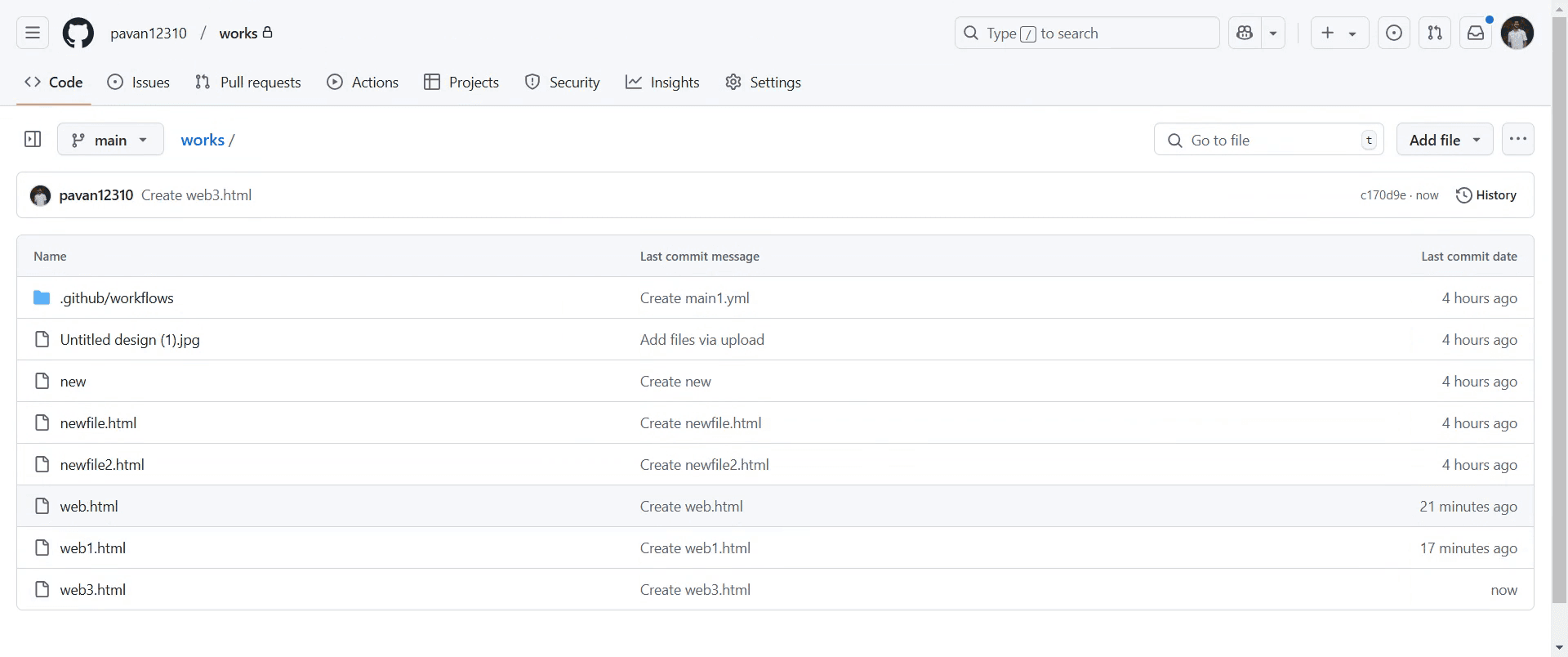
A sua nova pasta será agora criada com sucesso no repositório.
Dicas profissionais para criar uma pasta no GitHub
O GitHub não permite pastas vazias, por isso crie sempre um ficheiro dentro da pasta, como
README.md, para garantir que aparece no repositório.Use a interface web do GitHub para criar pastas adicionando uma
/no campo do nome do ficheiro ao criar um novo ficheiro.Para uma melhor organização, estruture as suas pastas de forma lógica e use nomes descritivos para facilitar a navegação.
Erros comuns & como evitá-los ao criar uma pasta no GitHub
Tentar criar uma pasta vazia não vai funcionar; inclua sempre pelo menos um ficheiro no interior.
Usar espaços nos nomes das pastas pode causar problemas; use hífens ou sublinhados em vez disso.
Esquecer-se de fazer commit e push das alterações significa que a pasta não aparecerá no repositório remoto; faça sempre commit e push das atualizações.
Perguntas frequentes comuns para criar uma pasta no GitHub
Posso criar uma pasta vazia no GitHub?
Não, o GitHub exige que as pastas tenham pelo menos um ficheiro, como um ficheiro.gitkeep.Como crio uma pasta localmente e faço o push para o GitHub?
Crie uma pasta, adicione ficheiros, executegit add .,git commit -m "Add folder"egit push.Posso mudar o nome de uma pasta no GitHub?
Sim, mas precisa de a renomear manualmente e atualizar as referências, uma vez que o Git não rastreia pastas diretamente.Como apago uma pasta no GitHub?
Elimine todos os ficheiros dentro da pasta, faça o commit das alterações e a pasta será removida automaticamente.Como gravar o ecrã no Mac?
Para gravar o ecrã num Mac, pode usar o Trupeer AI. Permite capturar o ecrã inteiro e oferece funcionalidades de IA, como adicionar avatares de IA, adicionar narração, adicionar zoom in e zoom out no vídeo. Com a funcionalidade de tradução de vídeo com IA do trupeer, pode traduzir o vídeo para mais de 30 idiomas.Como adicionar um avatar de IA a uma gravação de ecrã?
Para adicionar um avatar de IA a uma gravação de ecrã, precisará de usar uma ferramenta de gravação de ecrã com IA. O Trupeer AI é uma ferramenta de gravação de ecrã com IA, que o ajuda a criar vídeos com vários avatares e também o ajuda a criar o seu próprio avatar para o vídeo.Como gravar o ecrã no Windows?
Para gravar o ecrã no Windows, pode usar a Barra de Jogo integrada (Windows + G) ou uma ferramenta avançada de IA como o Trupeer AI para funcionalidades mais avançadas, como avatares de IA, narração, tradução, etc.Como adicionar narração ao vídeo?
Para adicionar narração a vídeos, descarregue a extensão do Chrome do trupeer ai. Depois de se registar, carregue o seu vídeo com voz, escolha a narração pretendida no trupeer e exporte o seu vídeo editado.Como faço zoom numa gravação de ecrã?
Para aplicar zoom durante uma gravação de ecrã, use os efeitos de zoom no Trupeer AI, que lhe permitem aplicar zoom in e zoom out em momentos específicos, melhorando o impacto visual do conteúdo do seu vídeo.
Leituras sugeridas
Gerador de documentação técnica
Software de base de conhecimento
Como rodar um documento no Canva

