

Como criar um código QR no Canva
Aprenda a gerar e personalizar um código QR no Canva. Guia passo a passo para adicionar links a folhetos, cartões de visita ou cartazes.
Este guia fornece um processo passo a passo sobre como criar de forma eficiente um código QR utilizando as ferramentas integradas do Canva.
Siga as instruções abaixo para gerar e integrar códigos QR nos seus designs de forma simples.
Pode gerar e adicionar facilmente um código QR no Canva usando a aplicação integrada Código QR. Isto é útil para ligar a websites, páginas de destino, formulários ou perfis sociais diretamente a partir de designs impressos ou digitais.
Guia passo a passo
Abrir o seu design
Inicie o editor do Canva e abra o design onde pretende colocar o código QR.
Vá para o painel Aplicações
Na barra lateral esquerda, desloque-se para baixo e clique em “Aplicações.”
Encontrar o gerador de códigos QR
Na barra de pesquisa, escreva “Código QR” e selecione a aplicação Código QR nos resultados.
Introduza o seu URL
Cole a ligação para a qual pretende que o código QR aponte (por exemplo, o seu website, página de inscrição ou vídeo do YouTube).
Gerar o código QR
Clique em “Gerar código.” O Canva criará o código QR e adicioná-lo-á diretamente à sua área de trabalho.
Personalizar a posição
Redimensione, reposicione e estilize o código QR como qualquer outro elemento de imagem.
Guia passo a passo: Como Criar Um Código QR no Canva
Passo 1
Abra o Canva e o seu projeto pretendido onde quer criar um código QR.
Passo 2
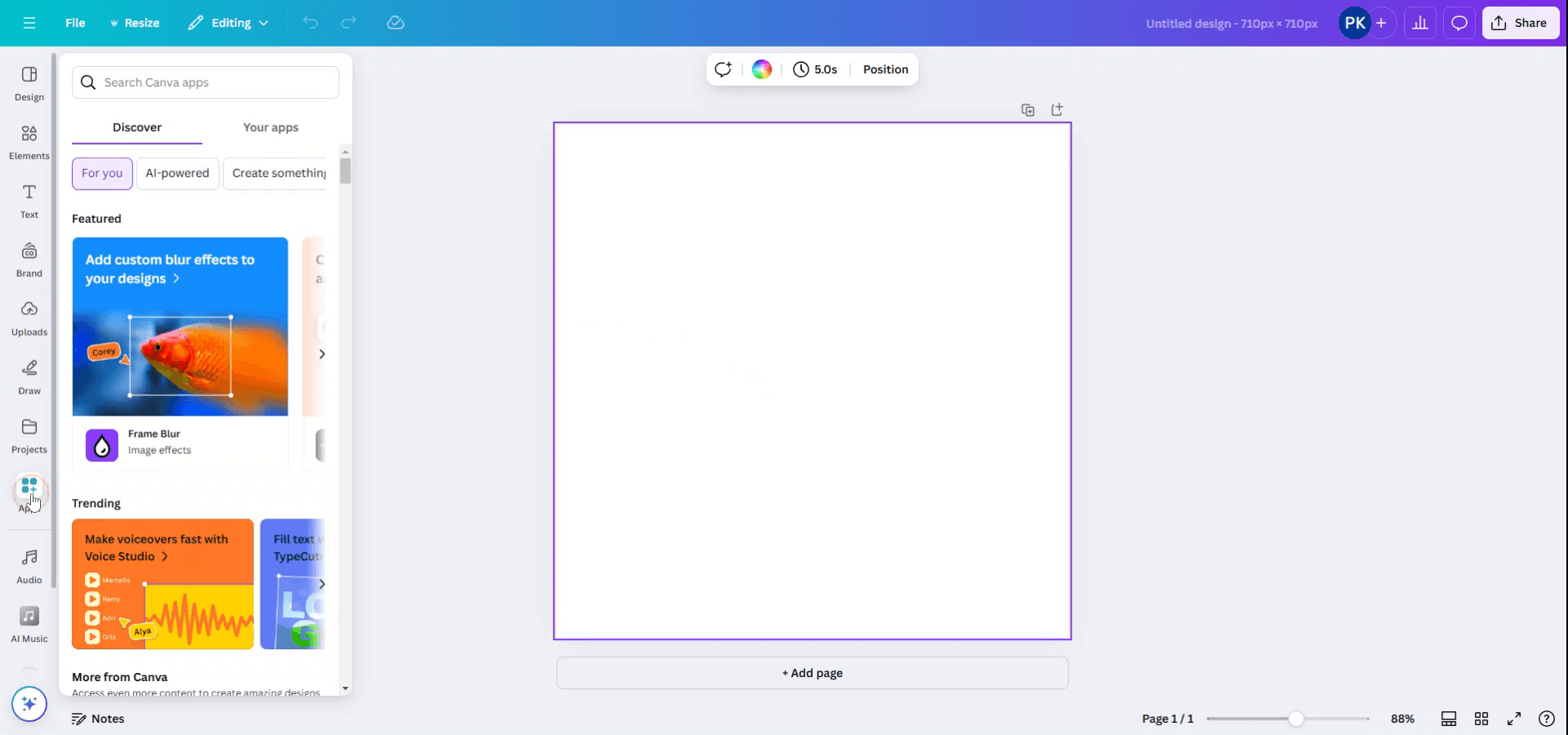
Navegue até ao menu do lado esquerdo e selecione a opção "Aplicações" para avançar com a geração do código QR.
Passo 3
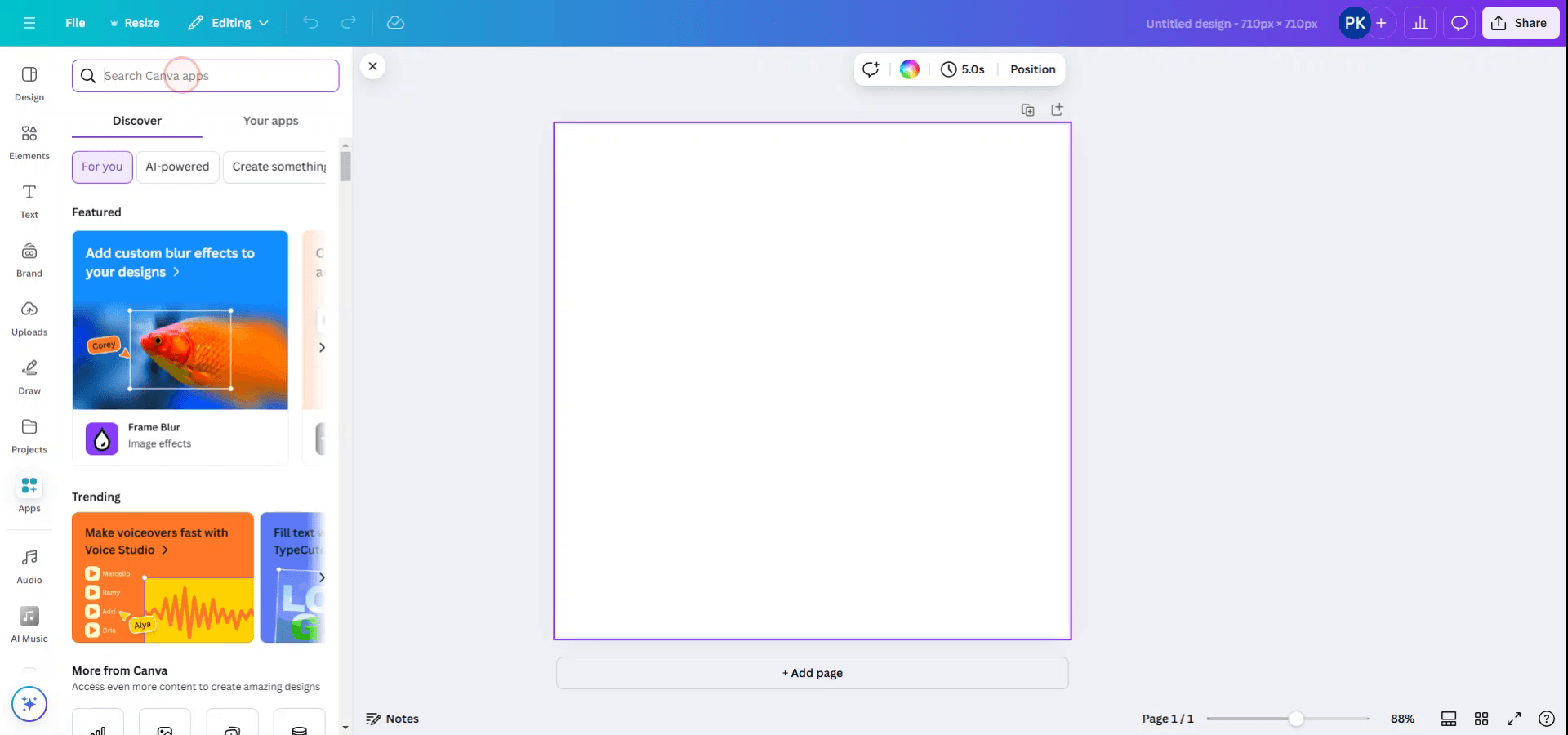
Na barra de pesquisa dentro da secção Aplicações, introduza "Código QR" para localizar a aplicação geradora de códigos QR.
Passo 4
Escolha a aplicação com o nome "Código QR" entre as opções disponíveis para começar a criar o seu código QR.

Passo 5
Introduza o URL pretendido no campo designado para gerar um código QR correspondente a essa ligação.

Passo 6
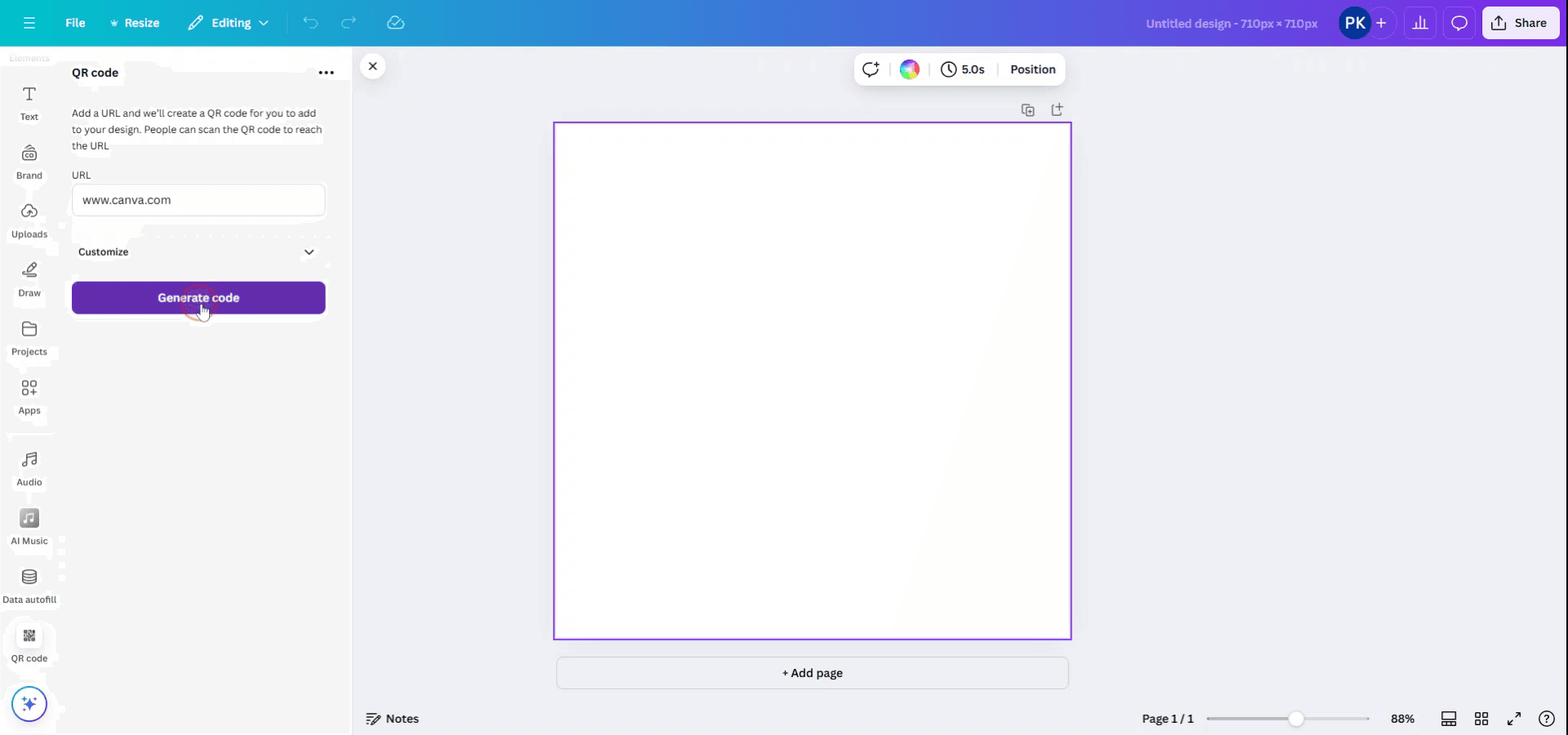
Depois de introduzir o URL, clique no botão "Gerar código" para criar o código QR.
Passo 7
O código QR será agora gerado e colocado automaticamente no seu design. Pode agora utilizá-lo conforme necessário.
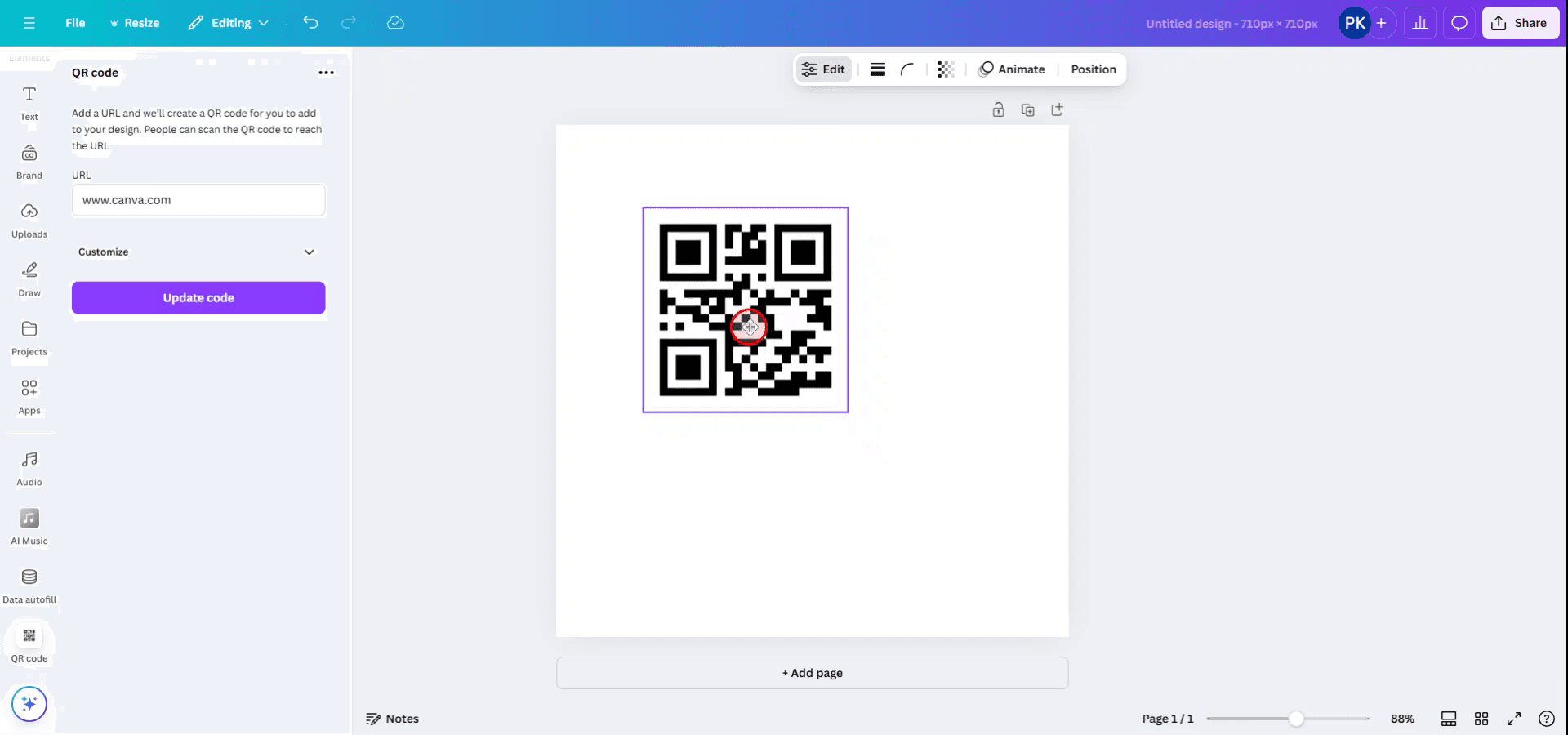
Dicas avançadas para criar um código QR no Canva
Use o Gerador de Códigos QR do Canva: Vá à secção "Apps" no Canva (na barra lateral esquerda), procure por "Código QR" e selecione o gerador de Códigos QR. Introduza o URL ou o texto para o qual pretende que o código QR remeta, e o Canva irá gerá-lo automaticamente.
Personalize o seu código QR: Depois de o código QR ser gerado, pode redimensioná-lo, reposicioná-lo e adicionar elementos de design à sua volta. Também pode alterar a cor do código QR para corresponder à sua identidade visual.
Garanta alta resolução: Ao descarregar o código QR, selecione "PNG" ou "PDF Print" para obter melhor qualidade. Isto garante que o código QR fique nítido e possa ser lido corretamente.
Teste o código QR: Depois de gerar o código QR, leia-o com o seu telemóvel para se certificar de que direciona para o URL correto ou apresenta a informação certa.
Use o código QR em vários formatos: Pode colocar o código QR em qualquer parte do seu design no Canva (por exemplo, cartões de visita, folhetos, cartazes) e redimensioná-lo conforme necessário.
Erros comuns e como evitá-los ao criar um código QR no Canva
Códigos QR com baixa resolução: Descarregar no formato errado pode resultar num código QR desfocado que não será lido.
Correção: Descarregue sempre em formato PNG ou PDF Print para manter uma alta resolução.URL ou dados incorretos no código QR: Um pequeno erro no URL pode fazer com que o código QR aponte para a ligação errada.
Correção: Verifique cuidadosamente o URL ou o texto antes de gerar o código QR.O código QR não é lido corretamente: Se o código QR for demasiado pequeno ou se misturar com o fundo, pode não ser lido.
Correção: Garanta que o código QR é suficientemente grande e se destaca do fundo.Não testar o código QR: Não testar o código QR pode levar a problemas inesperados de leitura.
Correção: Leia sempre o código QR com o seu telemóvel antes de o adicionar ao seu design.Sobrecarga do design: Um código QR rodeado por demasiados elementos pode tornar-se difícil de ver ou de ler.
Correção: Deixe espaço em branco suficiente à volta do código QR para garantir clareza e facilidade de leitura.
Perguntas frequentes comuns para criar um código QR no Canva
Como crio um código QR no Canva?
Vá à secção "Apps", procure "QR Code", introduza o URL ou o texto ao qual pretende que o código QR direcione, e o Canva irá gerá-lo para si.Posso personalizar as cores do meu código QR no Canva?
Sim, o Canva permite-lhe alterar as cores do código QR para corresponder ao seu design.Que formato de ficheiro devo usar para o meu código QR?
Para a melhor qualidade, descarregue o seu código QR como um ficheiro PNG ou PDF Print.Como testo se o código QR funciona?
Use o seu telemóvel para digitalizar o código QR antes de o adicionar ao seu design, para garantir que o encaminha para o destino correto.Posso usar o código QR em qualquer design?
Sim, pode usar o código QR em qualquer design do Canva (por exemplo, cartões de visita, folhetos, cartazes) e personalizá-lo como parte da sua composição.Como gravar o ecrã no Mac?
Para gravar o ecrã num Mac, pode usar o Trupeer AI. Permite-lhe capturar o ecrã inteiro e oferece funcionalidades de IA, como adicionar avatares de IA, adicionar locução, e adicionar zoom in e out no vídeo. Com a funcionalidade de tradução de vídeo com IA do Trupeer, pode traduzir o vídeo para mais de 30 idiomas.Como adicionar um avatar de IA a uma gravação de ecrã?
Para adicionar um avatar de IA a uma gravação de ecrã, precisará de usar uma ferramenta de gravação de ecrã com IA. O Trupeer AI é uma ferramenta de gravação de ecrã com IA, que ajuda a criar vídeos com vários avatares e também o ajuda a criar o seu próprio avatar para o vídeo.Como gravar o ecrã no Windows?
Para gravar o ecrã no Windows, pode usar a Game Bar integrada (Windows + G) ou uma ferramenta avançada de IA como o Trupeer AI para funcionalidades mais avançadas, como avatares de IA, locução, tradução, etc.Como adicionar locução ao vídeo?
Para adicionar locução a vídeos, descarregue a extensão do Chrome do Trupeer AI. Depois de se registar, carregue o seu vídeo com voz, escolha a locução pretendida no Trupeer e exporte o seu vídeo editado.Como faço zoom numa gravação de ecrã?
Para fazer zoom durante uma gravação de ecrã, use os efeitos de zoom no Trupeer AI, que lhe permitem aproximar e afastar em momentos específicos, aumentando o impacto visual do conteúdo do seu vídeo.
Leituras sugeridas
Gerador de documentação técnica
Software de base de conhecimento
Como transformar uma imagem numa página para colorir no Canva
Como imprimir frente e verso no Canva

