

Como criar uma pauta no MS Excel
Aprenda a criar uma pauta de notas profissional no Microsoft Excel. Tutorial passo a passo que aborda fórmulas, formatação e automatização para calcular facilmente os resultados dos alunos
Aqui está um guia passo a passo:
1. Configure a estrutura básica:
Abra uma nova folha do Excel.
Crie colunas para Nº de Chamada, Nome, Disciplina, etc., e Total, Percentagem, Nota, Resultado (Aprovado/Reprovado).
Introduza os detalhes dos alunos e as notas nas respetivas colunas.
2. Calcule o Total de Pontos: Na coluna "Total", use a função SUM para somar as notas de cada aluno.
Por exemplo, se as notas de três disciplinas estiverem nas células C2, D2 e E2, a fórmula seria =SUM(C2:E2).
Copie esta fórmula para baixo para calcular os totais de todos os alunos.
3. Calcule a Percentagem: Na coluna "Percentagem", divida o "Total" pelo número máximo possível de pontos e multiplique por 100.
Se o número máximo possível de pontos for 300, a fórmula seria =(F2/300)*100 (assumindo que o Total está em F2).
Copie esta fórmula para baixo.
4. Atribua Notas: Use as funções IFS ou IF aninhadas para atribuir notas com base na percentagem.
Por exemplo: =IFS(G2>=90,"A+",G2>=75,"A",G2>=60,"B",G2>=50,"C",G2>=35,"D",G2<35,"F") (assumindo que a Percentagem está em G2).
Isto atribui notas com base em intervalos de percentagem.
5. Determine o Estado de Aprovado/Reprovado: Use a função IF para verificar se a percentagem está acima de um limite mínimo de aprovação (por exemplo, 35%).
Por exemplo: =IF(G2>=35,"Pass","Fail") (assumindo que a Percentagem está em G2).
6. Aplique Formatação Condicional: Selecione as células da coluna "Resultado".
Vá para Base > Formatação Condicional > Regras para Realçar Células > Texto que Contém.
Introduza "Fail" e escolha uma cor de preenchimento vermelha para os resultados reprovados.
Da mesma forma, pode realçar os resultados "Pass" com um preenchimento verde.
7. Melhorias Opcionais: Pode adicionar uma coluna para classificar os alunos com base no total de pontos usando a função RANK.
Use a função VLOOKUP para apresentar informações adicionais do aluno de outra folha ou tabela.
Use a função AVERAGE para calcular a média das notas dos alunos.
Guia Passo a Passo: Como Criar uma Folha de Notas no MS Excel
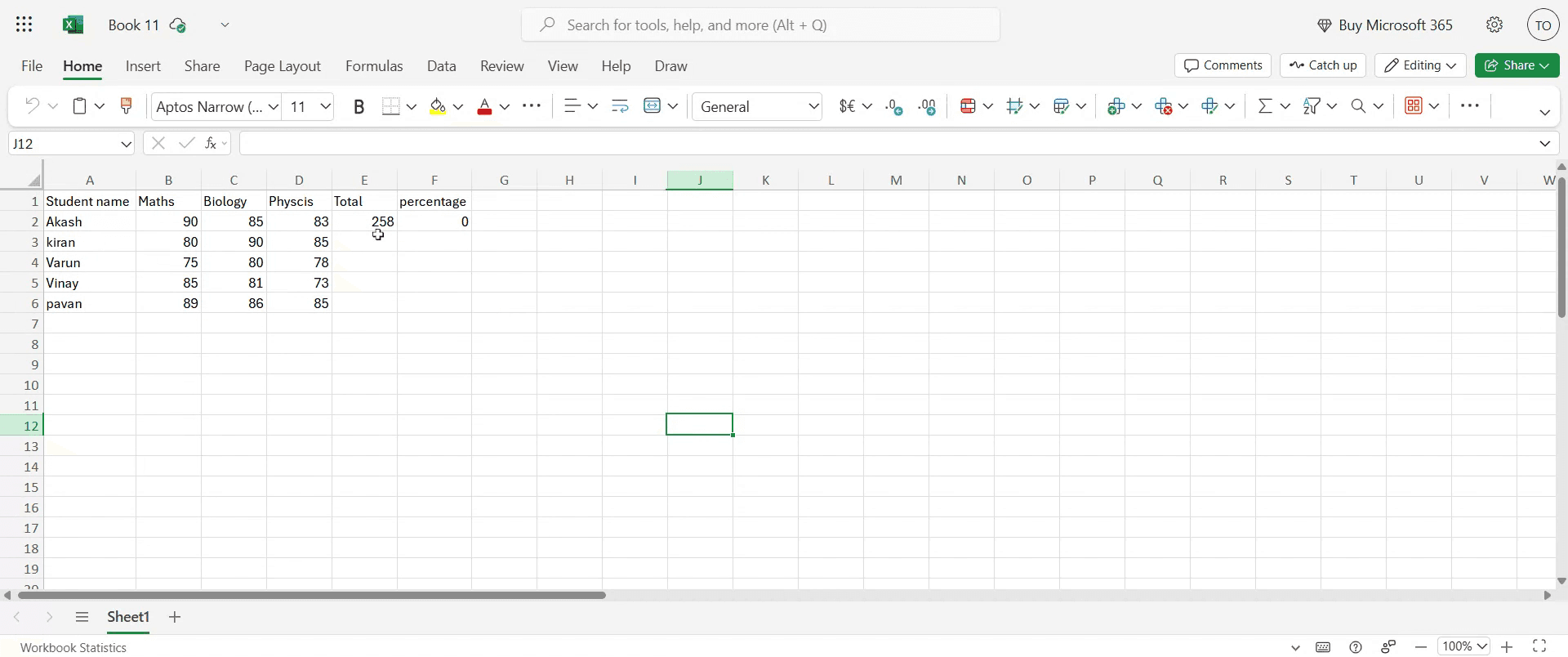
Passo 1
Depois de os detalhes terem sido introduzidos na folha, a nossa próxima tarefa é calcular o total de pontos.
Passo 2
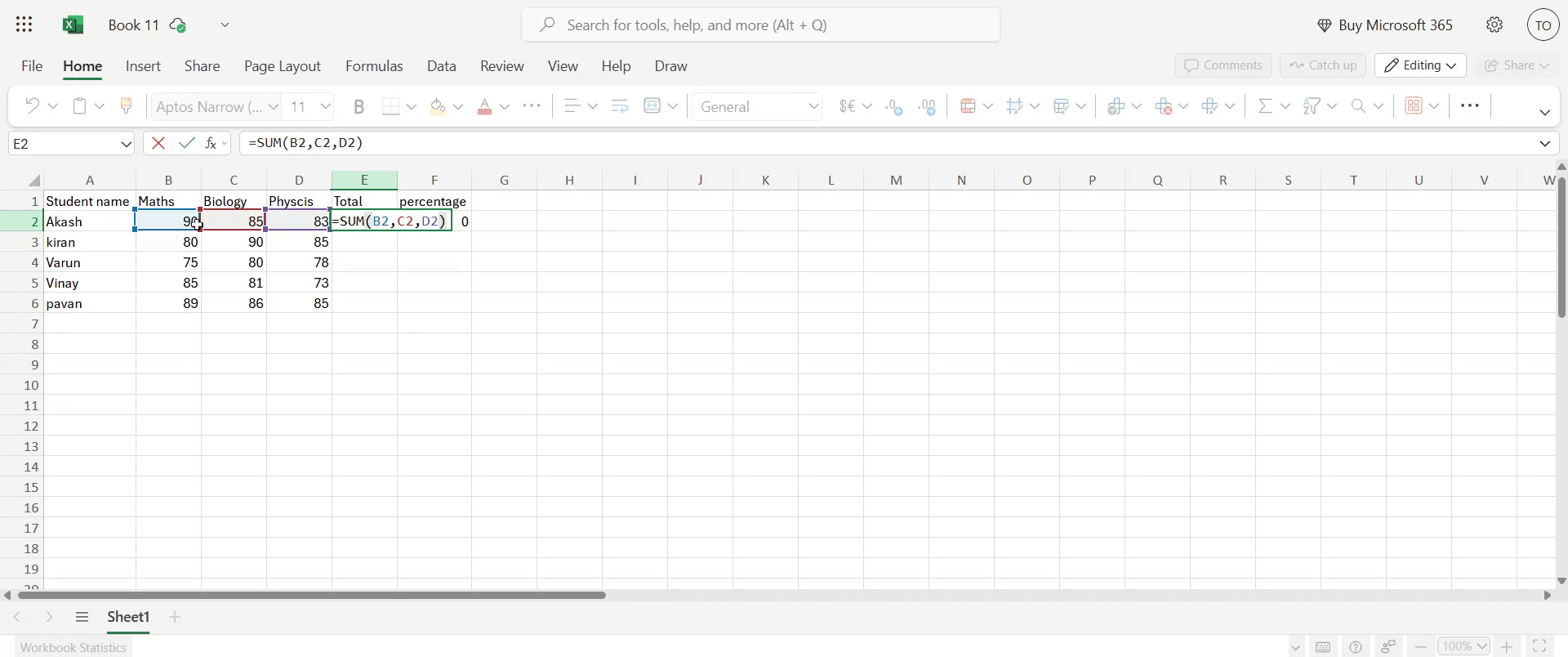
Selecione a célula desejada onde pretende que o total apareça. Introduza a fórmula neste formato: =SUM(cell2, cell3, cell4). Após inserir a fórmula, prima Enter. Agora verá o total de pontos calculado apresentado.
Passo 3
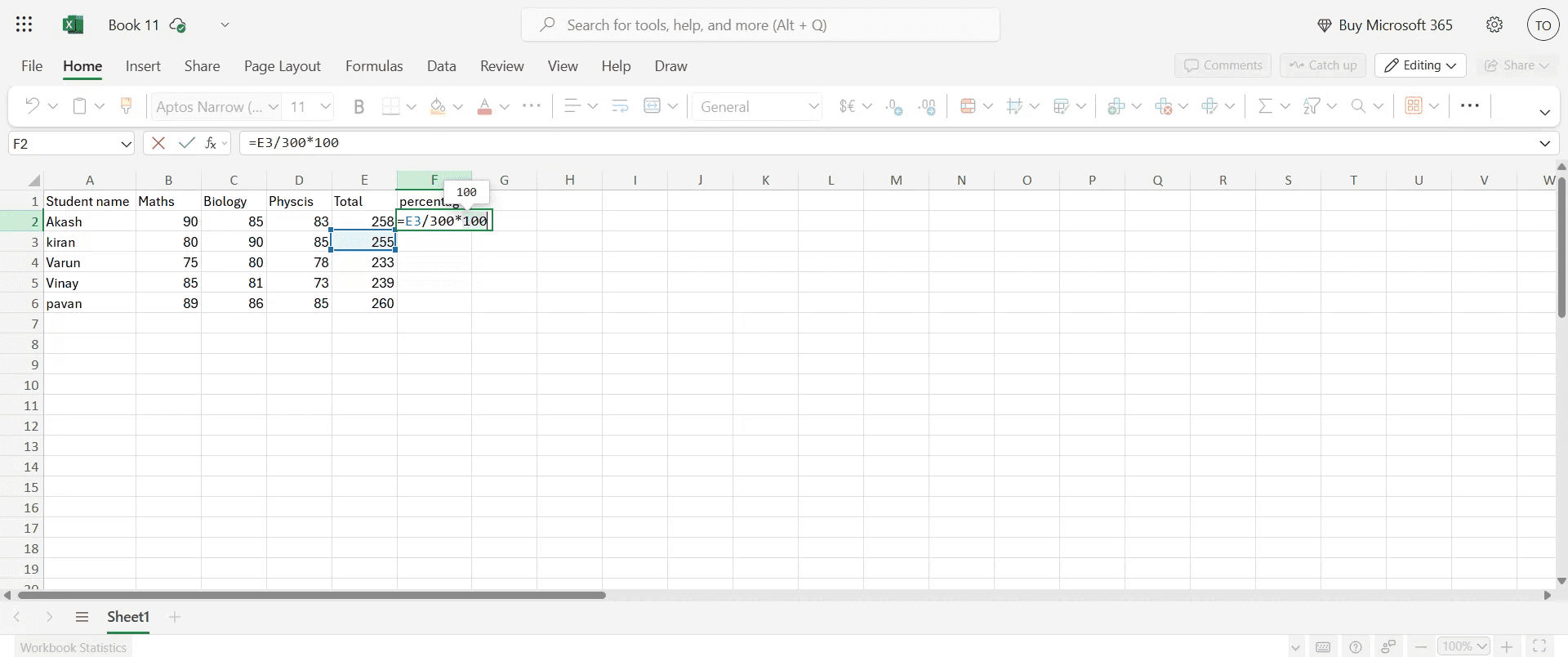
Para o cálculo da percentagem, selecione a célula da percentagem e introduza a fórmula: =(E3/TotalNumberOfSubjects)*100
Passo 4
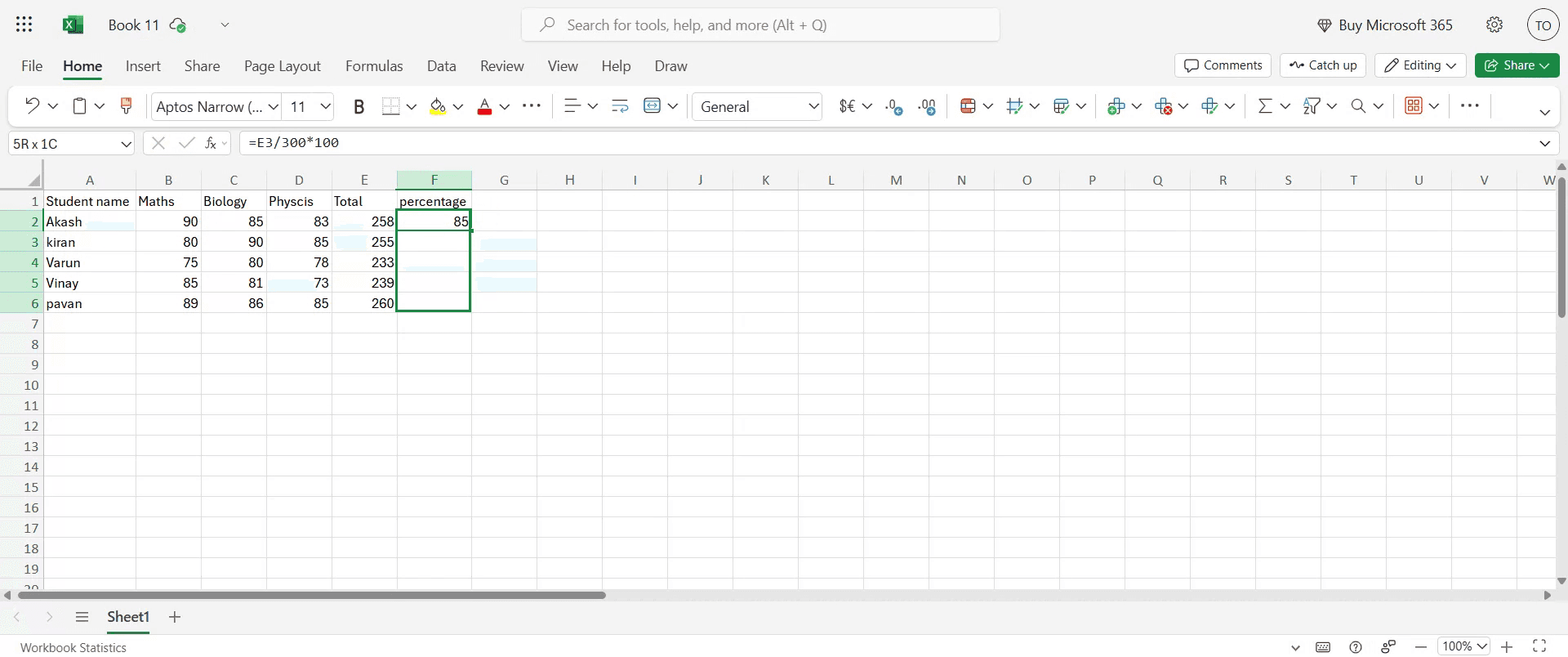
Para aplicar o cálculo da percentagem a todas as disciplinas, use o método de arrastar e largar para estender a fórmula às células restantes.
Passo 5
Esta ação apresentará a percentagem de cada disciplina.
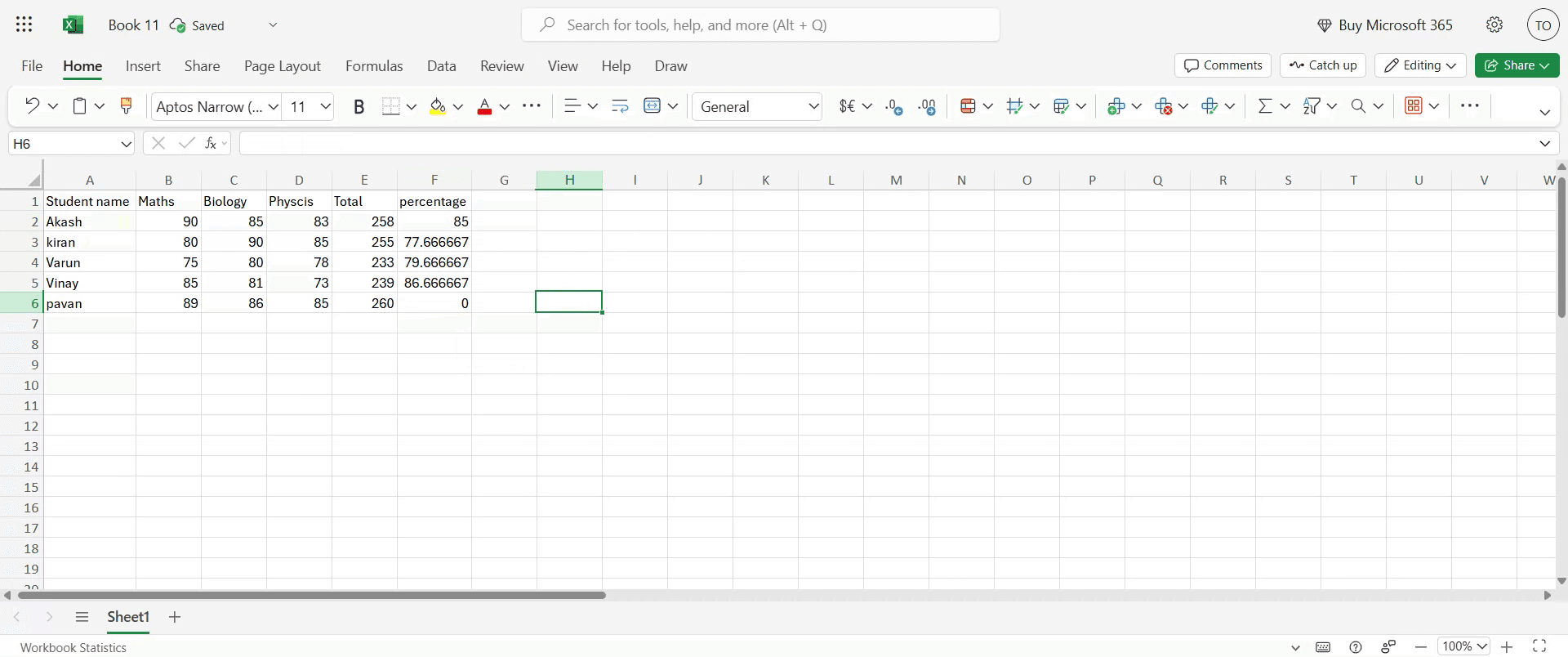
Dicas profissionais para criar uma folha de notas no Excel
Abrir o Microsoft Excel
Inicie o Microsoft Excel e abra uma nova pasta de trabalho em branco onde irá criar a sua folha de notas.Definir os cabeçalhos das colunas
Na primeira linha, introduza cabeçalhos como N.º de aluno, Nome do aluno, Disciplina 1, Disciplina 2, Disciplina 3, Total, Média e Nota.Introduzir dados de exemplo
Preencha os dados dos alunos e as classificações em cada disciplina. Mantenha os dados organizados para ser fácil calcular totais e médias.Calcular o total de classificações
Na coluna Total, use uma fórmula como =SUM(C2:E2) se as classificações das disciplinas estiverem nas colunas C, D e E. Arraste a fórmula para baixo para a aplicar a todas as linhas.Calcular a média das classificações
Na coluna Média, use uma fórmula como =AVERAGE(C2:E2) para calcular a média das classificações de cada aluno.Adicionar um sistema de classificação
Na coluna Nota, use uma fórmula IF aninhada como:
=IF(F2>=90, "A+", IF(F2>=75, "A", IF(F2>=60, "B", IF(F2>=40, "C", "F"))))
Isto atribui classificações com base na média ou no total das classificações.
Erros comuns e como evitá-los
Intervalos de fórmula incorretos
Certifique-se de que as suas fórmulas (como SUM ou AVERAGE) incluem as células corretas. Erros nas referências de células podem resultar em totais ou médias incorretos.Esquecer-se de copiar as fórmulas para baixo
Depois de inserir fórmulas numa linha, arraste-as para baixo para as aplicar a todos os alunos. Caso contrário, apenas uma linha será calculada.Substituir células com fórmulas
Bloqueie as colunas de fórmulas ou use proteção de células para evitar substituições acidentais por utilizadores que estão a introduzir dados.Não padronizar a lógica de classificação
Certifique-se de que o seu sistema de classificação é consistente e reflete a política da sua instituição. Reveja cuidadosamente a lógica usada nas instruções IF.Ignorar a formatação
Uma folha simples pode ser difícil de ler. Use bordas, cabeçalhos a negrito e codificação por cores para tornar a folha de notas visualmente organizada.
Perguntas frequentes comuns sobre a criação de um boletim de notas no Excel
Como calculo a classificação total no Excel?
Use =SUM(cell1:cellN) para somar as classificações em várias disciplinas. Por exemplo, =SUM(C2:E2) soma as classificações de três disciplinas.O Excel pode atribuir classificações automaticamente?
Sim, usando fórmulas SE ou SE aninhadas, pode atribuir classificações com base nas notas ou nas médias.Como posso garantir que as minhas fórmulas não sejam eliminadas?
Proteja a folha indo a Rever → Proteger Folha e bloqueie as células que contêm fórmulas.Existe uma forma de destacar os alunos que reprovaram?
Sim, use a Formatação Condicional para destacar as linhas em que a classificação é "F" ou em que a média está abaixo de um determinado limite.Posso reutilizar o design do meu boletim de notas?
Sim, depois de configurar o seu primeiro boletim de notas, guarde-o como um Modelo do Excel (*.xltx) para poder reutilizar a estrutura com novos dados.Como gravar ecrã num mac?
Para gravar ecrã num Mac, pode usar o Trupeer AI. Permite-lhe capturar o ecrã inteiro e disponibiliza capacidades de IA, como adicionar avatares de IA, adicionar locução e ampliar e reduzir no vídeo. Com a funcionalidade de tradução de vídeo com IA da trupeer, pode traduzir o vídeo para mais de 30 idiomas.Como adicionar um avatar de IA a uma gravação de ecrã?
Para adicionar um avatar de IA a uma gravação de ecrã, precisará de usar uma ferramenta de gravação de ecrã com IA. O Trupeer AI é uma ferramenta de gravação de ecrã com IA, que ajuda a criar vídeos com vários avatares e também o ajuda a criar o seu próprio avatar para o vídeo.Como gravar ecrã no windows?
Para gravar ecrã no Windows, pode usar a Barra de Jogo integrada (Windows + G) ou uma ferramenta avançada de IA como o Trupeer AI para funcionalidades mais avançadas, como avatares de IA, locução, tradução, etc.Como adicionar locução a um vídeo?
Para adicionar locução a vídeos, descarregue a extensão do Chrome do trupeer ai. Depois de se registar, carregue o seu vídeo com voz, escolha a locução desejada do trupeer e exporte o seu vídeo editado.
Como faço zoom numa gravação de ecrã?
Para aplicar zoom durante uma gravação de ecrã, use os efeitos de zoom no Trupeer AI, que permitem ampliar e reduzir em momentos específicos, melhorando o impacto visual do conteúdo do seu vídeo.
Leituras sugeridas
Gerador de documentação técnica
Software de base de conhecimento
Como ativar a régua no Microsoft Excel
Como manter a primeira linha visível no Microsoft Excel
Como inserir uma nova folha de cálculo no Microsoft Excel
Como adicionar um seletor de data às células no MS Excel
Como referenciar uma célula de outra folha no Microsoft Excel

