

Como eliminar um quadro no Jira
Quer eliminar um quadro no Jira? Siga este guia passo a passo para remover com segurança quadros Scrum ou Kanban sem afetar os seus projetos e dados do Jira.
Para eliminar um quadro no Jira, navegue até "O seu trabalho", depois "Quadros" e, em seguida, "Ver todos os quadros". Localize o quadro que pretende eliminar, clique nos três pontos (reticências) junto dele e selecione "Eliminar". Confirme a eliminação no pop-up seguinte.
Aqui está uma análise mais detalhada:
Aceda aos quadros: Vá ao menu principal do Jira, encontre "O seu trabalho" e, em seguida, selecione "Quadros".
Encontre o quadro: Clique em "Ver todos os quadros" para ver uma lista de todos os seus quadros do Jira. Localize o quadro específico que pretende eliminar.
Inicie a eliminação: Clique nos três pontos (reticências) junto ao quadro que pretende remover.
Confirme a eliminação: No menu pendente, selecione "Eliminar".
Concluir: Será apresentada uma mensagem de confirmação. Clique novamente em "Eliminar" para remover permanentemente o quadro.
Guia Passo a Passo: Como Eliminar um Quadro no Jira
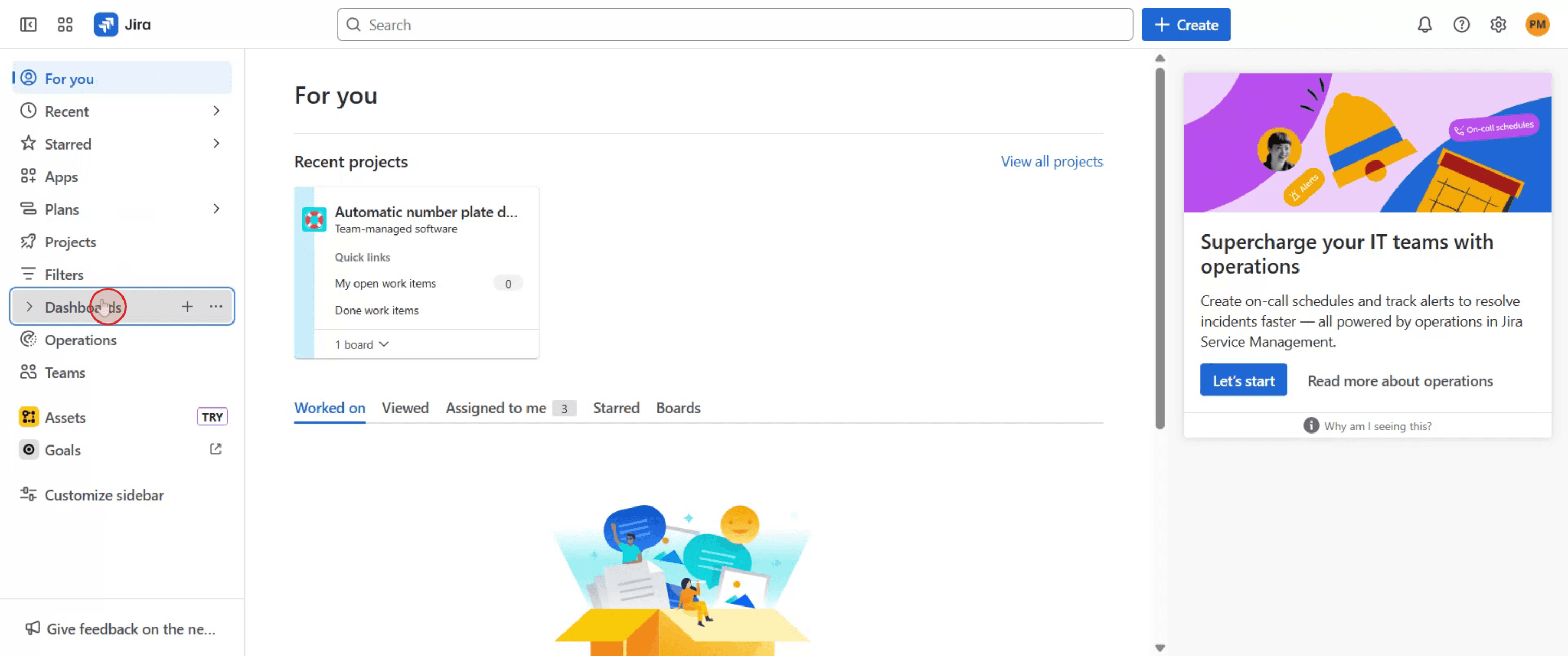
Passo 1
Para iniciar o processo de eliminação de um quadro no Jira, navegue até ao painel e selecione-o.
Passo 2
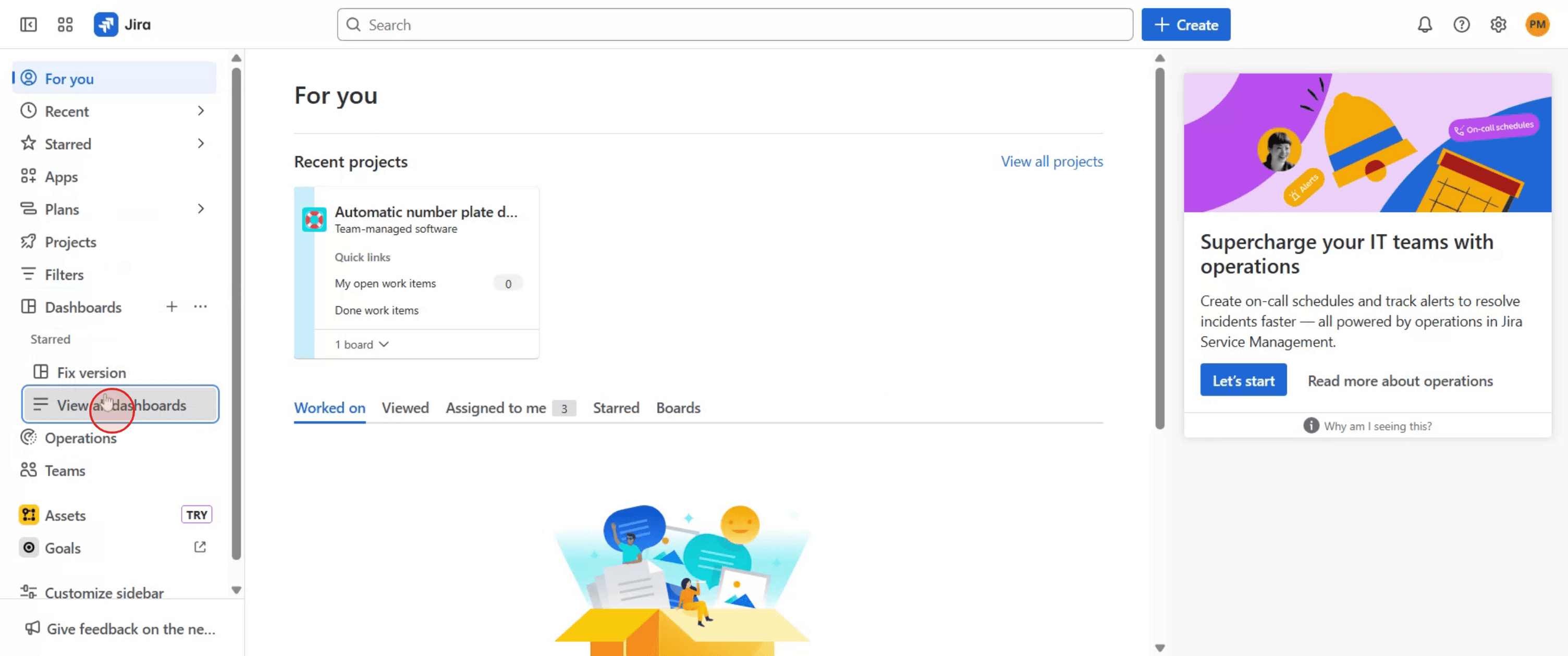
Depois de estar no painel, clique na opção intitulada "Ver Todos os Painéis."
Passo 3
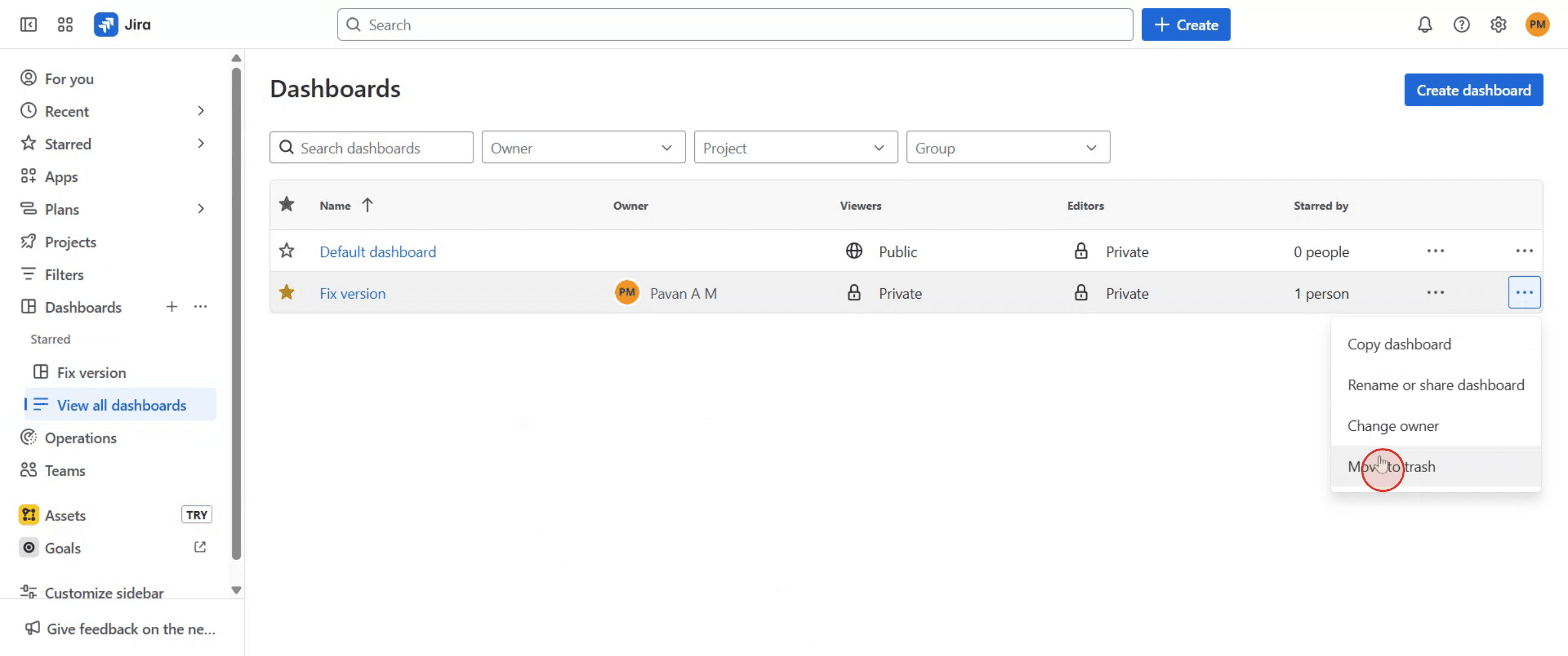
Selecione as definições do quadro, desloque-se até ao fundo e escolha 'Mover para o lixo' para confirmar.
Passo 4
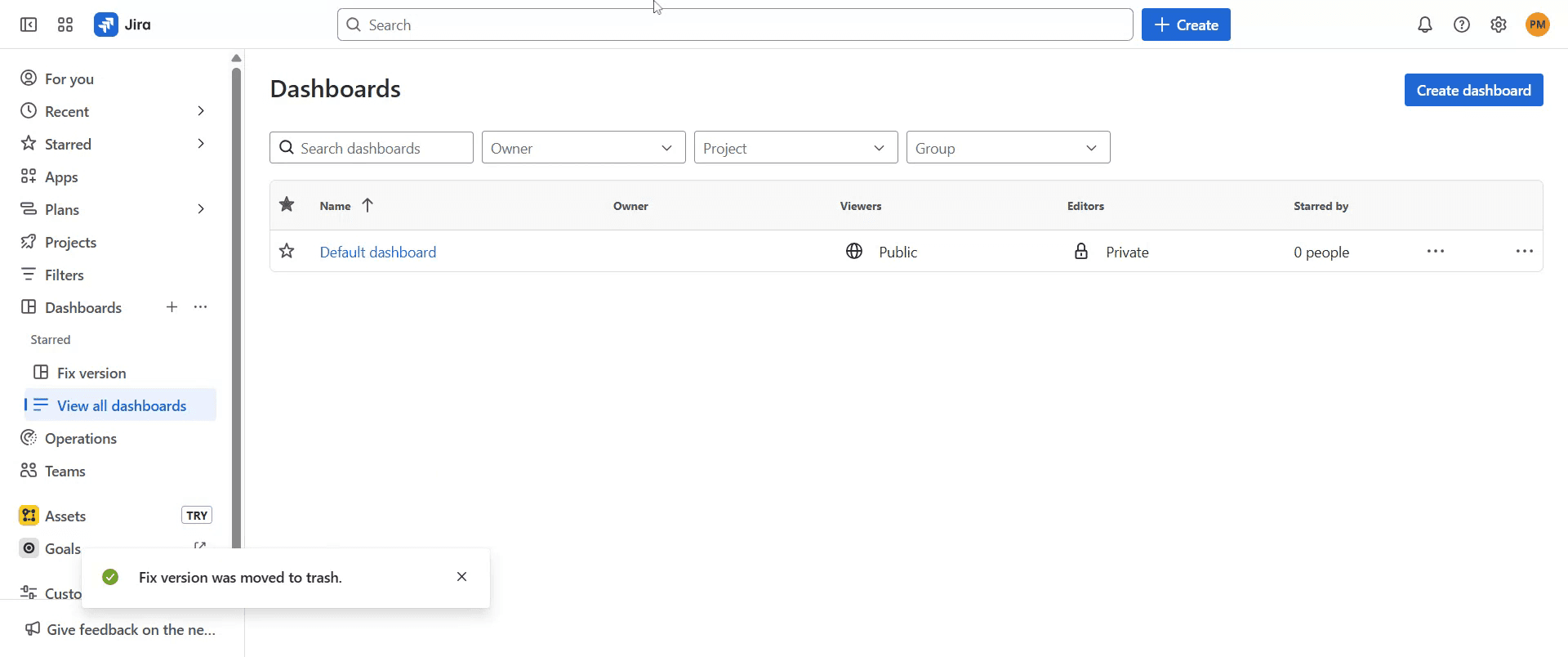
Receberá uma mensagem a marcar o quadro como Movido para o lixo.
Dicas Profissionais para Eliminar um Quadro no Jira
Inicie sessão na sua conta Jira com permissões de administrador.
Apenas os administradores ou utilizadores com as permissões corretas podem eliminar quadros.Aceda ao quadro que pretende eliminar.
Use a pesquisa ou o menu de navegação para abrir o quadro específico.Abra as definições do quadro.
Clique no menu de três pontos (Mais opções) no canto superior direito do quadro e selecione “Definições do quadro.”Localize a opção de eliminação.
Desloque-se para baixo no painel ou menu de definições até encontrar “Eliminar quadro.”Confirme a eliminação.
Clique em “Eliminar” e confirme a sua escolha na janela de diálogo que aparece. Isto removerá permanentemente o quadro do Jira.Atualize o seu painel.
Após a eliminação, volte ao seu painel do Jira e atualize para garantir que o quadro foi removido.
Erros Comuns e Como Evitá-los
Não ter as permissões corretas.
Certifique-se de que é administrador do Jira ou o proprietário do quadro.Confundir a eliminação de um quadro com a eliminação de um projeto.
Eliminar um quadro não elimina as tarefas nem o projeto; apenas remove a visualização.Eliminar acidentalmente o quadro errado.
Verifique duas vezes o nome do quadro antes de confirmar a eliminação.Não é visível a opção de eliminação.
Se não vir a opção, isso significa que não tem as permissões necessárias.Perder filtros do quadro.
Depois de eliminado, quaisquer filtros guardados associados ao quadro também podem ser perdidos, a menos que tenham sido guardados separadamente.
Perguntas Frequentes Comuns Sobre Eliminar um Quadro no Jira
Como elimino um quadro no Jira?
Vá para as definições do quadro, desloque-se até ao fundo, clique em “Eliminar quadro” e confirme.Posso restaurar um quadro eliminado?
Não, depois de um quadro ser eliminado, não pode ser restaurado, a menos que o recrie manualmente.Eliminar um quadro remove as incidências?
Não, as incidências permanecem no projeto. Apenas a vista do quadro é removida.Porque não vejo a opção de eliminação?
Precisa de permissões de administrador ou de ser o proprietário do quadro para o eliminar.Posso eliminar um quadro a partir da aplicação móvel do Jira?
Não, a eliminação do quadro tem de ser feita na versão para desktop/web do Jira.Como gravar o ecrã no Mac?
Para gravar o ecrã num Mac, pode usar o Trupeer AI. Permite captar o ecrã inteiro e oferece capacidades de IA, como adicionar avatares de IA, adicionar narração, adicionar zoom para dentro e para fora no vídeo. Com a funcionalidade de tradução de vídeo com IA do trupeer, pode traduzir o vídeo para mais de 30 idiomas.Como adicionar um avatar de IA a uma gravação de ecrã?
Para adicionar um avatar de IA a uma gravação de ecrã, precisará de usar uma ferramenta de gravação de ecrã com IA. O Trupeer AI é uma ferramenta de gravação de ecrã com IA, que o ajuda a criar vídeos com vários avatares e também o ajuda a criar o seu próprio avatar para o vídeo.Como gravar o ecrã no Windows?
Para gravar o ecrã no Windows, pode usar a Barra de Jogo integrada (Windows + G) ou uma ferramenta avançada de IA como o Trupeer AI para funcionalidades mais avançadas, como avatares de IA, narração, tradução, etc.Como adicionar narração a um vídeo?
Para adicionar narração a vídeos, transfira a extensão do Chrome Trupeer AI. Depois de se registar, carregue o seu vídeo com voz, escolha a narração desejada do Trupeer e exporte o seu vídeo editado.Como faço zoom numa gravação de ecrã?
Para aplicar zoom durante uma gravação de ecrã, use os efeitos de zoom no Trupeer AI, que permitem aproximar e afastar em momentos específicos, melhorando o impacto visual do conteúdo do seu vídeo.
Leituras sugeridas
Gerador de documentação técnica
Software de base de conhecimento
Como transformar uma imagem numa página para colorir no Canva
Como imprimir frente e verso no Canva
Como transferir vários ficheiros de uma só vez a partir do Canva

