

Como desenhar no Notion – Formas simples de adicionar notas manuscritas e esboços
Aprenda a desenhar no Notion incorporando quadros brancos ou ferramentas de esboço para adicionar notas visuais e diagramas. Siga este guia passo a passo e crie vídeos tutoriais com o Trupeer.
Adoro o Notion. A maior parte das minhas tarefas e notas está no Notion. Como utilizador, passa muito tempo a gerir os seus projetos e a partilhá-los com a sua equipa. Quando faz isso, funcionalidades simples como Desenhar no Notion permitem-lhe representar visualmente ideias e conceitos diretamente nas notas.
Hoje vamos analisar um guia detalhado sobre como desenhar no Notion. Leia abaixo
O Notion não suporta desenho nativo, mas ainda pode adicionar esboços incorporando ferramentas de desenho de terceiros como Witeboard, Notion Draw ou Excalidraw.
Passos para Desenhar no Notion:
Escolha uma Ferramenta de Desenho
Use ferramentas como:Witeboard (simples e rápido)
Notion Draw (concebida para o Notion)
Excalidraw (à mão livre, estilo quadro branco)
Crie um Bloco Incorporado no Notion
Escreva
/embede selecione Embed no menu.
Cole a Ligação da Ferramenta de Desenho
Copie a ligação partilhável da sua ferramenta de desenho.
Cole-a no bloco incorporado e clique em Incorporar ligação.
Comece a Desenhar
A interface de desenho aparecerá na sua página do Notion. Pode interagir com ela diretamente ou atualizá-la a partir da ferramenta de origem.
Guia Passo a Passo: Como Desenhar no Notion
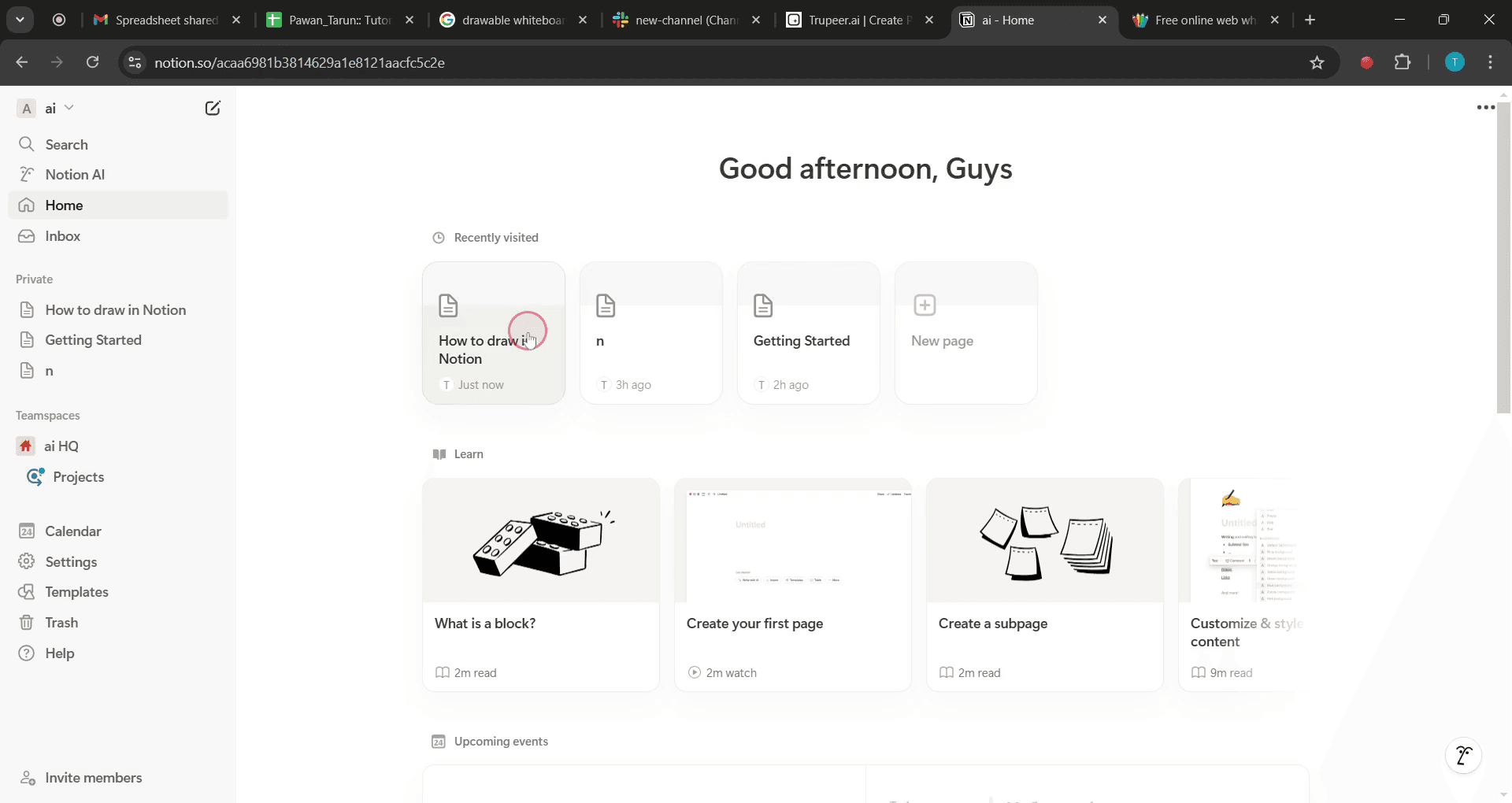
Passo 1
Clique em criar uma nova página.
Passo 2
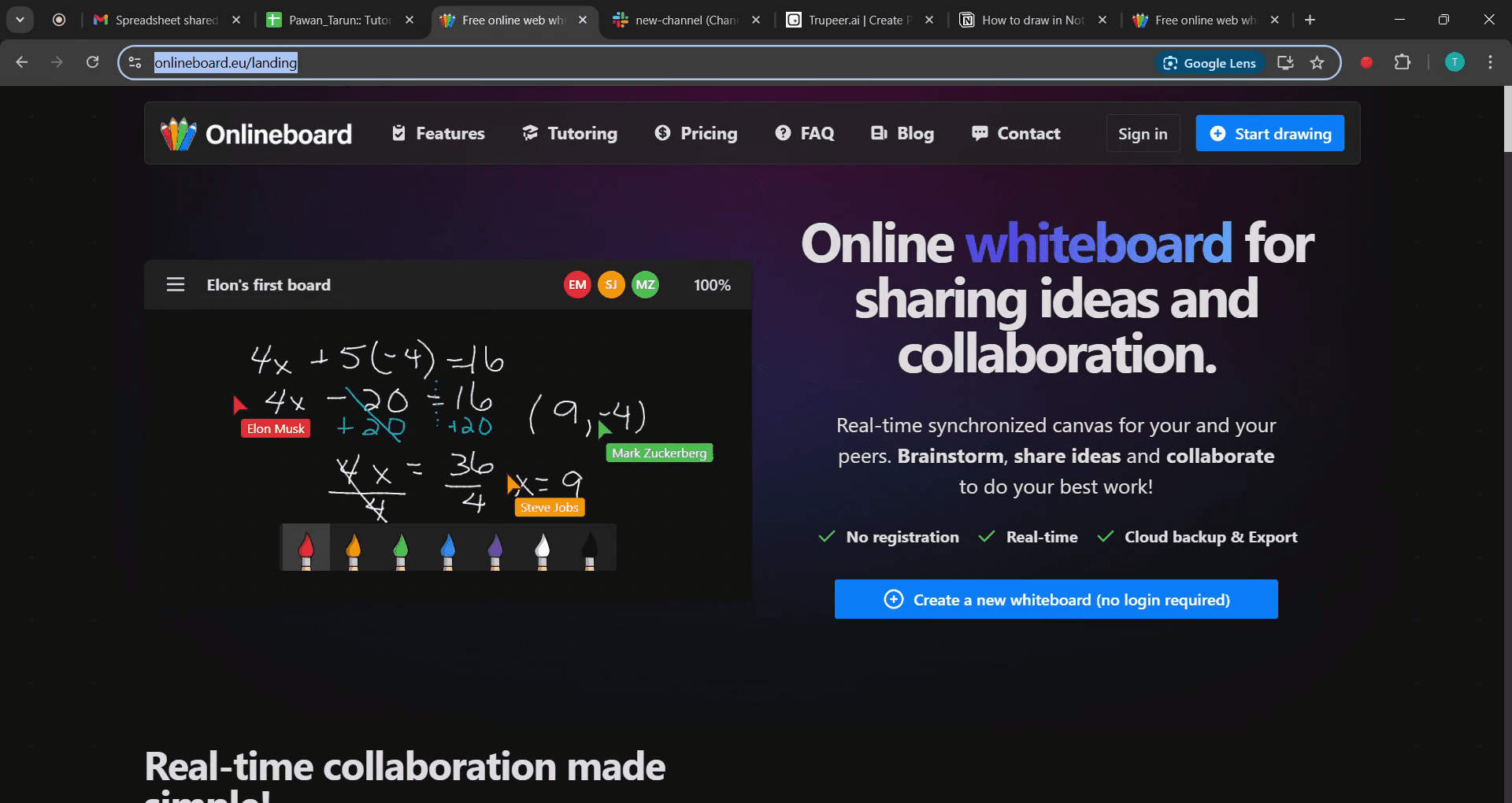
Depois selecione o quadro branco nos resultados da pesquisa.

Passo 3
Copie o URL do quadro branco editável escolhido.
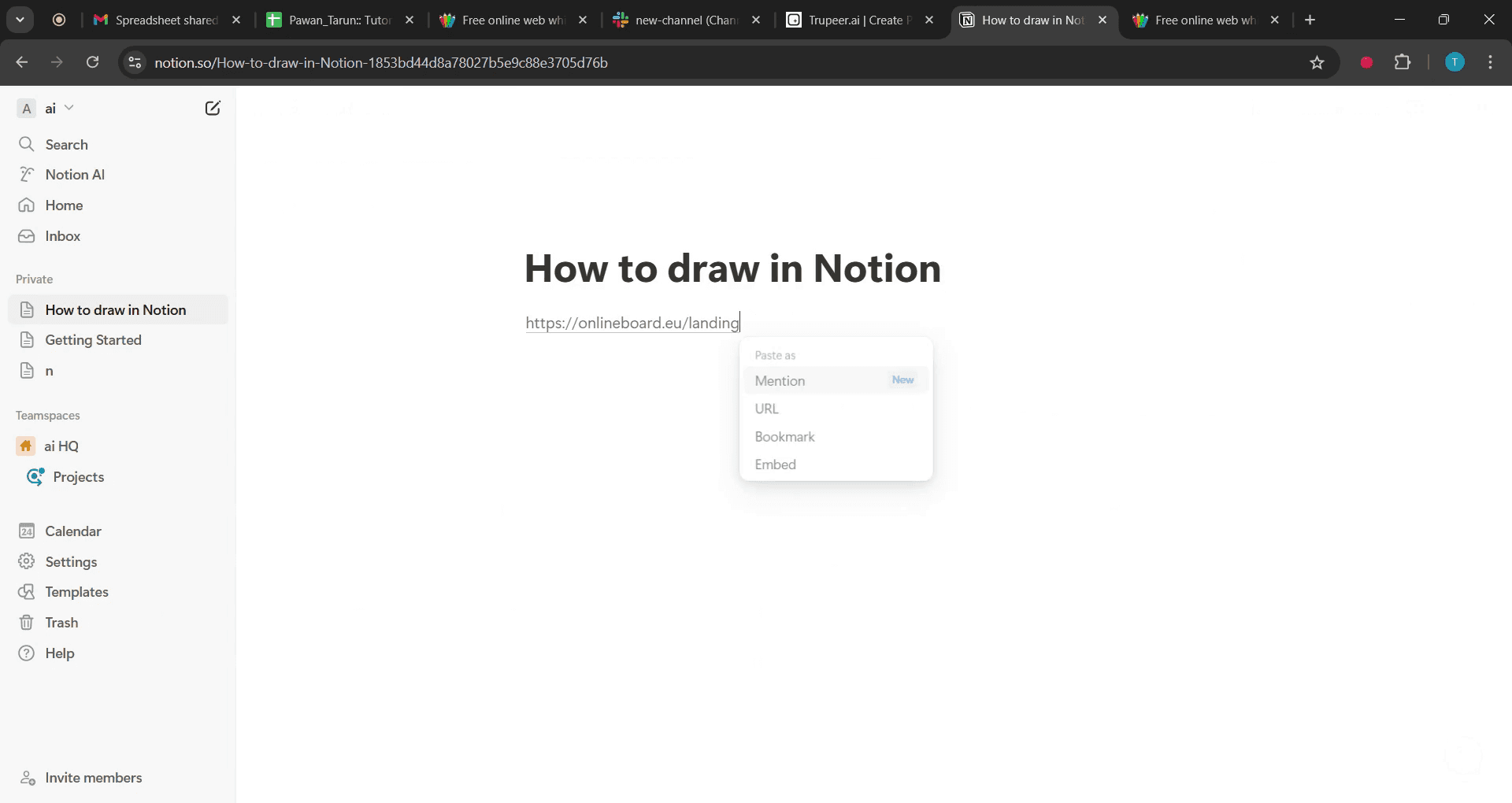
Passo 4
E cole-o na sua página do Notion.
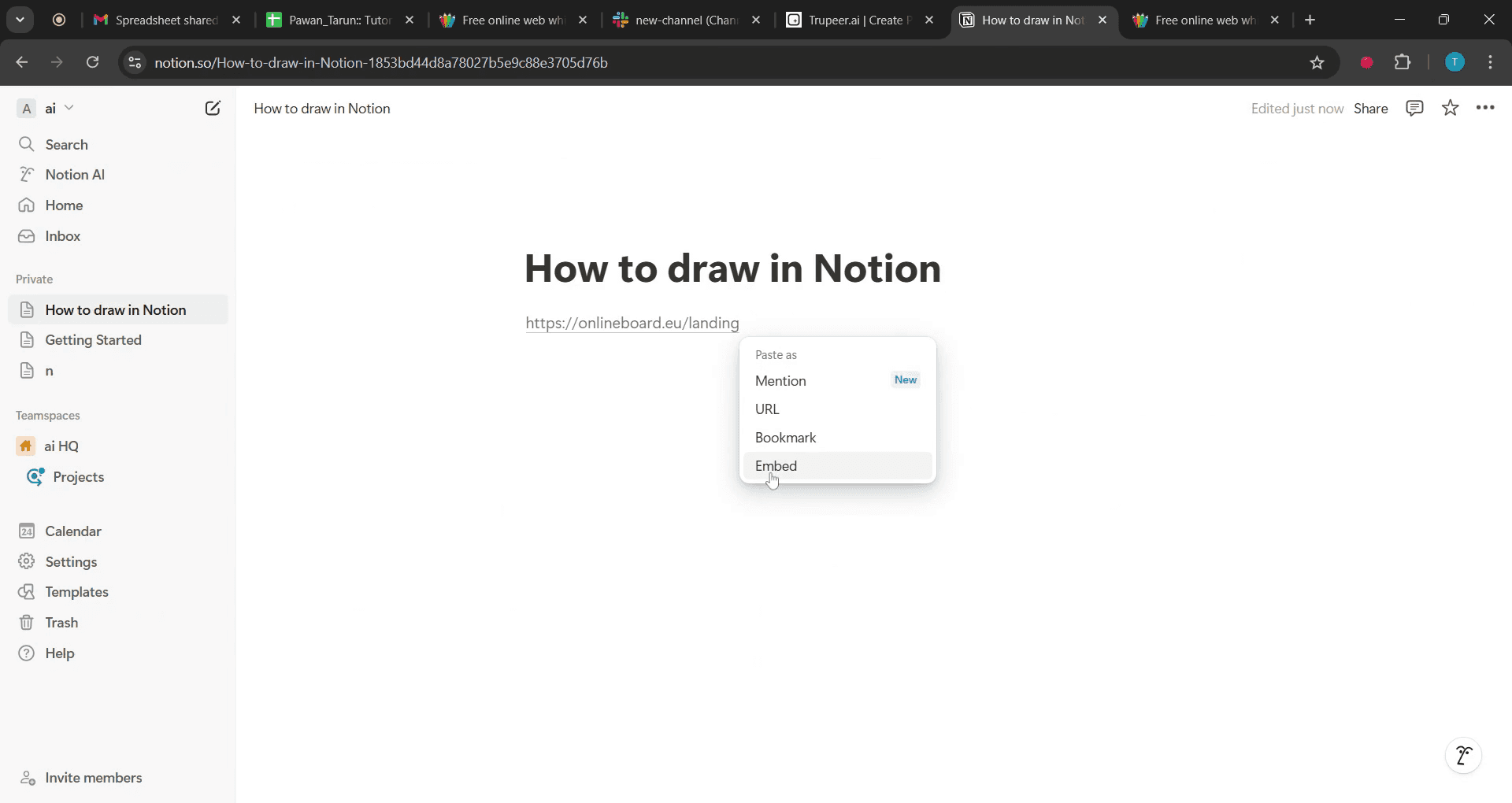
Passo 5
Clique na opção de incorporação,
Dicas profissionais sobre como desenhar no Notion
Use integrações de terceiros como o Figma para melhorar a sua experiência de desenho no Notion.
Incorpore esboços desenhados à mão carregando imagens ou utilizando um tablet com aplicações de desenho e ligando-os a páginas do Notion.
Aproveite as ferramentas do Notion semelhantes a quadros brancos, usando blocos de código ou tabelas para criar representações visuais estruturadas.
Armadilhas comuns e como evitá-las
Esperar ferramentas de desenho integradas: o Notion não suporta desenho nativo, por isso use incorporações ou aplicações externas.
Carregar imagens de baixa resolução: use ficheiros PNG ou SVG de alta qualidade para garantir a nitidez em esboços incorporados.
Não organizar os desenhos adequadamente: crie páginas ou bases de dados dedicadas para conteúdo visual para manter o seu espaço de trabalho arrumado.
FAQs comuns sobre como desenhar no Notion
Posso desenhar diretamente no Notion?
Não, o Notion não tem uma ferramenta de desenho integrada, mas pode incorporar desenhos de aplicações como o Figma ou o Google Drawings.Como posso adicionar esboços feitos à mão ao Notion?
Pode carregar imagens digitalizadas, usar um tablet para desenhar e importar, ou incorporar ligações de aplicações de desenho.Existe uma forma de criar diagramas no Notion?
Sim, pode usar tabelas, blocos de código ou ferramentas de terceiros como o Miro e o lucid chart para diagramas estruturados.Posso usar uma caneta digital para desenhar no Notion?
Não diretamente, mas pode desenhar noutra aplicação e depois carregar ou incorporar isso no seu espaço de trabalho do Notion.Qual é a melhor forma de organizar desenhos no Notion?
Crie uma base de dados ou página dedicada para os seus desenhos e use etiquetas para os categorizar e facilitar o acesso.Como gravar o ecrã no Mac?
Para gravar o ecrã num Mac, pode usar a Trupeer AI. Permite-lhe capturar o ecrã inteiro e oferece capacidades de IA, como adicionar avatares de IA, adicionar narração e aplicar zoom de entrada e saída no vídeo. Com a funcionalidade de tradução de vídeo com IA da Trupeer, pode traduzir o vídeo para mais de 30 idiomas.Como adicionar um avatar de IA a uma gravação de ecrã?
Para adicionar um avatar de IA a uma gravação de ecrã, terá de usar uma ferramenta de gravação de ecrã com IA. A Trupeer AI é uma ferramenta de gravação de ecrã com IA, que o ajuda a criar vídeos com vários avatares e também o ajuda a criar o seu próprio avatar para o vídeo.Como gravar o ecrã no Windows?
Para gravar o ecrã no Windows, pode usar a Barra de Jogos integrada (Windows + G) ou uma ferramenta de IA avançada como a Trupeer AI para funcionalidades mais avançadas, como avatares de IA, narração, tradução, etc.Como adicionar narração a um vídeo?
Para adicionar narração a vídeos, descarregue a extensão do Chrome da Trupeer AI. Depois de se registar, carregue o seu vídeo com voz, escolha a narração desejada da Trupeer e exporte o seu vídeo editado.Como faço zoom numa gravação de ecrã?
Para fazer zoom durante uma gravação de ecrã, use os efeitos de zoom na Trupeer AI, que permitem ampliar e reduzir em momentos específicos, melhorando o impacto visual do conteúdo do seu vídeo.
Leituras sugeridas
Gerador de Documentação Técnica
Software de base de conhecimento
Como incorporar código HTML no Canva
Como imprimir frente e verso no Canva

