

Como editar o texto no Figma
Aprenda a editar texto no Figma selecionando camadas de texto e atualizando tipos de letra, tamanho e formatação através do painel de propriedades. Siga este tutorial rápido e crie guias com o Trupeer.
Selecionar a camada de texto:
Duplo clique: Localize a camada de texto na sua tela e faça duplo clique nela.
Enter/Return: Selecione a camada de texto e prima Enter (ou Return num Mac).
Ferramenta Texto (T): Selecione a ferramenta Texto (T) na barra de ferramentas e clique na camada de texto.
Painel de Camadas: Também pode selecionar a camada de texto no painel Camadas, no lado esquerdo da interface do Figma.
Guia Passo a Passo: Como Editar o Texto no Figma
Passo 1
Clique na opção "Texto" e selecione o texto específico que pretende editar.

Passo 2
Aqui, tem a possibilidade de criar ou modificar o texto conforme necessário.
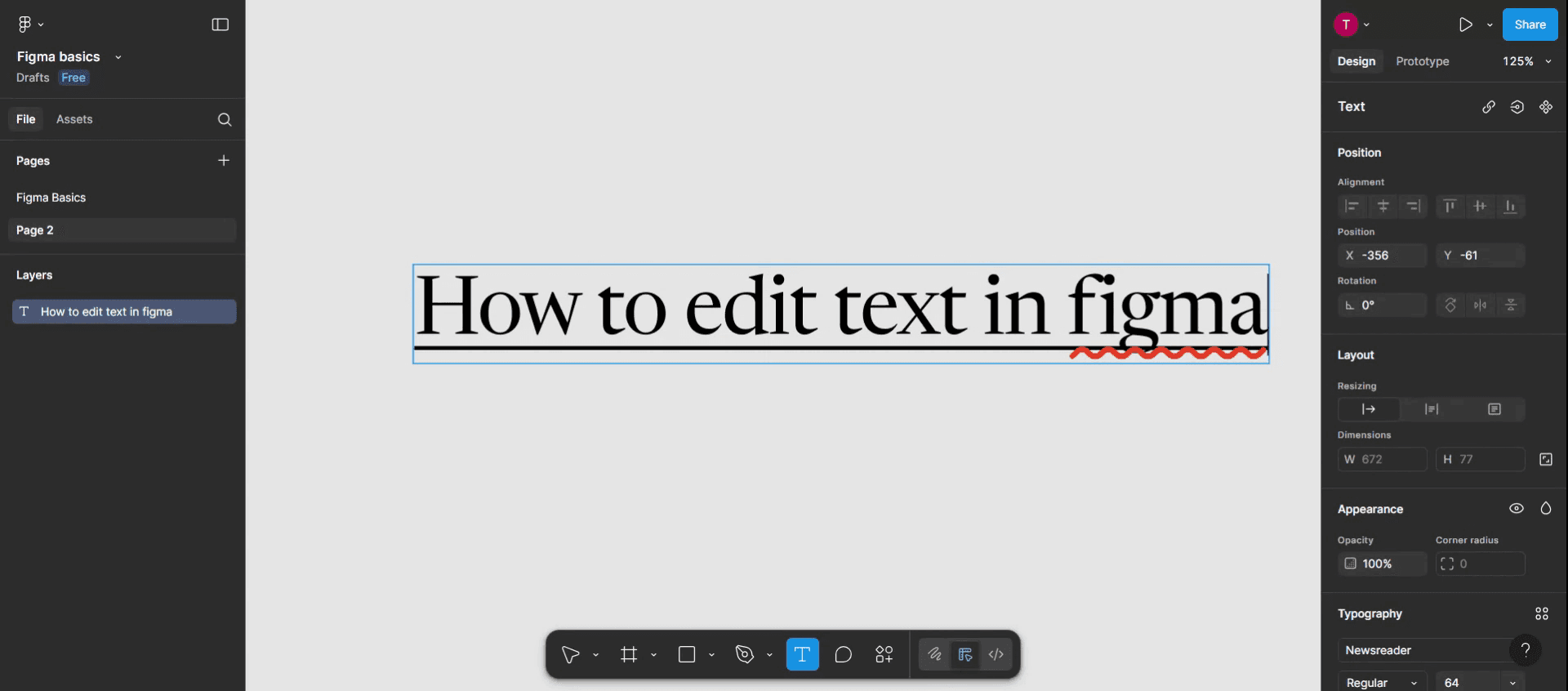
Passo 3
Depois de fazer as suas alterações, clique em qualquer lugar no modelo para guardar o texto.

Passo 4
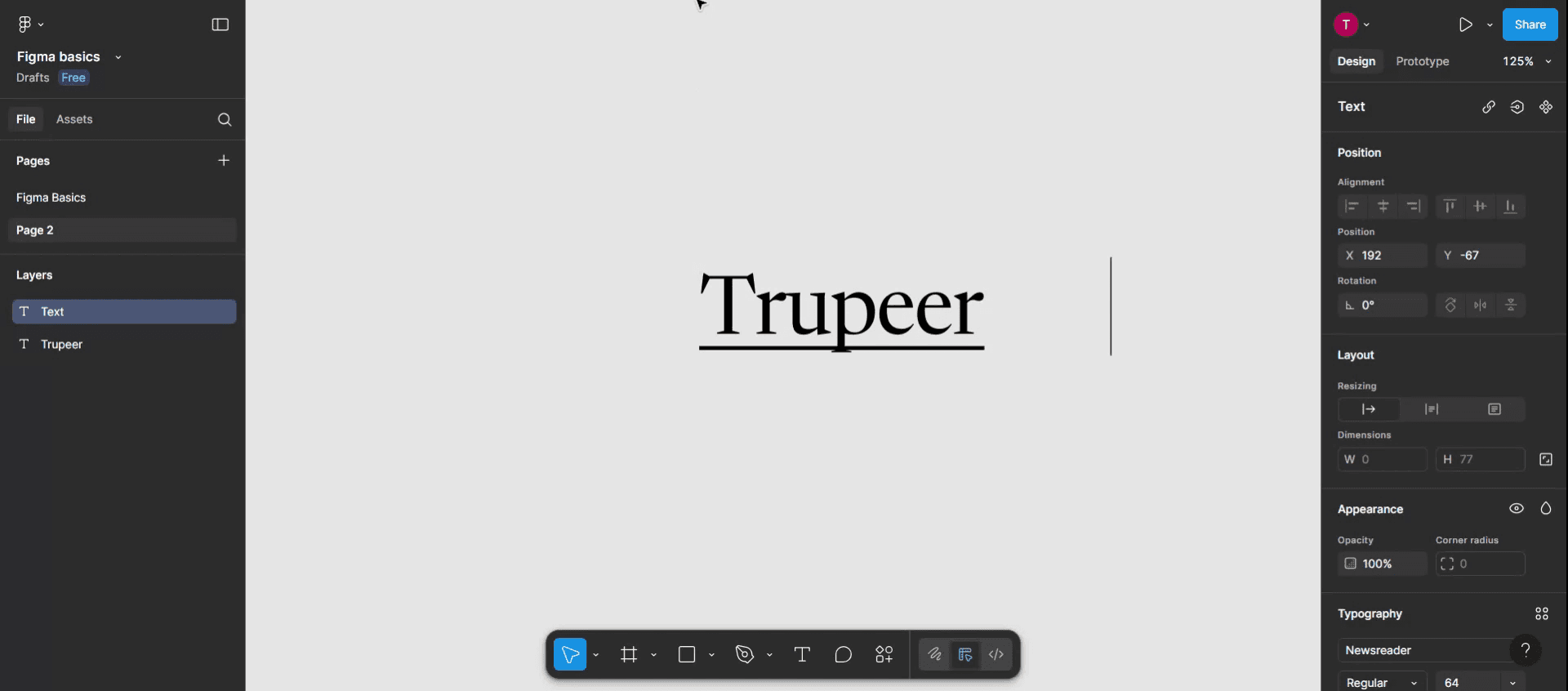
É assim que pode editar texto no Figma. Obrigado.
Dicas Profissionais para Editar Texto no Figma
Selecione a Ferramenta Texto
Clique no ícone “T” na barra de ferramentas ou prima T no teclado para ativar a ferramenta Texto. Isto permite-lhe clicar em qualquer lugar na tela para criar uma nova caixa de texto ou selecionar texto existente.Faça duplo clique para editar texto existente
Para editar texto existente, faça duplo clique diretamente na camada de texto. Isto ativa o campo de texto, permitindo-lhe escrever ou modificar o conteúdo.Use o Painel de Propriedades
Assim que o texto estiver selecionado, o painel de Propriedades à direita apresenta opções para alterar tipo de letra, tamanho, peso, cor, altura da linha, espaçamento entre letras e muito mais.Use Atalhos de Teclado para Formatação
Acelere o seu fluxo de trabalho com atalhos de teclado. Por exemplo, use Ctrl + B (ou Command + B no Mac) para colocar texto a negrito, Ctrl + I para itálico e Ctrl + U para sublinhar.Redimensione a Caixa de Texto
Clique e arraste a caixa delimitadora da camada de texto para alterar a sua largura ou altura. Isto ajuda a ajustar o layout e a quebra de texto.
Armadilhas Comuns e Como Evitá-las
Editar a Camada Errada
Se não conseguir editar o texto, poderá ter selecionado um grupo ou frame em vez da camada de texto real. Faça duplo clique até o campo de texto ser ativado.Transbordo ou Corte do Texto
Certifique-se de que a sua caixa de texto tem o tamanho adequado. Altura Automática geralmente resolve problemas de corte quando o texto excede o seu contentor.Alterações Não Aplicadas em Vários Componentes
Se estiver a editar texto dentro de um componente, as alterações podem não refletir-se em todas as instâncias, a menos que edite o componente principal ou desanexe a instância.Formatação Inconsistente
Evite aplicar estilos manualmente a cada caixa de texto. Use estilos de texto para manter uma tipografia uniforme em todo o seu projeto.Esquecer-se de Guardar os Estilos
Se criar um novo estilo de texto mas se esquecer de o guardar, perderá consistência e gastará mais tempo a reaplicar formatos.
Perguntas Frequentes Comuns sobre a Edição de Texto no Figma
Como edito uma camada de texto no Figma?
Faça duplo clique no texto ou selecione-o com a ferramenta Mover, depois escreva para atualizar o conteúdo.Posso editar texto dentro de um componente?
Sim, mas se o componente estiver bloqueado ou substituído, poderá precisar de desanexar a instância ou editar o componente principal.Como altero o tipo de letra e o tamanho?
Selecione o texto e use o painel de Propriedades à direita para ajustar o tipo de letra, o tamanho e outros atributos.Porque não consigo editar o texto no Figma?
Pode estar a selecionar um grupo ou uma camada vetorial. Faça duplo clique mais profundamente ou verifique o nome da camada no painel da esquerda.Posso aplicar o mesmo estilo a várias camadas de texto?
Sim, selecione todas as camadas de texto pretendidas e aplique um estilo de texto guardado ou formatação através do painel de Propriedades.Como gravar o ecrã no Mac?
Para gravar o ecrã num Mac, pode usar o Trupeer AI. Permite capturar o ecrã inteiro e oferece capacidades de IA, como adicionar avatares de IA, adicionar narração e aplicar zoom in e out no vídeo. Com a funcionalidade de tradução de vídeo por IA da Trupeer, pode traduzir o vídeo para mais de 30 idiomas.Como adicionar um avatar de IA a uma gravação de ecrã?
Para adicionar um avatar de IA a uma gravação de ecrã, precisará de usar uma ferramenta de gravação de ecrã com IA. O Trupeer AI é uma ferramenta de gravação de ecrã com IA, que ajuda a criar vídeos com múltiplos avatares e também ajuda a criar o seu próprio avatar para o vídeo.Como gravar o ecrã no Windows?
Para gravar o ecrã no Windows, pode usar a Barra de Jogos integrada (Windows + G) ou uma ferramenta avançada de IA como o Trupeer AI para funcionalidades mais avançadas, como avatares de IA, narração, tradução, etc.Como adicionar narração a um vídeo?
Para adicionar narração a vídeos, descarregue a extensão Chrome do trupeer ai. Depois de se registar, carregue o seu vídeo com voz, escolha a narração pretendida no Trupeer e exporte o seu vídeo editado.Como faço zoom numa gravação de ecrã?
Para ampliar durante uma gravação de ecrã, use os efeitos de zoom no Trupeer AI, que permitem fazer zoom in e out em momentos específicos, melhorando o impacto visual do seu conteúdo de vídeo.
Leituras sugeridas
Gerador de documentação técnica
Software de base de conhecimento
Como ocultar os nomes das frames no Figma
Como guardar o ficheiro do Figma
Como criar uma grelha no Figma

