
Como incorporar código HTML no Canva
Aprenda a incorporar código HTML no Canva, gerando um excerto de incorporação e adicionando designs a sites ou blogues. Siga este tutorial rápido e crie guias com o Trupeer.
Este vídeo tutorial é criado com Trupeer AI em menos de 5 minutos
Este guia em vídeo fornece um passo a passo detalhado para incorporar código HTML usando o Canva. Criado em minutos com Trupeer AI.
Ao seguir estes passos, pode integrar facilmente os seus designs do Canva no seu sítio Web ou plataforma WordPress, garantindo que são atualizados automaticamente sempre que são feitas alterações.
Para incorporar código HTML num sítio Web do Canva, pode usar a funcionalidade Incorporar ou criar uma aplicação Canva que utilize HTML. Também pode incorporar formulários, vídeos e outro conteúdo nos seus designs do Canva.
Incorporar Código HTML:
1. Use a Funcionalidade Incorporar: O Canva permite incorporar designs ou formulários criados noutro local, como um Formulário Google ou Typeform, colando os respetivos URLs.
2. Criar uma Aplicação Canva: Pode utilizar o Canva App SDK para criar extensões de conteúdo personalizadas que usem HTML.
Incorporar Outro Conteúdo:
Formulários: Incorpore formulários de serviços como o Google Forms ou Typeform colando as respetivas ligações.
Vídeos: Incorpore vídeos de plataformas como o YouTube colando os respetivos URLs.
Outros Designs: Pode incorporar outros designs do Canva, e os designs incorporados serão atualizados automaticamente quando fizer alterações ao design original.
Guia Passo a Passo: Como incorporar código HTML no Canva
Passo 1
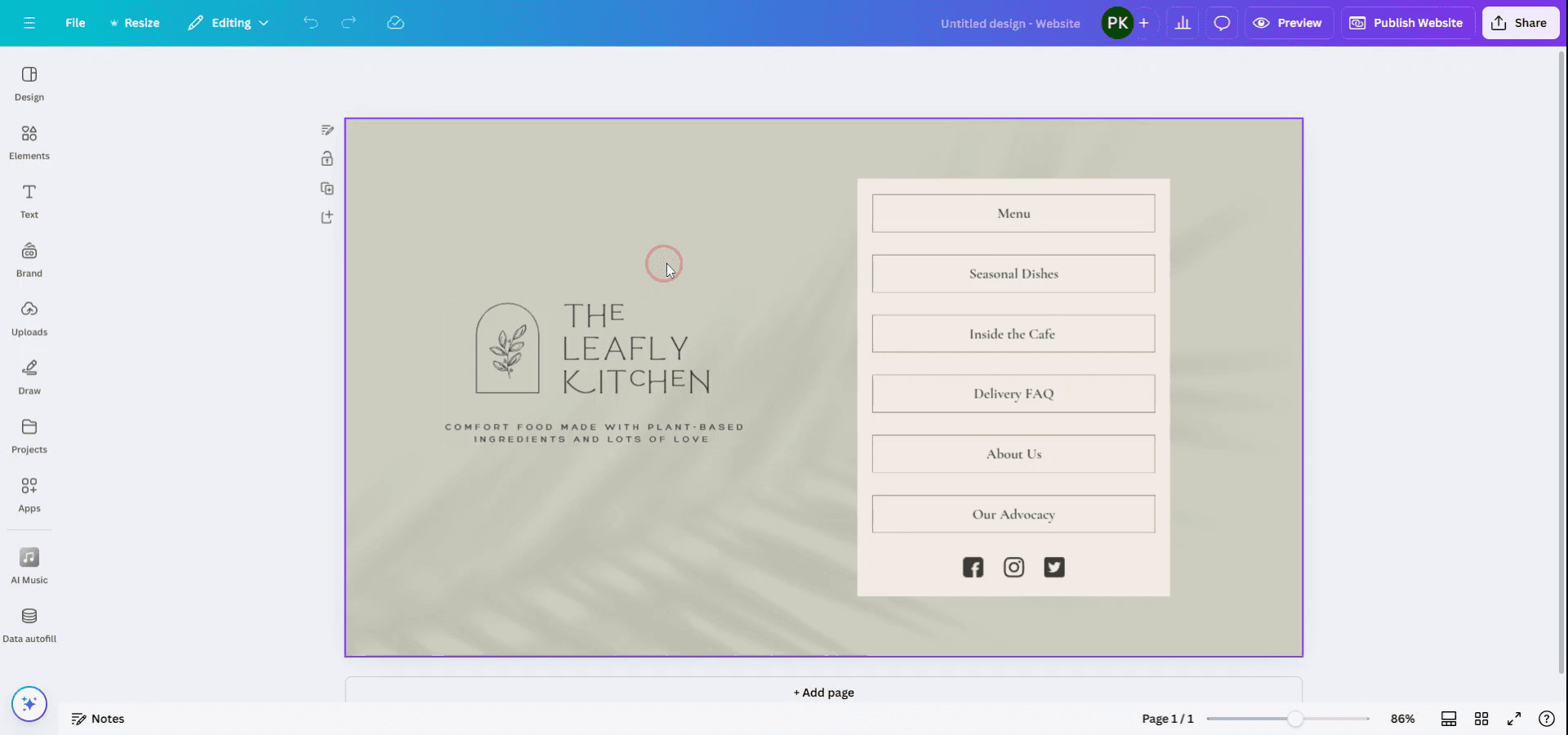
Para incorporar código HTML usando o Canva, comece por selecionar o design que pretende utilizar.
Passo 2
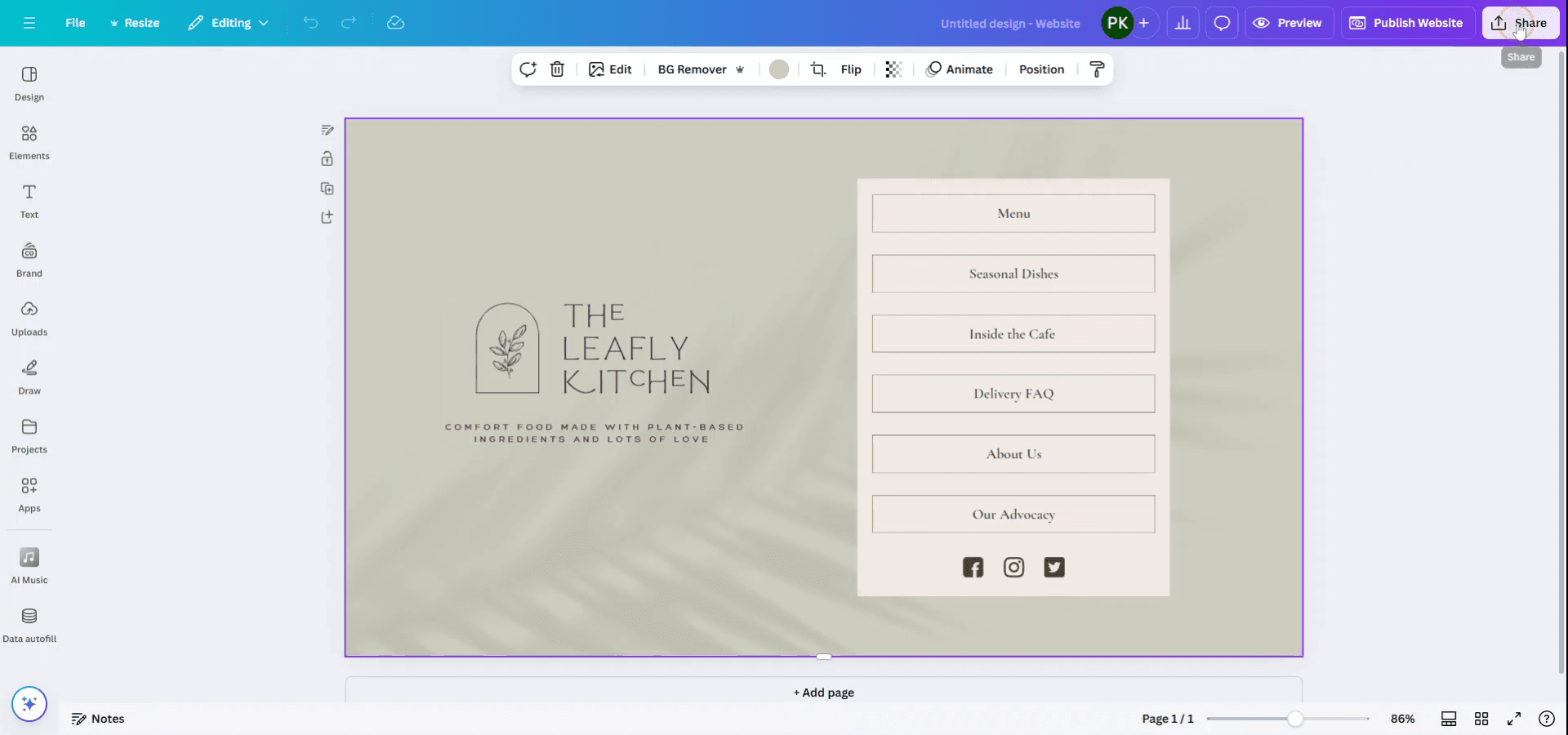
Depois de escolher o seu design, navegue até à opção Partilhar localizada no canto superior direito. No menu pendente, selecione Ver tudo para aceder a opções adicionais de partilha.
Passo 3
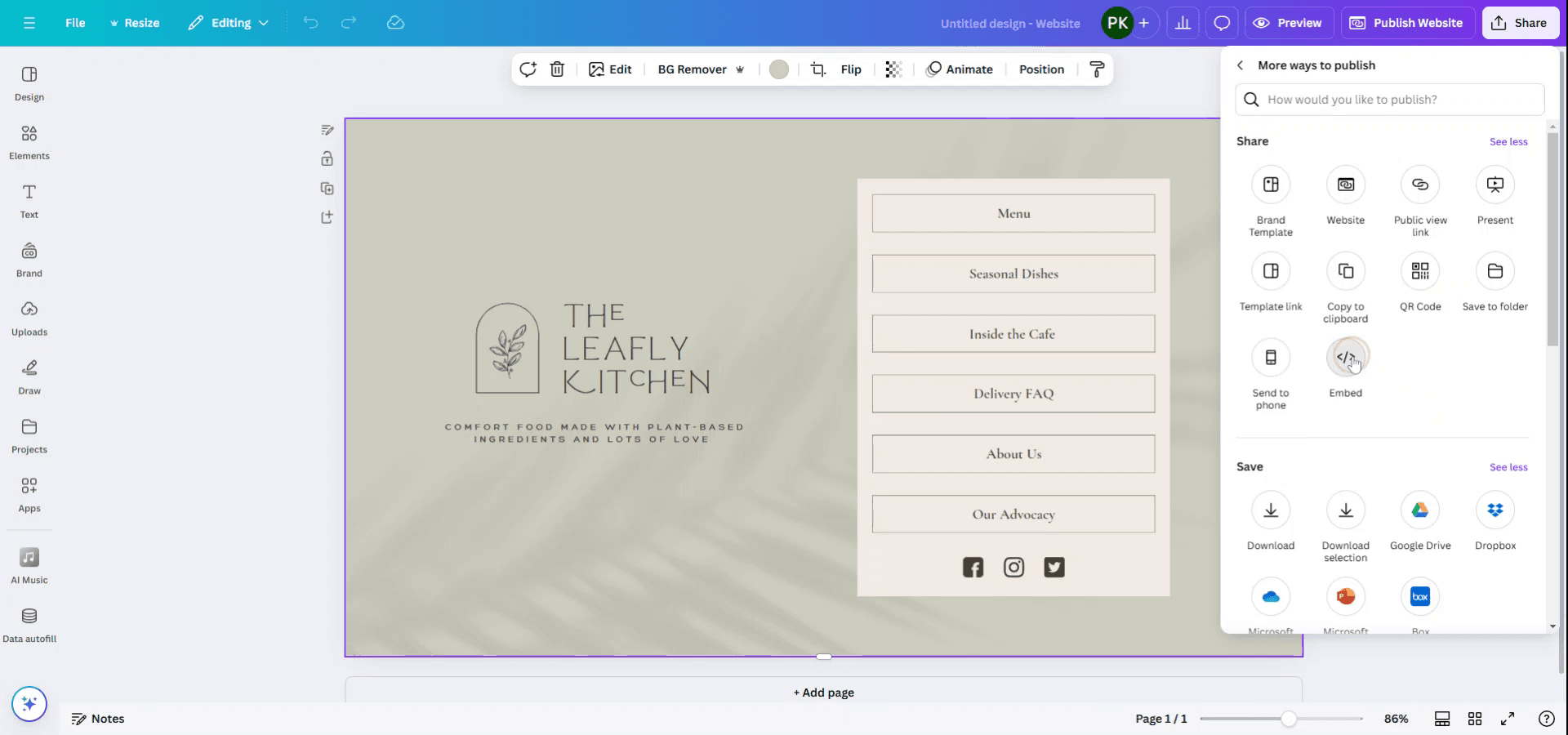
Nas opções de partilha, localize e clique na opção Incorporar. Isto permitirá integrar o seu design em qualquer plataforma sem problemas.
Passo 4
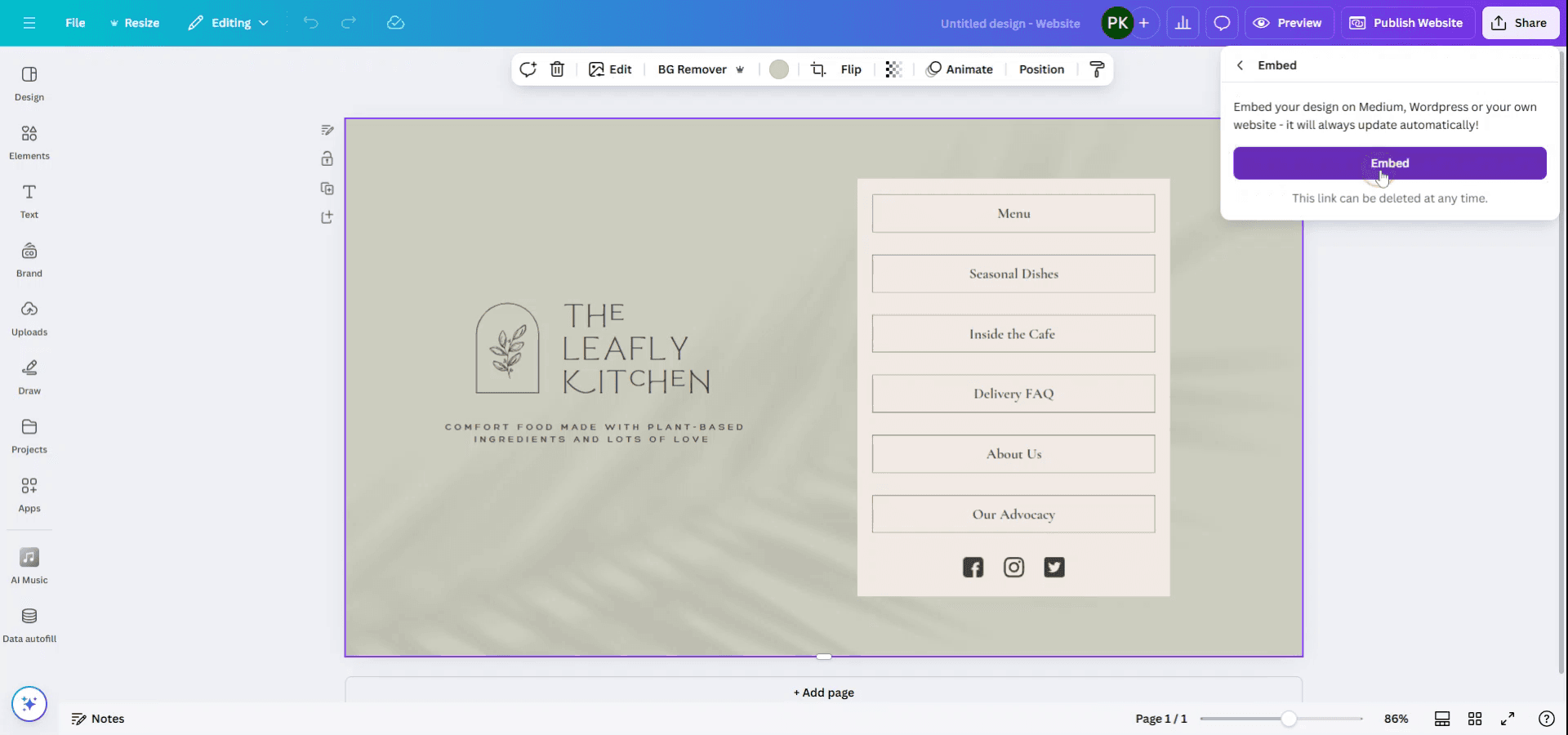
Pode incorporar o seu design em várias plataformas, como o WordPress ou o seu próprio sítio Web, e ele será atualizado automaticamente. Clique em Incorporar para gerar o código HTML incorporado.
Passo 5
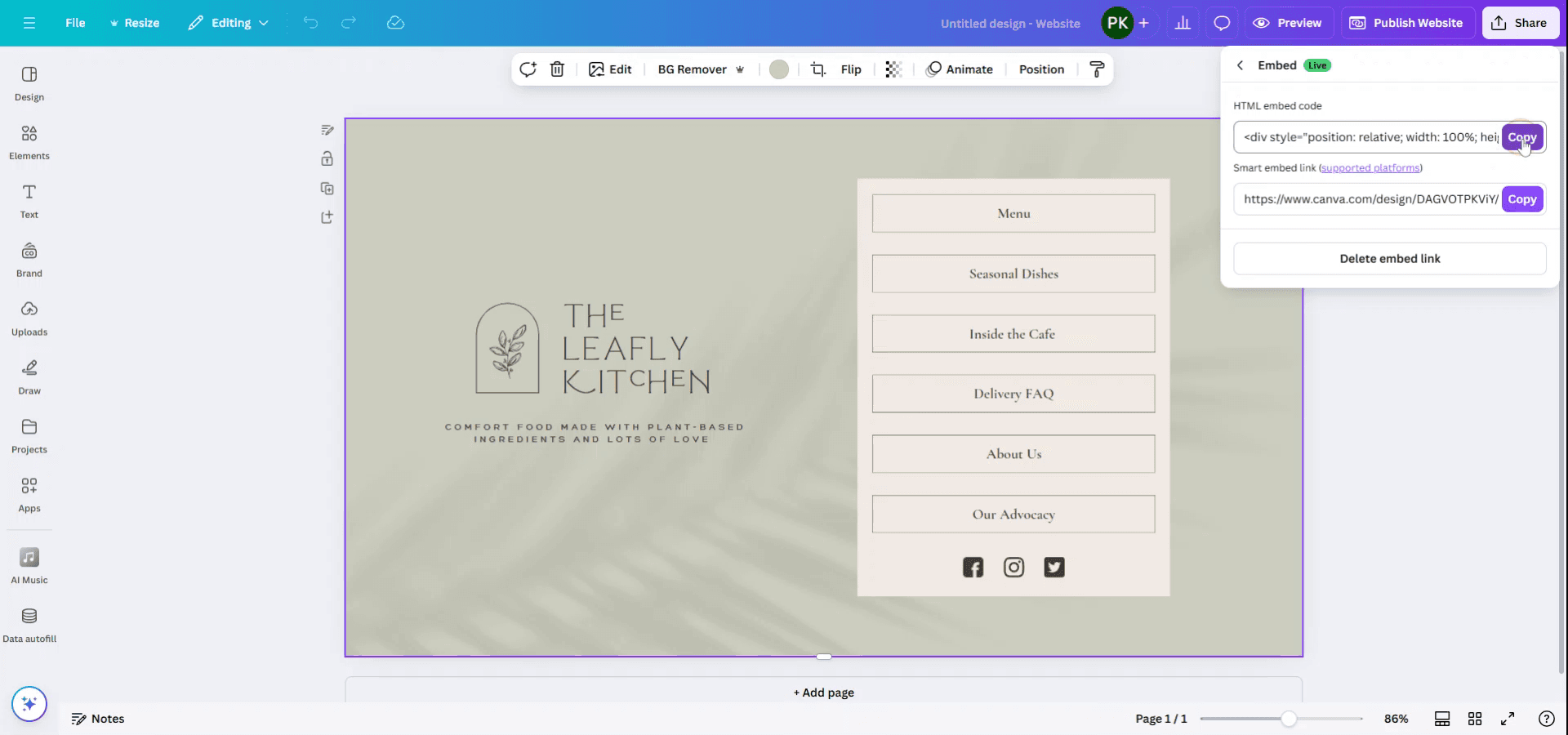
Por fim, copie o código HTML incorporado gerado para o utilizar diretamente no seu sítio Web ou site WordPress. Obrigado!
Dicas profissionais para incorporar código HTML no Canva
Use a funcionalidade de incorporação para sites:
Se quiser incorporar um website ou conteúdo interativo, use a funcionalidade Incorporar do Canva. Vá a Elementos > Incorporar e cole o seu código HTML. O Canva suporta algumas incorporações externas, como o Google Maps ou publicações de redes sociais, mas não permite a incorporação direta de HTML bruto na área de trabalho.Converter HTML em imagem ou vídeo:
Para conteúdo HTML estático, como uma página estilizada ou um excerto de código, tire uma captura de ecrã ou use um gravador de ecrã para o converter numa imagem ou vídeo. Depois, carregue-o para o Canva e coloque-o no seu design.Incorporar elementos HTML usando as apps do Canva:
O Canva oferece integrações de terceiros com ferramentas como o YouTube ou o Google Drive. Para conteúdo específico relacionado com HTML (como vídeos incorporados), use essas integrações para trazer elementos HTML externos para o seu design.Use os elementos de design compatíveis com código do Canva:
Se precisar de apresentar código HTML como parte do seu design (por exemplo, para fins educativos), escreva-o manualmente ou use caixas de texto para colar e estilizar o código. O Canva não permite HTML interativo, mas pode criar representações visuais do mesmo.Criar ligações para conteúdo HTML:
Não pode incorporar diretamente HTML bruto no Canva, mas pode criar botões ou ligações de texto que apontem para conteúdo externo baseado em HTML (como uma página web) adicionando uma hiperligação URL a qualquer elemento.
Armadilhas comuns e como evitá-las ao incorporar código HTML no Canva
Esperar interatividade HTML completa:
O Canva não suporta incorporação HTML completa com interatividade (como formulários incorporados ou código em direto). Em vez disso, converta o conteúdo HTML numa imagem estática, vídeo ou use integrações de terceiros para funcionalidade limitada.Não formatar o código para apresentação:
Se estiver a usar HTML para fins educativos ou de apresentação, certifique-se de que formata o código de forma organizada em caixas de texto para maior clareza e legibilidade.Tentar usar HTML externo na secção Elementos do Canva:
A funcionalidade Incorporar do Canva suporta algum conteúdo externo, mas não permite código HTML arbitrário. Use esta funcionalidade para incorporar conteúdo suportado, como vídeos ou mapas, e não código bruto.Ignorar ligações externas:
Em vez de incorporar conteúdo HTML interativo, use ligações para direcionar os utilizadores para páginas externas baseadas em HTML.Não testar as ligações incorporadas:
Se estiver a incorporar ligações ou conteúdo HTML externo, teste sempre as suas ligações e certifique-se de que direcionam corretamente a partir do seu design no Canva.
Perguntas Frequentes
Posso incorporar diretamente código HTML bruto num design do Canva?
Não, o Canva não suporta a incorporação de código HTML bruto. Pode convertê-lo numa imagem, vídeo ou usar a funcionalidade Incorporar do Canva para conteúdos suportados, como YouTube ou Google Maps.Como posso apresentar código HTML no Canva para fins educativos?
Pode escrever o código manualmente em caixas de texto ou usar uma captura de ecrã do código para uma apresentação limpa.Posso usar conteúdo baseado em HTML, como formulários ou elementos interativos, no Canva?
Não, o Canva não suporta elementos HTML interativos. Para conteúdo interativo, terá de criar uma ligação para páginas externas ou usar outras ferramentas.Como posso incorporar uma página HTML no Canva?
Embora não possa incorporar diretamente código HTML, pode carregar uma captura de ecrã de uma página HTML ou usar as integrações de conteúdo externo do Canva para trazer para o seu design determinado conteúdo baseado em HTML.Posso criar uma ligação para uma página HTML externa no meu design do Canva?
Sim, pode adicionar um URL clicável ao texto ou aos botões no Canva, que irá ligar a uma página HTML externa.Como gravar o ecrã no Mac?
Para gravar o ecrã num Mac, pode usar o Trupeer AI. Permite-lhe capturar o ecrã inteiro e fornece capacidades de IA, como adicionar avatares de IA, adicionar narração e aplicar zoom in e out no vídeo. Com a funcionalidade de tradução de vídeo por IA do Trupeer, pode traduzir o vídeo para mais de 30 idiomas.Como adicionar um avatar de IA a uma gravação de ecrã?
Para adicionar um avatar de IA a uma gravação de ecrã, terá de usar uma ferramenta de gravação de ecrã com IA. O Trupeer AI é uma ferramenta de gravação de ecrã com IA, que ajuda a criar vídeos com múltiplos avatares e também ajuda a criar o seu próprio avatar para o vídeo.Como gravar o ecrã no Windows?
Para gravar o ecrã no Windows, pode usar a Barra de Jogo integrada (Windows + G) ou uma ferramenta avançada de IA como o Trupeer AI para funcionalidades mais avançadas, como avatares de IA, narração, tradução, etc.Como adicionar narração a um vídeo?
Para adicionar narração a vídeos, descarregue a extensão Chrome do trupeer ai. Depois de se registar, carregue o seu vídeo com voz, escolha a narração desejada no Trupeer e exporte o vídeo editado.Como faço zoom numa gravação de ecrã?
Para aplicar zoom durante uma gravação de ecrã, use os efeitos de zoom no Trupeer AI, que permitem aproximar e afastar em momentos específicos, melhorando o impacto visual do conteúdo do seu vídeo.
Leituras Sugeridas
Gerador de Documentação Técnica
Software de base de conhecimento
Como transformar uma imagem numa página para colorir no Canva
Como imprimir frente e verso no Canva

