

Como incorporar um vídeo do YouTube no Canva – Guia simples
Quer adicionar um vídeo do YouTube ao seu design do Canva? Saiba como incorporar facilmente vídeos do YouTube em apresentações ou documentos do Canva.
Este documento fornece um guia completo sobre como incorporar um vídeo do YouTube num design utilizando o Canva. Siga estes passos simples para integrar de forma fluida conteúdo de vídeo no seu projeto.
Guia Passo a Passo: Como Incorporar um Vídeo do YouTube no Canva
Passo 1
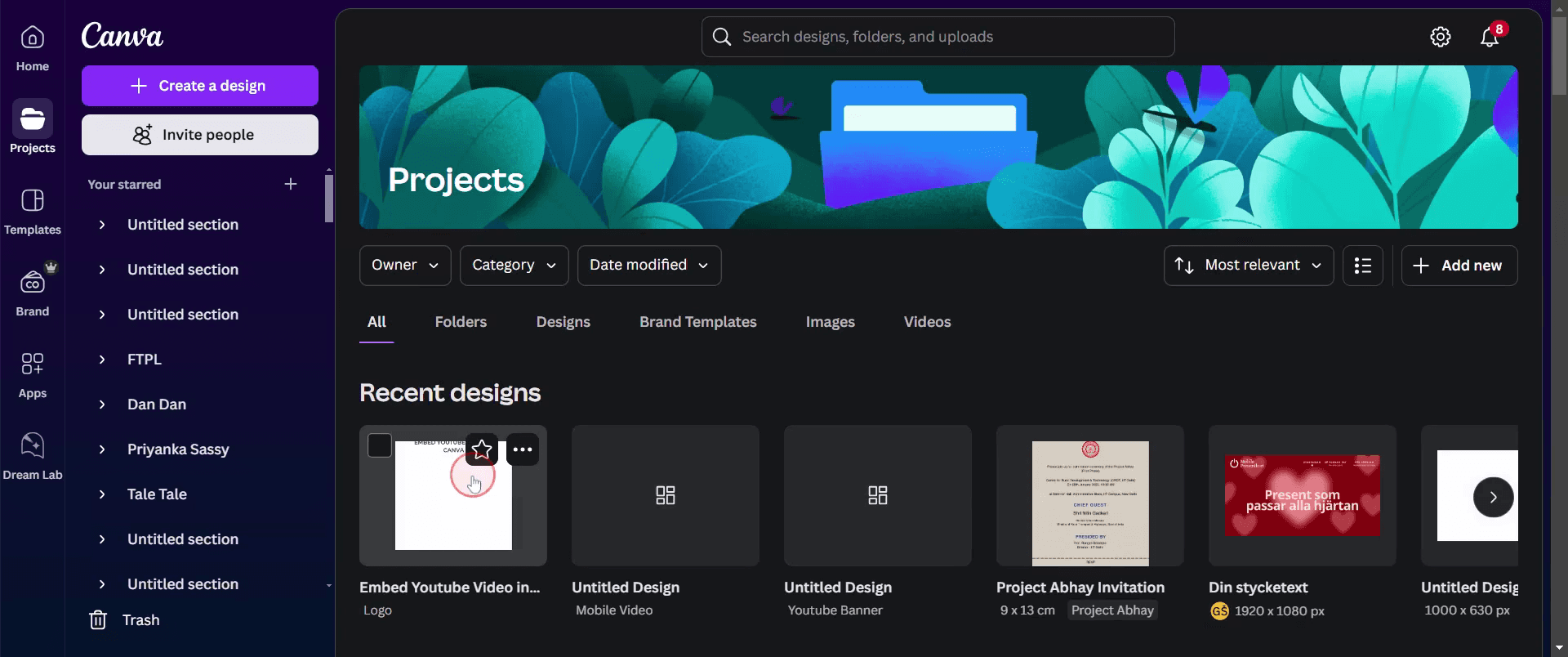
Escolha um design existente ou crie um novo para começar a integrar o vídeo de forma fluida.
Passo 2
Vá à barra de ferramentas no Canva e clique na opção 'Apps' para explorar ferramentas adicionais.

Passo 3
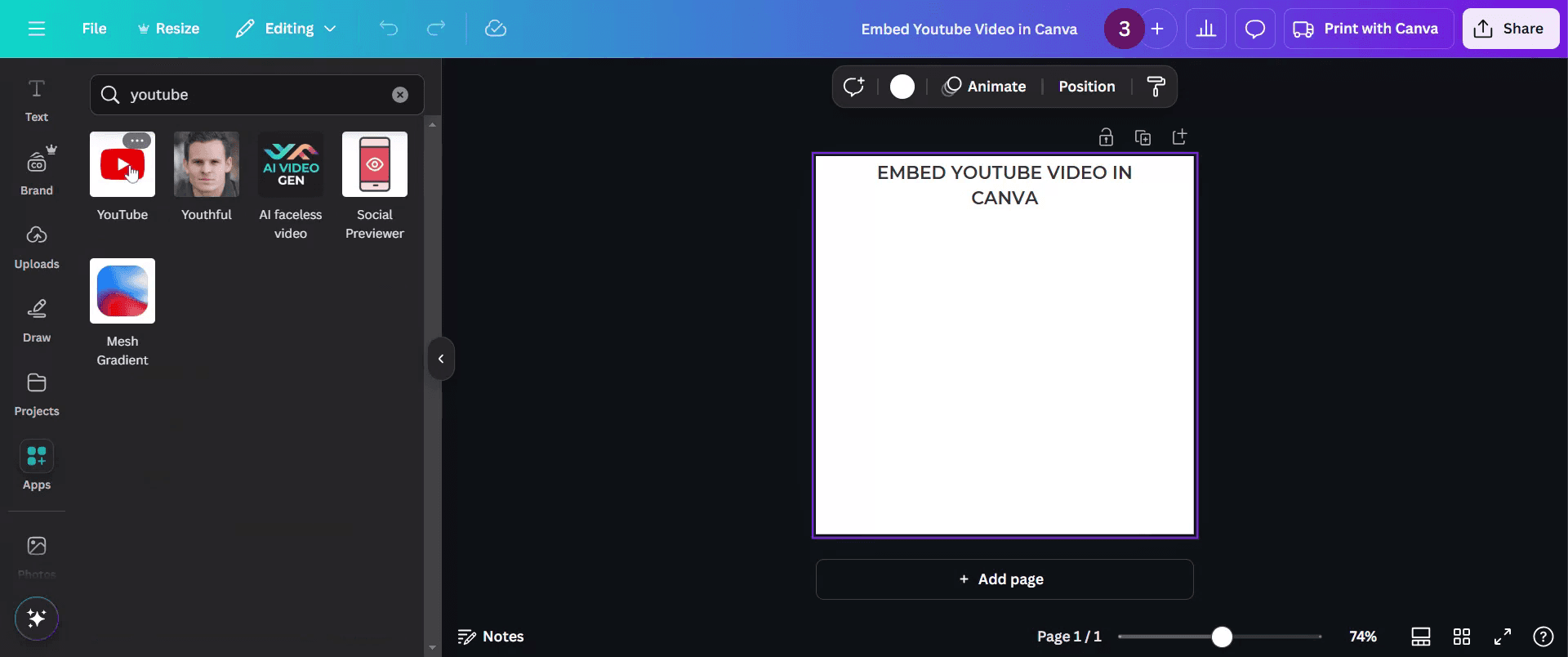
Encontre e selecione a aplicação 'YouTube' para incorporar vídeos.
Passo 4
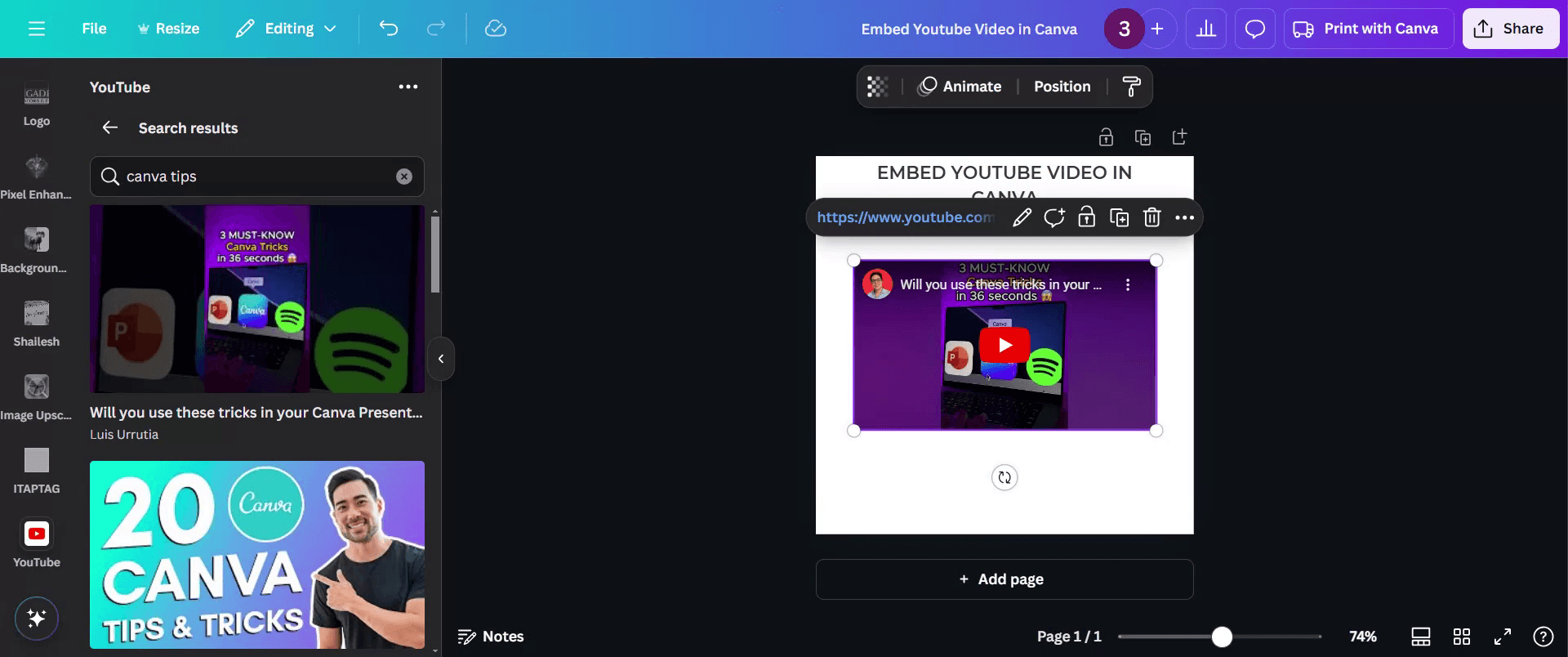
Depois de identificar o vídeo ideal, incorpore-o diretamente no seu projeto para realçar o seu apelo visual.
Passo 5
Agora, pode partilhá-lo facilmente clicando na opção "Partilhar".

É isto. Este é um guia passo a passo sobre como incorporar um vídeo do YouTube no Canva.
Dicas avançadas para incorporar um vídeo do YouTube no Canva
Certifique-se de que o URL do vídeo do YouTube está correto antes de o incorporar.
Redimensione e posicione o vídeo corretamente para se ajustar ao layout do seu design.
Use as definições de reprodução do Canva para controlar a forma como o vídeo aparece no seu design.
Erros comuns & como evitá-los ao incorporar um vídeo do YouTube no Canva
Utilizar um URL incorreto – Certifique-se de que copia o URL completo do YouTube, e não uma versão abreviada.
Não ajustar o tamanho do vídeo – Redimensione o vídeo para se ajustar corretamente ao seu design.
Esquecer-se de testar a reprodução – Pré-visualize o design para garantir que o vídeo é reproduzido como esperado.
Perguntas frequentes comuns sobre a incorporação de um vídeo do YouTube no Canva
Posso reproduzir o vídeo incorporado dentro do Canva?
Sim, pode reproduzir o vídeo diretamente no Canva enquanto edita.O vídeo incorporado funcionará num design descarregado?
Não, o vídeo só poderá ser reproduzido em apresentações do Canva partilhadas ou online.Posso personalizar o aspeto do vídeo?
Pode redimensionar, posicionar e alinhar o vídeo, mas não pode editar o seu conteúdo.O Canva suporta outras plataformas de vídeo?
Sim, o Canva também permite incorporar vídeos do Vimeo e de outras origens suportadas.Como gravar o ecrã num Mac?
Para gravar o ecrã num Mac, pode usar o Trupeer AI. Permite-lhe captar o ecrã inteiro e oferece capacidades de IA como adicionar avatares de IA, adicionar locução e aplicar zoom in e zoom out no vídeo. Com a funcionalidade de tradução de vídeo com IA do Trupeer, pode traduzir o vídeo para mais de 30 idiomas.Como adicionar um avatar de IA a uma gravação de ecrã?
Para adicionar um avatar de IA a uma gravação de ecrã, terá de usar uma ferramenta de gravação de ecrã com IA. O Trupeer AI é uma ferramenta de gravação de ecrã com IA, que o ajuda a criar vídeos com vários avatares e também o ajuda a criar o seu próprio avatar para o vídeo.Como gravar o ecrã no Windows?
Para gravar o ecrã no Windows, pode usar a Barra de Jogo integrada (Windows + G) ou uma ferramenta avançada de IA como o Trupeer AI para funcionalidades mais avançadas, como avatares de IA, locução, tradução, etc.Como adicionar locução a um vídeo?
Para adicionar locução a vídeos, descarregue a extensão do Chrome do Trupeer AI. Depois de se registar, carregue o seu vídeo com voz, escolha a locução pretendida do Trupeer e exporte o seu vídeo editado.Como faço zoom numa gravação de ecrã?
Para fazer zoom durante uma gravação de ecrã, use os efeitos de zoom no Trupeer AI, que lhe permitem aumentar e diminuir o zoom em momentos específicos, melhorando o impacto visual do seu conteúdo de vídeo.
Leituras sugeridas
Gerador de documentação técnica
Software de base de conhecimento
Como rodar um documento no Canva
Como adicionar tipos de letra ao Canva

