
Como Exportar o Backlog do Jira para o Excel – Passos Rápidos e Fáceis
Aprenda a exportar o seu backlog do Jira para o Excel para relatórios, planeamento ou acesso offline. Guia passo a passo para projetos clássicos e de nova geração.
Este documento apresenta um processo completo para exportar dados do backlog do Jira para um ficheiro Excel. Siga estes passos para transferir eficientemente as informações do seu backlog.
1. Aceda ao seu backlog
Abra o seu projeto Jira.
Vá para a vista “Backlog” (no menu Quadro, se estiver a usar Scrum).
2. Filtrar itens (opcional)
Use os filtros disponíveis (por exemplo, sprint, etiqueta, responsável) para restringir os itens do backlog que pretende exportar.
3. Abrir a Pesquisa Avançada de Itens
O próprio backlog do Jira não tem um botão direto “Exportar”, por isso precisa de:
Ir para a barra de navegação superior → Issues > Search for Issues.
Use JQL ou o filtro usado na vista do seu backlog (por exemplo,
project = YOUR_PROJECT AND statusCategory != Done).
4. Exportar para Excel
Quando a lista de itens filtrada aparecer:
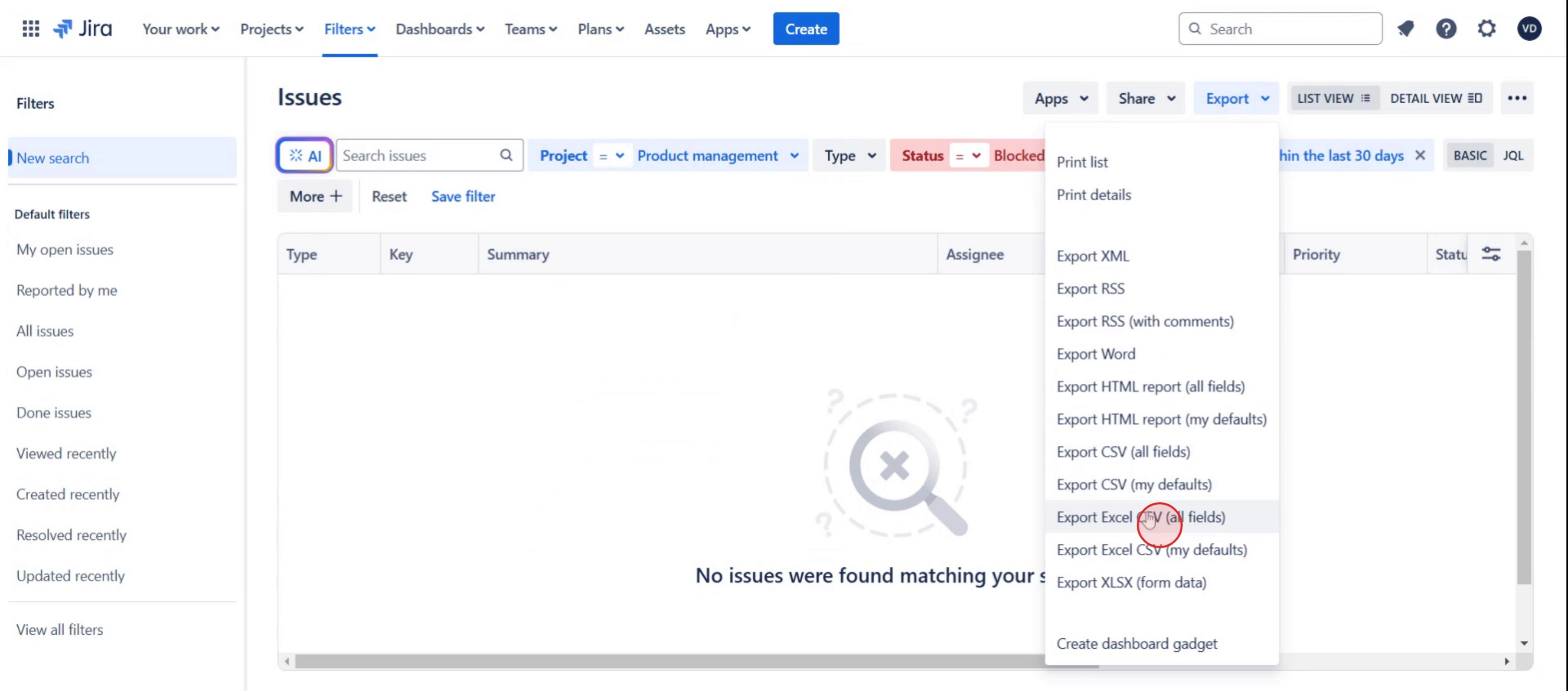
Clique no botão “Exportar” (canto superior direito da lista de itens).
Escolha uma das seguintes opções:
“Export Excel CSV (campos atuais)” – exporta apenas os campos visíveis.
“Export Excel CSV (todos os campos)” – inclui todos os campos de itens disponíveis.
5. Transferir e Abrir
O ficheiro CSV será transferido para o seu computador.
Abra-o usando o Microsoft Excel, o Google Sheets ou qualquer editor de folhas de cálculo.
Guia passo a passo: Como Exportar o Backlog do Jira para Excel
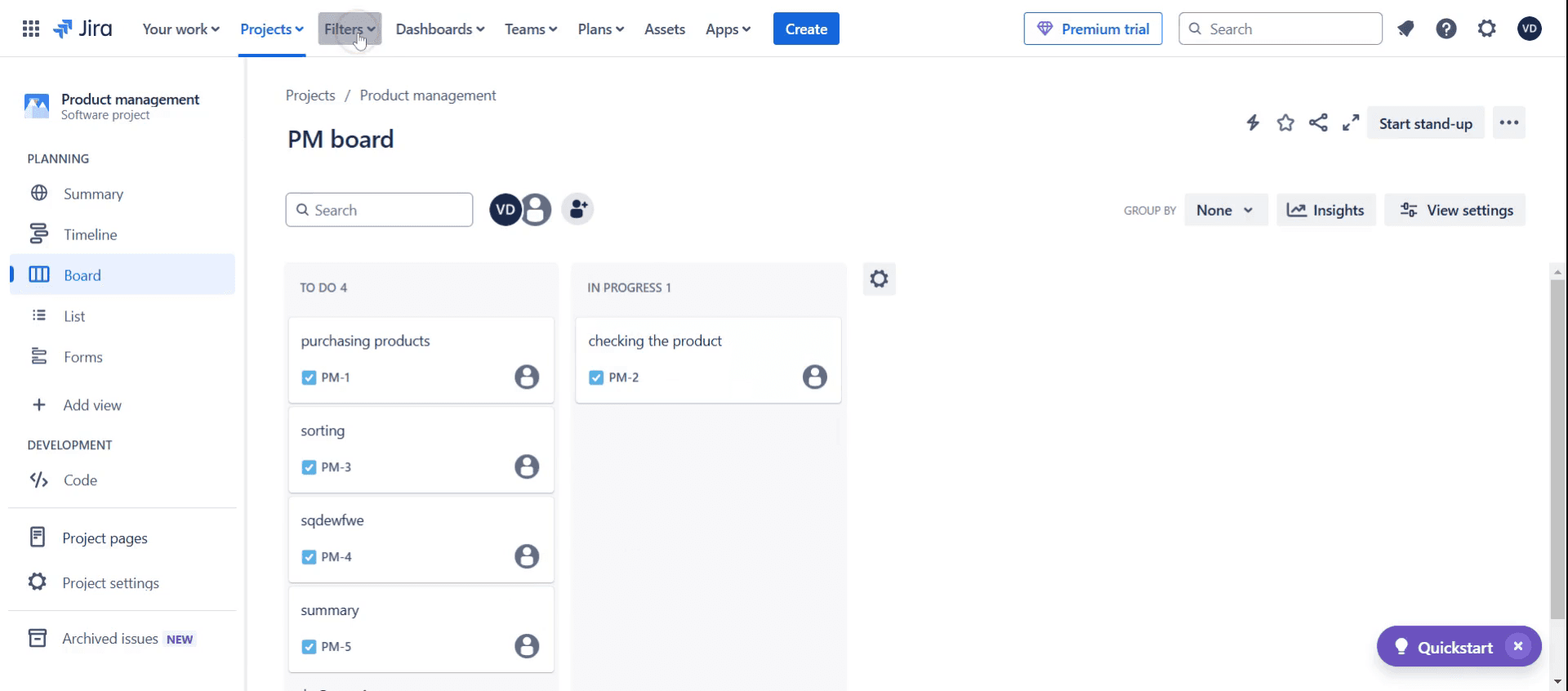
Passo 1
Clique em Filtros.
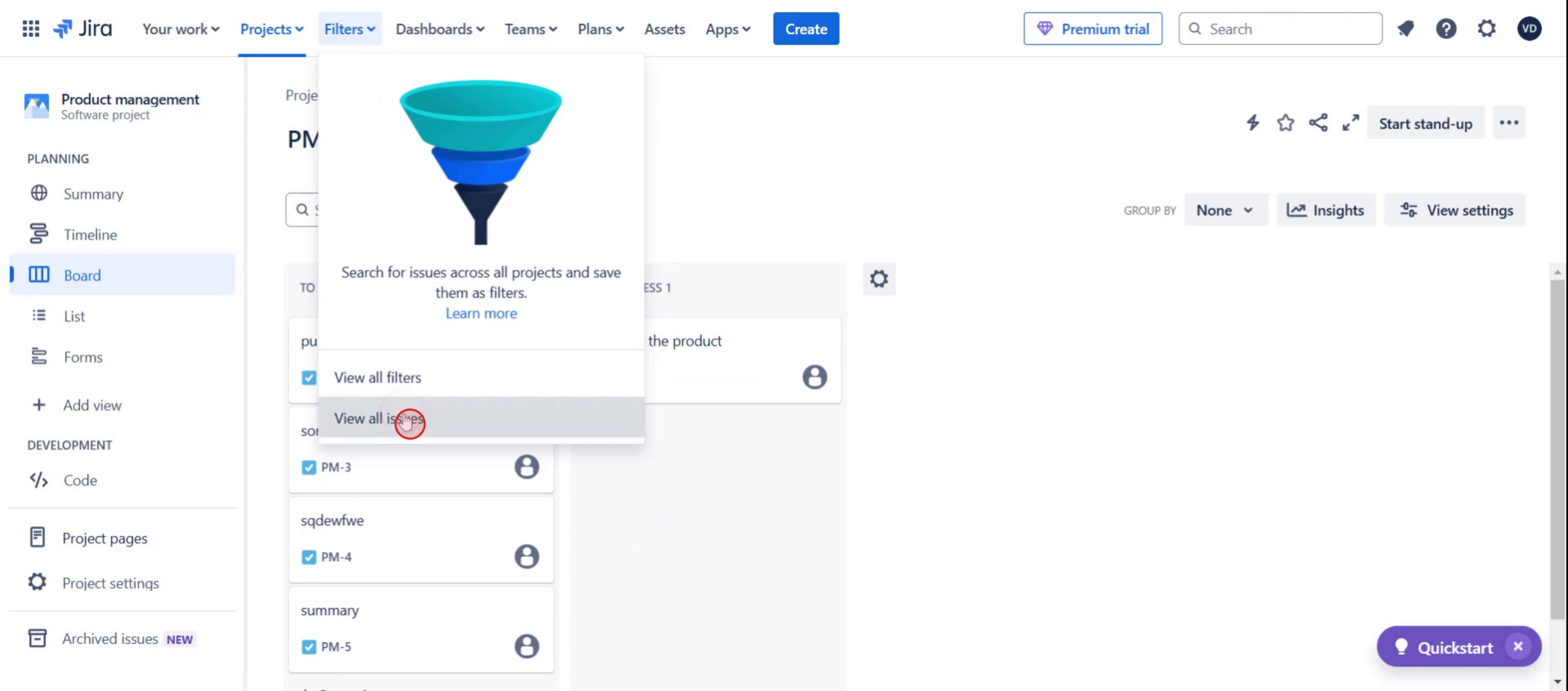
Passo 2
Depois clique em ver todos os itens,
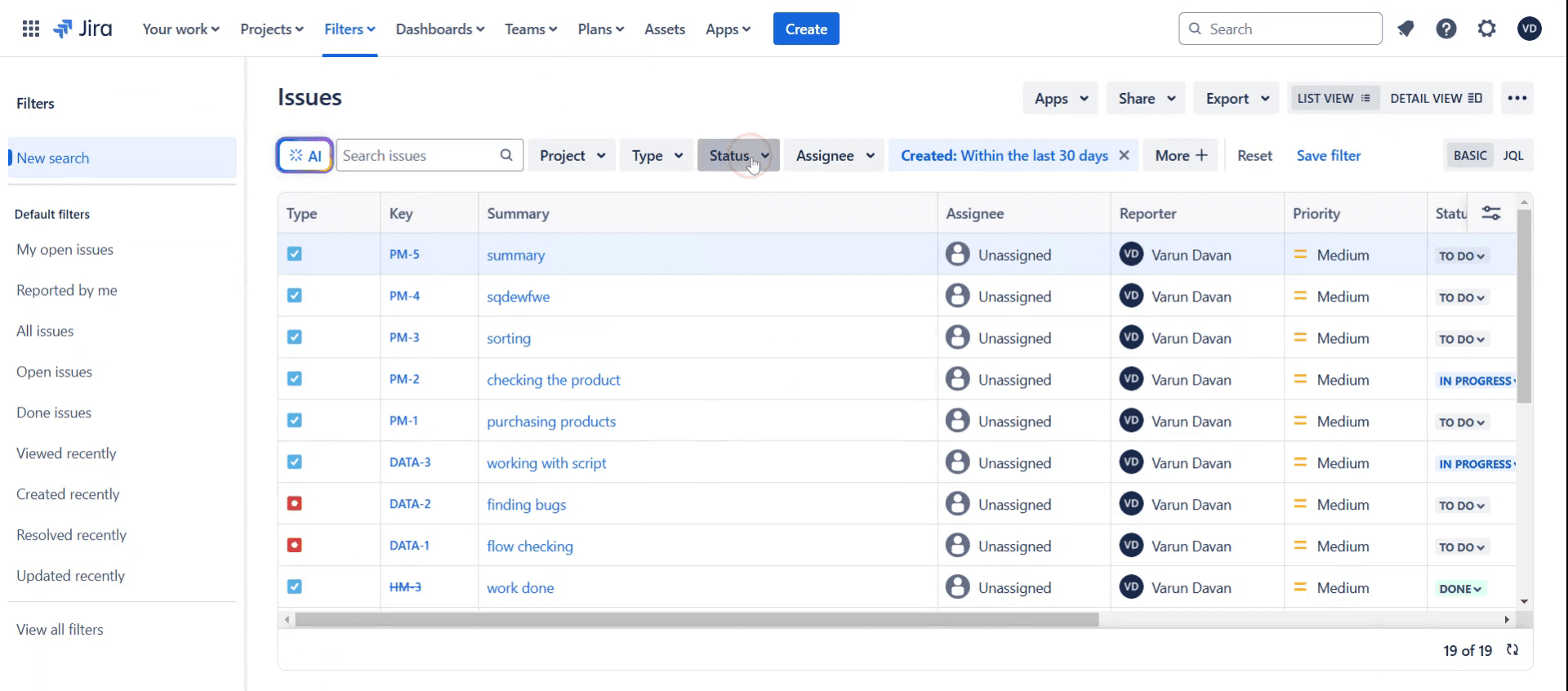
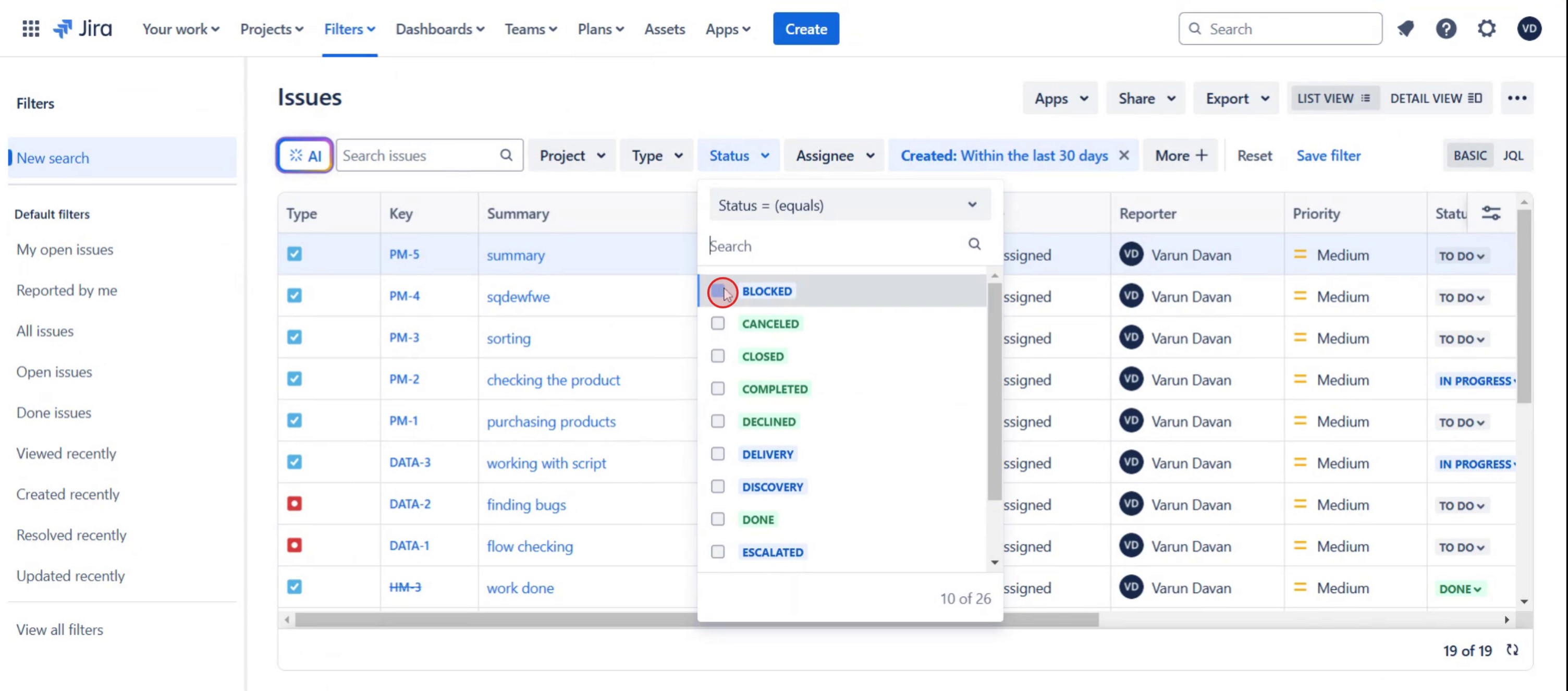
Passo 3
Depois clique em Status,
Passo 4
Selecione bloqueado.
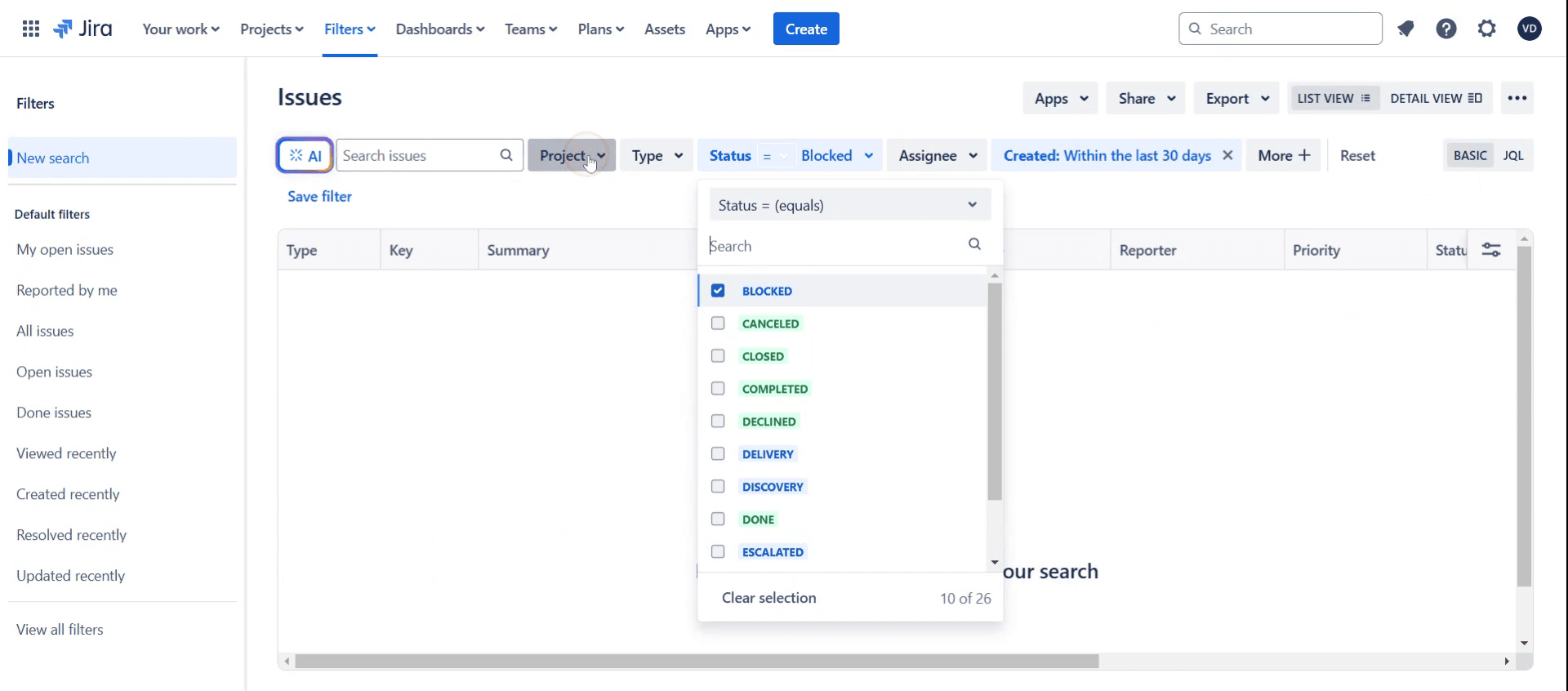
Passo 5
Clique nos projetos,
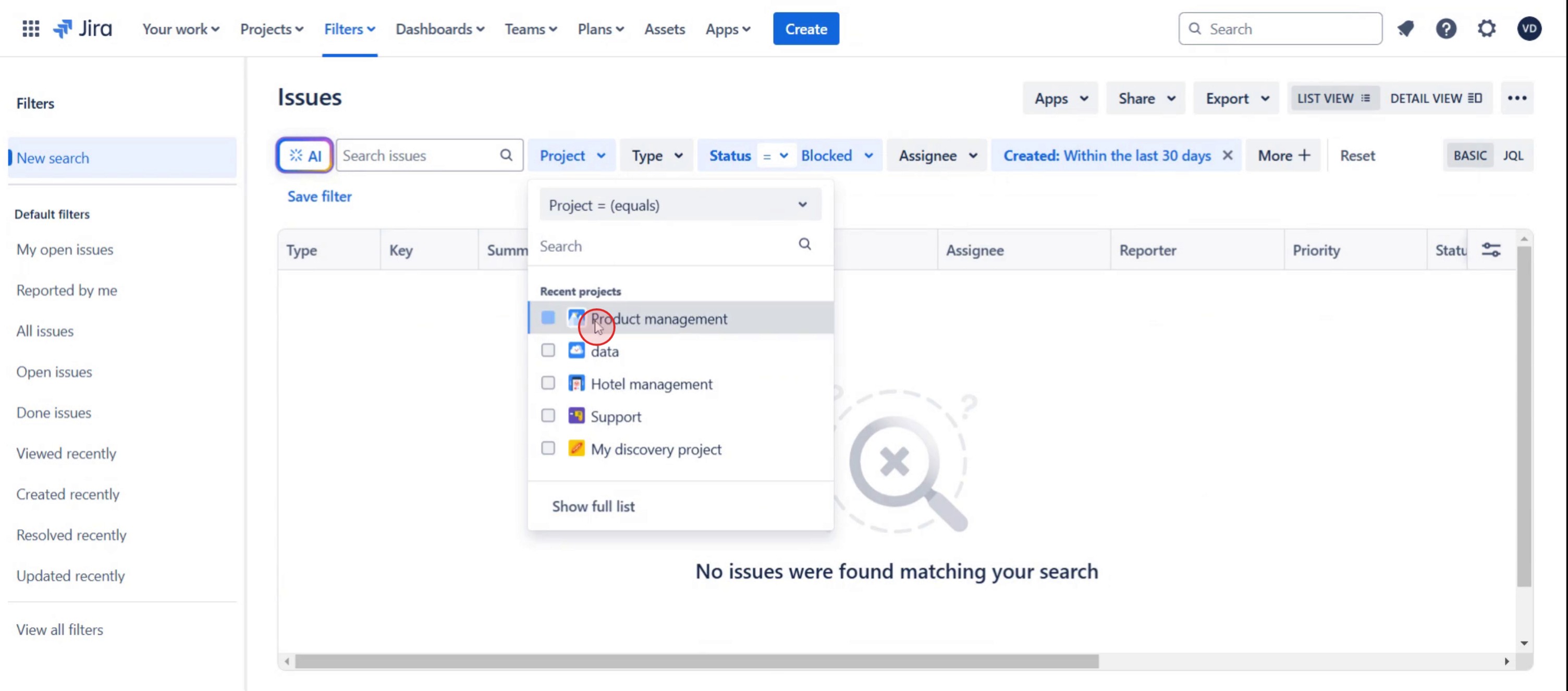
Passo 6
Depois selecione o projeto específico.
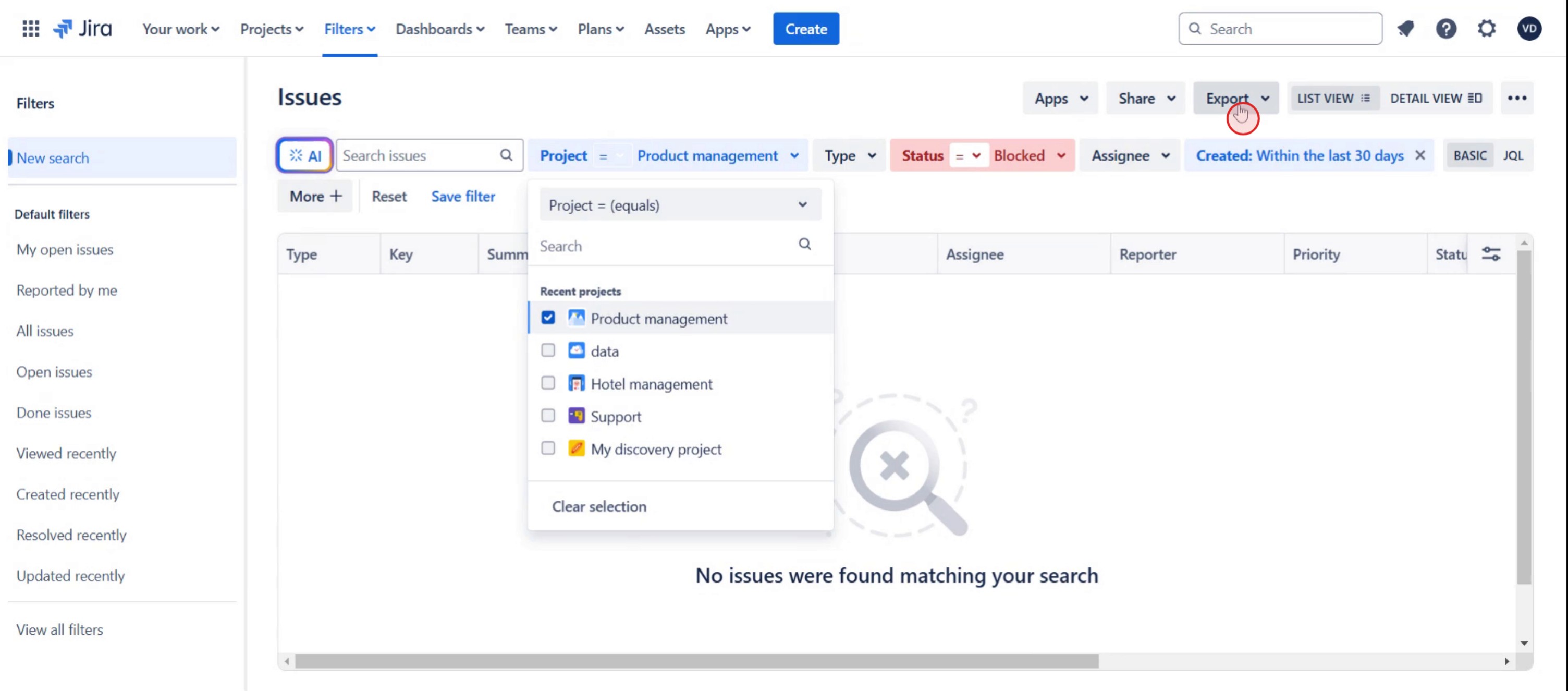
Passo 7
E clique em Exportar,
Passo 8
Depois selecione o tipo de ficheiro de exportação.
Dicas profissionais para exportar o backlog do Jira para o Excel
Use a funcionalidade de exportação integrada do Jira – o Jira permite exportar itens do backlog diretamente através do navegador de issues. Escolha Excel CSV para exportação de dados estruturados.
Aplique filtros antes de exportar – use JQL (Jira Query Language) para filtrar itens específicos do backlog antes de exportar e obter apenas os dados relevantes.
Verifique o mapeamento dos campos – certifique-se de que campos essenciais como chave da issue, resumo, estado, responsável e data de vencimento estão incluídos na sua exportação para uma melhor análise de dados.
Erros comuns e como evitá-los
Limitações de exportação – o Jira pode limitar o número de issues exportadas de cada vez. Se tiver um backlog grande, divida-o em exportações mais pequenas usando filtros.
Formato de dados incorreto – por vezes, os formatos de data e número podem mudar quando são exportados. Verifique novamente as definições de formatação no Excel após a exportação.
Campos em falta – se faltarem campos importantes, personalize as colunas de exportação no navegador de issues antes de exportar.
Perguntas frequentes comuns sobre exportar backlog do Jira para o Excel
Posso automatizar exportações do backlog do Jira para o Excel?
Sim, pode usar ferramentas de automação do Jira, suplementos de terceiros ou scripts de API para agendar exportações automáticas dos dados do backlog para o Excel.Porque é que alguns campos não aparecem no meu ficheiro Excel exportado?
O Jira exporta apenas os campos visíveis nos resultados da pesquisa dos seus issues. Personalize a apresentação das colunas no Jira antes de exportar para incluir todos os campos necessários.Qual é o melhor formato para exportar dados do backlog para relatórios?
CSV (Valores Separados por Vírgulas) é a melhor opção para compatibilidade com o Excel, pois mantém todos os detalhes do issue e permite uma análise adicional.Como gravar o ecrã num Mac?
Para gravar o ecrã num Mac, pode usar a Trupeer AI. Permite capturar o ecrã inteiro e oferece capacidades de IA, como adicionar avatares de IA, adicionar narração, e fazer zoom in e out no vídeo. Com a funcionalidade de tradução de vídeo por IA da Trupeer, pode traduzir o vídeo para mais de 30 idiomas.Como adicionar um avatar de IA a uma gravação de ecrã?
Para adicionar um avatar de IA a uma gravação de ecrã, vai precisar de usar uma ferramenta de gravação de ecrã com IA. A Trupeer AI é uma ferramenta de gravação de ecrã com IA, que o ajuda a criar vídeos com vários avatares e também o ajuda a criar o seu próprio avatar para o vídeo.Como gravar o ecrã no Windows?
Para gravar o ecrã no Windows, pode usar a Barra de Jogo integrada (Windows + G) ou uma ferramenta de IA avançada como a Trupeer AI para funcionalidades mais avançadas, como avatares de IA, narração, tradução, etc.Como adicionar narração a um vídeo?
Para adicionar narração aos vídeos, descarregue a extensão do Chrome da Trupeer AI. Depois de se registar, carregue o seu vídeo com voz, escolha a narração pretendida na Trupeer e exporte o seu vídeo editado.Como faço zoom numa gravação de ecrã?
Para fazer zoom durante uma gravação de ecrã, use os efeitos de zoom na Trupeer AI, que lhe permitem aproximar e afastar o zoom em momentos específicos, melhorando o impacto visual do conteúdo do seu vídeo.
As pessoas também perguntam
Gerador de documentação técnica
Software de base de conhecimento
Como alterar o tipo de issue no Jira

