
Como desvanecer as bordas de uma foto no Canva
Siga estas instruções para obter um aspeto polido e profissional nas suas imagens.
Quer dar à sua imagem um aspeto suave e profissional, com as margens ligeiramente esbatidas? O Canva simplifica isso usando molduras com gradiente ou a ferramenta de desfocagem. Aqui estão duas formas rápidas de o fazer:
Método 1: Usando uma Moldura com Gradiente
Adicione a Sua Foto
Abra o seu projeto no Canva e carregue ou arraste a foto com a qual pretende trabalhar.Procure uma Moldura com Gradiente
Vá ao separador “Elementos” e escreva “gradient frame” ou “fade frame.”
Procure uma com centro transparente e margens esbatidas.Posicionar & Redimensionar
Arraste a moldura com gradiente sobre a sua foto e ajuste-a para cobrir as margens. Pode duplicar a moldura e invertê-la para um aspeto mais equilibrado em todos os lados.Ajuste Fino do Efeito
Experimente a transparência, a sobreposição e o posicionamento para obter exatamente o efeito de margens esbatidas desejado.
Método 2: Usando a Ferramenta de Desfocagem
Selecione a Foto
Clique na imagem que pretende suavizar.Aplicar Desfocagem
Clique em “Editar imagem” e, em seguida, percorra até encontrar a ferramenta “Desfocagem”.
Utilize o control deslizante para controlar quão suaves ficam as margens.
Guia Passo a Passo: Como Esbater as Margens de uma Foto no Canva
Passo 1
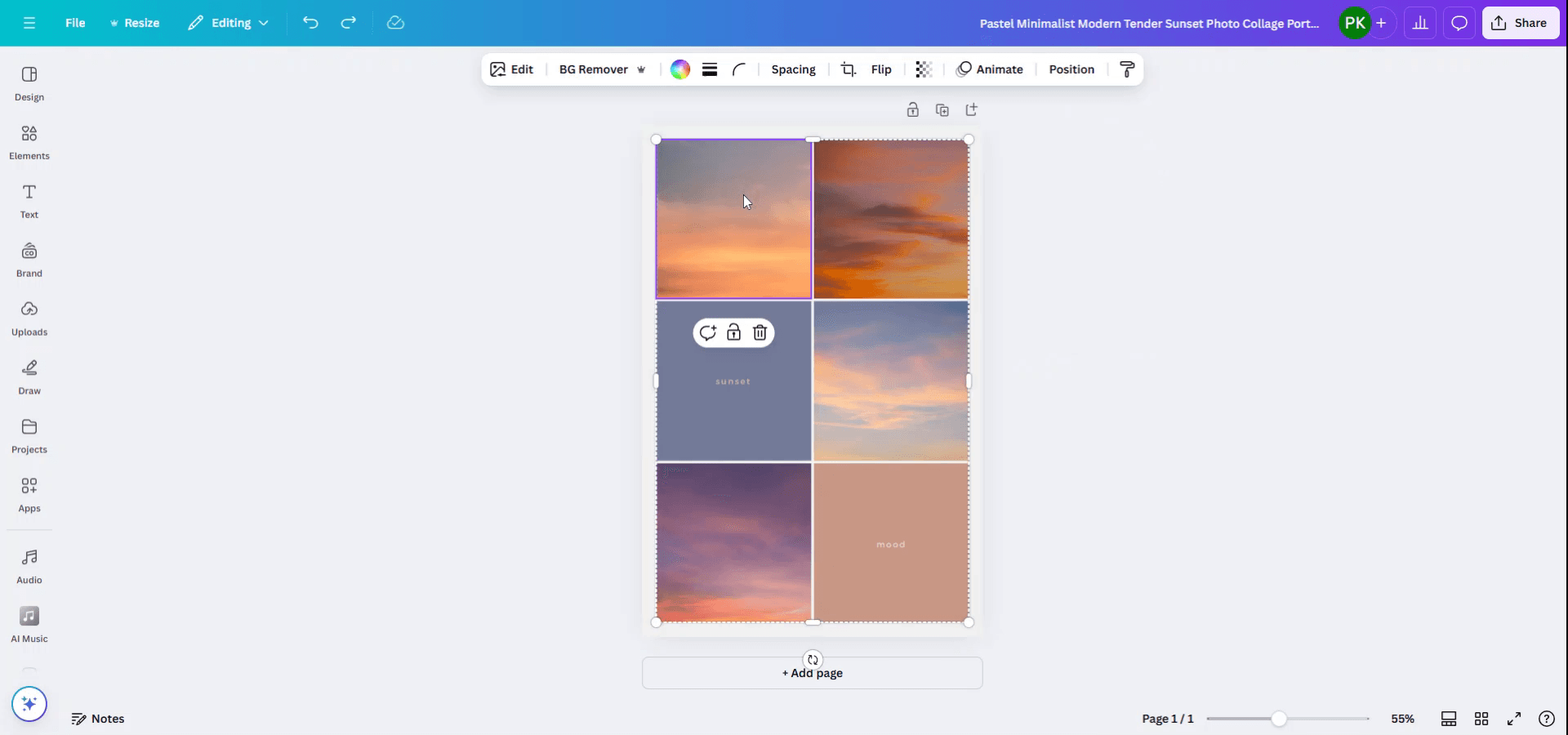
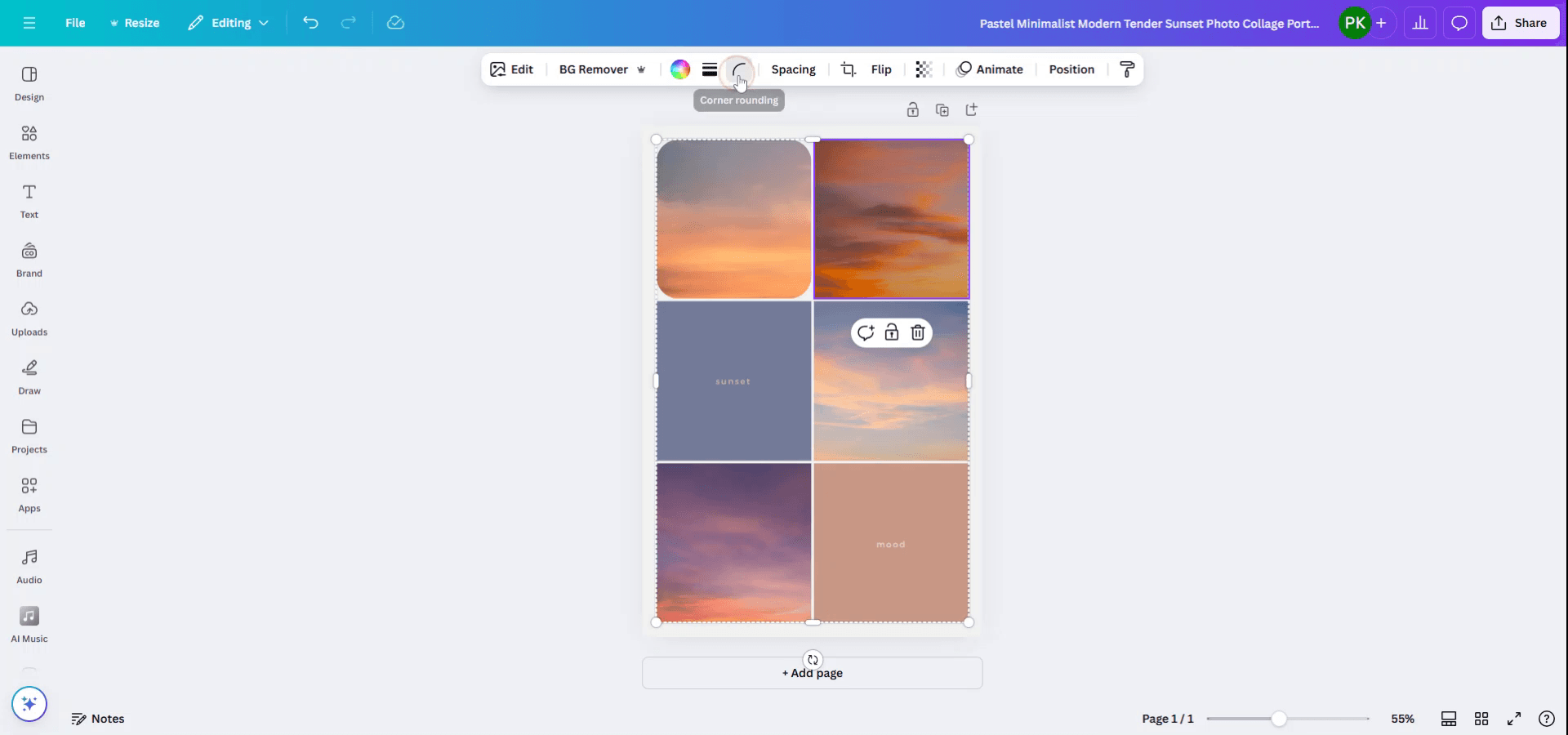
Abra o design de colagem onde pretende que as fotos tenham margens suaves.
Comece por abrir o seu design no Canva e selecionar a foto específica que requer margens suaves.
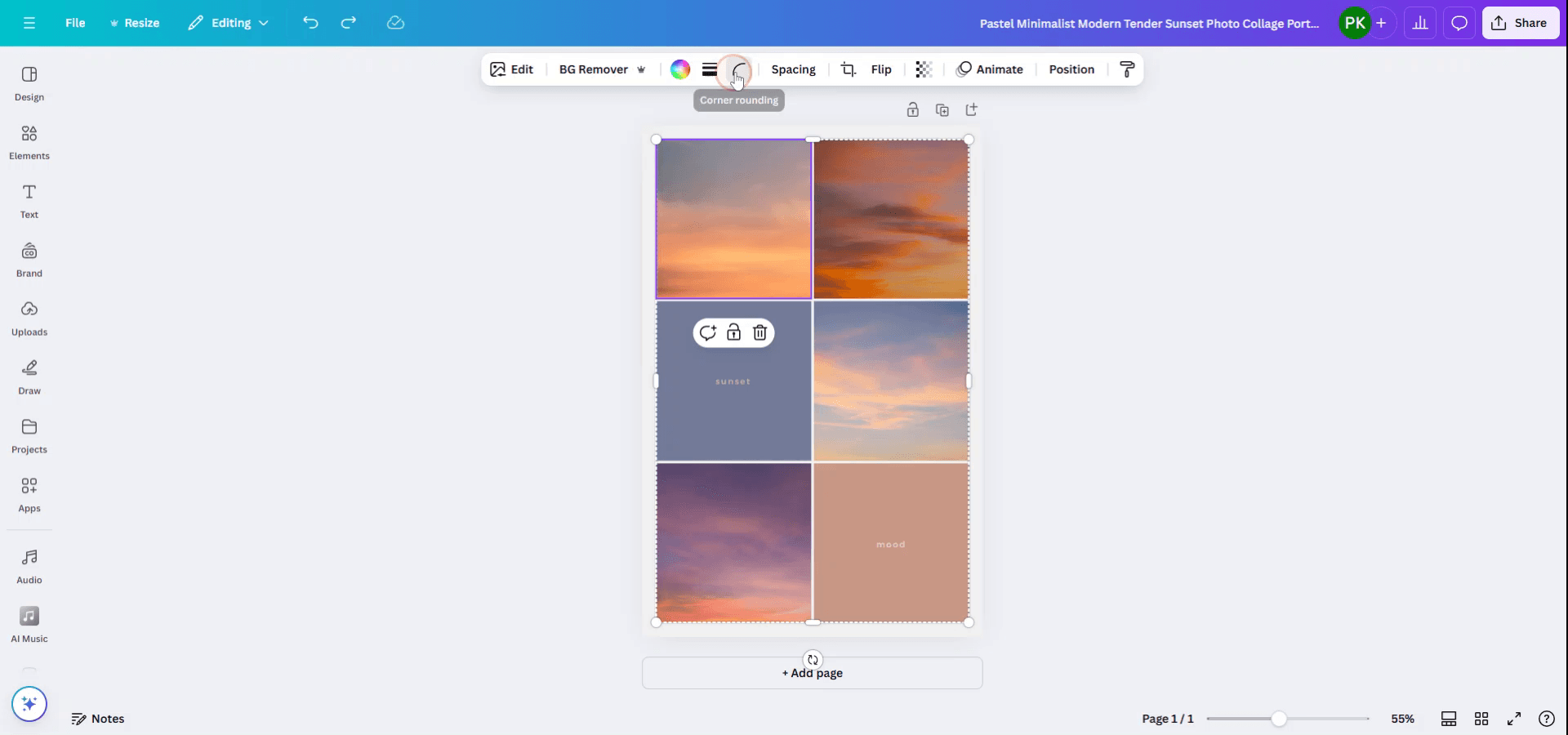
Passo 2
Depois de a foto estar selecionada, navegue até ao menu superior e clique na opção de arredondamento dos cantos para começar a ajustar as margens da foto.
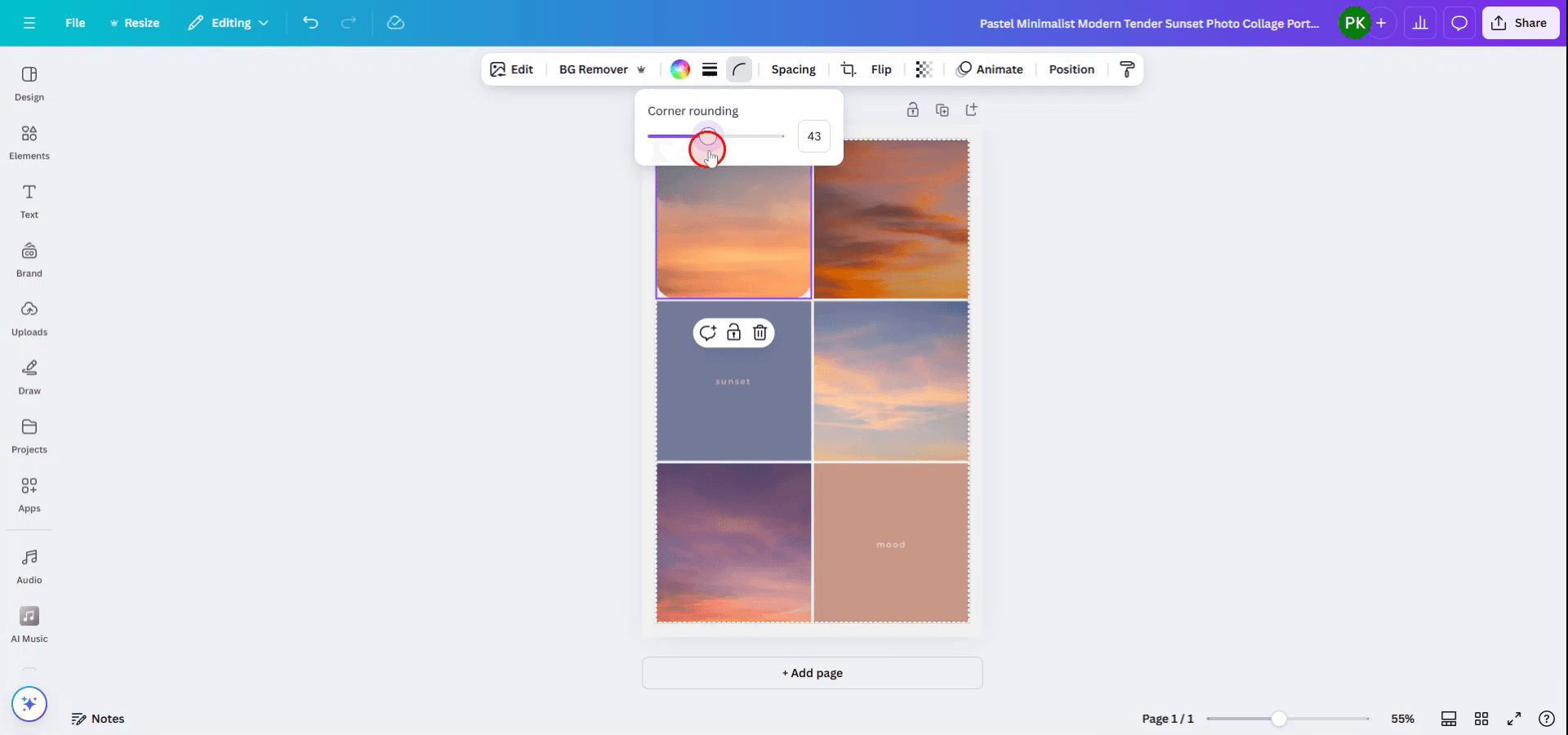
Passo 3
Utilize o control deslizante para determinar o grau de arredondamento que deseja para as margens.
Passo 4
Passe para a próxima foto e aplique o mesmo processo a cada imagem para manter um aspeto consistente.
Repita o processo em todas as fotos para garantir a uniformidade em todo o seu design.
Dicas profissionais para esbater as margens da fotografia no Canva
Use molduras com cantos arredondados:
O Canva oferece várias molduras com margens suaves e arredondadas. Basta ir a "Elementos", procurar por "Molduras" e escolher o estilo de moldura com cantos arredondados para criar margens suaves à volta das suas fotos.Aplicar o efeito "Cantos arredondados":
Se estiver a usar imagens quadradas ou retangulares, pode aplicar o efeito "Cantos arredondados". Clique na imagem e depois use os controlos deslizantes dos cantos para ajustar o grau de arredondamento e dar-lhe um aspeto de margens suaves.Use margens em gradiente:
Crie um efeito de esbatimento suave à volta das suas imagens adicionando uma margem em gradiente. Para isso, use um fundo em gradiente transparente, que pode colocar por trás da sua fotografia para obter uma transição suave da imagem para o fundo.Desfocar as margens para um foco suave:
Outro método é desfocar as margens das suas fotografias. Use a opção “Efeitos” para aplicar desfocagem às margens das suas imagens, mantendo o centro nítido enquanto suaviza as áreas circundantes.Experimente máscaras:
O Canva permite-lhe mascarar imagens em diferentes formas. Pode escolher uma forma circular ou personalizada para mascarar a sua fotografia, e ela terá automaticamente margens suaves.
Erros comuns e como evitá-los ao esbater as margens da fotografia no Canva
Margens demasiado vincadas nas fotografias:
Certifique-se de que usa molduras com cantos arredondados ou aplica o efeito de cantos arredondados às suas imagens para uma transição mais suave.Desalinhamento dos elementos da colagem:
Certifique-se de que todas as imagens estão corretamente alinhadas e espaçadas no esquema da colagem. Use a grelha ou as ferramentas de alinhamento para obter precisão.Uso excessivo de efeitos de desfocagem:
Não aplique demasiada desfocagem, pois isso pode retirar o foco das suas imagens. Uma desfocagem subtil nas margens costuma ser mais eficaz.Fundo em conflito com as margens suaves:
Escolha um fundo que complemente as margens suaves das suas imagens. Evite fundos demasiado carregados que possam distrair das fotografias.Demasiadas camadas ou efeitos:
Mantenha o design simples. Demasiadas camadas ou efeitos podem fazer com que a colagem pareça desordenada. Fique-se por um ou dois efeitos subtis para obter o melhor resultado.
FAQs comuns sobre como suavizar as margens de uma foto no Canva
Como posso tornar as margens das minhas fotos suaves no Canva?
Pode aplicar o efeito "Cantos Arredondados", usar molduras com margens arredondadas ou desfocar as margens utilizando a opção “Efeitos” do Canva.Posso aplicar margens suaves a várias fotos ao mesmo tempo?
Sim, pode aplicar cantos arredondados ou usar a mesma moldura para várias fotos para criar margens suaves uniformes em toda a sua colagem.Posso adicionar uma moldura com margens suaves a uma foto com forma personalizada?
Sim, use a funcionalidade de máscara do Canva para criar uma forma personalizada, como um círculo, e as margens ficarão automaticamente suaves.Qual é a melhor forma de combinar fotos com margens suaves numa colagem?
Use molduras com cantos arredondados e alinhe as suas imagens para criar uma colagem perfeita que combine as margens suaves de თითო foto.É grátis criar colagens de fotos com margens suaves no Canva?
Sim, o Canva oferece ferramentas e elementos gratuitos, como molduras e cantos arredondados, que lhe permitem criar colagens de fotos com margens suaves.Como gravar o ecrã no Mac?
Para gravar o ecrã num Mac, pode usar o Trupeer AI. Permite capturar o ecrã inteiro e disponibiliza capacidades de IA, como adicionar avatares de IA, adicionar narração e fazer zoom in e out no vídeo. Com a funcionalidade de tradução de vídeo com IA do trupeer, pode traduzir o vídeo para mais de 30 idiomas.Como adicionar um avatar de IA a uma gravação de ecrã?
Para adicionar um avatar de IA a uma gravação de ecrã, terá de usar uma ferramenta de gravação de ecrã com IA. O Trupeer AI é uma ferramenta de gravação de ecrã com IA, que o ajuda a criar vídeos com vários avatares e também o ajuda a criar o seu próprio avatar para o vídeo.Como gravar o ecrã no Windows?
Para gravar o ecrã no Windows, pode usar a Barra de Jogo integrada (Windows + G) ou uma ferramenta avançada de IA como o Trupeer AI para funcionalidades mais avançadas, como avatares de IA, narração, tradução, etc.Como adicionar narração a um vídeo?
Para adicionar narração a vídeos, transfira a extensão Chrome do trupeer ai. Depois de se registar, carregue o seu vídeo com voz, escolha a narração pretendida no trupeer e exporte o seu vídeo editado.Como faço zoom numa gravação de ecrã?
Para aplicar zoom durante uma gravação de ecrã, use os efeitos de zoom no Trupeer AI, que lhe permitem aumentar e reduzir o zoom em momentos específicos, melhorando o impacto visual do conteúdo do seu vídeo.
Leituras sugeridas
Gerador de documentação técnica
Software de base de conhecimento
Como incorporar código HTML no Canva
Como transformar uma imagem numa página para colorir no Canva
Como fazer uma animação desaparecer no Canva
Como transferir vários ficheiros de uma só vez a partir do Canva

