

Como manter a linha superior visível no Microsoft Excel
Saiba como congelar a primeira linha no Microsoft Excel para manter os cabeçalhos visíveis enquanto percorre os dados. Um guia simples para melhorar a navegação na folha de cálculo.
Aqui está uma descrição mais detalhada:
Selecione a célula abaixo da linha que pretende congelar: Por exemplo, se quiser congelar a primeira linha, clique em qualquer célula da segunda linha (A2, B2, etc.).
Vá para o separador Vista: Localize o separador "Vista" na faixa de opções do Excel.
Clique em Congelar Painéis: No grupo "Janela", clique no menu pendente "Congelar Painéis".
Escolha Congelar Linha Superior: Selecione "Congelar Linha Superior" no menu pendente.
Guia Passo a Passo: Como Manter a Linha Superior Visível no Microsoft Excel
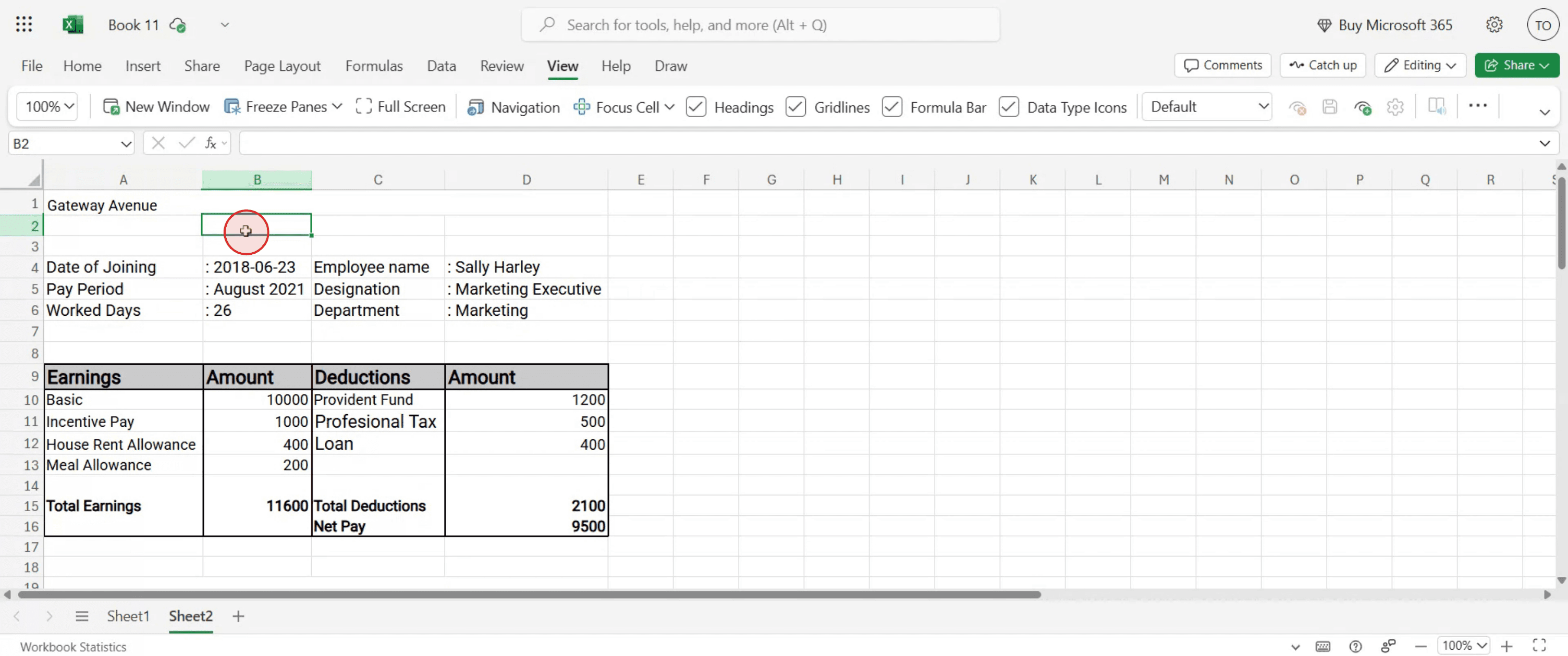
Passo 1
Clique na célula onde pretende aplicar o congelamento
Passo 2
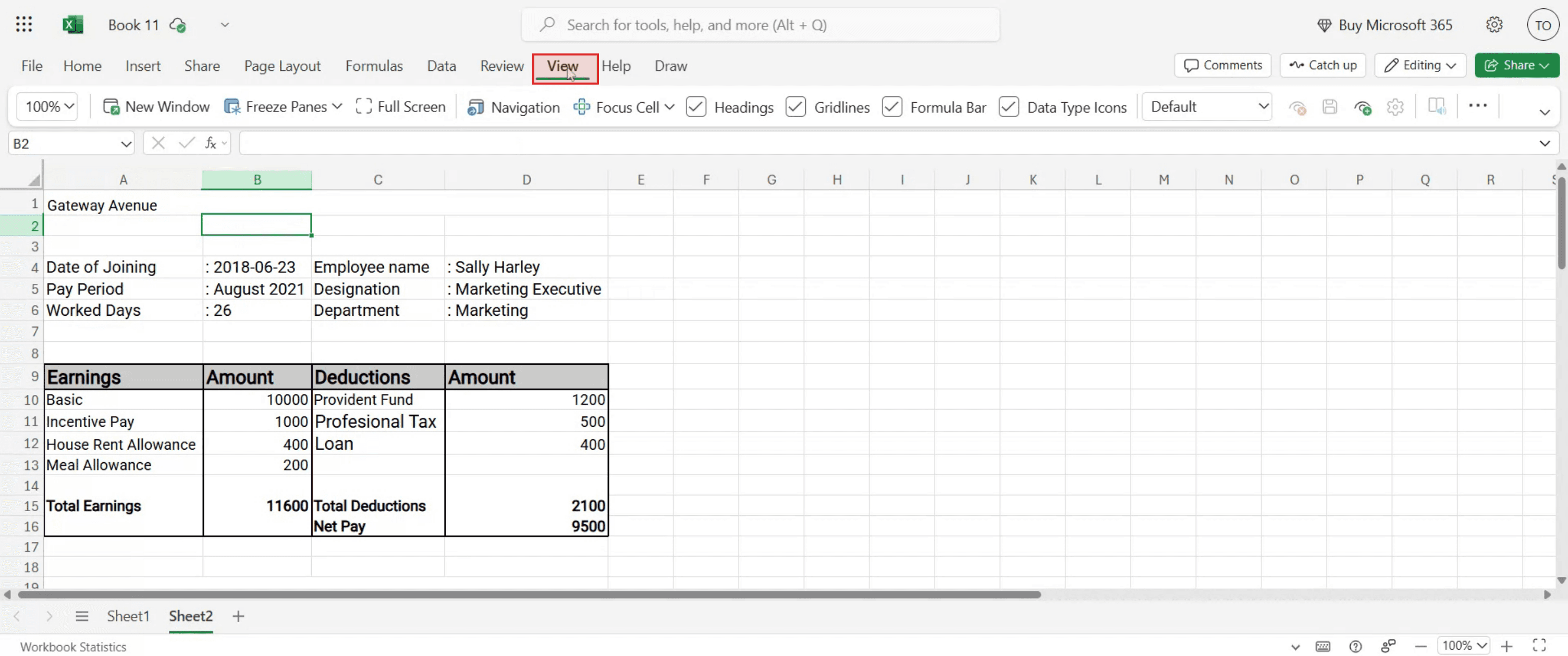
No menu principal, clique na opção "Vista".
Passo 3
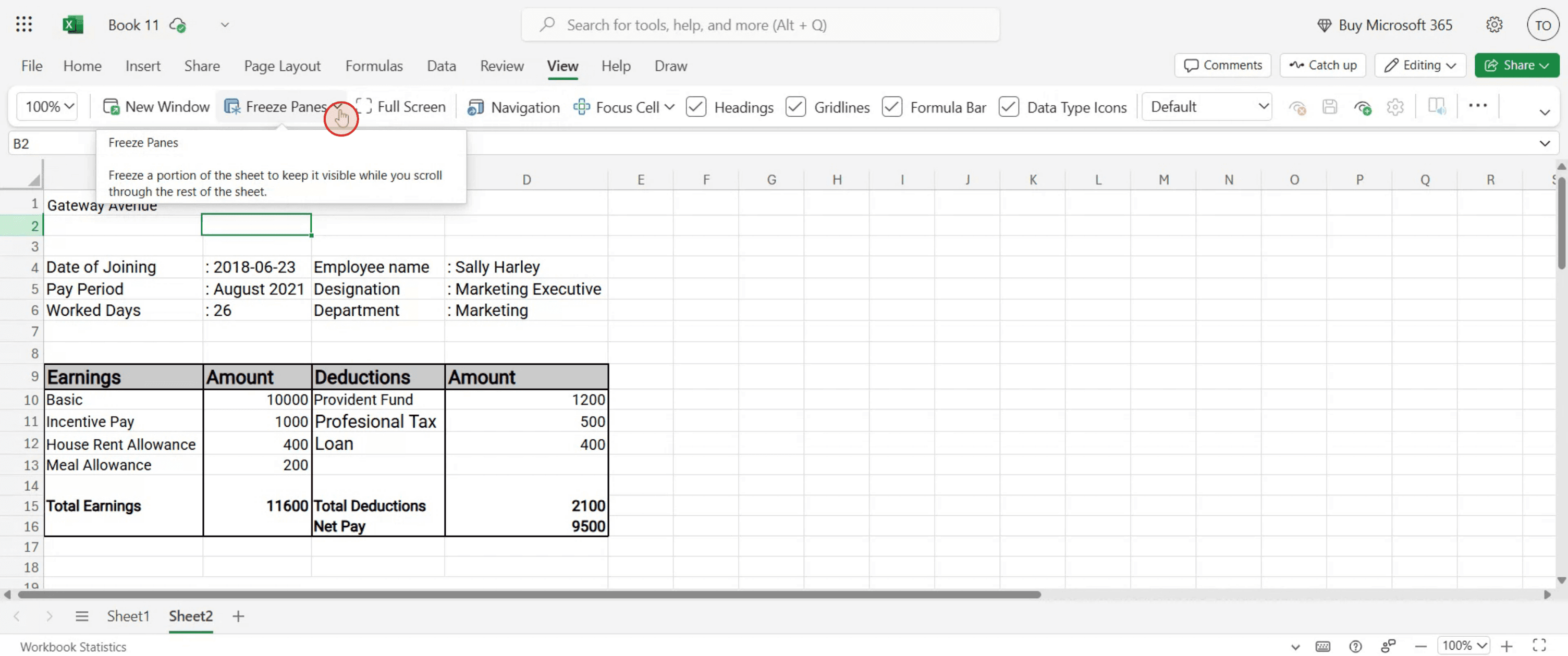
Aqui, encontrará a opção "Congelar Painéis" disponível.
Passo 4
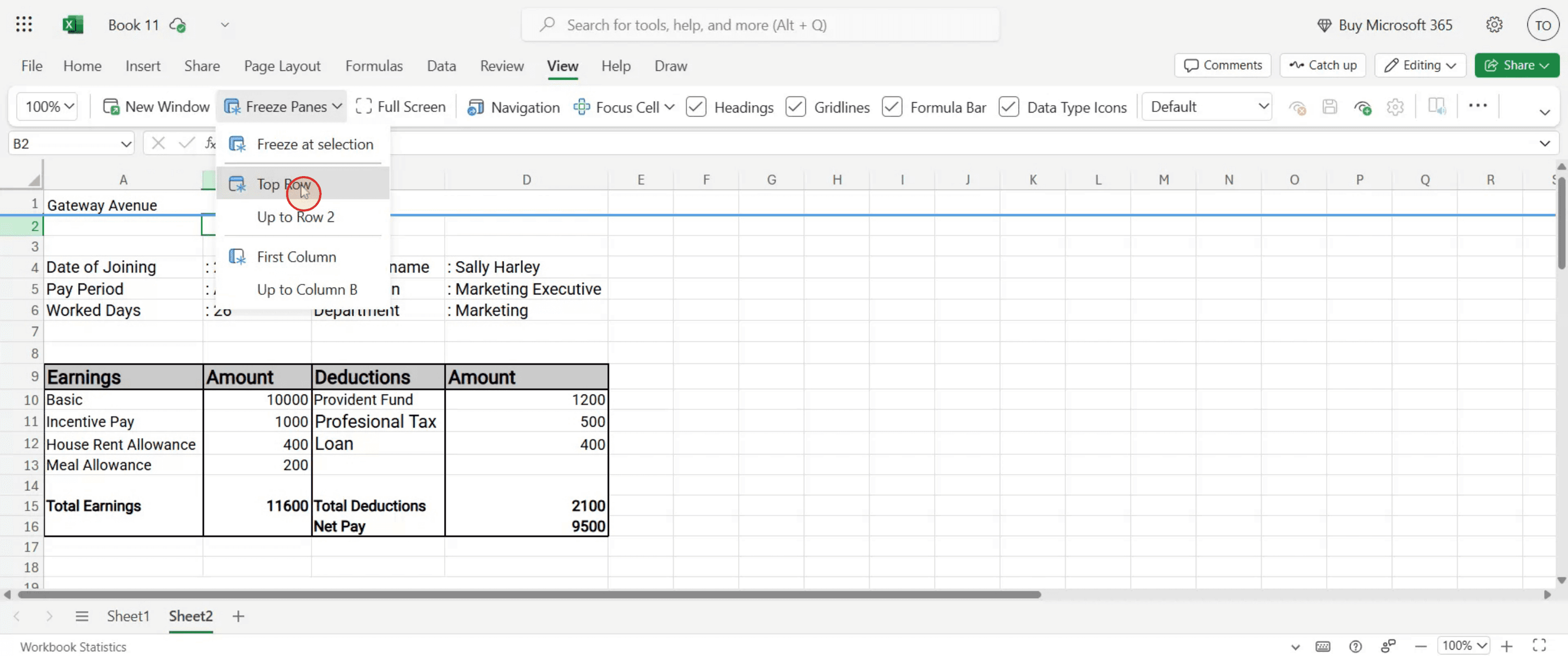
Escolha a opção "Linha Superior" no menu pendente.
Perguntas frequentes comuns sobre manter a linha superior visível no Excel
Posso fixar mais do que apenas a linha superior?
Sim, use “Fixar painéis” e selecione a célula abaixo das linhas que pretende bloquear para fixar várias linhas.Porque é que Fixar a Linha Superior não funciona?
Certifique-se de que está numa vista suportada e de que a linha superior está visível e não está oculta nem filtrada.A fixação é visível quando imprimo a folha?
Não, os painéis fixos só são visíveis no ecrã e não afetam a saída impressa. Use cabeçalhos ou títulos de impressão para imprimir.Fixar a Linha Superior funciona no Excel Online?
Sim, a funcionalidade Fixar a Linha Superior está disponível no Excel para a Web, embora com funcionalidades ligeiramente mais limitadas do que a versão de ambiente de trabalho.Os outros verão a fixação quando partilhar o ficheiro?
Sim, se guardar o livro depois de fixar a linha, qualquer pessoa que o abra verá a mesma disposição fixa.Como gravar o ecrã num Mac?
Para gravar o ecrã num Mac, pode usar o Trupeer AI. Permite capturar o ecrã inteiro e oferece capacidades de IA, como adicionar avatares de IA, narração e zoom de aproximação e afastamento no vídeo. Com a funcionalidade de tradução de vídeo com IA do Trupeer, pode traduzir o vídeo para mais de 30 idiomas.Como adicionar um avatar de IA a uma gravação de ecrã?
Para adicionar um avatar de IA a uma gravação de ecrã, vai precisar de usar uma ferramenta de gravação de ecrã com IA. O Trupeer AI é uma ferramenta de gravação de ecrã com IA, que o ajuda a criar vídeos com vários avatares e também o ajuda a criar o seu próprio avatar para o vídeo.Como gravar o ecrã no Windows?
Para gravar o ecrã no Windows, pode usar a Game Bar integrada (Windows + G) ou uma ferramenta avançada de IA como o Trupeer AI para funcionalidades mais avançadas, como avatares de IA, narração, tradução, etc.Como adicionar narração a um vídeo?
Para adicionar narração a vídeos, descarregue a extensão Chrome do Trupeer AI. Depois de se registar, carregue o seu vídeo com voz, escolha a narração pretendida do Trupeer e exporte o seu vídeo editado.Como faço zoom numa gravação de ecrã?
Para ampliar numa gravação de ecrã, use os efeitos de zoom no Trupeer AI, que permitem aproximar e afastar em momentos específicos, melhorando o impacto visual do seu conteúdo de vídeo.
Leituras sugeridas
Gerador de documentação técnica
Software de base de conhecimento
Como ativar a régua no Microsoft Excel
Como inserir uma nova folha de cálculo no Microsoft Excel
Como criar uma folha de notas no MS Excel
Como adicionar um seletor de datas às células no MS Excel
Como referenciar uma célula de outra folha no Microsoft Excel

