
Como iniciar sessão no Dropbox
Novo no Dropbox? Saiba como iniciar sessão na sua conta Dropbox no computador, no telemóvel ou no navegador em apenas alguns passos simples.
Este guia fornece um processo passo a passo para iniciar sessão com sucesso na sua conta Dropbox. Abrange os passos básicos para aceder à página de início de sessão,
Pode aceder ao Dropbox através da Web, da aplicação para computador ou da aplicação móvel, utilizando o seu e-mail e palavra-passe, as credenciais Google/Apple ou SSO (Single Sign-On), se for suportado pela sua organização.
1. Início de sessão na Web (dropbox.com)
Aceda a dropbox.com.
Clique em “Iniciar sessão” (canto superior direito).
Introduza o seu e-mail e palavra-passe, ou escolha “Continuar com o Google” ou “Continuar com a Apple”.
Clique em “Iniciar sessão” para aceder aos seus ficheiros.
2. Aplicação Dropbox para computador
Abra a aplicação Dropbox para computador.
Ser-lhe-á pedido para iniciar sessão após a instalação.
Inicie sessão usando o seu e-mail/palavra-passe, conta Google/Apple ou via SSO, se a sua organização o suportar.
3. Aplicação móvel do Dropbox
Abra a aplicação Dropbox no seu telemóvel ou tablet.
Toque em “Iniciar sessão”.
Inicie sessão usando o seu método preferido: e-mail/palavra-passe, Google, Apple ou SSO.
4. Iniciar sessão com Google ou Apple
Clique em “Continuar com o Google” ou “Continuar com a Apple”.
Selecione a conta e siga as instruções no ecrã.
Se não existir uma conta Dropbox, ser-lhe-á indicado como criar uma.
5. Utilizar o Single Sign-On (SSO)
Introduza o seu e-mail e o Dropbox irá redirecioná-lo para a página de início de sessão da sua empresa.
Inicie sessão com as credenciais da sua organização (início de sessão SSO).
Certifique-se de que a sua aplicação está atualizada para a versão mais recente para suportar o SSO.
Guia Passo a Passo: Como Iniciar Sessão no Dropbox
Passo 1
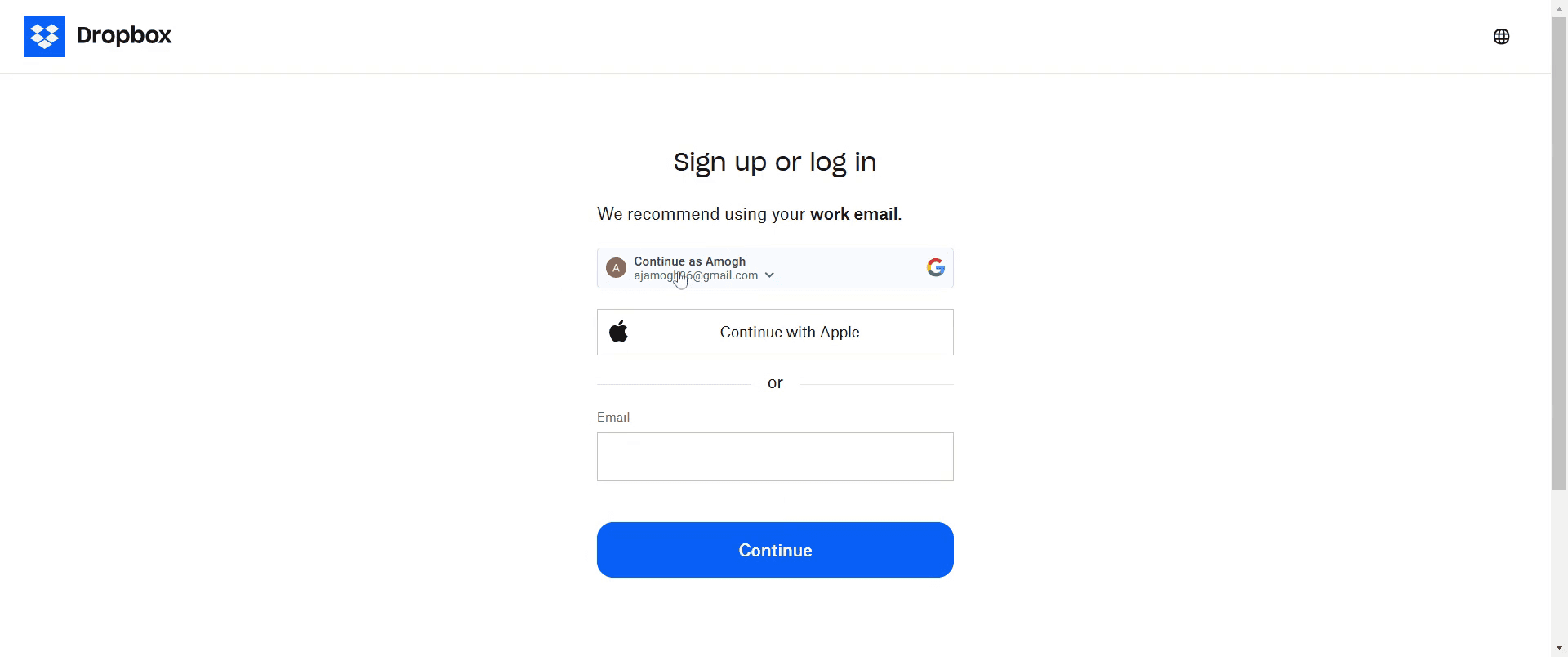
Para começar, navegue até ao site do Dropbox.
Passo 2
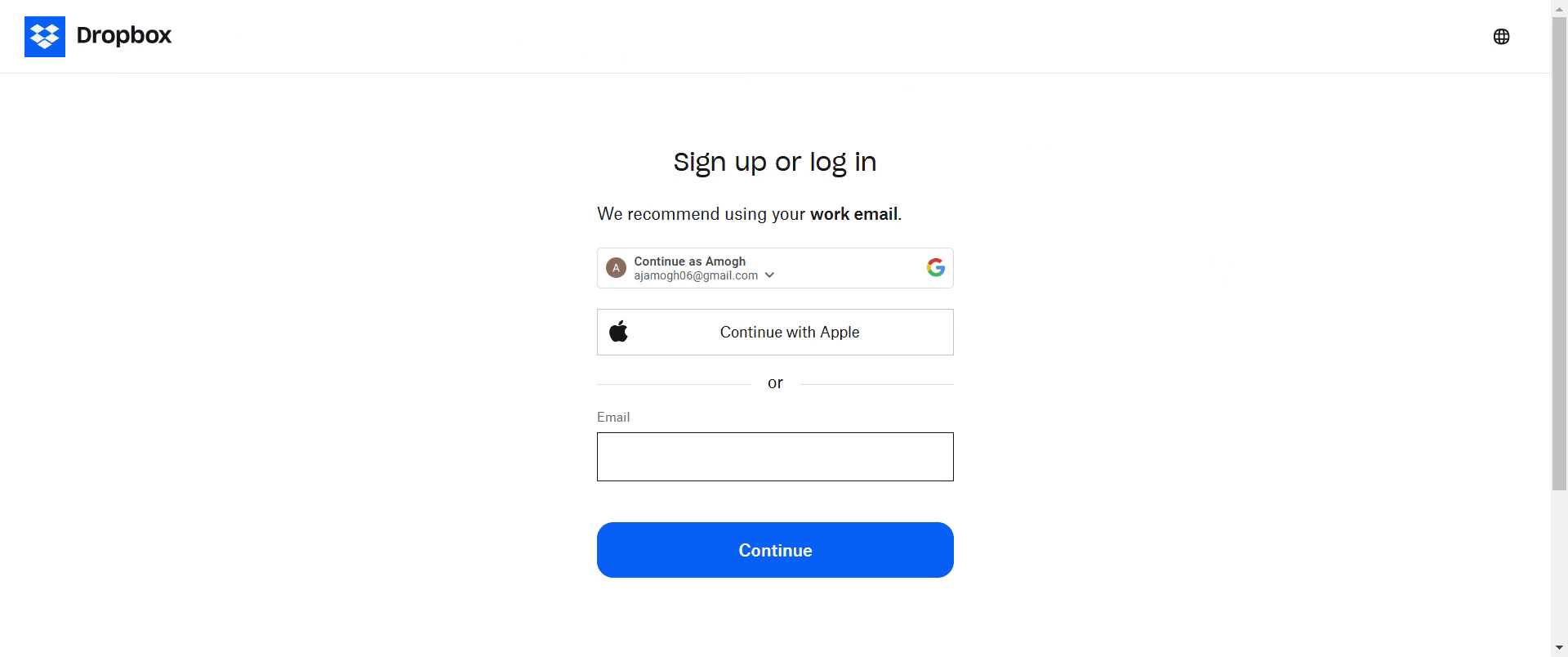
Uma vez aí, introduza o seu endereço de e-mail no campo disponibilizado; depois de introduzir o seu e-mail, clique em continuar
Passo 3
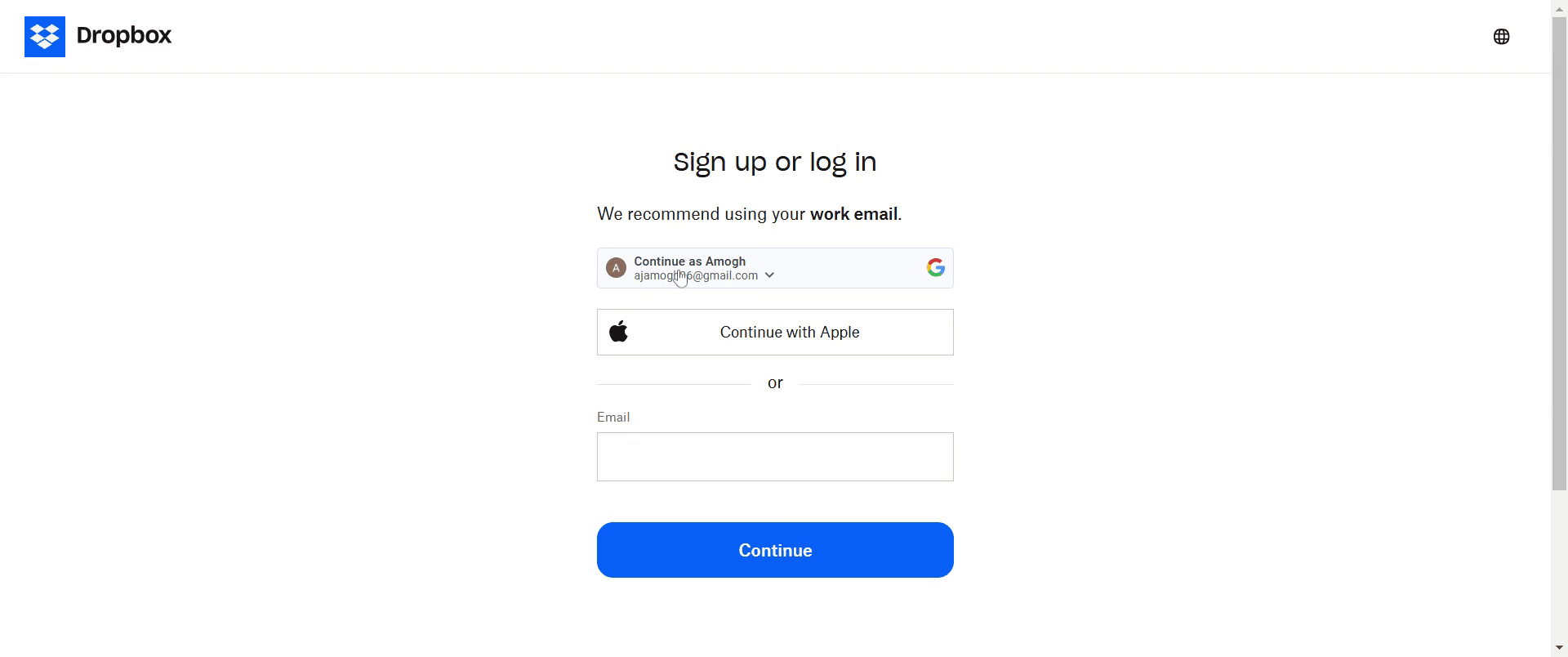
Também tem a opção de prosseguir selecionando continuar com o Google.
Passo 4
Também tem a opção de prosseguir selecionando continuar com a Apple.
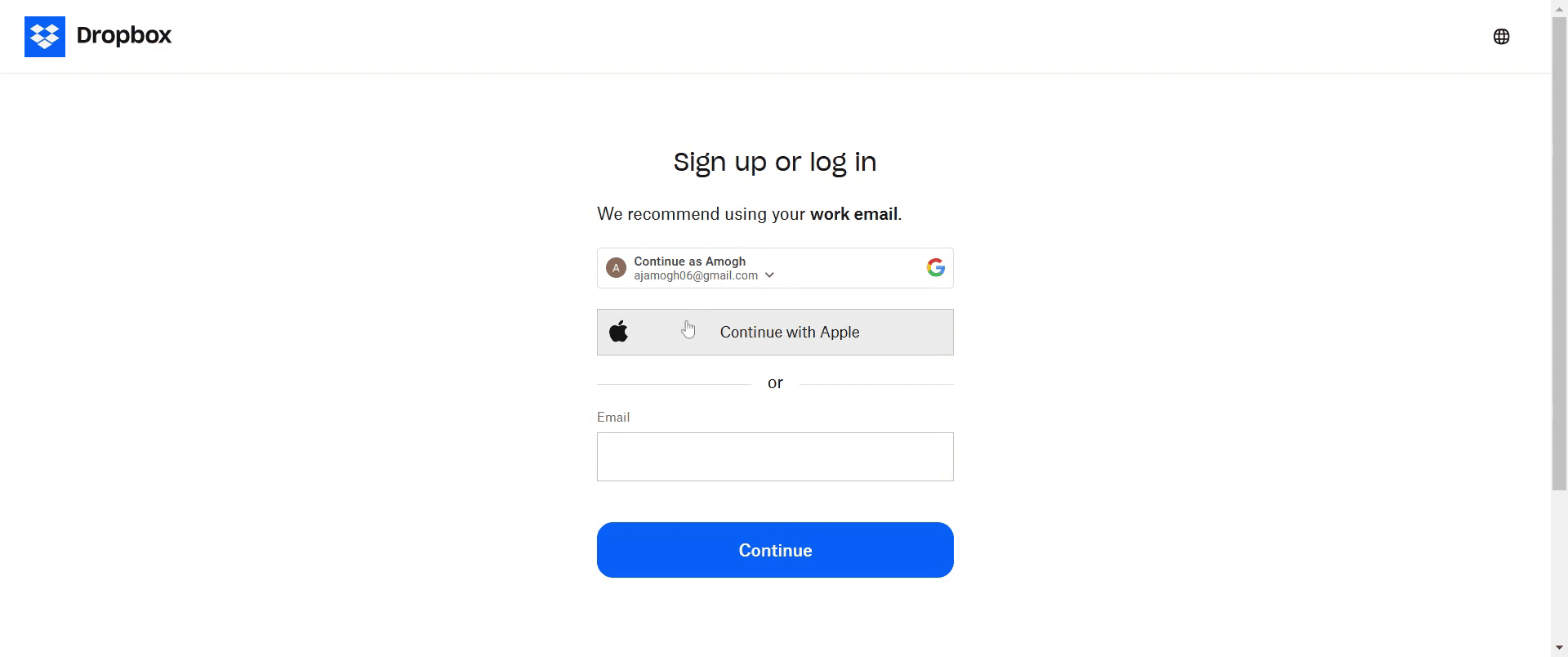
Passo 5
Depois disso, clique em continuar.
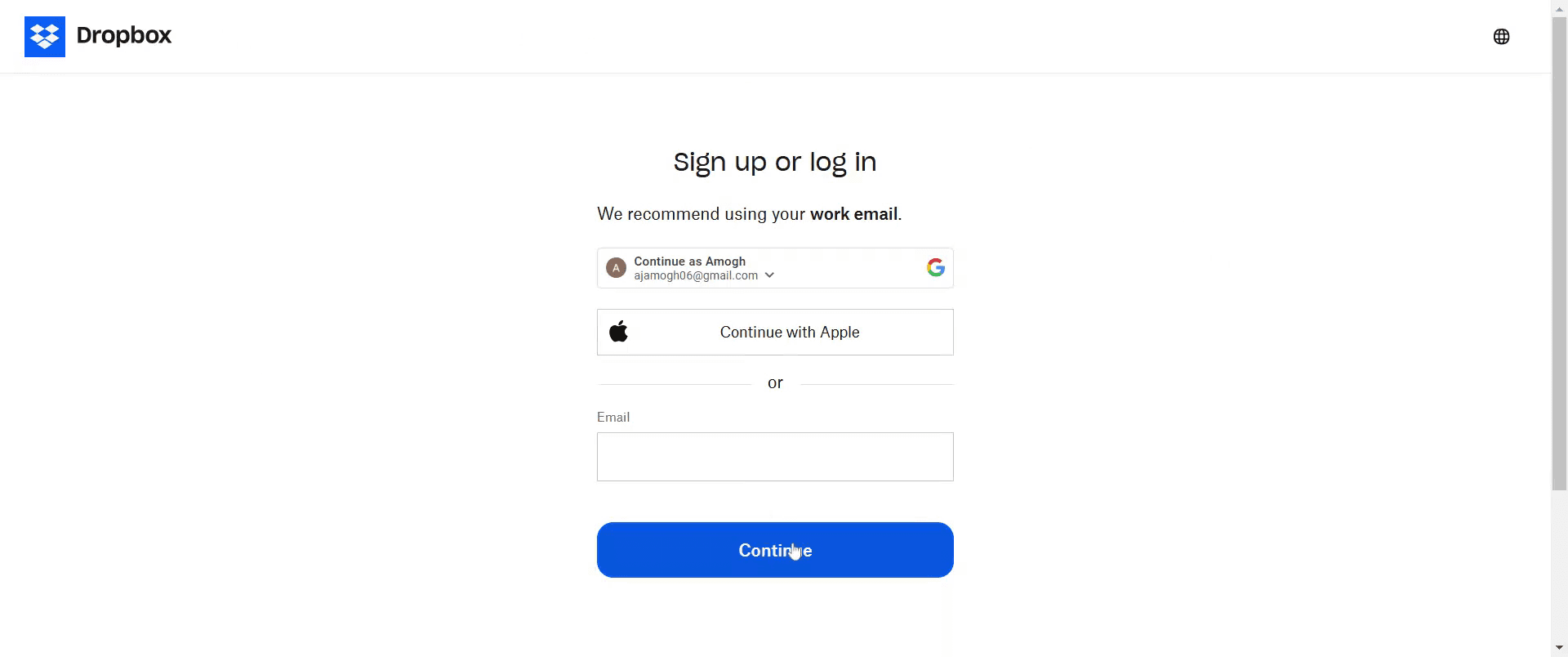
Dicas práticas para iniciar sessão no Dropbox
Use um gestor de palavras-passe para guardar em segurança as suas credenciais do Dropbox e garantir inícios de sessão sem complicações.
Ative a autenticação de dois fatores (2FA) para reforçar a segurança e facilitar o acesso à sua conta do Dropbox.
Inicie sempre sessão utilizando a versão mais recente da aplicação Dropbox ou navegadores suportados para uma experiência otimizada.
Erros comuns e como evitá-los ao iniciar sessão no Dropbox
Esquecer-se da sua palavra-passe—reponha-a utilizando a opção "Esqueceu a palavra-passe" na página de início de sessão do Dropbox.
Introduzir um endereço de email incorreto—confirme duas vezes o seu email antes de submeter o formulário de início de sessão.
Ignorar os códigos de autenticação de dois fatores—mantenha o seu dispositivo consigo para evitar atrasos durante o início de sessão.
Perguntas frequentes comuns sobre como iniciar sessão no Dropbox
O que devo fazer se me esquecer da minha palavra-passe enquanto tento aprender como iniciar sessão no Dropbox?
Se se esquecer da palavra-passe, clique na ligação "Esqueci-me da palavra-passe" na página de início de sessão do Dropbox e siga os passos para redefinir a sua palavra-passe.Posso usar a autenticação de dois fatores (2FA) para tornar o início de sessão no Dropbox mais seguro?
Sim, ativar a autenticação de dois fatores acrescenta uma camada extra de segurança e garante que só você pode aceder à sua conta Dropbox.Porque é que não consigo aceder à minha conta mesmo depois de seguir os passos sobre como iniciar sessão no Dropbox
Certifique-se de que o seu e-mail e palavra-passe estão corretos, de que a sua ligação à Internet é estável e de que a sua aplicação/navegador está atualizado para um processo de início de sessão sem problemas.Como gravar o ecrã no Mac?
Para gravar o ecrã num Mac, pode usar a Trupeer AI. Permite capturar todo o ecrã e oferece capacidades de IA, como adicionar avatares de IA, adicionar narração e aplicar zoom in e out no vídeo. Com a funcionalidade de tradução de vídeo com IA da Trupeer, pode traduzir o vídeo para mais de 30 idiomas.Como adicionar um avatar de IA a uma gravação de ecrã?
Para adicionar um avatar de IA a uma gravação de ecrã, terá de usar uma ferramenta de gravação de ecrã com IA. A Trupeer AI é uma ferramenta de gravação de ecrã com IA, que o ajuda a criar vídeos com vários avatares e também o ajuda a criar o seu próprio avatar para o vídeo.Como gravar o ecrã no Windows?
Para gravar o ecrã no Windows, pode usar a Game Bar integrada (Windows + G) ou uma ferramenta avançada de IA como a Trupeer AI para funcionalidades mais avançadas, como avatares de IA, narração, tradução, etc.Como adicionar narração a um vídeo?
Para adicionar narração a vídeos, descarregue a extensão do Chrome da Trupeer AI. Depois de se registar, carregue o seu vídeo com voz, escolha a narração pretendida na Trupeer e exporte o seu vídeo editado.Como faço zoom numa gravação de ecrã?
Para aplicar zoom durante uma gravação de ecrã, use os efeitos de zoom na Trupeer AI, que permitem aproximar e afastar em momentos específicos, aumentando o impacto visual do conteúdo do seu vídeo.
Leituras sugeridas
Gerador de documentação técnica
Software de base de conhecimento
Como ajustar a opacidade no Canva
Como criar um padrão a partir de texto no Canva

