
Como tornar o fundo transparente no Canva – Guia fácil
Aprenda a tornar os fundos transparentes no Canva usando o removedor de fundo ou as opções de exportação. Perfeito para logótipos, PNGs e sobreposições.
Este guia fornece um processo simples para tornar o fundo do seu design transparente no Canva.
Quer esteja a trabalhar com uma imagem ou uma cor sólida, siga estes passos para alcançar o efeito de transparência desejado sem esforço.
Pode remover o fundo de uma imagem e exportá-la com transparência usando a ferramenta Background Remover (BG Remover) do Canva Pro. Aqui está um guia passo a passo:
Método 1: Remover o fundo com o BG Remover
1. Carregue ou selecione a sua imagem
Abra o seu projeto no Canva e carregue ou escolha a imagem que pretende editar.
2. Use a ferramenta de remoção de fundo
Clique na imagem.
Na barra de ferramentas superior, selecione “Editar foto.”
Em “Ferramentas,” escolha “BG Remover.”
O Canva removerá automaticamente o fundo.
3. Transferir como PNG transparente
Clique em “Partilhar” > “Transferir.”
Defina o tipo de ficheiro como PNG.
Assinale a caixa para “fundo transparente.”
Clique em “Transferir.”
Método 2: Ajustar a transparência do elemento (para um efeito de desvanecimento)
1. Selecione o elemento
Clique na imagem, texto ou forma que pretende tornar transparente.
2. Use o controlo de transparência
Procure o ícone em xadrez (Transparência) na barra de ferramentas superior.
Ajuste o controlo deslizante ou introduza um valor específico (por exemplo, 50%).
Este método não remove o fundo, apenas reduz a visibilidade.
Guia passo a passo: como tornar o fundo transparente no Canva
Método 1
Passo 1
Para tornar o fundo transparente no Canva, comece por selecionar a sua imagem, se ela estiver a servir de fundo.
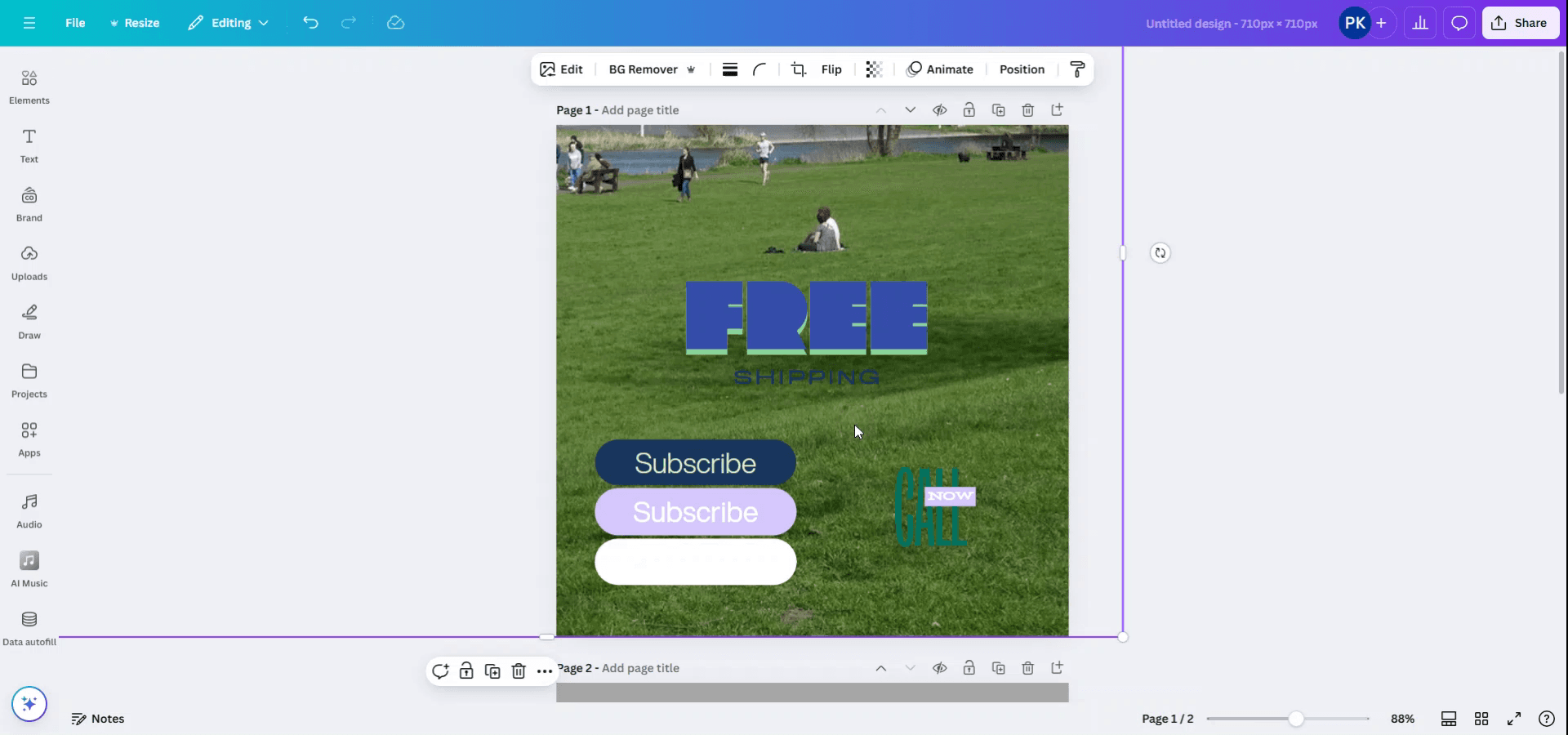
Passo 2
Clique na imagem para a destacar. Em seguida, localize e clique na opção "Transparência" na barra de ferramentas acima.
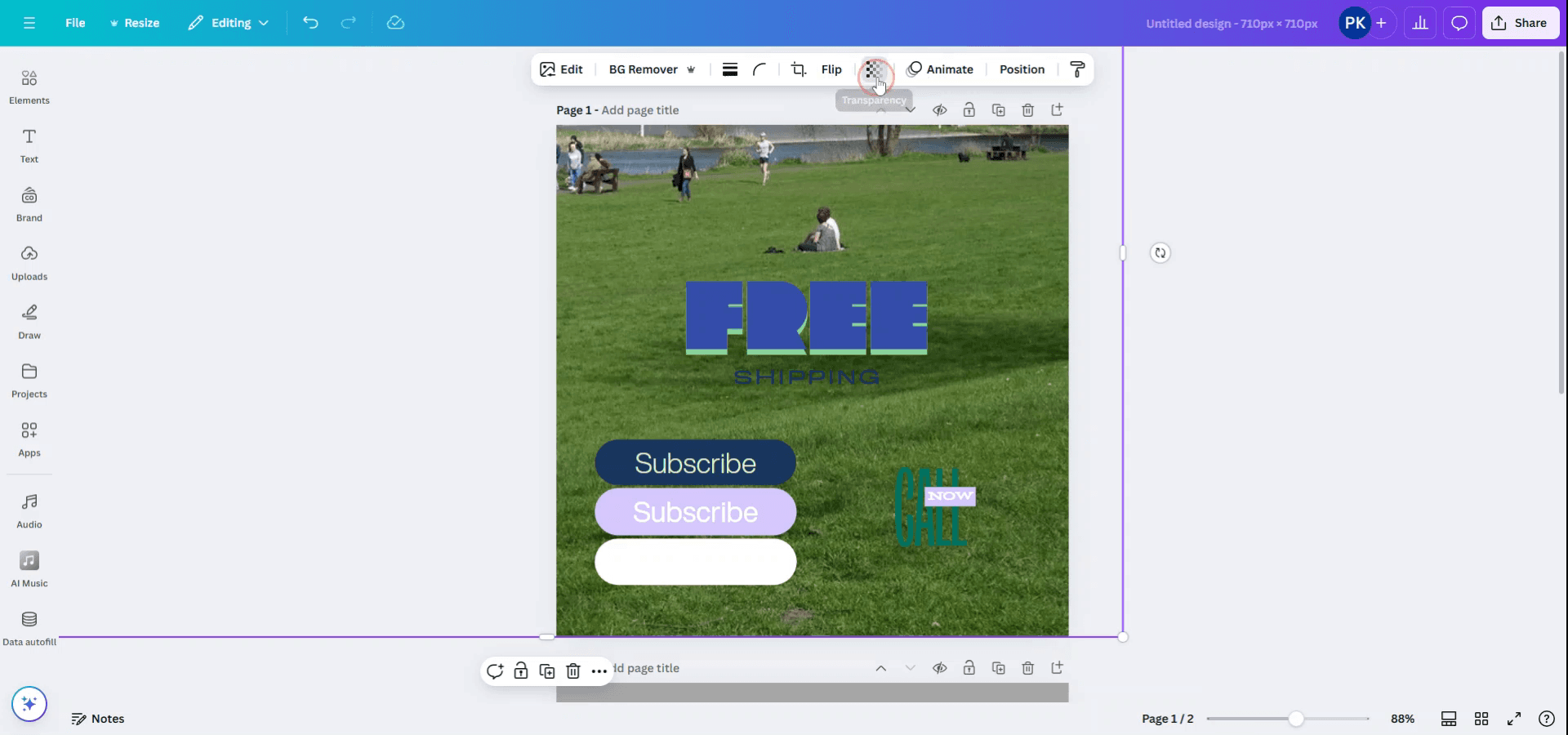
Passo 3
Use o controlo deslizante que aparece para ajustar o nível de transparência conforme a sua preferência.
Método 2
Passo 1
Se o seu fundo for uma cor sólida e quiser alterar a sua transparência, selecione o fundo de cor sólida.
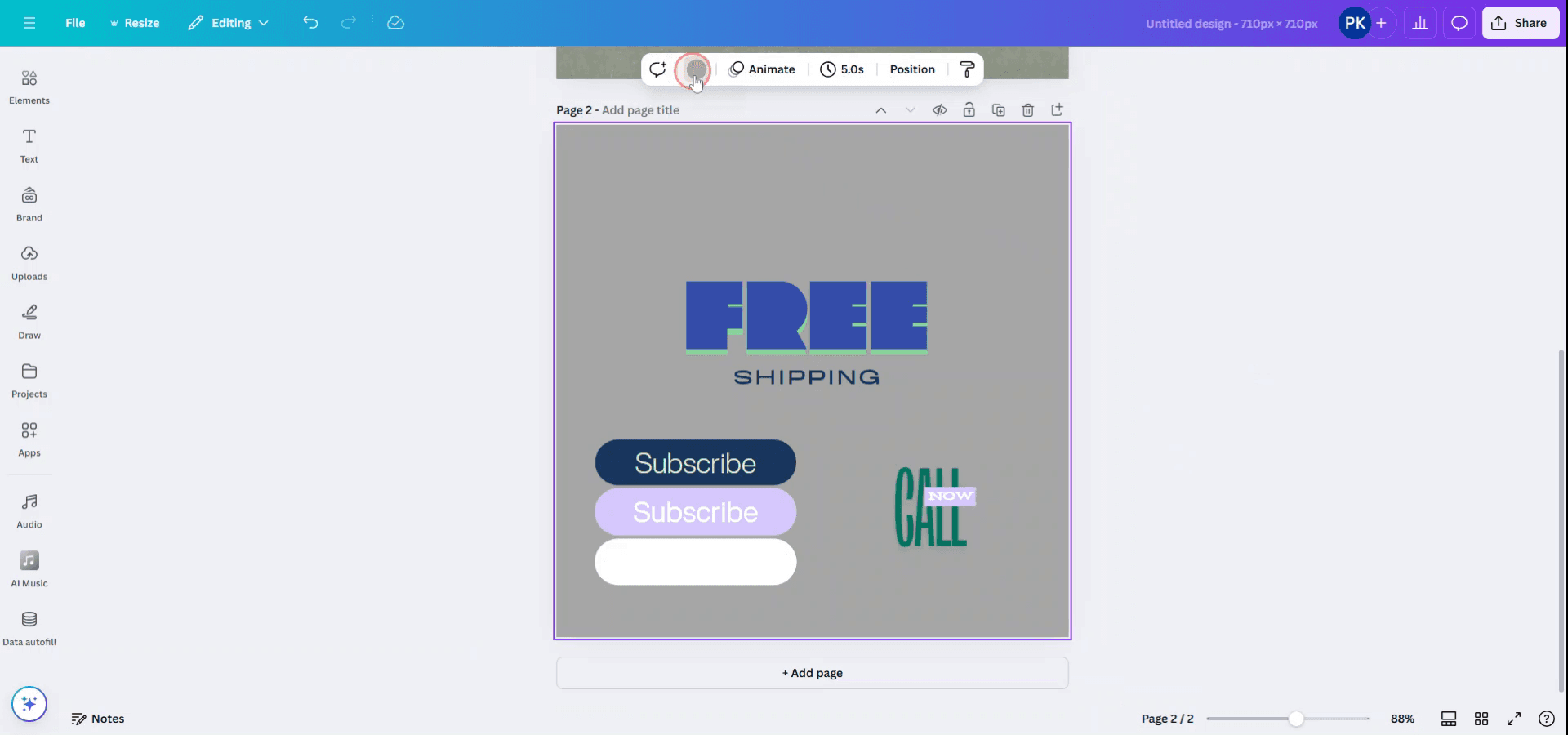
Passo 2
Para remover a cor de fundo ou torná-la transparente, basta alterar a cor para branco clicando na opção de cor de fundo.
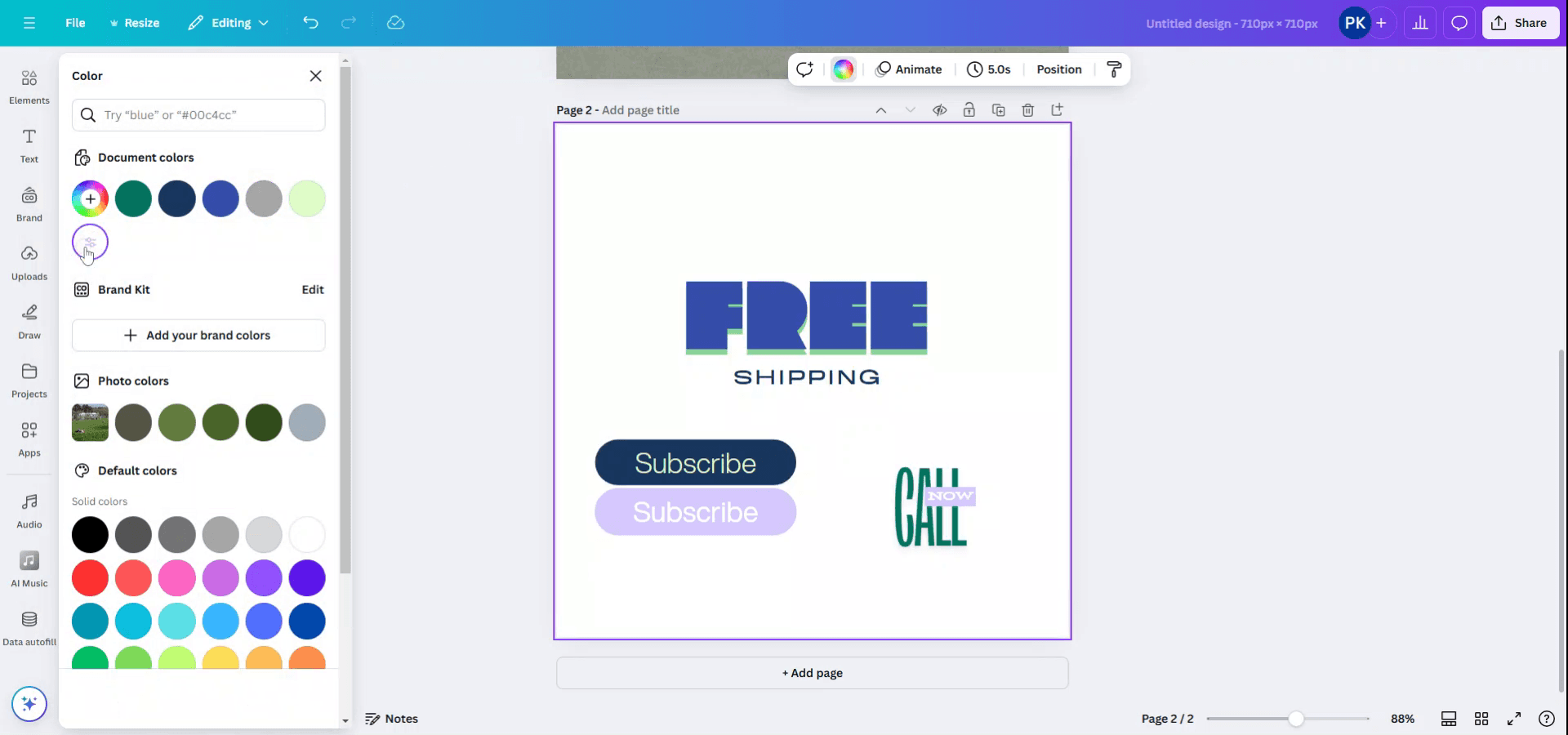
Dicas profissionais para tornar o fundo transparente no Canva
Use a opção de Fundo Transparente (Canva Pro): Depois de concluir o seu design, clique no botão "Download" no canto superior direito. Escolha "PNG" como formato de ficheiro e assinale a caixa que diz "Fundo transparente" para remover o fundo. Esta opção está disponível apenas para utilizadores do Canva Pro.
Remova o fundo das imagens: Selecione uma imagem, clique em "Editar imagem" na barra de ferramentas e escolha "Removedor de fundo" para remover automaticamente o fundo. Esta é também uma funcionalidade do Canva Pro.
Crie um fundo transparente do zero: Comece um novo design com um tamanho personalizado e certifique-se de que a tela em si não tem cor de fundo (será transparente por defeito). Adicione elementos (texto, gráficos, etc.) e descarregue o design com a opção de fundo transparente.
Use elementos transparentes: Se estiver a adicionar elementos, certifique-se de usar imagens PNG com fundos transparentes. Pode encontrá-las pesquisando por "transparente" na barra de pesquisa de imagens.
Verifique o seu design antes de descarregar: Pré-visualize o design para garantir que não permanece visível qualquer cor de fundo ou elementos indesejados. Se vir um fundo, clique nele e prima a tecla Delete para o remover.
Erros comuns e como evitá-los ao tornar o fundo transparente no Canva
Usar o formato de ficheiro errado: Descarregar em formato JPG não suporta transparência.
Correção: Escolha sempre o formato PNG para obter transparência.Não selecionar "Fundo transparente": Esquecer-se de assinalar a caixa "Fundo transparente" resultará num fundo não transparente.
Correção: Certifique-se de que a opção "Fundo transparente" está selecionada ao descarregar.Ignorar os fundos das imagens: Algumas imagens podem ter um fundo branco ou colorido.
Correção: Use a ferramenta "Removedor de fundo" para garantir que a imagem fique totalmente transparente, ou use imagens com fundos transparentes.A funcionalidade de fundo transparente está limitada ao Canva Pro: A funcionalidade de fundo transparente está disponível apenas para utilizadores do Canva Pro.
Correção: Se estiver a usar a versão gratuita, utilize ferramentas de terceiros como remove.bg para remover fundos antes de carregar para o Canva.Guardar com um fundo branco: Por vezes, o design pode ter um fundo branco ou indesejado, que acaba por ser descarregado.
Correção: Verifique novamente se não existe qualquer fundo clicando no fundo e eliminando-o.
FAQs comuns para tornar o fundo transparente no Canva
Como faço para tornar o fundo transparente no Canva?
Descarregue o seu design como ficheiro PNG e marque a caixa "Fundo transparente" antes de clicar em "Descarregar".Posso tornar o fundo de uma imagem transparente no Canva?
Sim, clique na imagem, vá a "Editar imagem" e use a ferramenta "Removedor de fundo" (disponível para utilizadores do Canva Pro).Posso tornar transparente um fundo não branco no Canva?
Sim, basta selecionar o fundo e eliminá-lo. Certifique-se de descarregar como PNG para ter transparência.Preciso do Canva Pro para tornar um fundo transparente?
Sim, a opção de fundo transparente está disponível apenas para utilizadores do Canva Pro.Posso usar imagens transparentes no Canva?
Sim, pode carregar imagens PNG com fundos transparentes para o Canva e utilizá-las nos seus designs.Como gravar ecrã no Mac?
Para gravar ecrã num Mac, pode usar o Trupeer AI. Permite-lhe capturar o ecrã inteiro e oferece capacidades de IA, como adicionar avatares de IA, adicionar narração, adicionar zoom in e zoom out no vídeo. Com a funcionalidade de tradução de vídeo por IA do trupeer, pode traduzir o vídeo para mais de 30 idiomas.Como adicionar um avatar de IA a uma gravação de ecrã?
Para adicionar um avatar de IA a uma gravação de ecrã, terá de usar uma ferramenta de gravação de ecrã com IA. Trupeer AI é uma ferramenta de gravação de ecrã com IA, que ajuda a criar vídeos com múltiplos avatares e também ajuda a criar o seu próprio avatar para o vídeo.Como gravar ecrã no Windows?
Para gravar ecrã no Windows, pode usar a Barra de Jogo integrada (Windows + G) ou uma ferramenta de IA avançada como o Trupeer AI para funcionalidades mais avançadas, como avatares de IA, narração, tradução, etc.Como adicionar narração a um vídeo?
Para adicionar narração aos vídeos, descarregue a extensão Chrome do trupeer ai. Depois de se registar, carregue o seu vídeo com voz, escolha a narração desejada do trupeer e exporte o seu vídeo editado.Como faço zoom numa gravação de ecrã?
Para aplicar zoom durante uma gravação de ecrã, use os efeitos de zoom no Trupeer AI, que permitem ampliar e reduzir em momentos específicos, melhorando o impacto visual do conteúdo do seu vídeo.
Leituras sugeridas
Gerador de documentação técnica
Software de base de conhecimento
Como transformar uma imagem numa página para colorir no Canva
Como imprimir frente e verso no Canva

