
Como proteger um Documento Google com palavra-passe – Dicas de privacidade e partilha
O Google Docs não oferece proteção direta por palavra-passe, mas ainda assim pode proteger os seus ficheiros. Saiba formas eficazes de proteger o seu Google Doc usando as definições de partilha, as permissões do Google Drive e opções de terceiros.
Este guia fornece um passo a passo detalhado sobre como proteger com palavra-passe um Google Doc.
O Google Docs não oferece uma opção integrada para proteger documentos com palavra-passe, mas ainda há algumas formas eficazes de manter os seus ficheiros seguros:
1. Adicionar uma Palavra-passe Antes de Carregar (Recomendado)
Usando o Microsoft Word:
Pode transferir o seu Google Doc como um ficheiro Word. Depois de transferido, abra-o no Microsoft Word, vá ao menu Ficheiro, clique em Informações e, em seguida, escolha Proteger Documento > Encriptar com Palavra-passe. Defina uma palavra-passe forte, guarde o ficheiro e, depois, carregue novamente o documento Word protegido para o Google Drive.
Usando o Acrobat Pro:
Se preferir usar um PDF, transfira o seu Google Doc como um ficheiro PDF. Abra-o no Adobe Acrobat Pro, vá ao menu Ficheiro, selecione Proteger com Palavra-passe e defina uma palavra-passe. Depois de o guardar, carregue o PDF protegido para o Google Drive ou partilhe-o de forma segura.
2. Usar Complementos do Google Workspace
Existem vários complementos disponíveis, como “Password Protect for Google Documents”, que podem ajudá-lo a proteger os seus ficheiros. Estas ferramentas normalmente permitem encriptar o documento e guardá-lo como um PDF protegido por palavra-passe, que depois pode partilhar em segurança.
3. Restringir o Acesso de Partilha (Segurança Básica)
Para um nível simples de proteção, pode controlar quem tem acesso. Clique no botão Partilhar no seu documento e defina o acesso geral como “Restrito”. Desta forma, apenas as pessoas que adicionou especificamente podem ver ou editar o documento.
Guia Passo a Passo: Como Proteger com Palavra-passe um Google Doc
Passo 1
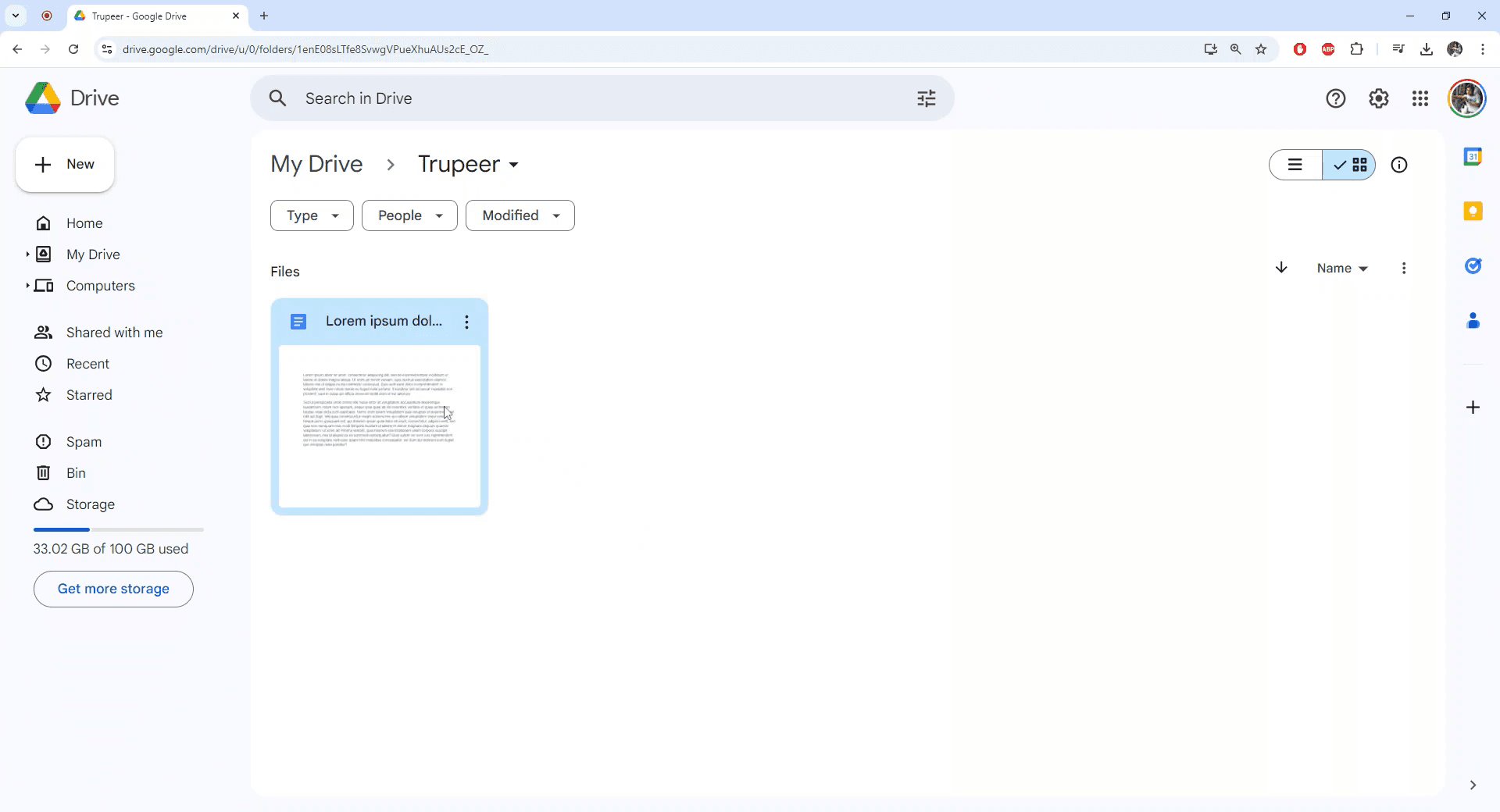
Para começar a bloquear um ficheiro do Google Docs, primeiro navegue até ao ficheiro no seu Google Drive que pretende bloquear.
Passo 2
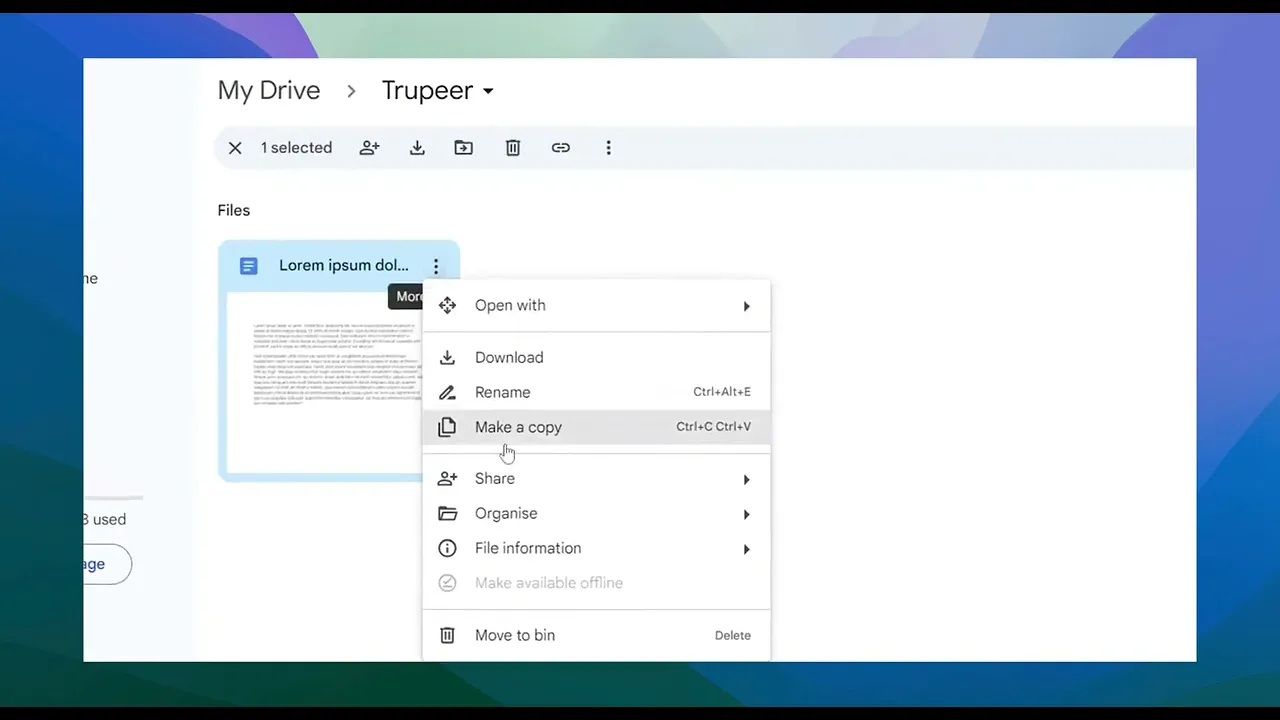
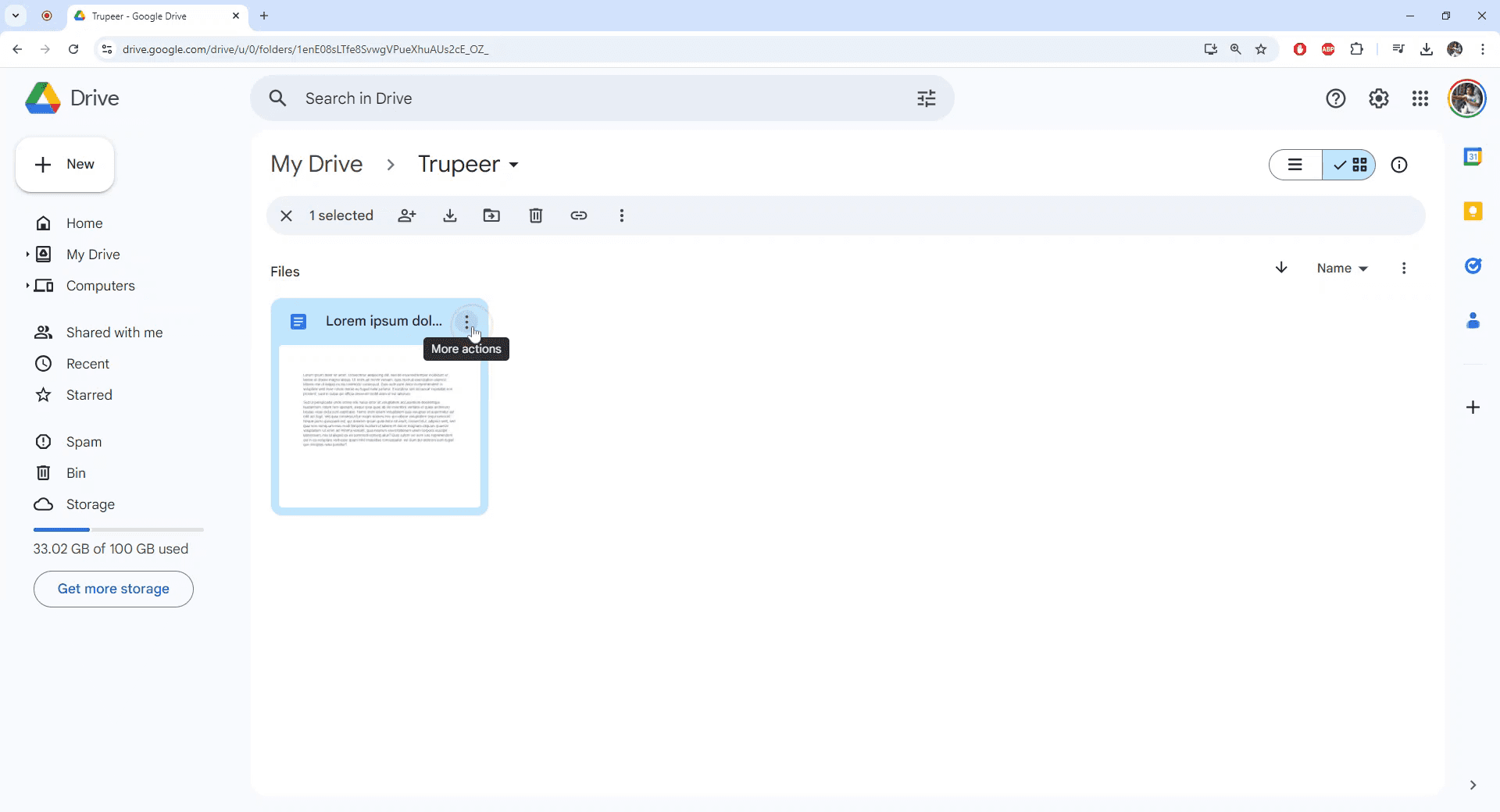
Clique nos três pontos verticais para aceder a mais ações para o ficheiro selecionado.
Passo 3
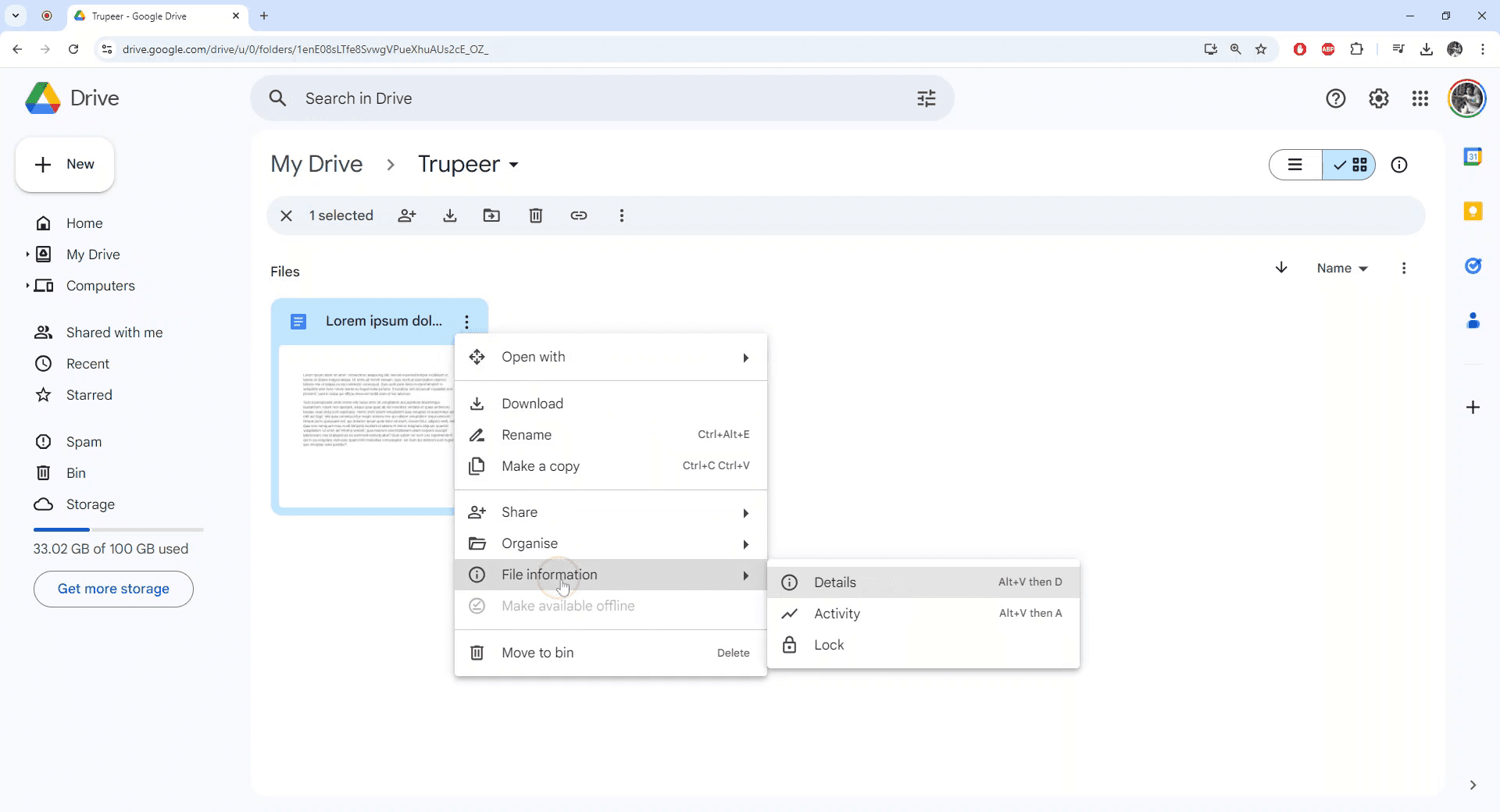
Selecione "Informações do ficheiro" no menu pendente que aparece.
Passo 4
Escolha a opção "Bloquear". Uma caixa de diálogo de confirmação irá pedir-lhe para continuar com o bloqueio do ficheiro. Confirme clicando em "Bloquear".
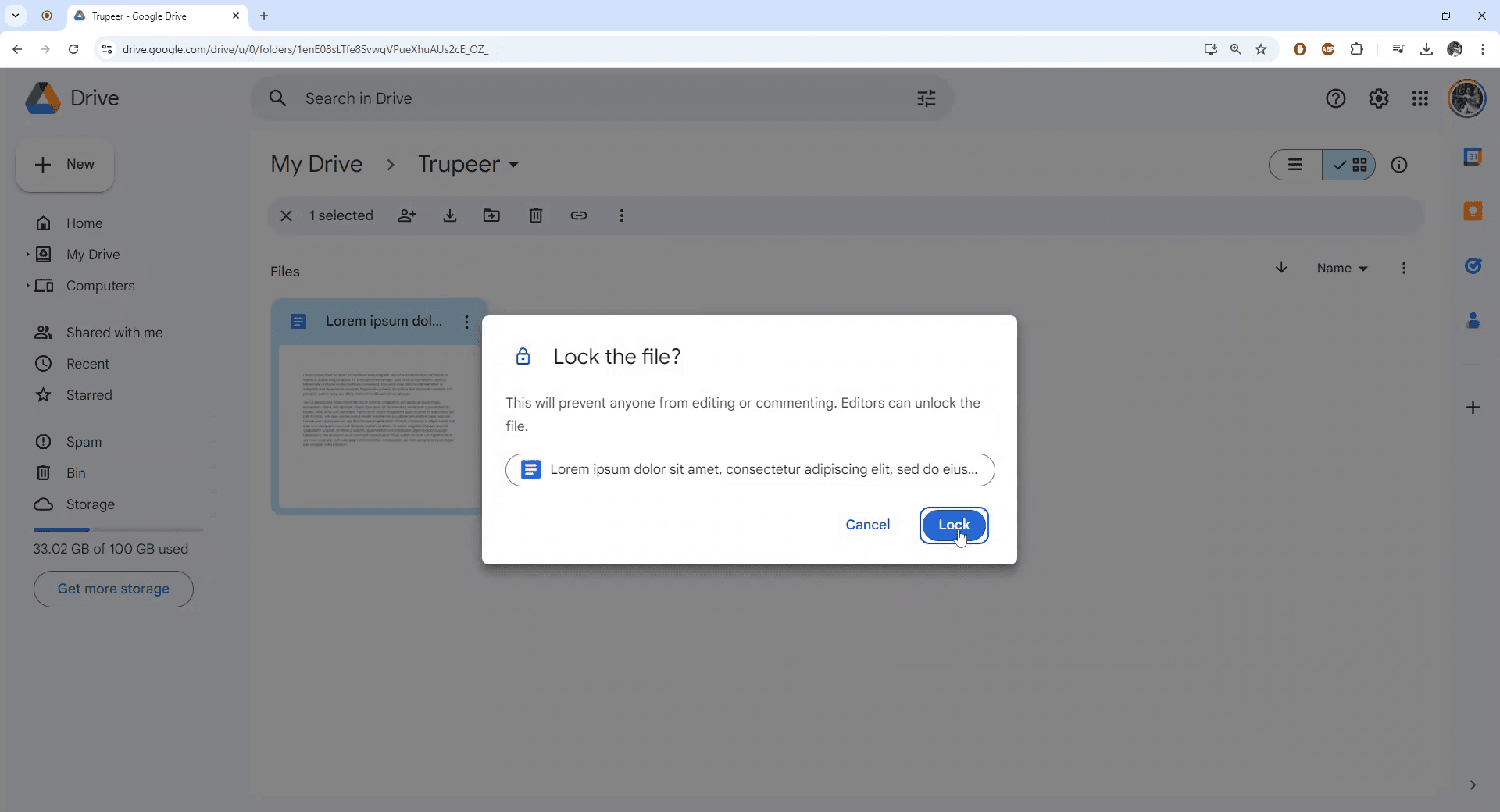
Passo 5
O ficheiro foi agora bloqueado com êxito. Prossiga para abrir o ficheiro e verificar o estado.
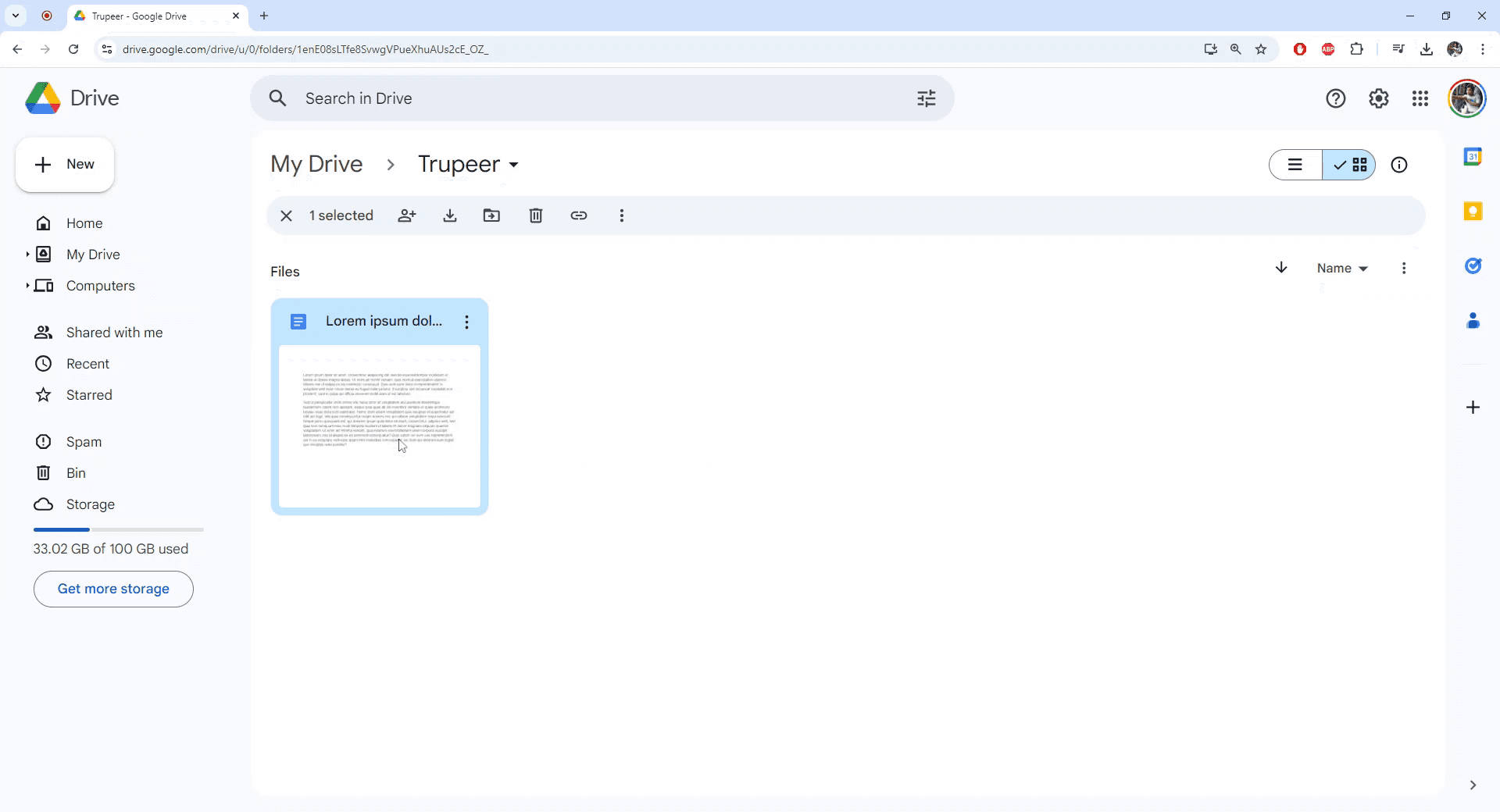
Passo 6
Ao abrir, irá notar que o ficheiro está bloqueado e que as capacidades de edição foram desativadas.
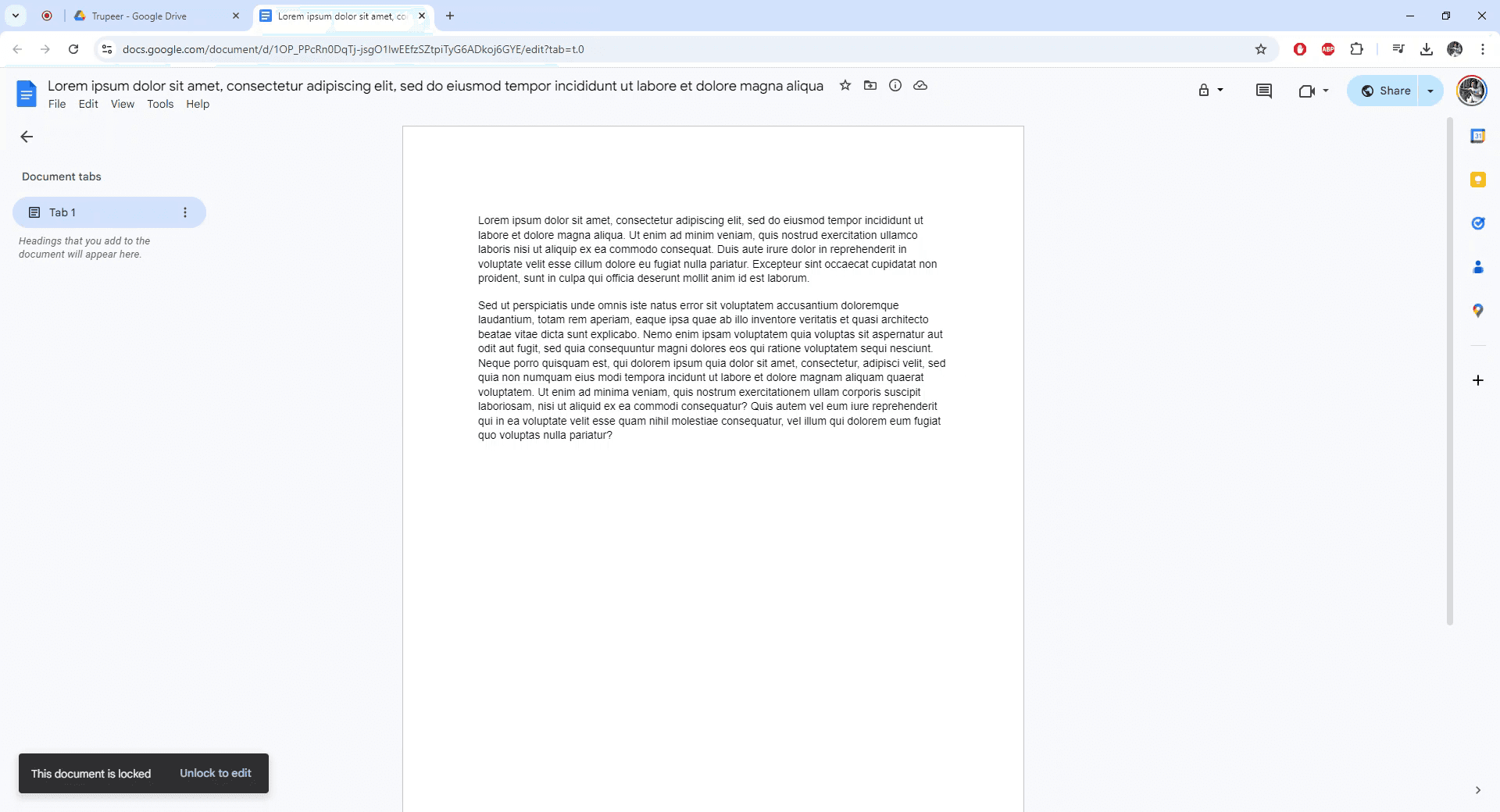
Dicas profissionais sobre como proteger com palavra-passe um documento Google
Definir permissões do ficheiro: vá a Ficheiro > Partilhar e ajuste as permissões para Visualizador ou Comentador para quem pretender limitar o acesso.
Use o modo "Apenas visualização": defina o documento para Apenas visualização para impedir a edição, garantindo que não são feitas alterações não autorizadas.
Desativar transferência, impressão e cópia: nas definições de Partilha, clique em Avançadas e, em seguida, assinale as opções para desativar a transferência, a impressão e a cópia para maior segurança.
Use as definições de administrador do Google Workspace: se faz parte de uma organização, configure controlos de acesso a ficheiros mais rigorosos através da Consola de Administração do Google Workspace.
Partilhe com pessoas específicas: limite o acesso enviando a hiperligação apenas a pessoas específicas com permissões de Visualização ou Comentário.
Erros comuns e como evitá-los ao proteger com palavra-passe um documento Google
Definir permissões incorretas: conceder permissões de Edição quando pretende que o ficheiro fique bloqueado pode permitir alterações indesejadas.
Correção: verifique sempre duas vezes se as permissões estão definidas como Visualizador ou Comentador antes de partilhar.Esquecer-se de desativar transferência/impressão/cópia: mesmo que o documento esteja bloqueado para edição, os utilizadores ainda o podem copiar ou imprimir.
Correção: utilize as definições Avançadas em Partilhar para desativar a transferência, a impressão e a cópia do ficheiro.Partilhar acidentalmente a hiperligação publicamente: partilhar uma hiperligação com o grupo errado pode expor o ficheiro a utilizadores não autorizados.
Correção: certifique-se de que a hiperligação é partilhada apenas com as pessoas pretendidas e de que as permissões estão definidas adequadamente.Não bloquear um documento antes de o partilhar: partilhar um documento antes de o bloquear pode levar a acesso não autorizado.
Correção: bloqueie sempre o documento antes de o partilhar para garantir que ninguém pode fazer alterações ou aceder a conteúdo sensível.Não verificar regularmente as permissões: as permissões podem ser alteradas inadvertidamente pelos colaboradores.
Correção: reveja regularmente as definições de partilha e as permissões de acesso para garantir que permanecem bloqueadas como pretendido.
Perguntas frequentes comuns sobre como proteger um documento Google com palavra-passe
Como posso bloquear um Documento Google para que não seja editado?
Defina as permissões para Leitor ou Comentador nas definições de partilha para impedir a edição.Posso impedir que outros descarreguem ou imprimam o meu Documento Google?
Sim, na secção Avançadas das definições de partilha, assinale a opção Desativar opções de transferir, imprimir e copiar.Como posso restringir o acesso a um Documento Google sem o tornar público?
Partilhe a ligação apenas com pessoas específicas e defina as permissões para Leitor ou Comentador.Posso bloquear um ficheiro do Google Doc se já tiver sido partilhado?
Sim, pode atualizar as permissões de partilha a qualquer momento através das definições de partilha.Como bloqueio um ficheiro do Google Doc com uma data de validade?
Se tiver o Google Workspace, pode definir uma data de validade para o acesso de utilizadores específicos ao documento nas definições de partilha.Como gravar o ecrã no Mac?
Para gravar o ecrã num Mac, pode utilizar o Trupeer AI. Permite capturar todo o ecrã e oferece capacidades de IA, como adicionar avatares de IA, adicionar locução e aplicar zoom in e out no vídeo. Com a funcionalidade de tradução de vídeo por IA do trupeer, pode traduzir o vídeo para mais de 30 idiomas.Como adicionar um avatar de IA à gravação de ecrã?
Para adicionar um avatar de IA a uma gravação de ecrã, terá de utilizar uma ferramenta de gravação de ecrã com IA. O Trupeer AI é uma ferramenta de gravação de ecrã com IA que ajuda a criar vídeos com vários avatares e também ajuda a criar o seu próprio avatar para o vídeo.Como gravar o ecrã no Windows?
Para gravar o ecrã no Windows, pode usar a Barra de Jogos integrada (Windows + G) ou uma ferramenta avançada de IA como o Trupeer AI para funcionalidades mais avançadas, como avatares de IA, locução, tradução, etc.Como adicionar locução a um vídeo?
Para adicionar locução a vídeos, transfira a extensão do Chrome do Trupeer AI. Após registar-se, carregue o seu vídeo com voz, escolha a locução desejada no Trupeer e exporte o vídeo editado.Como faço zoom numa gravação de ecrã?
Para fazer zoom durante uma gravação de ecrã, use os efeitos de zoom no Trupeer AI, que permitem aproximar e afastar em momentos específicos, melhorando o impacto visual do conteúdo do seu vídeo
Leituras sugeridas
Gerador de Documentação Técnica
Software de base de conhecimento
Como usar Texto para Fala no Google Docs
Como Adicionar um Subtítulo no Google Docs
Como Usar Localizar e Substituir no Google Docs

