

Como proteger com palavra-passe uma folha de cálculo do Google
O Google Sheets não oferece proteção direta por palavra-passe, mas eis como proteger os seus dados utilizando os controlos de partilha integrados e as ferramentas do Google Workspace.
Este guia fornece instruções detalhadas sobre como proteger uma Folha de cálculo Google, protegendo intervalos ou folhas específicos com uma funcionalidade semelhante a uma palavra-passe, garantindo que apenas utilizadores autorizados possam modificar os dados.
O Google Sheets não suporta proteção por palavra-passe para folhas individuais ou para o próprio ficheiro, mas permite controlar quem pode editar folhas ou intervalos específicos. Também pode gerir o acesso ao ficheiro completo através das definições de partilha.
Como Proteger uma Folha ou Intervalo:
Selecione o que proteger
Para proteger uma folha inteira, clique no respetivo separador na parte inferior.
Para proteger um intervalo específico, realce as células pretendidas.
Abra as Definições de proteção
Vá a Dados > Folhas e intervalos protegidos.
Aparecerá uma barra lateral à direita.
Clique em “+ Adicionar uma folha ou intervalo”
Confirme o intervalo ou selecione a folha que pretende restringir.
Definir permissões de edição
Em “Definir permissões,”, escolha quem pode editar esse intervalo ou folha.
Pode limitar o acesso a si próprio ou a colaboradores específicos.
Clique em “Concluído”
A área protegida encontra-se agora restrita com base nas suas definições.
Guia Passo a Passo: Como Proteger uma Folha de Cálculo Google com Palavra-passe
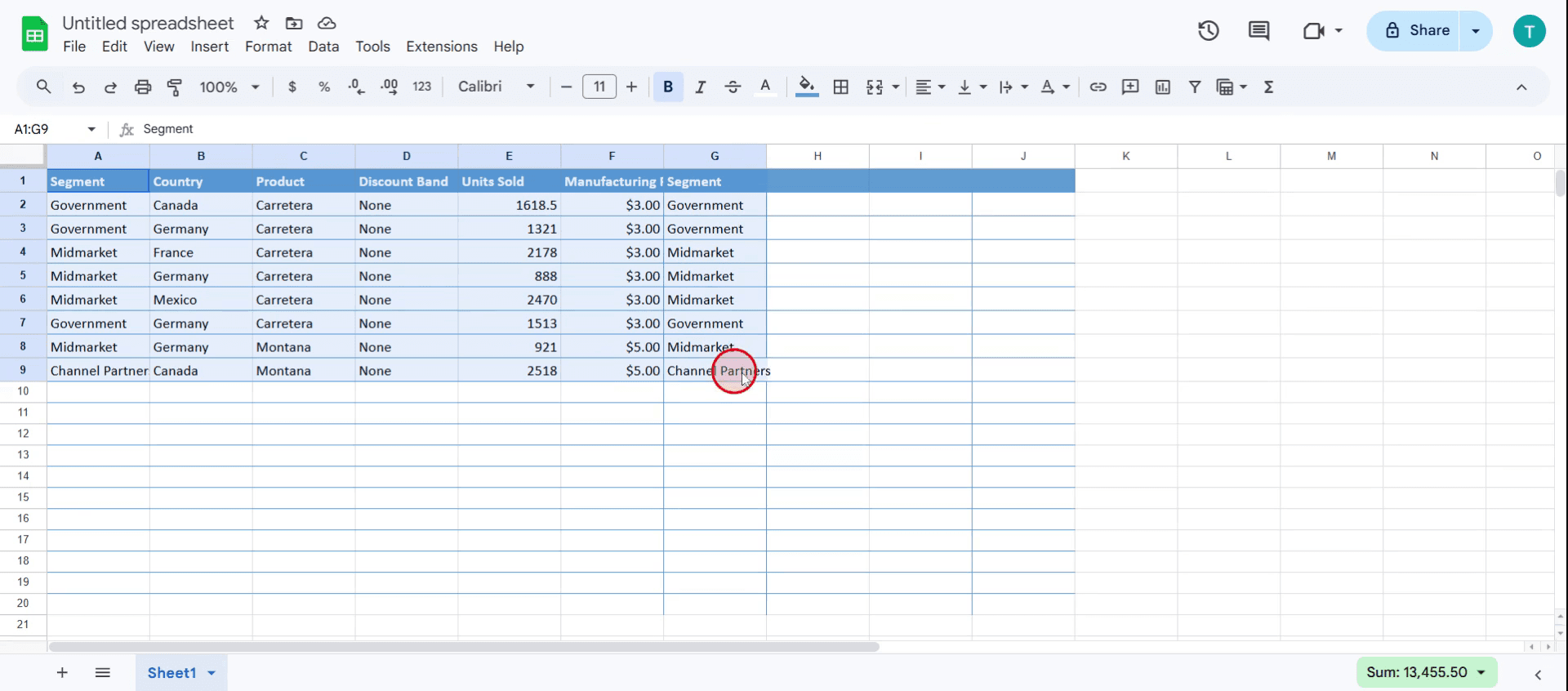
Passo 1
Selecione os dados que pretende proteger.
Passo 2
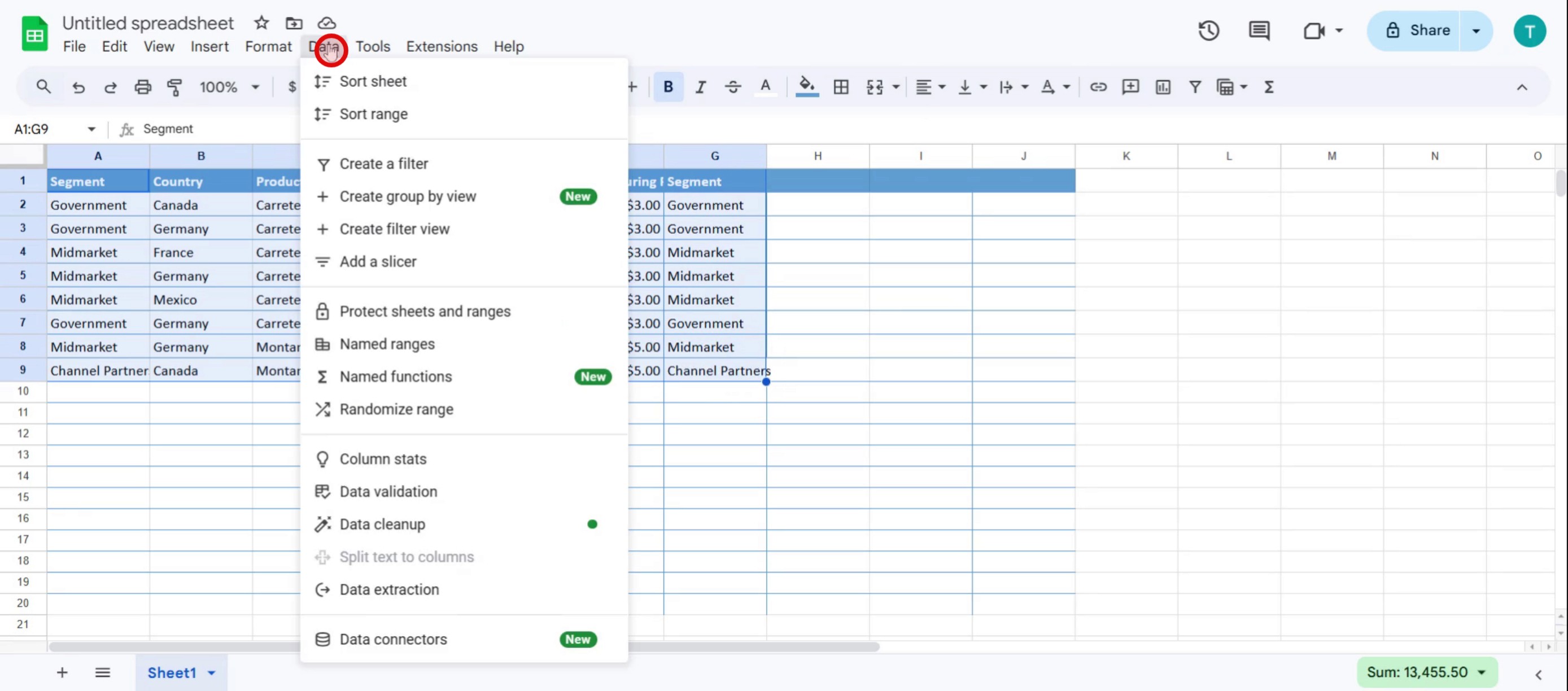
Clique em Dados no menu.
Passo 3
Selecione as Folhas e intervalos protegidos,

Passo 4
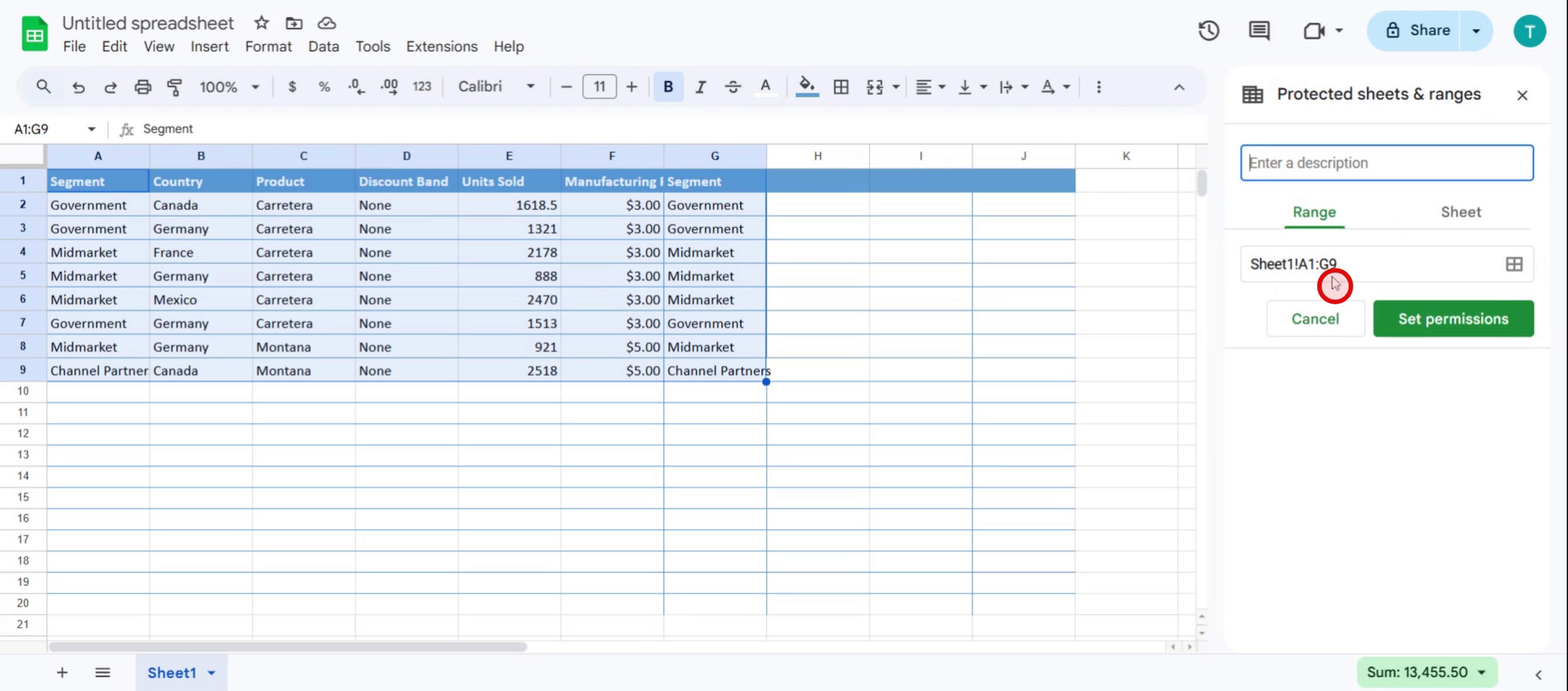
Pode ver o intervalo protegido da célula A1 até à célula G9.
Passo 5
Introduza uma descrição para a proteção

Passo 6
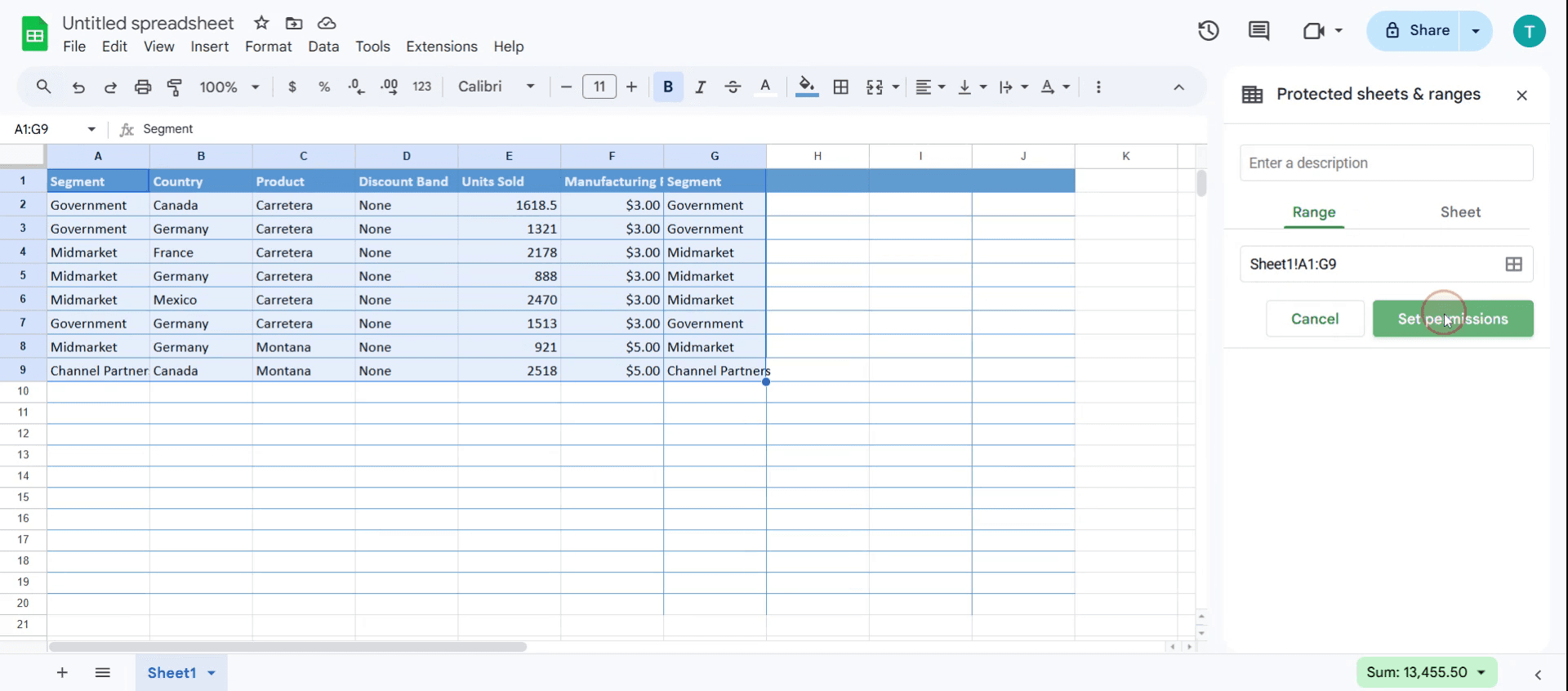
Clique na opção Definir permissões.
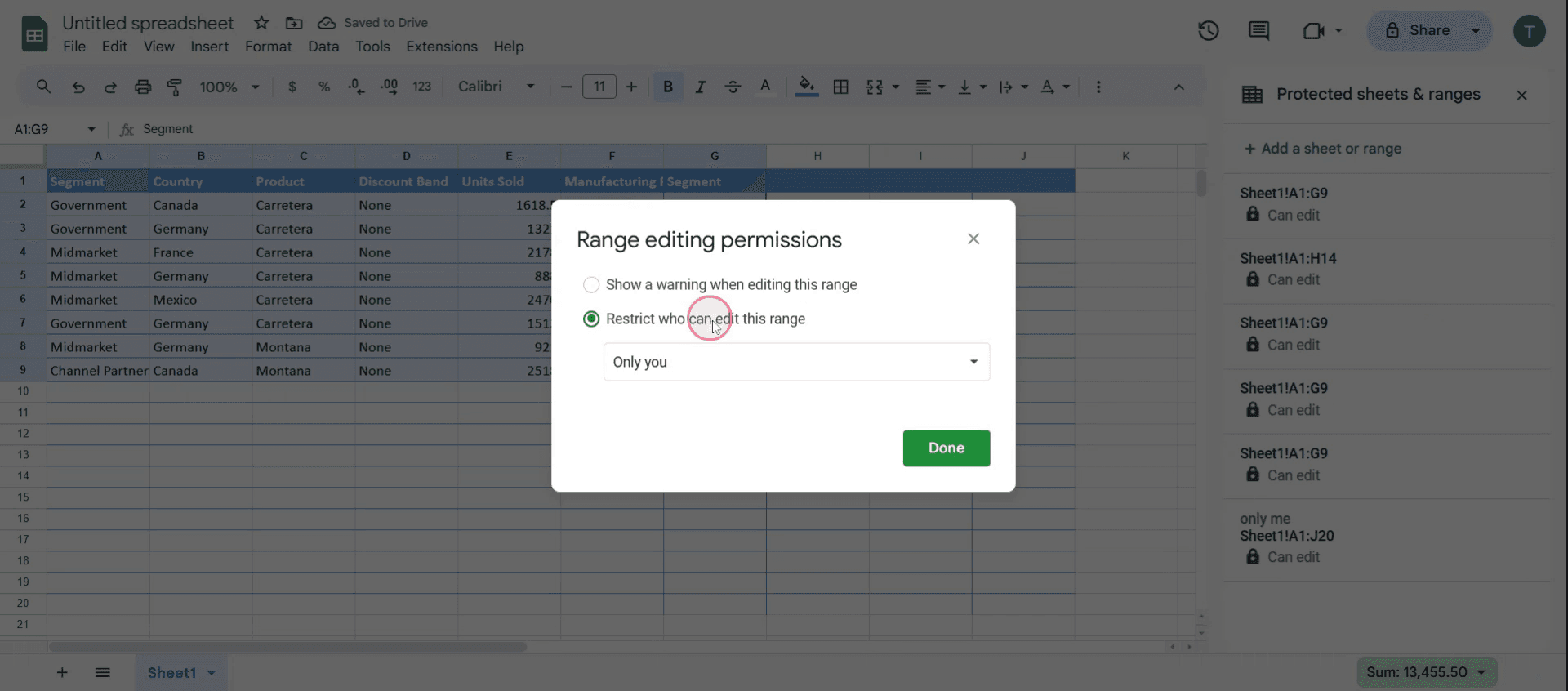
Passo 7
Escolha Restringir quem pode editar este intervalo.
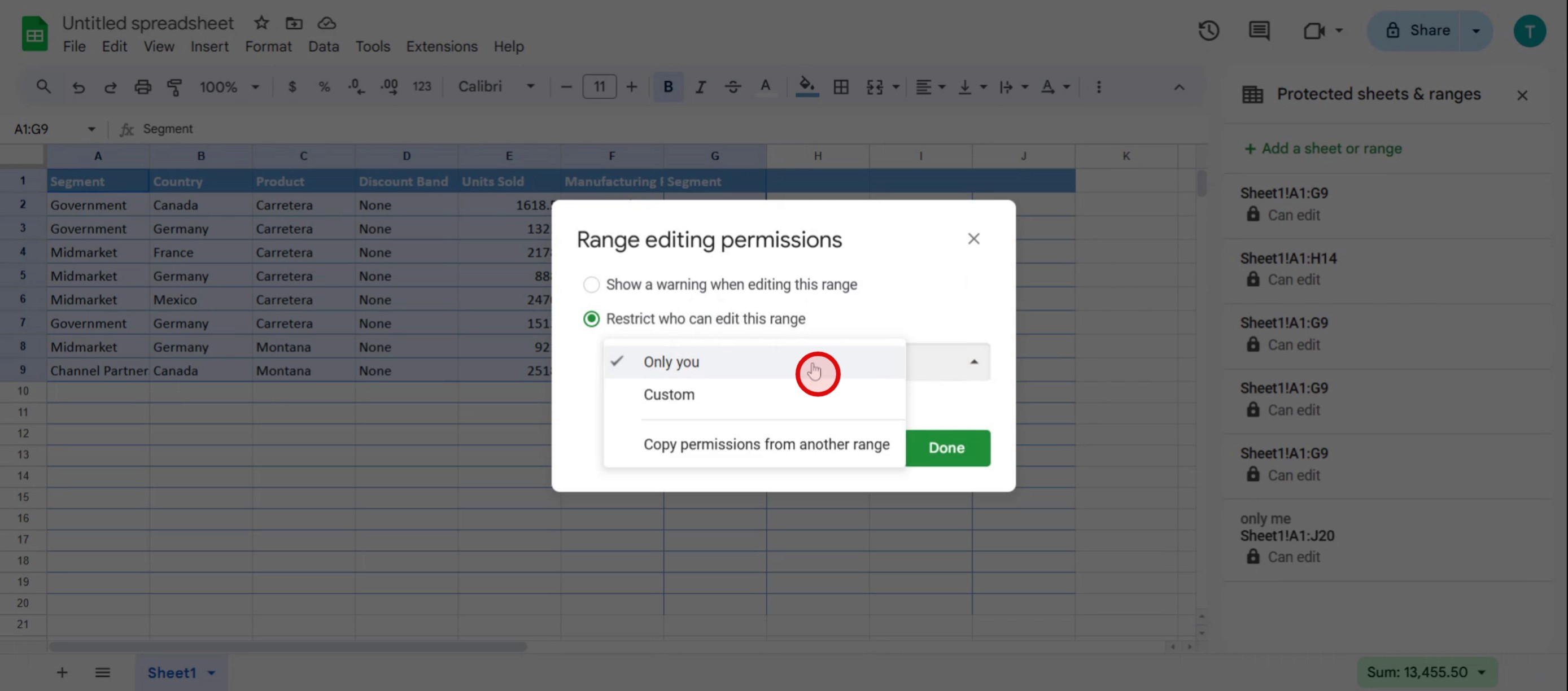
Passo 8
E clique em apenas você.
Dicas avançadas para proteger com palavra-passe uma Folha Google
Use o Google Apps Script para proteção – O Google Sheets não oferece proteção com palavra-passe nativa, mas pode usar o Google Apps Script para restringir o acesso e exigir uma palavra-passe para ver/editar a folha.
Restrinja as permissões de edição – Em vez de uma palavra-passe, limite o acesso ajustando as definições de partilha no Google Sheets. Defina as permissões como Espectador, Comentador ou Editor para controlar quem pode fazer alterações.
Use complementos de terceiros – Extensões como Sheet Protection ou Encryptor podem ajudar a adicionar proteção por palavra-passe a dados sensíveis. Verifique o Google Workspace Marketplace para ferramentas de confiança.
Armadilhas comuns & como evitá-las
O Google Sheets não oferece proteção direta por palavra-passe – Ao contrário do Excel, o Google Sheets não suporta ficheiros protegidos por palavra-passe. Em vez disso, use controlos de permissões ou scripts.
Definições de partilha não configuradas corretamente – Se uma folha for partilhada com Qualquer pessoa com o link, não estará protegida. Certifique-se de que o acesso está limitado apenas a utilizadores de confiança.
Os scripts podem ser contornados – Se usar um Google Apps Script para adicionar proteção por palavra-passe, utilizadores com conhecimentos de scripts podem desativá-lo. Use as permissões do Google Workspace para uma segurança mais forte.
Perguntas frequentes comuns sobre proteção por palavra-passe de uma folha de cálculo Google
Como restringir o acesso a uma folha de cálculo Google?
Clique em Partilhar, introduza endereços de e-mail específicos e defina os níveis de acesso como Visualizador, Comentador ou Editor. Para evitar o acesso não autorizado, desative a partilha por link.Posso bloquear células específicas no Google Sheets?
Sim. Selecione as células, vá a Dados > Proteger folhas e intervalos e defina restrições. Apenas os utilizadores autorizados poderão editar o intervalo protegido.Qual é a melhor forma de proteger dados confidenciais no Google Sheets?
Use intervalos protegidos, permissões de partilha, ferramentas de encriptação ou o Google Apps Script para controlar o acesso e proteger os seus dados.Como gravar o ecrã no Mac?
Para gravar o ecrã num Mac, pode usar o Trupeer AI. Permite capturar todo o ecrã e oferece capacidades de IA, como adicionar avatares de IA, adicionar narração e fazer zoom de aproximação e afastamento no vídeo. Com a funcionalidade de tradução de vídeo com IA da Trupeer, pode traduzir o vídeo para mais de 30 idiomas.Como adicionar um avatar de IA a uma gravação de ecrã?
Para adicionar um avatar de IA a uma gravação de ecrã, terá de usar uma ferramenta de gravação de ecrã com IA. O Trupeer AI é uma ferramenta de gravação de ecrã com IA, que o ajuda a criar vídeos com vários avatares e também o ajuda a criar o seu próprio avatar para o vídeo.Como gravar o ecrã no Windows?
Para gravar o ecrã no Windows, pode usar a Barra de Jogos integrada (Windows + G) ou uma ferramenta avançada de IA como o Trupeer AI para funcionalidades mais avançadas, como avatares de IA, narração, tradução, etc.Como adicionar narração a um vídeo?
Para adicionar narração a vídeos, descarregue a extensão do Chrome do Trupeer AI. Depois de se registar, carregue o seu vídeo com voz, escolha a narração pretendida no Trupeer e exporte o seu vídeo editado.Como faço zoom numa gravação de ecrã?
Para ampliar durante uma gravação de ecrã, use os efeitos de zoom no Trupeer AI, que lhe permitem aproximar e afastar em momentos específicos, aumentando o impacto visual do conteúdo do seu vídeo.
As pessoas também perguntam
Gerador de documentação técnica
Software de base de conhecimento
Como adicionar o símbolo da rupia no Google Sheets
Como alterar o formato de moeda no Google Sheets
Como adicionar marcadores no Google Sheets

