
Como fazer referência a uma célula de outra folha no Microsoft Excel
Aprenda a referenciar uma célula de outra folha de cálculo no Microsoft Excel usando fórmulas simples. Guia passo a passo para ligar dados entre folhas de cálculo de forma eficiente.
Guia Passo a Passo: Como Referenciar uma Célula de Outra Folha no Microsoft Excel
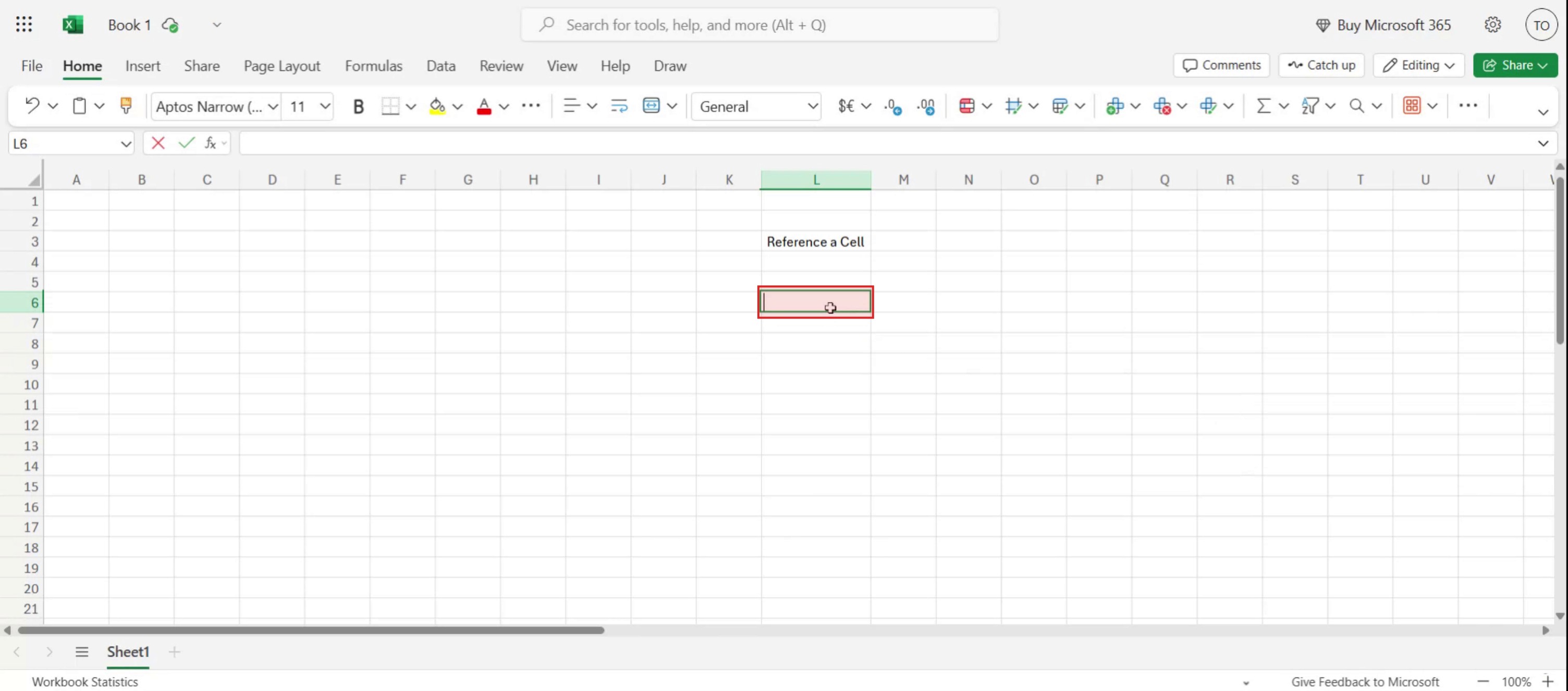
Passo 1
Comece por selecionar a célula que pretende referenciar noutra folha no Excel.
Passo 2
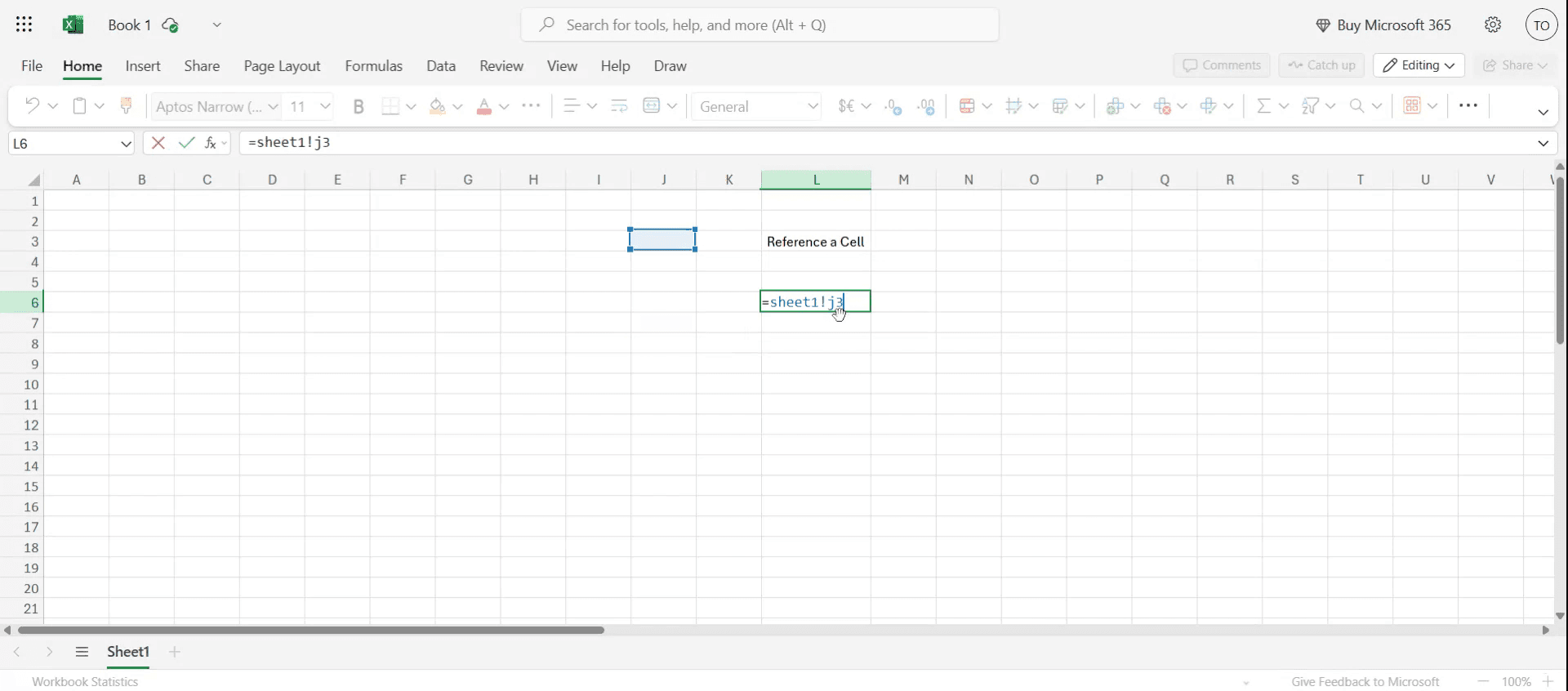
Siga esta fórmula, pois ela irá guiá-lo pelo processo de referenciação.

Passo 3
Assim que a fórmula for aplicada, a referência para a célula pretendida ficará visível.
Dicas de especialista para referenciar uma célula de outra folha no Microsoft Excel
Abra o seu livro do Excel
Inicie o Microsoft Excel e abra o livro que contém várias folhas.Selecione a célula onde pretende a referência
Vá para a folha e clique na célula onde pretende que o valor referenciado apareça.Escreva o sinal de igual (=)
Comece a sua fórmula escrevendo=, o que indica ao Excel que está a introduzir uma fórmula.Navegue para a folha que pretende referenciar
Clique no separador da folha que contém a célula que pretende referenciar.Clique na célula a ser referenciada
Selecione a célula cujo valor pretende obter. O Excel criará automaticamente a referência correta.Prima Enter para confirmar a referência
Depois de selecionar a célula, prima Enter. O Excel regressará à folha original e mostrará o valor referenciado.
Problemas comuns e como evitá-los
Formato incorreto do nome da folha
Se o nome da folha contiver espaços, o Excel irá colocá-lo automaticamente entre aspas simples. Não remova essas aspas.Eliminar a folha referenciada
Se eliminar a folha de origem, a referência deixará de funcionar e apresentará um erro#REF!.Não premir Enter depois de selecionar a célula
Se não premir Enter, a referência não será aplicada e a fórmula poderá não funcionar.Escrever manualmente a fórmula de forma incorreta
Escrever incorretamente o nome da folha ou a referência da célula pode causar erros. Utilize o método de clicar para inserir do Excel sempre que possível.Referenciar ficheiros externos de forma inadequada
Se estiver a referenciar uma célula de outro livro, certifique-se de que o ficheiro está aberto ou guardado numa localização fiável.
Perguntas frequentes comuns sobre a referenciação de células no Excel
Como referencio uma célula de outra folha?
Use o formato=SheetName!CellAddress. Por exemplo,=Sheet2!A1.E se o nome da folha tiver espaços?
O Excel adicionará aspas simples. Exemplo:='Sales Report'!B2.Posso referenciar várias células ou intervalos?
Sim, pode referenciar um intervalo como=Sheet3!A1:C3.O que acontece se eu mover a célula de origem?
O Excel atualizará automaticamente a referência para refletir a nova localização da célula.Posso referenciar uma célula de outro livro?
Sim, use o formato[WorkbookName.xlsx]SheetName!CellAddressse o ficheiro estiver aberto ou ligado.Como gravar o ecrã no Mac?
Para gravar o ecrã num Mac, pode usar o Trupeer AI. Permite capturar o ecrã inteiro e oferece capacidades de IA, como adicionar avatares de IA, adicionar locução, adicionar zoom in e out no vídeo. Com a funcionalidade de tradução de vídeo por IA da Trupeer, pode traduzir o vídeo para mais de 30 idiomas.Como adicionar um avatar de IA a uma gravação de ecrã?
Para adicionar um avatar de IA a uma gravação de ecrã, precisará de usar uma ferramenta de gravação de ecrã com IA. O Trupeer AI é uma ferramenta de gravação de ecrã com IA, que o ajuda a criar vídeos com vários avatares e também o ajuda a criar o seu próprio avatar para o vídeo.Como gravar o ecrã no Windows?
Para gravar o ecrã no Windows, pode usar a Barra de Jogos integrada (Windows + G) ou uma ferramenta avançada de IA como o Trupeer AI para funcionalidades mais avançadas, como avatares de IA, locução, tradução etc.Como adicionar locução ao vídeo?
Para adicionar locução aos vídeos, descarregue a extensão Chrome do Trupeer AI. Depois de se registar, carregue o seu vídeo com voz, escolha a locução pretendida no Trupeer e exporte o seu vídeo editado.Como faço zoom numa gravação de ecrã?
Para aplicar zoom durante uma gravação de ecrã, use os efeitos de zoom no Trupeer AI, que permitem aplicar zoom in e out em momentos específicos, melhorando o impacto visual do conteúdo do seu vídeo.
As pessoas também perguntam
Gerador de documentação técnica
Software de base de conhecimento
Como ativar a régua no Microsoft Excel
Como manter a linha superior visível no Microsoft Excel
Como inserir uma nova folha de cálculo no Microsoft Excel
Como criar uma folha de notas no MS Excel
Como adicionar um seletor de data de calendário às células no MS Excel

