
Como redimensionar no Canva
Aprenda a redimensionar designs no Canva com ou sem uma conta Pro. Altere as dimensões para redes sociais, impressão ou tamanhos personalizados em apenas alguns cliques.
Este guia apresenta um processo passo a passo para redimensionar designs no Canva. A funcionalidade de redimensionamento permite aos utilizadores ajustar os seus designs para se adequarem a diferentes dimensões e formatos.
Tenha em atenção que o redimensionamento no Canva é uma funcionalidade disponível com uma subscrição Pro, que requer uma atualização para ser acedida.
Pode redimensionar imagens, texto, vídeos ou designs completos no Canva utilizando as alças de redimensionamento, as definições de posição ou a funcionalidade Redimensionar & Magic Switch (para utilizadores Pro).
1. Redimensionar com Alças:
Clique no elemento (imagem, texto, vídeo) que pretende redimensionar.
Arraste as alças dos cantos para redimensionar mantendo a proporção.
Use as alças laterais para esticar a largura ou a altura de forma independente.
2. Redimensionar com Definições de Posição:
Selecione o elemento.
Na barra de ferramentas superior, clique em Posição ou Tamanho (consoante a sua versão).
Introduza valores específicos de Largura e Altura.
Use o ícone do cadeado para manter ou desbloquear a proporção.
3. Utilizar Redimensionar & Magic Switch (funcionalidade Pro):
Abra o seu design.
Clique em Redimensionar & Magic Switch no menu superior.
Escolha um tamanho predefinido ou introduza dimensões personalizadas.
Selecione Redimensionar (para atualizar o design atual) ou Copiar & redimensionar (para criar um novo).
4. Redimensionar um Design Completo:
Disponível para Canva Pro, Teams, Educação e Organizações sem fins lucrativos.
Vá a Redimensionar & Magic Switch, selecione as suas novas dimensões ou um modelo (por exemplo, Publicação do Instagram, A4) e confirme.
5. Redimensionar Vídeos:
Selecione o elemento de vídeo.
Use as alças de redimensionamento ou introduza o tamanho exato nas definições de Posição.
Os vídeos também podem ser redimensionados utilizando o Magic Switch para formatos ideais para redes sociais.
Guia passo a passo: como redimensionar no Canva
Passo 1
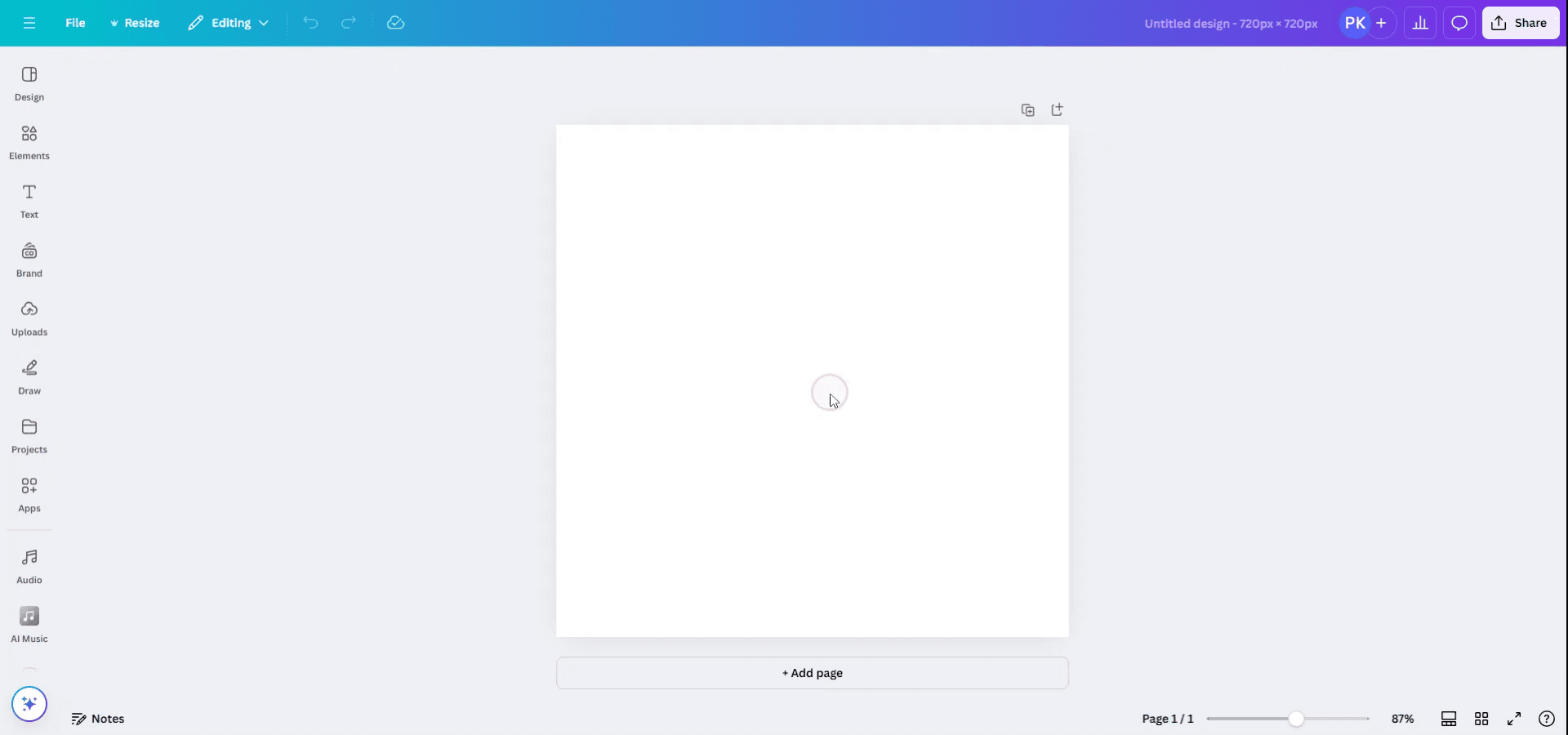
Para redimensionar um design no Canva, comece por abrir um design existente.
Passo 2
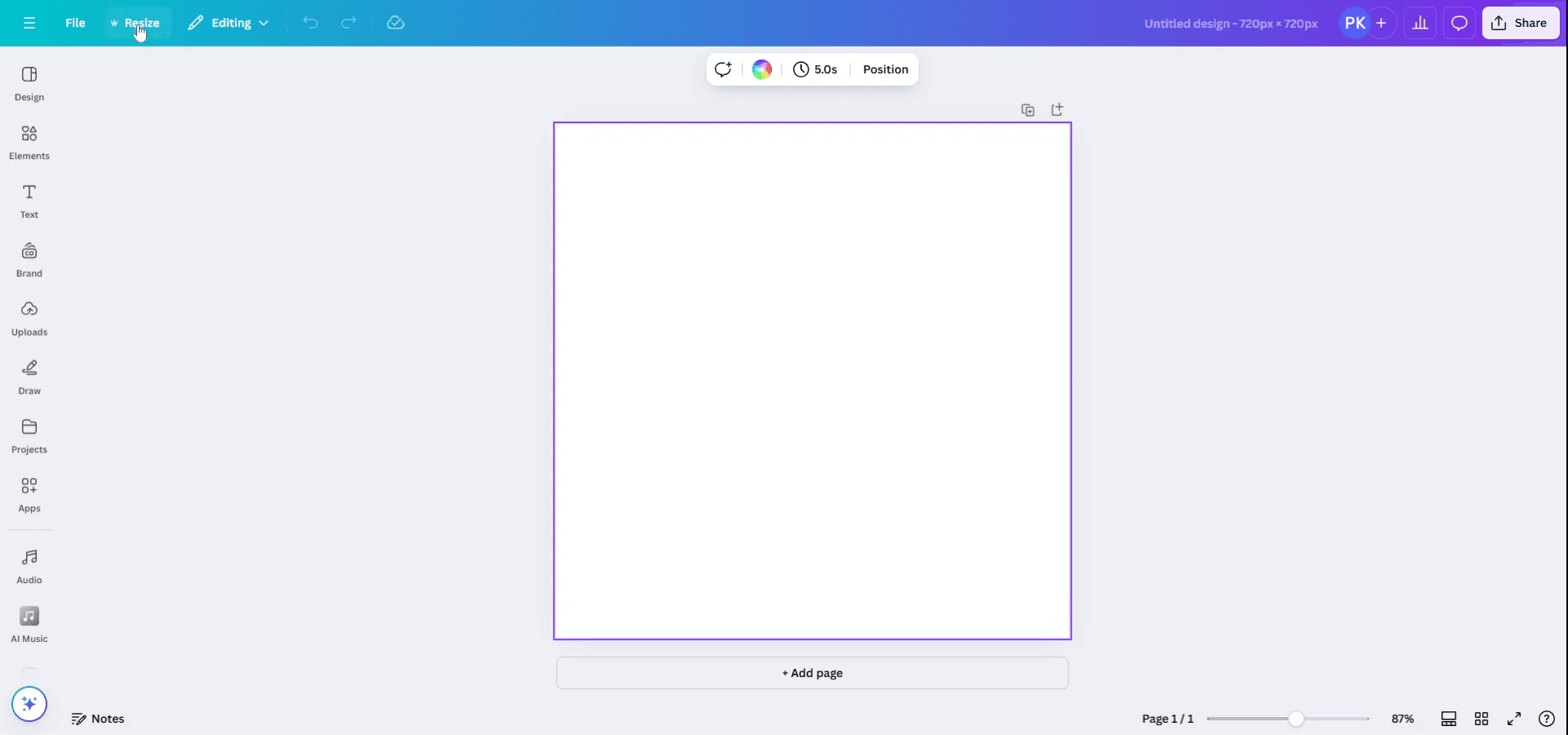
Depois de o design estar aberto, navegue até ao menu no topo e clique no botão 'Redimensionar'. Tenha em atenção que esta é uma funcionalidade disponível apenas para membros do Canva Pro, por isso certifique-se de que a sua subscrição foi atualizada para aceder a esta funcionalidade.
Passo 3
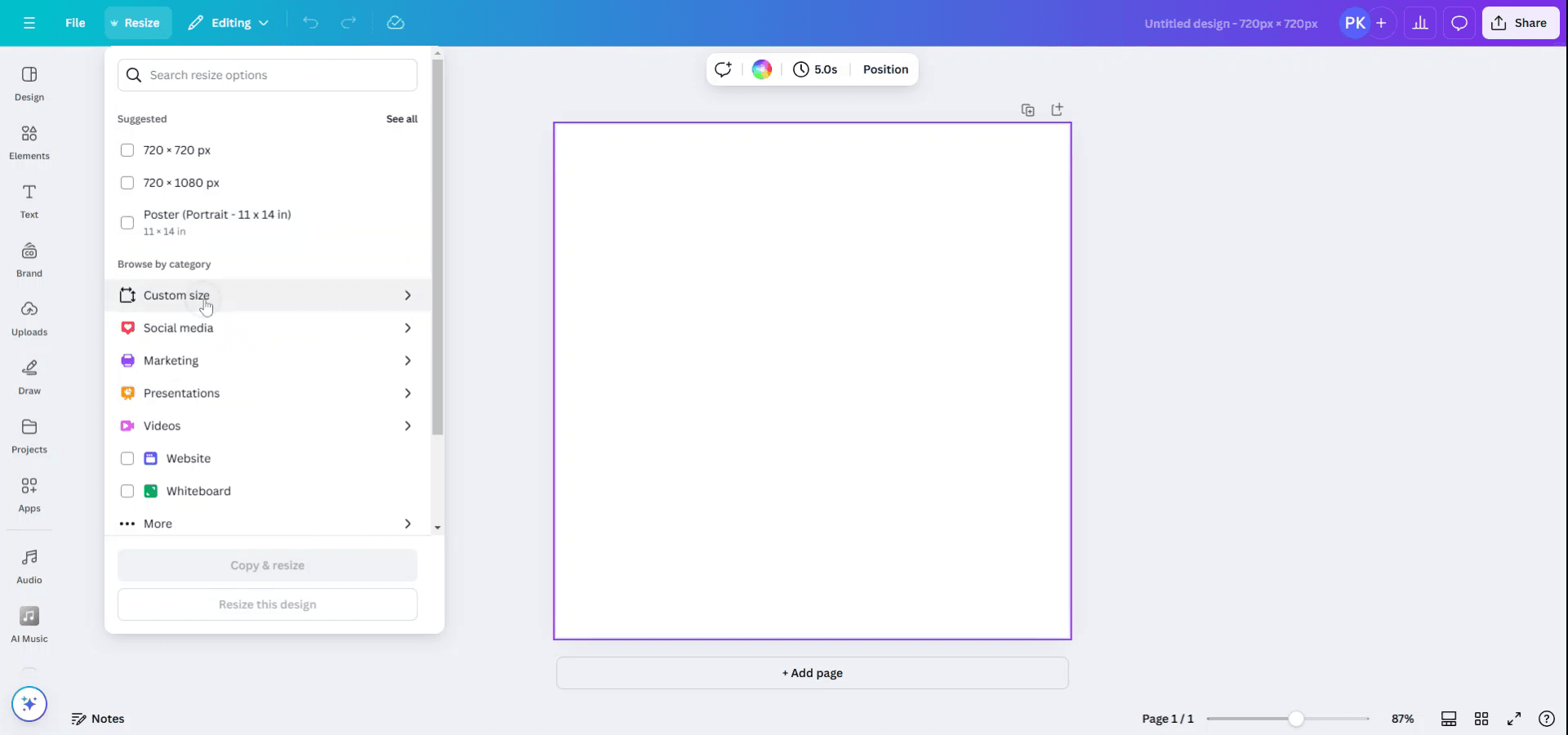
Depois de selecionar 'Redimensionar', verá opções de redimensionamento sugeridas. Pode escolher entre estas sugestões ou explorar diferentes categorias para encontrar o tamanho certo. Se tiver dimensões específicas em mente, clique em 'Tamanho Personalizado' para introduzir as suas próprias medidas.
Passo 4
Introduza a largura e a altura pretendidas para o seu design, de acordo com as suas necessidades.
Depois de introduzir as dimensões, verifique se tudo está correto e, em seguida, clique em 'Redimensionar' para ajustar o seu design em conformidade.
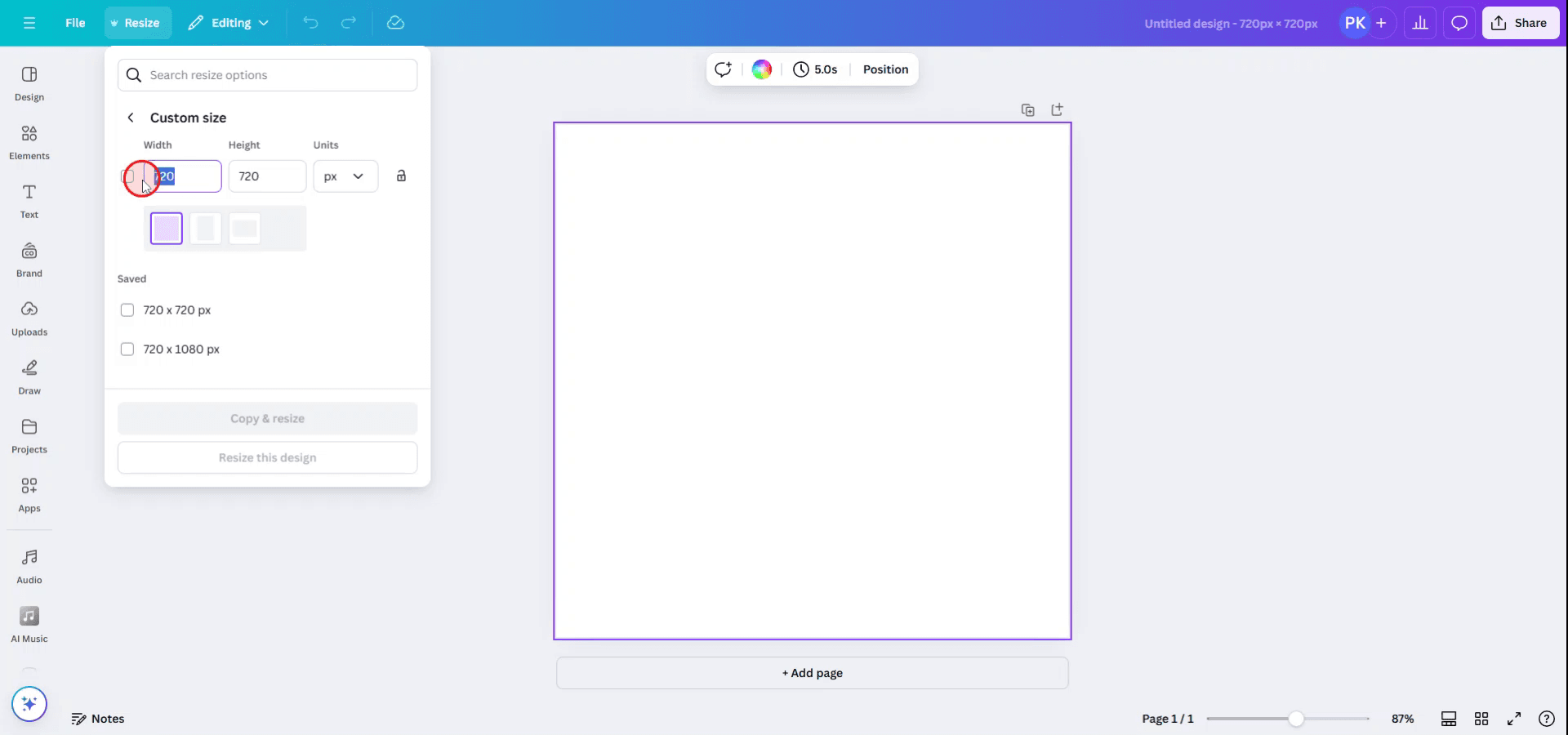
Passo 5
Nesta fase, tem a opção de redimensionar o design existente ou de 'Copiar e Redimensionar', o que abrirá o seu design numa nova janela com as novas dimensões.
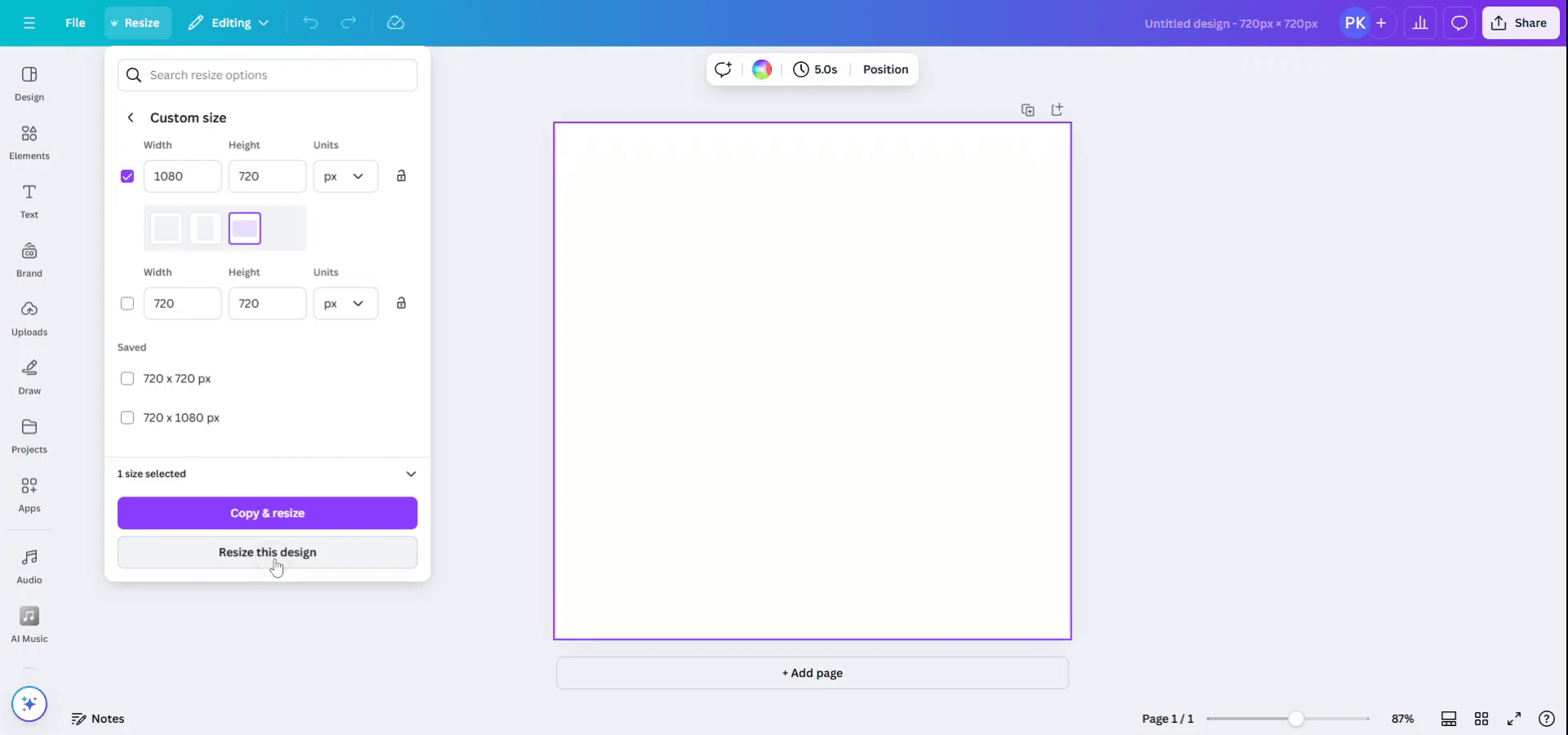
Passo 6
Será apresentada uma pré-visualização do design redimensionado. Clique em 'Confirmar' para finalizar o redimensionamento do seu design.
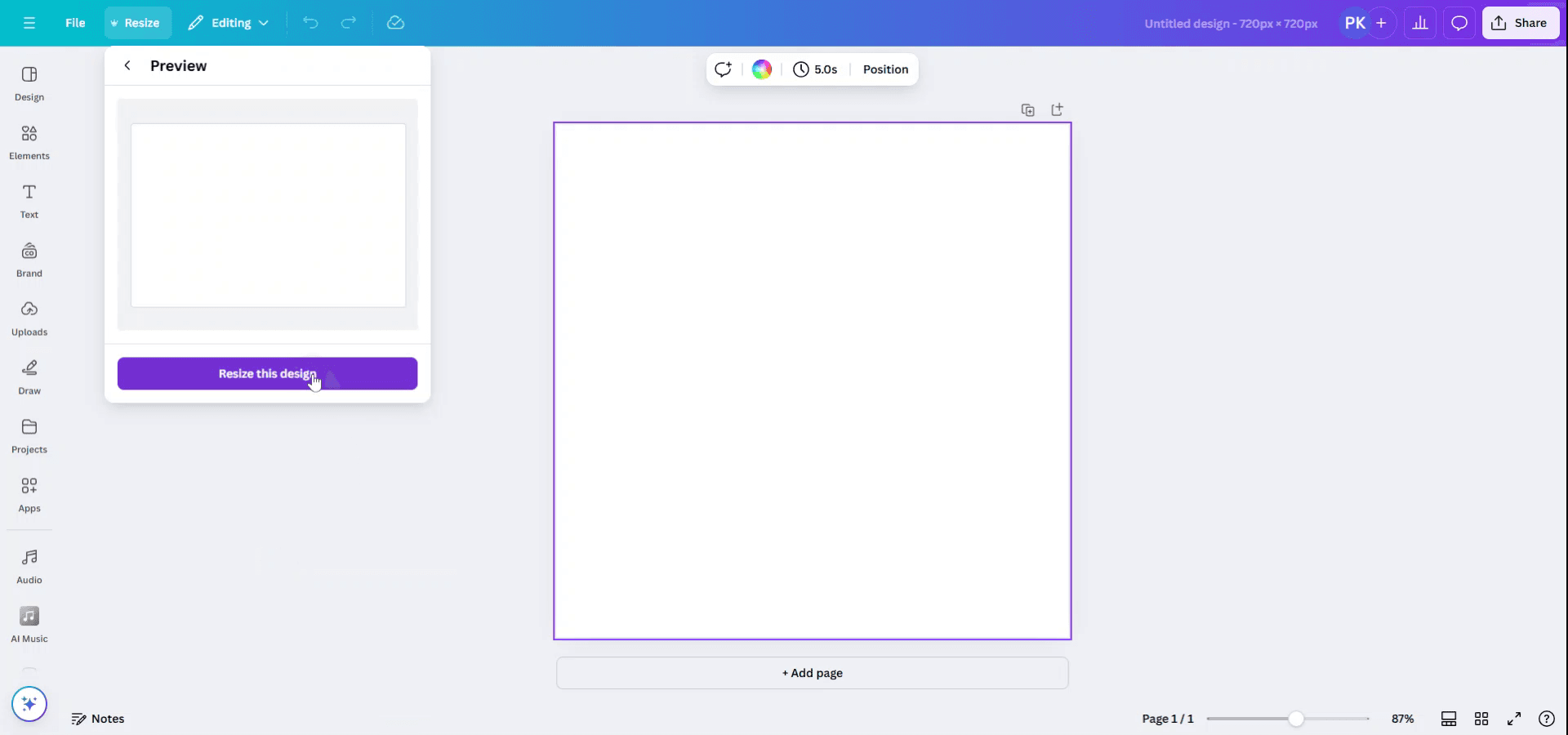
Dicas profissionais para redimensionar no Canva
Use a ferramenta Redimensionar (Canva Pro): Se é utilizador do Canva Pro, use o botão "Redimensionar" no canto superior esquerdo para ajustar rapidamente o seu design a diferentes dimensões. Pode escolher entre tamanhos predefinidos ou introduzir dimensões personalizadas.
Redimensionar elementos manualmente: Para redimensionar elementos individuais (como texto, imagens ou formas), clique no elemento e arraste os controlos dos cantos para ajustar o tamanho. Mantenha premida a tecla "Shift" enquanto redimensiona para preservar a proporção.
Redimensionar para caber na tela: Se adicionou um elemento maior que não cabe no seu design, pode clicar no elemento e usar os controlos de redimensionamento para o tornar mais pequeno ou ajustar o layout em conformidade.
Copiar e redimensionar: Se estiver a trabalhar com um modelo, use o botão "Fazer uma cópia" antes de redimensionar para manter o design original intacto.
Use a grelha ou os guias de alinhamento: Use uma grelha ou os guias de alinhamento do Canva para ajudar a posicionar perfeitamente os elementos redimensionados dentro da tela.
Erros comuns e como evitá-los ao redimensionar no Canva
Distorcer elementos ao redimensionar: Por vezes, o redimensionamento pode fazer com que os elementos pareçam esticados ou esmagados.
Correção: Mantenha premida a tecla "Shift" enquanto redimensiona para manter as proporções originais.Elementos desalinhados após redimensionar: Depois de redimensionar, os elementos podem perder o alinhamento no seu design.
Correção: Use as ferramentas de alinhamento do Canva ou a vista de grelha para garantir que os elementos ficam corretamente alinhados.Proporção incorreta: Redimensionar o design inteiro pode alterar a sua proporção, afetando o resultado final.
Correção: Mantenha a proporção bloqueada (mantendo premida a tecla "Shift") ou use tamanhos predefinidos para garantir consistência.Qualidade da imagem ao redimensionar: Aumentar uma imagem pequena pode reduzir a sua resolução e torná-la pixelizada.
Correção: Use imagens de alta resolução que não percam qualidade ao serem redimensionadas.Não considerar o layout do design: Redimensionar um design pode afetar a distribuição dos elementos e fazê-los parecer desorganizados ou mal alinhados.
Correção: Redimensione os elementos gradualmente e verifique o design global antes de finalizar.
FAQs comuns sobre redimensionamento no Canva
Como redimensiono o meu design no Canva?
Clique no botão "Resize" (Canva Pro) para ajustar a dimensões predefinidas ou personalizadas, ou arraste manualmente os limites dos elementos para os redimensionar.Posso redimensionar um design do Canva sem perder qualidade?
Para melhores resultados, evite ampliar imagens pequenas e utilize elementos de alta resolução. Os utilizadores do Canva Pro podem redimensionar o design completo mantendo a qualidade.Posso redimensionar um modelo no Canva?
Sim, pode redimensionar modelos usando a ferramenta "Resize" (Pro) ou redimensionando manualmente a área de trabalho e os elementos.O redimensionamento afeta a disposição do meu design?
Sim, o redimensionamento pode afetar a sua disposição. Certifique-se de verificar o alinhamento e o espaçamento após redimensionar para garantir que tudo fica bem.Posso redimensionar texto no Canva?
Sim, basta clicar na caixa de texto e arrastar as alças dos cantos para redimensionar. Use a barra de ferramentas para ajustar o tamanho da fonte com mais precisão.Como gravar o ecrã no Mac?
Para gravar o ecrã num Mac, pode usar o Trupeer AI. Permite capturar o ecrã inteiro e oferece capacidades de IA, como adicionar avatares de IA, adicionar locução, adicionar zoom de aproximação e afastamento no vídeo. Com a funcionalidade de tradução de vídeo por IA do Trupeer, pode traduzir o vídeo para mais de 30 idiomas.Como adicionar um avatar de IA a uma gravação de ecrã?
Para adicionar um avatar de IA a uma gravação de ecrã, terá de usar uma ferramenta de gravação de ecrã com IA. O Trupeer AI é uma ferramenta de gravação de ecrã com IA, que o ajuda a criar vídeos com vários avatares e também o ajuda a criar o seu próprio avatar para o vídeo.Como gravar o ecrã no Windows?
Para gravar o ecrã no Windows, pode usar a Game Bar integrada (Windows + G) ou uma ferramenta avançada de IA como o Trupeer AI para funcionalidades mais avançadas, como avatares de IA, locução, tradução, etc.Como adicionar locução ao vídeo?
Para adicionar locução a vídeos, transfira a extensão do Chrome do trupeer ai. Depois de se inscrever, carregue o seu vídeo com voz, escolha a locução pretendida no Trupeer e exporte o vídeo editado.Como faço zoom numa gravação de ecrã?
Para fazer zoom durante uma gravação de ecrã, use os efeitos de zoom no Trupeer AI, que permitem aproximar e afastar em momentos específicos, melhorando o impacto visual do conteúdo do seu vídeo.
Leituras sugeridas
Gerador de documentação técnica
Software de base de conhecimento
Como transformar uma imagem numa página para colorir no Canva
Como imprimir em frente e verso no Canva

