
Como partilhar um repositório GitHub através de um link
Saiba como partilhar o seu repositório GitHub com outras pessoas através de uma ligação direta. Perfeito para colaborar, mostrar código ou acrescentar ao seu portefólio.
Este documento fornece um processo abrangente para partilhar uma ligação para um repositório do GitHub.
Siga estes passos simples para copiar e distribuir a URL do repositório de forma eficiente, garantindo acesso contínuo para colaboração ou utilização pública.
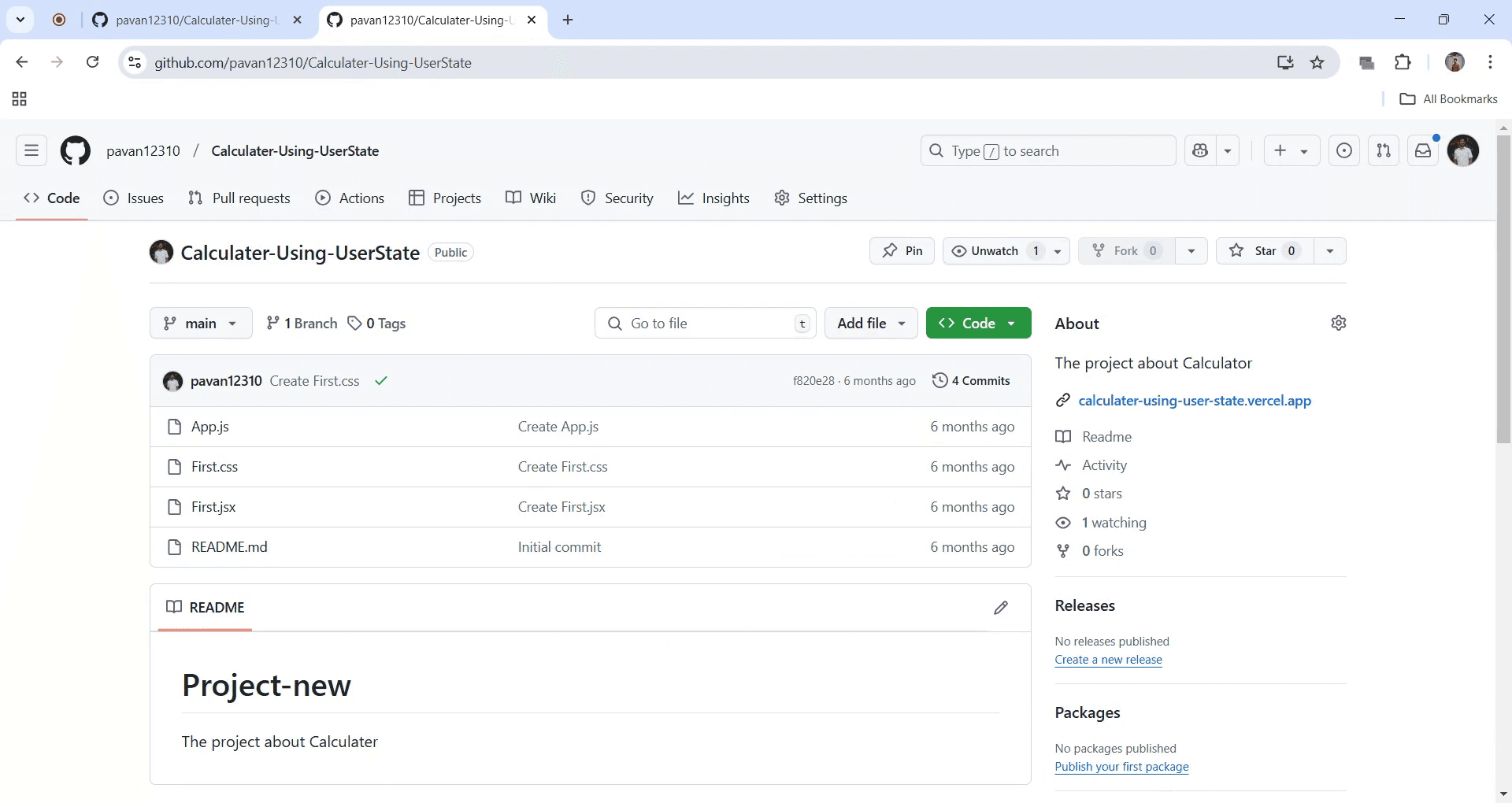
1. Vá para o repositório
Abra o GitHub e navegue até ao repositório que pretende partilhar.
2. Clique no botão “Code”
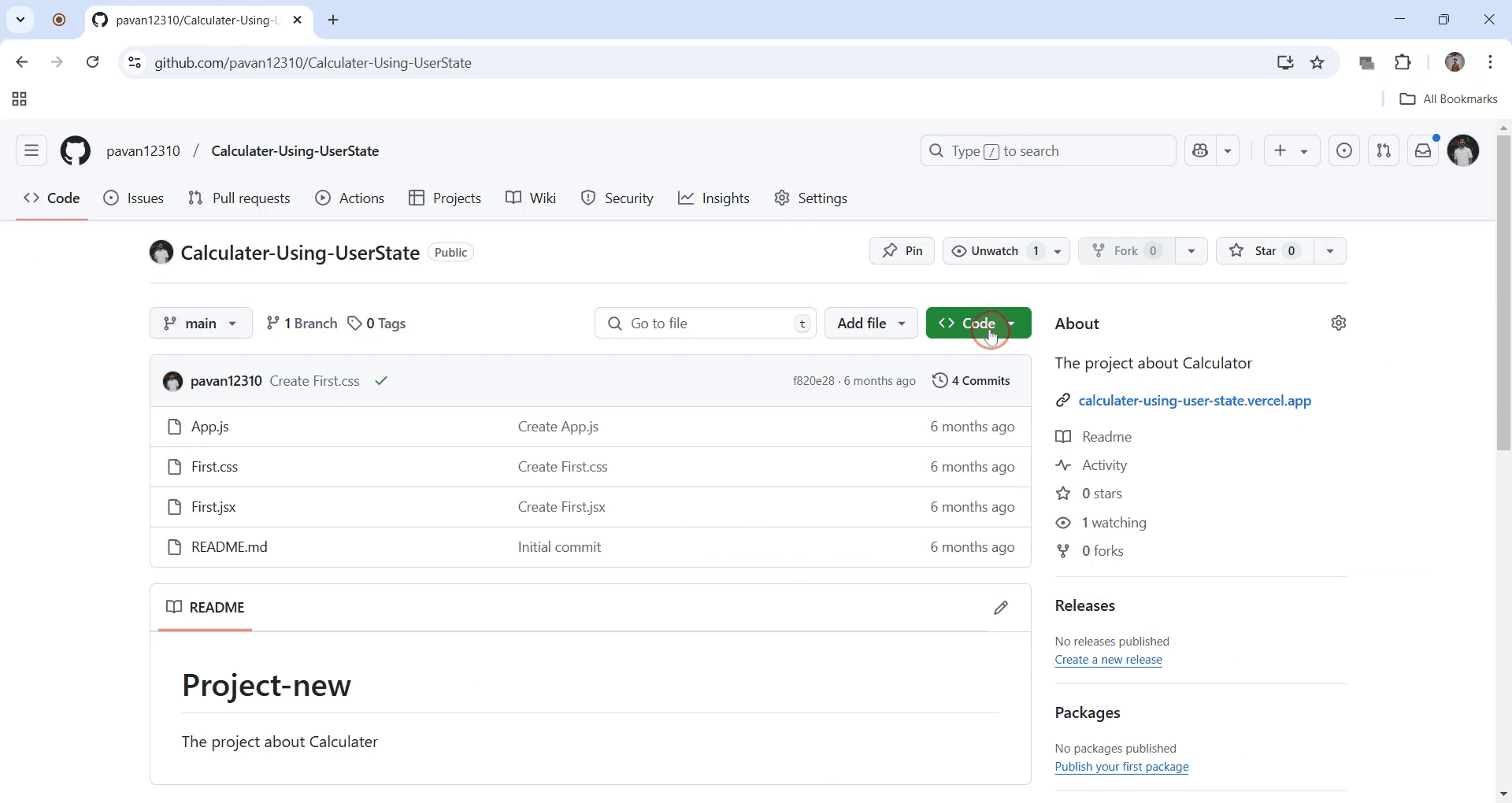
Este botão verde está localizado perto do canto superior direito da página do repositório.
3. Copie a URL
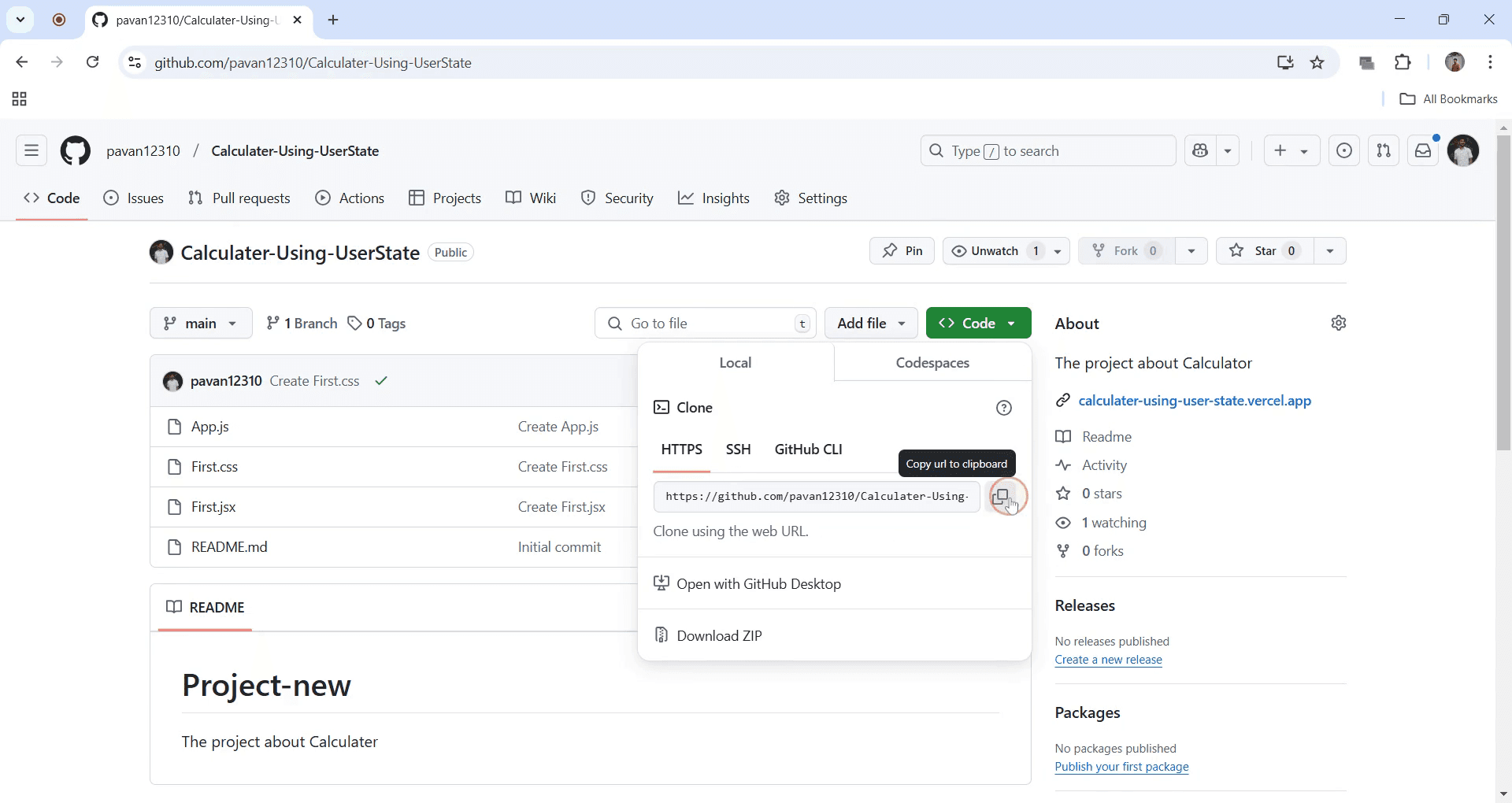
Clique no ícone da área de transferência junto à ligação do repositório (em “HTTPS”) para a copiar.
4. Partilhe a ligação
Cole a URL copiada onde quer que pretenda partilhá-la, num website, num e-mail ou numa mensagem.
5. Aceda ao repositório
Qualquer pessoa que clique na ligação será direcionada diretamente para o repositório do GitHub.
Guia Passo a Passo: Como Partilhar um Repositório GitHub via Ligação
Passo 1
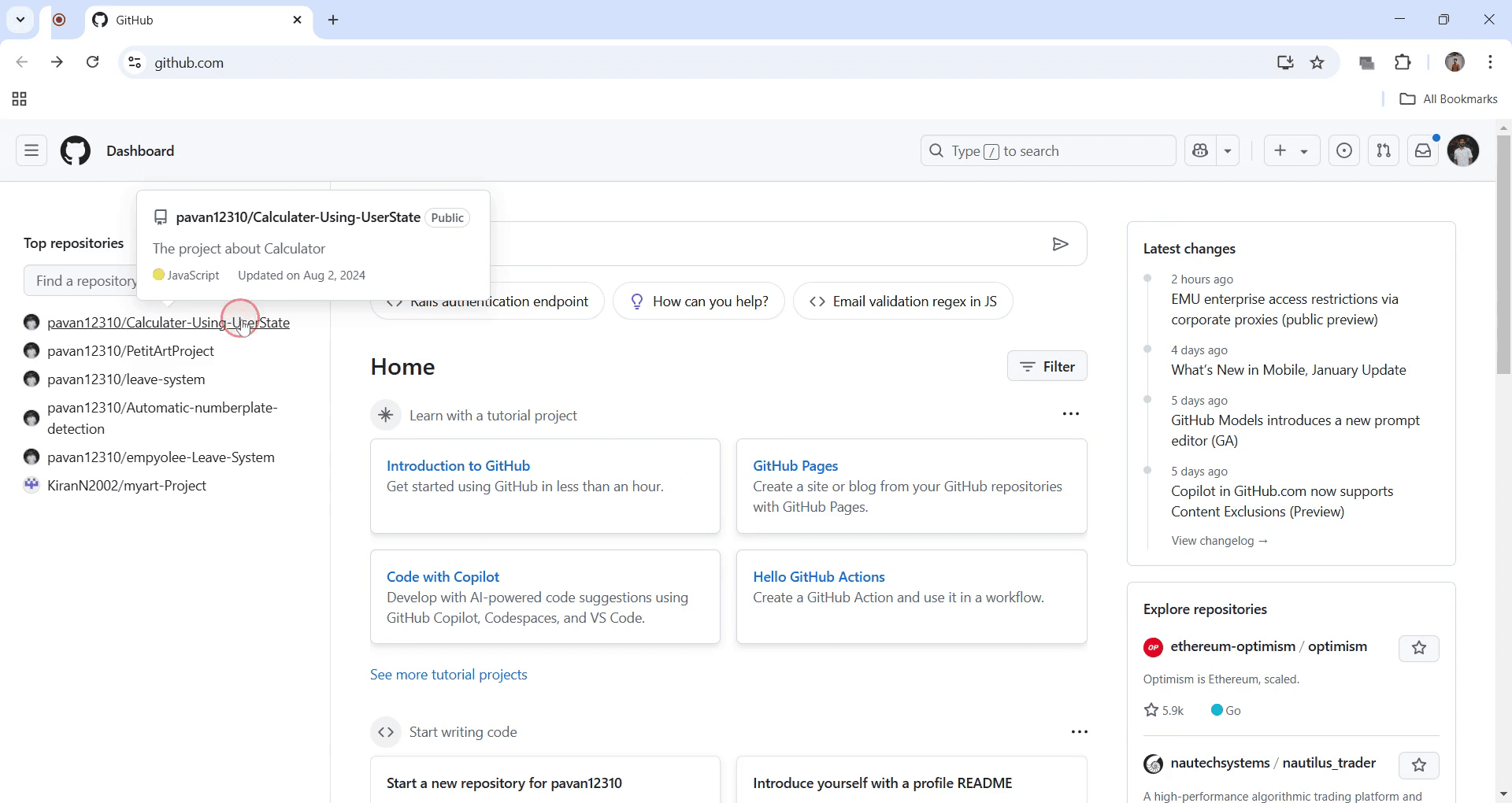
Navegue até ao repositório no GitHub que pretende partilhar. Clique na ligação do repositório para o abrir.
Passo 2
Assim que o repositório estiver aberto, clique no botão verde "Code" que é apresentado.
Passo 3
Depois de clicar no botão "Code", selecione o ícone de copiar para copiar a URL.
Passo 4
Com a URL copiada, pode partilhar esta ligação através de aplicações de mensagens ou e-mail. Para verificar a ligação, abra um novo separador do navegador, cole a ligação e prima Enter. O repositório deverá abrir, confirmando que a ligação está correta.
Dicas profissionais para partilhar um repositório GitHub através de um link
Certifique-se de que o seu repositório é público se quiser que qualquer pessoa com a ligação lhe possa aceder.
Use o botão Clonar ou transferir e copie o URL HTTPS ou SSH para uma partilha fácil.
Se partilhar com pessoas específicas, considere convidá-las como colaboradoras para repositórios privados.
Erros comuns e como evitá-los ao partilhar um repositório GitHub através de um link
Esquecer-se de definir o repositório como público, se quiser que outros lhe acedam; verifique as definições de visibilidade do repositório.
Partilhar a ligação para um repositório privado sem dar ao destinatário acesso; certifique-se de que ele tem as permissões necessárias.
Enviar o formato de ligação incorreto para clonagem; use a ligação HTTPS ou SSH adequada para diferentes métodos de acesso.
FAQs comuns para partilhar um repositório GitHub através de um link
Posso partilhar um link de um repositório GitHub com alguém que não tem acesso?
Para repositórios privados, terá de o convidar como colaborador antes de partilhar o link.Como posso partilhar um ficheiro específico do meu repositório?
Abra o ficheiro no GitHub, clique em Raw e, em seguida, copie o URL do seu navegador para partilhar um link direto para esse ficheiro.Como gravar ecrã num Mac?
Para gravar ecrã num Mac, pode usar a Trupeer AI. Permite-lhe capturar o ecrã inteiro e oferece capacidades de IA, como adicionar avatares de IA, adicionar locução e aplicar zoom para dentro e para fora no vídeo. Com a funcionalidade de tradução de vídeo por IA da trupeer, pode traduzir o vídeo para mais de 30 idiomas.Como adicionar um avatar de IA a uma gravação de ecrã?
Para adicionar um avatar de IA a uma gravação de ecrã, terá de usar uma ferramenta de gravação de ecrã com IA. A Trupeer AI é uma ferramenta de gravação de ecrã com IA, que o ajuda a criar vídeos com vários avatares e também o ajuda a criar o seu próprio avatar para o vídeo.Como gravar ecrã no Windows?
Para gravar ecrã no Windows, pode usar a Barra de Jogo incorporada (Windows + G) ou uma ferramenta de IA avançada como a Trupeer AI para funcionalidades mais avançadas, como avatares de IA, locução, tradução, etc.Como adicionar locução a um vídeo?
Para adicionar locução a vídeos, transfira a extensão do Chrome da Trupeer AI. Depois de se registar, carregue o seu vídeo com voz, escolha a locução desejada na Trupeer e exporte o seu vídeo editado.Como faço zoom numa gravação de ecrã?
Para fazer zoom durante uma gravação de ecrã, use os efeitos de zoom na Trupeer AI, que lhe permitem aproximar e afastar em momentos específicos, melhorando o impacto visual do conteúdo do seu vídeo.
Leituras sugeridas
Gerador de documentação técnica
Software de base de conhecimento
Como transformar uma imagem numa página para colorir no Canva
Como imprimir frente e verso no Canva
Como transferir vários ficheiros de uma vez a partir do Canva

