
Como esticar texto no Canva
Quer aumentar ou redimensionar texto no Canva? Este tutorial rápido mostra-lhe como alongar texto horizontal ou verticalmente para criar tipografia elegante em segundos.
Este guia apresenta um processo passo a passo para aumentar ou estender tipos de letra no Canva.
Siga as instruções abaixo para modificar eficazmente o tamanho dos tipos de letra usando as ferramentas intuitivas do Canva.
Quer esticar ou deformar o seu texto no Canva? Existem algumas formas fáceis de o fazer, seja redimensionando manualmente a caixa de texto ou usando a aplicação TypeCraft do Canva para efeitos mais criativos, como dobrar ou torcer.
Veja como ambos os métodos funcionam:
Método 1: Esticar texto com as alças de redimensionamento
Clique no seu texto
Selecione a caixa de texto que pretende esticar.Utilize as alças de redimensionamento
Verá pequenas alças brancas em forma de cápsula à volta das margens da caixa de texto.
Arraste-as horizontalmente ou verticalmente para esticar o texto na direção que quiser.Observe como o texto se comporta
Se encolher demasiado a caixa, o texto pode ir para uma nova linha ou ultrapassar a caixa. Pode ajustá-lo até ficar exatamente como pretende.
Método 2: Deformar texto com o TypeCraft
Abra a aplicação TypeCraft
No lado esquerdo do Canva, clique em Aplicações e procure “TypeCraft.”Escreva e dê estilo ao seu texto
Depois de entrar no TypeCraft, introduza o seu texto e escolha entre opções para o dobrar, torcer, deformar ou esticar como quiser.Adicione-o ao seu design
Quando estiver satisfeito com o aspeto, clique em Adicionar elemento ao design para o incorporar no seu projeto do Canva. Pode movê-lo ou redimensioná-lo como qualquer outro elemento.
Guia passo a passo: Como esticar texto no Canva
Passo 1
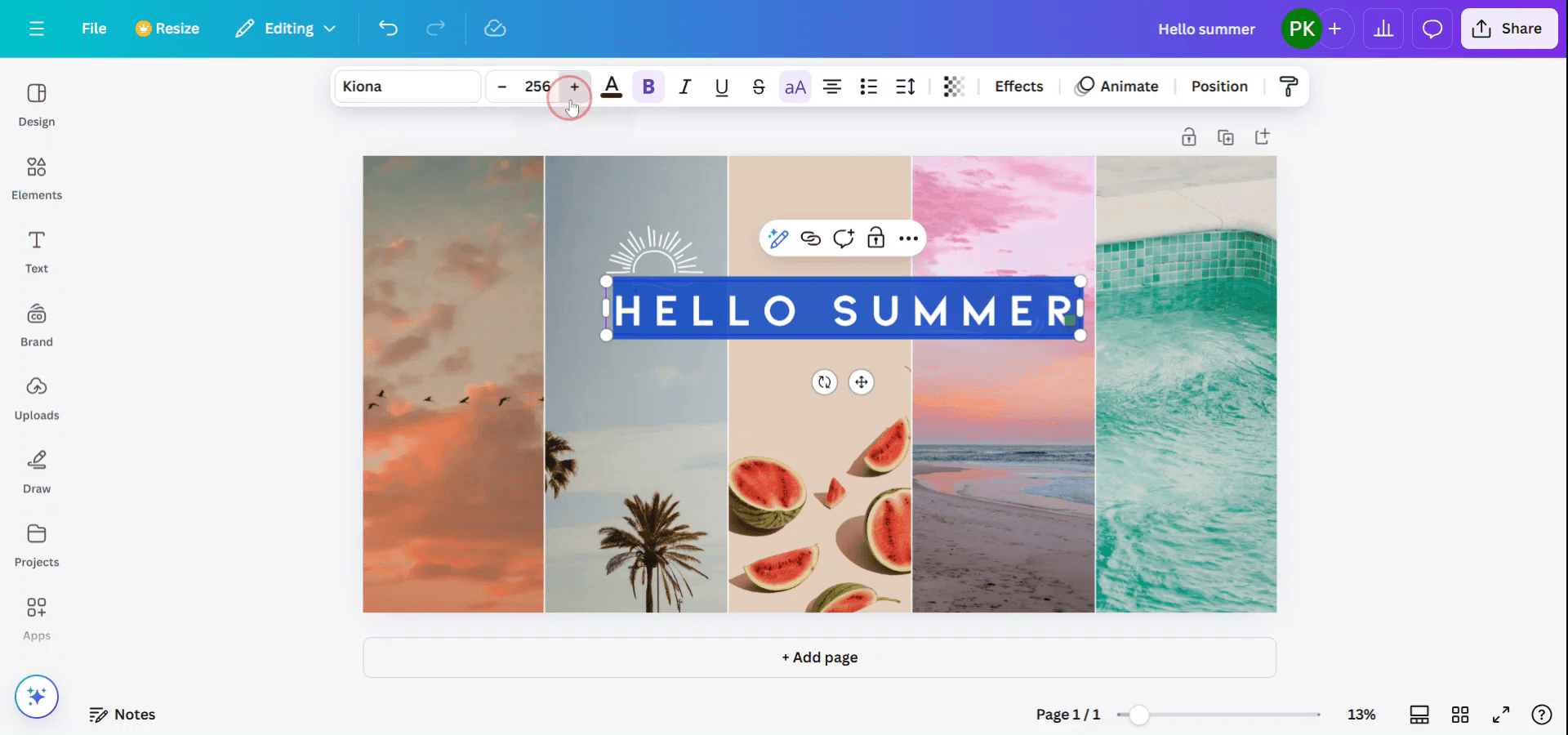
Para começar a esticar um tipo de letra no Canva, selecione primeiro o tipo de letra que pretende aumentar ou alongar. Depois de o selecionar, aparecerá uma barra de ferramentas. Utilize essa barra de ferramentas para clicar e aumentar o tamanho do tipo de letra.
Passo 2
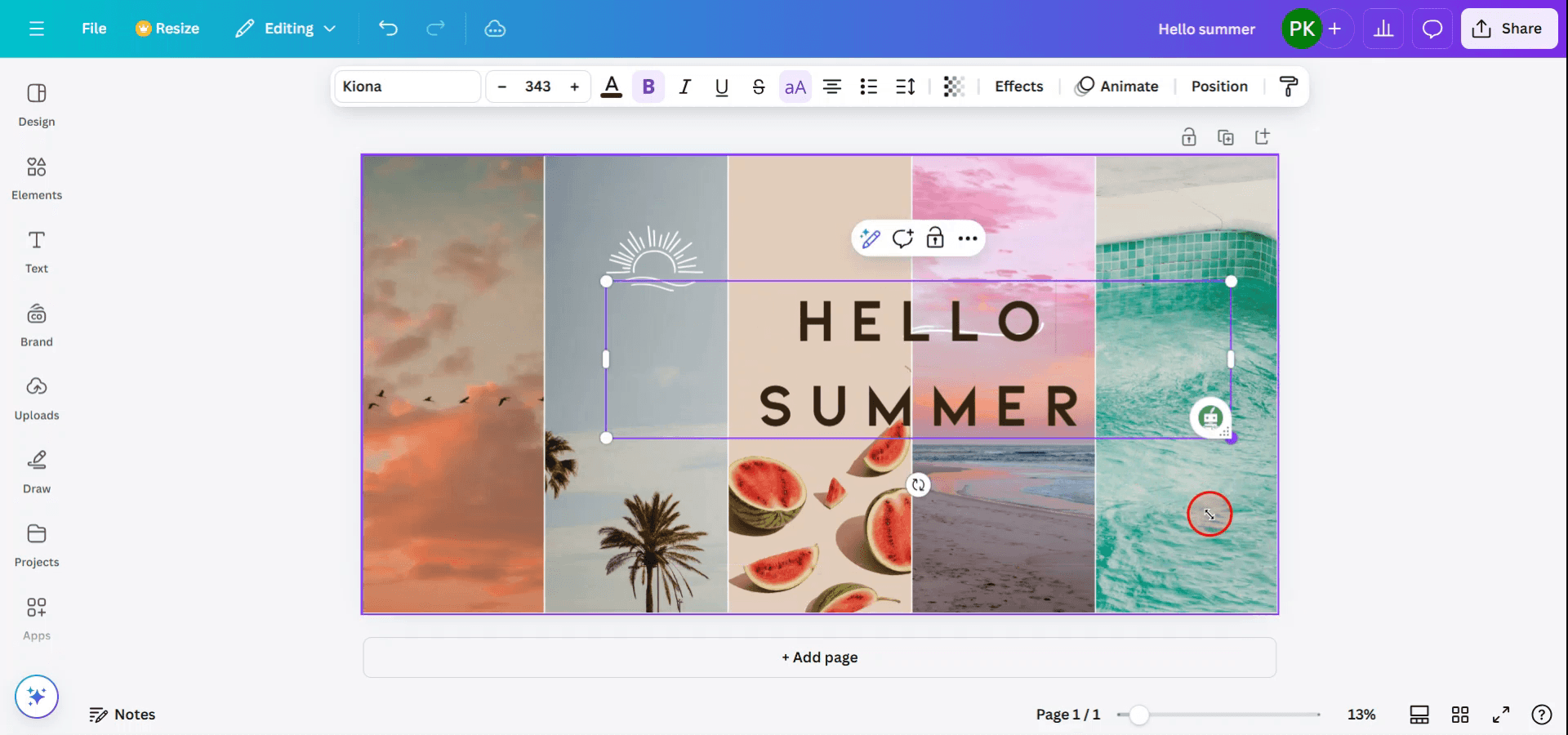
Em alternativa, pode selecionar diretamente a caixa de texto e clicar no botão de redimensionamento. Este botão fornece outro método para ajustar o tamanho do seu texto.
Dicas profissionais para esticar texto no Canva
Selecione o seu texto:
Clique na caixa de texto que contém o tipo de letra que quer esticar.Abra o painel "Espaçamento":
Depois de selecionar o texto, vá à barra de ferramentas superior e clique no botão “Espaçamento”. Isto abre as opções de espaçamento entre letras e entre linhas.Ajuste o espaçamento entre letras:
No painel "Espaçamento", aumente o espaçamento entre letras para esticar o tipo de letra horizontalmente. Mova o controlo deslizante para a direita para adicionar espaço entre as letras e fazer com que o texto pareça esticado.Use a opção de redimensionamento:
Em alternativa, pode clicar e arrastar as extremidades da caixa de texto para esticar todo o texto horizontalmente, mas isto pode distorcer o tipo de letra consoante a tipografia.Ajuste finamente o alongamento:
Pode experimentar tanto o espaçamento entre letras como o redimensionamento para obter o efeito desejado. Tenha em atenção como o tipo de letra mantém a legibilidade quando esticado.
Armadilhas comuns e como evitá-las ao esticar texto no Canva
Distorção do tipo de letra:
Esticar demasiado os tipos de letra pode torná-los difíceis de ler ou com um aspeto distorcido. Tente usar um nível subtil de esticamento e evite ajustes extremos.Excesso de espaçamento:
Adicionar demasiado espaçamento entre letras pode fazer com que o texto pareça desarticulado. Ajuste em pequenos incrementos até encontrar um alongamento natural que funcione com o seu design.O esticamento reduz a legibilidade:
Alguns tipos de letra tornam-se menos legíveis quando são esticados demasiado. Teste o texto visualizando-o à distância para garantir que continua legível.Esticamento inconsistente ao longo do texto:
Se estiver a esticar várias linhas de texto, certifique-se de que ajusta cada linha de forma consistente para um aspeto coeso.Impossibilidade de esticar todos os tipos de letra:
Nem todos os tipos de letra são adequados para esticar. Utilize tipos de letra simples sem serifas ou modernos para obter melhores resultados ao esticar.
Perguntas frequentes comuns sobre como esticar texto no Canva
Posso esticar qualquer tipo de letra no Canva?
Pode esticar a maioria dos tipos de letra no Canva ajustando o espaçamento entre letras ou redimensionando a caixa de texto, mas alguns tipos de letra podem não esticar bem sem distorcer.Como faço para o texto parecer mais alongado?
Use o painel "Spacing" para ajustar o espaçamento entre letras ou use as alças de redimensionamento para esticar o texto horizontalmente.Posso esticar o texto verticalmente no Canva?
Embora possa esticar a caixa de texto verticalmente, o Canva não oferece uma opção direta para esticar o texto verticalmente sem o distorcer. Terá de redimensionar a caixa de texto e ajustar em conformidade.Esticar o tipo de letra afeta a qualidade do design?
Esticar pode afetar o aspeto geral, especialmente se for exagerado. Teste diferentes níveis de estiramento para manter o design profissional e visualmente equilibrado.Esticar tipos de letra é uma funcionalidade gratuita no Canva?
Sim, esticar tipos de letra usando o espaçamento entre letras e o redimensionamento está disponível na versão gratuita do Canva.Como gravar o ecrã no Mac?
Para gravar o ecrã num Mac, pode usar o Trupeer AI. Permite capturar o ecrã inteiro e oferece capacidades de IA, como adicionar avatares de IA, adicionar locução e aplicar zoom in e out no vídeo. Com a funcionalidade de tradução de vídeo por IA do Trupeer, pode traduzir o vídeo para mais de 30 idiomas.Como adicionar um avatar de IA a uma gravação de ecrã?
Para adicionar um avatar de IA a uma gravação de ecrã, terá de usar uma ferramenta de gravação de ecrã com IA. O Trupeer AI é uma ferramenta de gravação de ecrã com IA, que o ajuda a criar vídeos com vários avatares e também o ajuda a criar o seu próprio avatar para o vídeo.Como gravar o ecrã no Windows?
Para gravar o ecrã no Windows, pode usar a Game Bar integrada (Windows + G) ou uma ferramenta de IA avançada como o Trupeer AI para funcionalidades mais avançadas, como avatares de IA, locução, tradução, etc.Como adicionar locução a um vídeo?
Para adicionar locução a vídeos, descarregue a extensão do Chrome do Trupeer AI. Após registar-se, carregue o seu vídeo com voz, escolha a locução pretendida no Trupeer e exporte o seu vídeo editado.Como faço zoom numa gravação de ecrã?
Para fazer zoom durante uma gravação de ecrã, use os efeitos de zoom no Trupeer AI, que permitem aproximar e afastar em momentos específicos, melhorando o impacto visual do seu conteúdo em vídeo.
Leituras sugeridas
Gerador de documentação técnica
Software de base de conhecimento
Como incorporar código HTML no Canva
Como transformar uma imagem numa página para colorir no Canva
Como imprimir frente e verso no Canva

